Dispositivos de teste
Dispositivos de Teste permitem que você visualize como as notificações push, e-mails ou mensagens SMS aparecerão em um dispositivo antes de enviá-los ao seu público. Este recurso ajuda a garantir que suas mensagens estejam precisas e sejam exibidas corretamente antes de lançar campanhas para um público maior.
Para usar este recurso, você deve primeiro registrar seu dispositivo (dispositivo push, e-mail ou número de telefone) como um Dispositivo de Teste.
Nota: Os dispositivos de teste são específicos para cada aplicativo, o que significa que você precisará configurá-los separadamente para cada aplicativo.
Para adicionar um dispositivo de teste:
- Navegue para a seção Dispositivos de teste em sua conta Pushwoosh.

-
Clique no botão suspenso Criar dispositivo de teste no canto superior direito.
-
Selecione o tipo de dispositivo que você deseja adicionar:
- Push: Adicionar um dispositivo push móvel ou web.
- E-mail: Adicionar um endereço de e-mail para testar notificações por e-mail.
- SMS: Adicionar um número de telefone para testar mensagens SMS.

Testar dispositivo push
Anchor link toVocê pode adicionar um dispositivo de teste push de três maneiras:
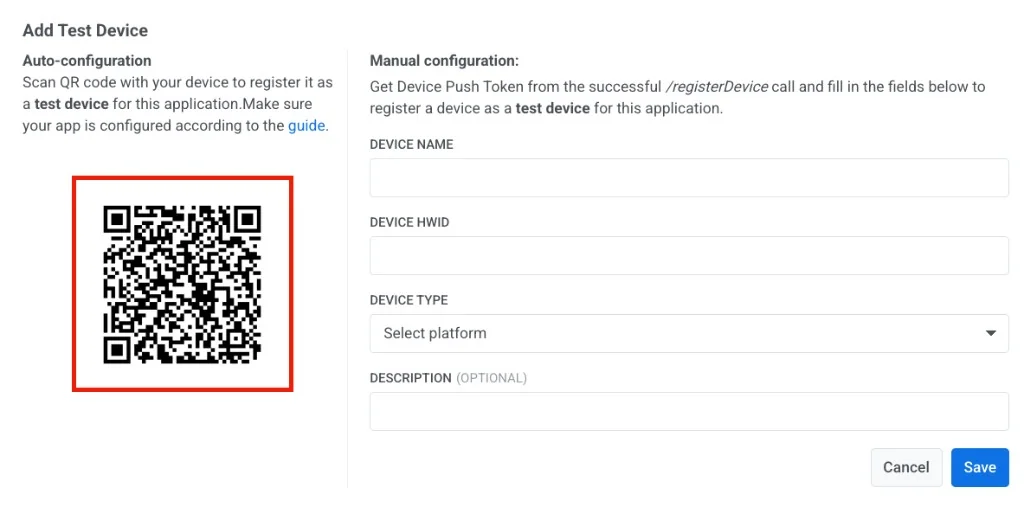
- Código QR: Após uma configuração única no aplicativo (deep links), qualquer pessoa com o aplicativo instalado pode escanear um código QR e registrar o dispositivo. Saiba mais
- Do aplicativo: O aplicativo registra o próprio dispositivo atual, sem escaneamento ou entrada manual. Saiba mais
- Manual: Seu desenvolvedor obtém o ID de Hardware do dispositivo (HWID) e o insere em Criar dispositivo de teste → Push. Os passos completos estão no guia do desenvolvedor: Adicionando dispositivos de teste manualmente.
Registrar um dispositivo push via código QR
Anchor link toPrimeiro, seu desenvolvedor precisa habilitar deep links para dispositivos de teste no aplicativo. Esta é uma configuração única, geralmente feita ao integrar o SDK da Pushwoosh. Veja os Passos de implementação para detalhes.
Depois disso, qualquer pessoa com o aplicativo instalado pode registrar seu dispositivo escaneando um código QR. Nenhum desenvolvedor é necessário para cada novo dispositivo, e este método não depende da janela de registro descrita abaixo.
- Abra a seção Dispositivos de Teste e clique em Criar dispositivo de teste → Push.
- Escaneie o código QR do pop-up com qualquer aplicativo de scanner de QR. Veja o método de código QR / deep link para detalhes.
Aprenda como enviar uma notificação push de teste
Registrando um dispositivo de teste a partir do aplicativo
Anchor link toIndependentemente do método de código QR acima, o SDK da Pushwoosh pode registrar o dispositivo atual como um dispositivo de teste por conta própria: envie o aplicativo para segundo plano e traga-o de volta para primeiro plano 6 vezes em 30 segundos. Não é necessário escanear ou inserir manualmente.
Para evitar registros não intencionais, isso só funciona enquanto a janela de registro de 1 hora estiver aberta.
- Abra a seção Dispositivos de Teste.
- No cabeçalho da página, ative Adicionar dispositivos de teste do aplicativo. Isso abre a janela de registro por 1 hora. Uma contagem regressiva ao lado do botão mostra quanto tempo resta.

- Enquanto a janela estiver aberta, coloque o aplicativo em segundo plano e em primeiro plano 6 vezes em 30 segundos. O dispositivo aparece na lista de Dispositivos de Teste.
Quando a hora terminar, a janela fecha automaticamente e o botão de alternância é desativado. Você também pode fechar a janela mais cedo, desativando o botão você mesmo.
Testar dispositivo de e-mail
Anchor link toVocê também pode registrar um endereço de e-mail como um dispositivo de teste para testar suas campanhas de e-mail antes do lançamento.
Para adicionar um dispositivo de teste de e-mail:
- Vá para Configurações → Dispositivos de Teste e clique em Criar dispositivo de teste → E-mail
- No pop-up, preencha os campos obrigatórios:
- Nome do Dispositivo: Insira um nome descritivo para o dispositivo de teste (por exemplo, “E-mail de Teste - Marketing”).
- E-mail: Insira o endereço de e-mail para onde as mensagens de teste serão enviadas.
- Descrição (Opcional): Adicione quaisquer notas ou detalhes adicionais sobre o dispositivo de teste para referência.
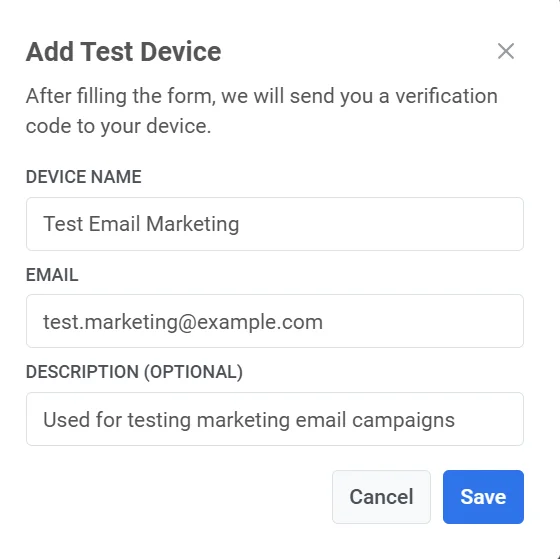
- Clique em Salvar.
- Após enviar o formulário, um código de verificação será enviado para o endereço de e-mail especificado.
- Insira o código de verificação que você recebeu no campo Código de Verificação mostrado na caixa de diálogo. Clique em Verificar para confirmar o dispositivo.
Aprenda como enviar um e-mail de teste
Testar dispositivo SMS
Anchor link toVocê pode registrar um número de telefone de teste para enviar e testar mensagens SMS quanto à formatação, entrega e tempo.
- Vá para Configurações → Dispositivos de Teste e clique em Criar dispositivo de teste → SMS
- Preencha o formulário:
- Nome do Dispositivo: Insira um nome para identificar o dispositivo de teste (por exemplo, “SMS de Teste - Equipe de QA”).
- Número de Telefone: Insira o número de telefone para onde as mensagens de teste SMS serão enviadas. Certifique-se de que o número de telefone esteja no formato E.164 (por exemplo,
+1234567890). - Descrição (Opcional): Forneça informações adicionais sobre o dispositivo, como seu propósito ou usuário atribuído (por exemplo, “Para testar mensagens SMS transacionais”).
- Clique em Salvar para enviar as informações.
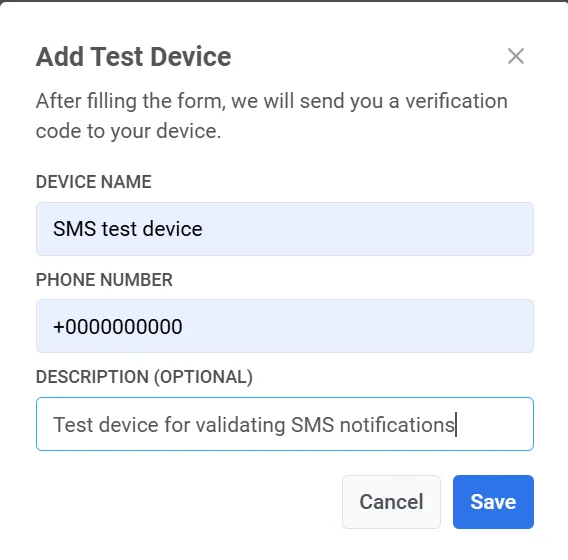
- Um código de verificação será enviado para o número de telefone que você inseriu.
- Insira o código na próxima etapa para confirmar o registro do dispositivo.
Uma vez que o dispositivo seja verificado, ele aparecerá na lista de Dispositivos de Teste, pronto para testar campanhas de SMS.
Encontrar um dispositivo de teste
Anchor link toA página Dispositivos de Teste lista os dispositivos de teste do aplicativo, dos mais recentes para os mais antigos, 20 por página. Cada linha mostra o Nome do dispositivo com sua descrição, o HWID, a Plataforma e a Data de adição. Use Mostrar na página para alterar o tamanho da página.
Para encontrar um dispositivo, digite no campo Pesquisar. A pesquisa corresponde ao nome do dispositivo, à descrição, à plataforma ou a qualquer parte do HWID.
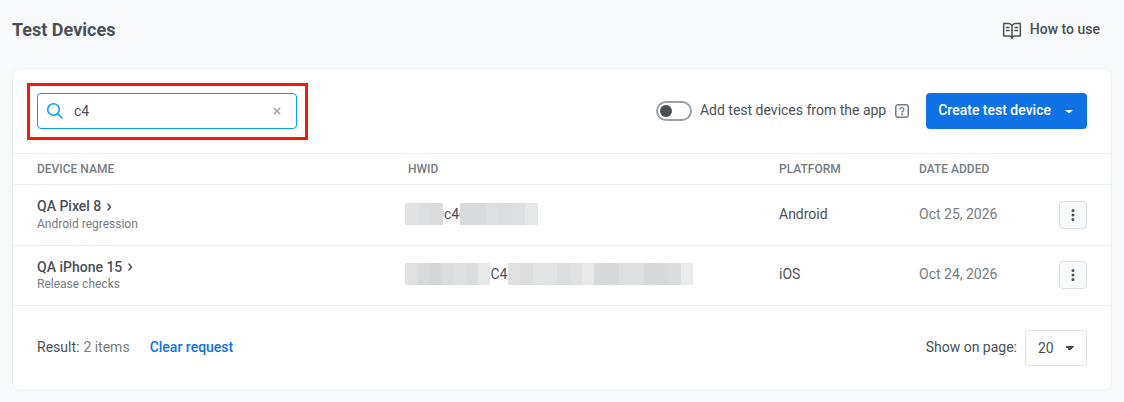
Clique no nome de um dispositivo para abrir no User Explorer o perfil do usuário a quem esse dispositivo pertence. Um nome sem link significa que o Pushwoosh não tem nenhum assinante com esse HWID neste aplicativo.
Você também pode navegar pelos dispositivos de teste no User Explorer: com a pesquisa vazia, abra a aba Dispositivos de teste.