Push único
Como enviar uma notificação push usando o formulário de push único
Anchor link toPara enviar uma notificação push única no Pushwoosh, vá para a seção Campanhas. Selecione Mensagens únicas e clique em Enviar mensagem → Push único.

Selecione ou crie o conteúdo da mensagem push
Anchor link toPara começar, crie um novo conteúdo ou selecione um conteúdo existente para sua notificação push. Se desejar usar uma predefinição de push pronta, escolha-a no menu suspenso de opções disponíveis.

Para alterar a ordem das predefinições no menu suspenso, clique no botão de ordenação acima dele. O botão mostra a ordem atual, que é Nome A→Z até você escolher outra. O Pushwoosh lembra a ordem que você escolher e a usa em todos os menus suspensos de predefinições de push que você abrir: pushes únicos e agendados, o elemento Push em journeys e geozonas (Criar uma geozona).
Para criar uma nova mensagem, clique em Criar nova e siga este guia para configurar uma nova predefinição de push.
Se precisar editar uma predefinição existente, clique em Editar Conteúdo para modificar a mensagem.
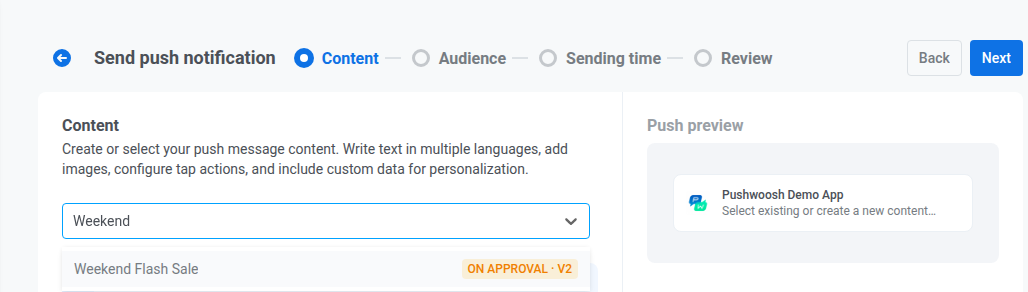
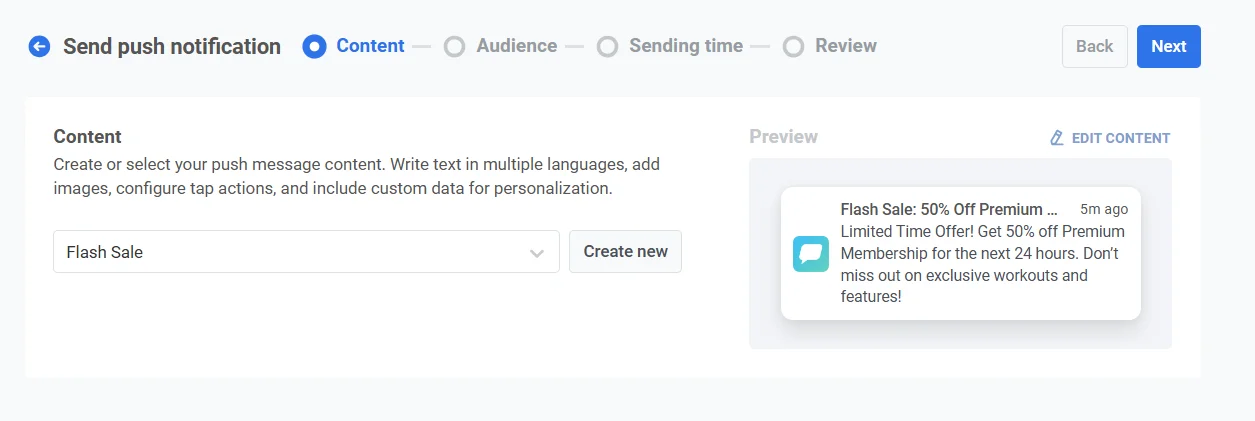
Uma pré-visualização da notificação será exibida no lado direito, mostrando como ela aparecerá para os usuários.
Selecione o tipo de mensagem
Anchor link toNa etapa Conteúdo, escolha Mensagem de marketing ou Mensagem transacional:
- Mensagem de marketing: Respeita o limite de frequência. Não é enviada para o grupo de controle.
- Mensagem transacional: Enviada para todos os usuários, independentemente do status de inscrição. Entregue ao grupo de controle.
Nenhum tipo de mensagem vem pré-selecionado em um novo push. Até que você escolha um, o formulário mostra o aviso Tipo de mensagem não selecionado, e não é possível avançar para a próxima etapa.
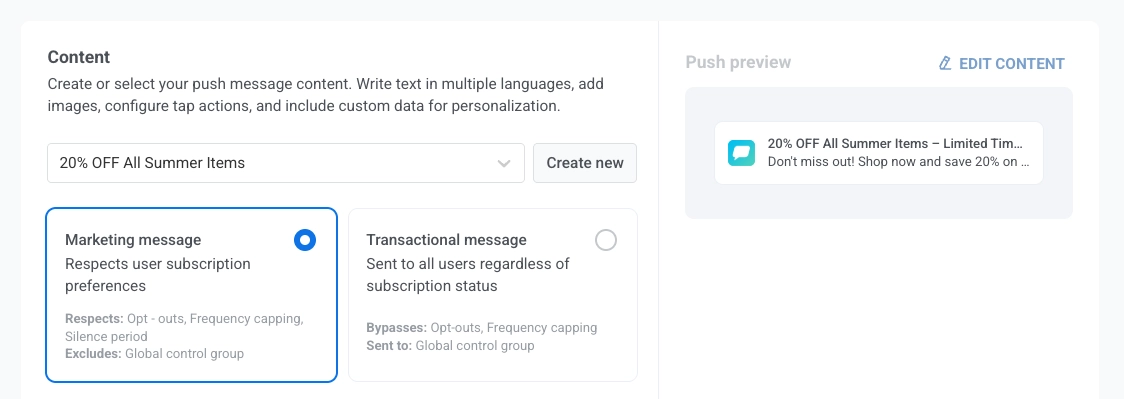
Saiba como o tipo de mensagem afeta a entrega.
Defina o que acontece quando o push é clicado
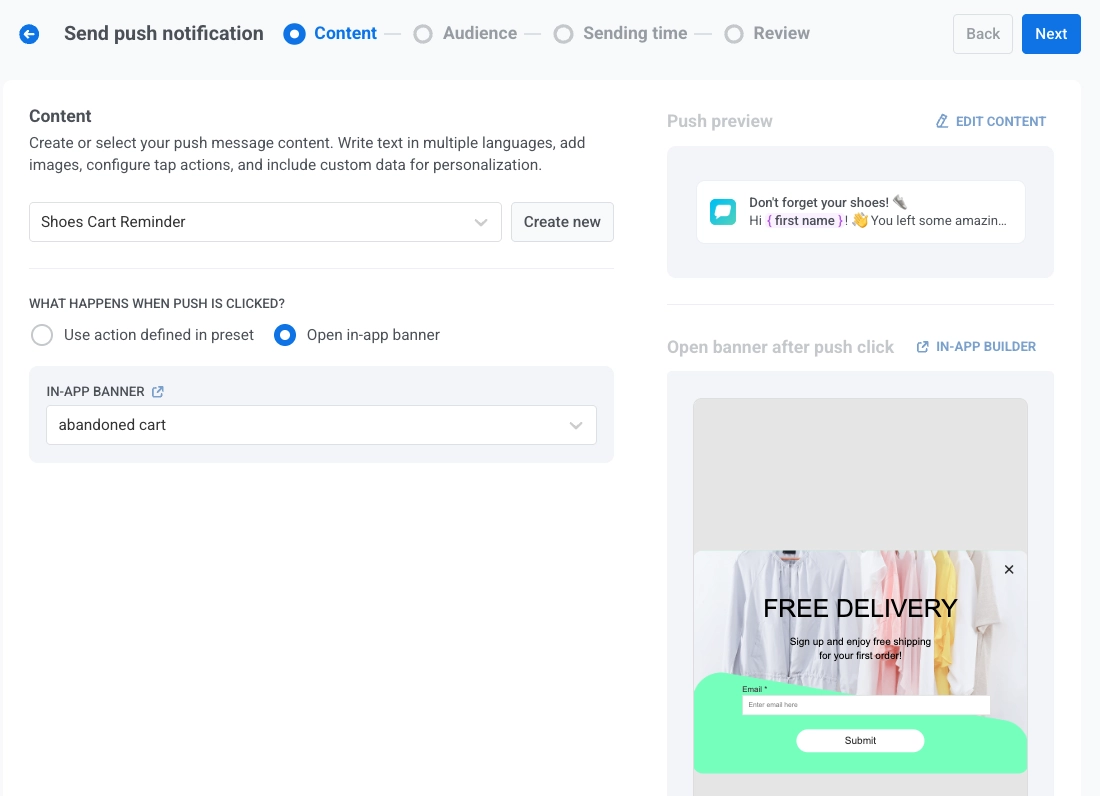
Anchor link toApós selecionar ou criar o conteúdo para sua notificação push, configure o que acontece quando um usuário toca na notificação usando o seletor Mostrar banner in-app quando a mensagem for clicada.
Por padrão, o seletor está desativado, e a ação configurada na predefinição de push será executada quando o usuário tocar na notificação push. Use este comportamento padrão quando sua predefinição de push já incluir uma ação de clique bem definida.
Para exibir um banner in-app, ative o seletor Mostrar banner in-app quando a mensagem for clicada e, em seguida, selecione a mensagem in-app a ser exibida no menu suspenso banner in-app. Isso é útil para fornecer informações adicionais, promoções ou formulários diretamente no aplicativo. Uma pré-visualização ao vivo do banner selecionado aparecerá à direita. A lista de banners começa com Mais antigos primeiro. Para alterar a ordem, clique no botão de ordenação acima do menu suspenso. A ordem escolhida também se aplica aos outros menus suspensos in-app.
Entenda o comportamento do idioma para mensagens push e in-app
Anchor link toNotificações push e mensagens in-app podem suportar diferentes conjuntos de idiomas. O idioma exibido para o usuário depende da disponibilidade desse idioma em cada tipo de conteúdo e do idioma do dispositivo do usuário.
Exemplo
Anchor link toVocê envia uma notificação push usando uma predefinição que suporta Inglês (padrão), Espanhol e Alemão.
O banner in-app vinculado suporta apenas Inglês e Francês.
O idioma do dispositivo do usuário está definido como Alemão.
-
A notificação push será exibida em Alemão, pois é suportado no dispositivo do usuário.
-
O banner in-app recorrerá ao Inglês, pois o Alemão não está disponível nas configurações de idioma do banner.
Salvar mensagem na Caixa de Entrada
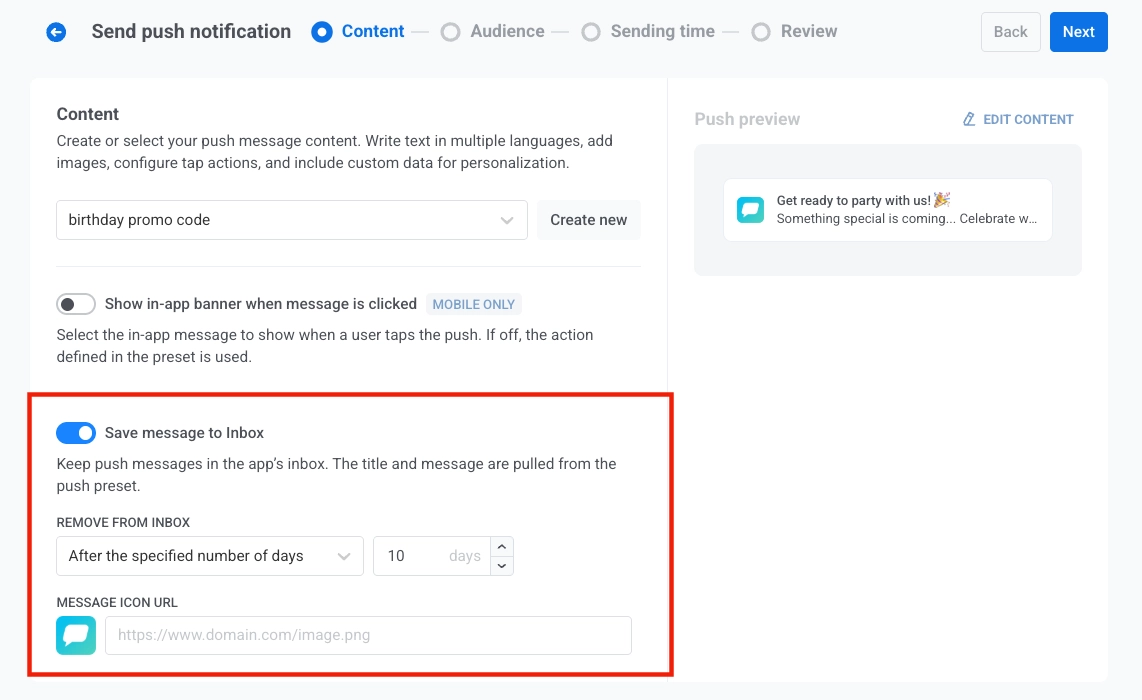
Anchor link toAtive Salvar mensagem na Caixa de Entrada para manter uma cópia deste push no inbox do aplicativo. Os usuários ainda recebem o banner do push. Eles podem abrir a mesma mensagem mais tarde se a dispensarem ou perderem. Configuração completa: Salvar um push no inbox.
Quando o botão está ativado, o título e a mensagem do inbox vêm da predefinição de push.
Remover da Caixa de Entrada
Anchor link toEm Remover da Caixa de Entrada, escolha por quanto tempo a mensagem permanece:
- Após o número especificado de dias: defina o número de dias no campo de entrada.
- Em uma data específica: escolha a data em que a mensagem sai da caixa de entrada.
URL do ícone da mensagem
Anchor link toEm URL DO ÍCONE DA MENSAGEM, defina um URL de imagem para a lista do inbox, ou clique no clipe de papel para escolher uma imagem do Armazenamento de mídia. Se deixar em branco, o ícone padrão é usado.

A seleção de uma imagem preenche o campo com o URL do Armazenamento de mídia e atualiza a pré-visualização do ícone.

Selecione o público para a notificação push
Anchor link toEm seguida, escolha o público para sua notificação push. Você pode enviar a notificação para todos os usuários ou direcionar um segmento específico com base no comportamento ou demografia do usuário.
Enviar para segmento
Anchor link toSelecione esta opção para direcionar um segmento de público específico. Escolha um segmento pré-construído no menu suspenso ou crie um novo segmento clicando em Criar Segmento.
Em seguida, selecione uma das seguintes ações no menu suspenso:
- Construir segmento: Crie um novo segmento usando o construtor de Segmentos. Saiba mais
- Importar segmento: Importe um segmento de um arquivo CSV. Saiba mais.

Enviar para todos os usuários
Anchor link toEscolha esta opção para enviar a notificação para todos os seus assinantes. Isso é ideal para anúncios gerais ou promoções que se aplicam a toda a sua base de usuários.

Plataformas de destino
Anchor link toSelecione as plataformas nas quais você deseja que a notificação seja entregue. As plataformas disponíveis incluem:
- iOS
- Android
- Safari
- Chrome
- Firefox
A escolha das plataformas de destino garante que sua mensagem chegue aos usuários nos dispositivos apropriados. Apenas os usuários nas plataformas selecionadas receberão a notificação.

Enviar para o último dispositivo ativo
Anchor link toAtive Enviar para o último dispositivo ativo para enviar o push para apenas um dos dispositivos de um usuário, em vez de para todos os dispositivos que ele possui. O Pushwoosh escolhe o dispositivo onde o aplicativo foi aberto mais recentemente entre as plataformas que você selecionou acima, seja um telefone, tablet ou outro dispositivo. Dispositivos sem um ID de usuário vinculado não são afetados, nem os passes da Apple/Google Wallet: esses sempre são enviados para todos os dispositivos registrados.
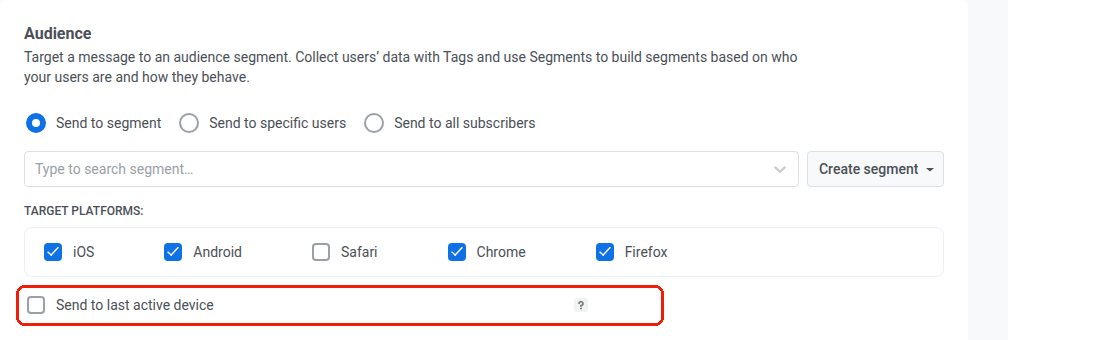
O seletor está desativado por padrão, então os pushes únicos existentes continuam a ser enviados para todos os dispositivos de um usuário até que você o ative.
Depois de configurar seu público e selecionar as plataformas de destino, clique em Próximo para prosseguir com a configuração da sua notificação push.
Agende a notificação push
Anchor link toEm seguida, escolha quando enviar sua notificação push. Você tem as seguintes opções:
- enviá-la imediatamente
- agendá-la para um horário específico
- deixar o Pushwoosh determinar o horário ideal para cada usuário com base em seu comportamento.
Defina o tempo de vida para a entrega do push
Anchor link toUse o Tempo de vida em Opções de envio para controlar por quanto tempo o Pushwoosh retém uma notificação push para entrega se o destinatário estiver offline no momento da tentativa de envio.
Em Tempo de vida, escolha um período predefinido para quanto tempo o Pushwoosh manterá esta mensagem disponível para entrega, de 1 hora a 3 semanas.

Você também pode escolher Intervalo personalizado e inserir um número específico de horas, dias ou semanas. O período máximo é de 4 semanas.

Enviar imediatamente
Anchor link toSelecione esta opção se desejar enviar a notificação push imediatamente após configurar a campanha. Isso é útil para mensagens urgentes ou sensíveis ao tempo.
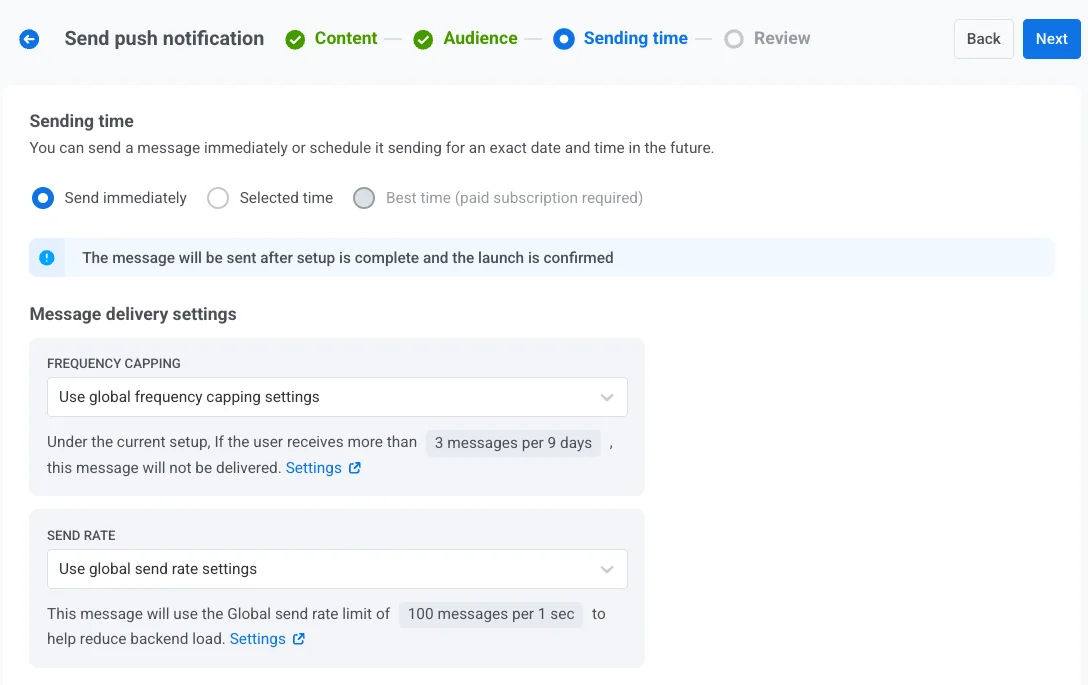
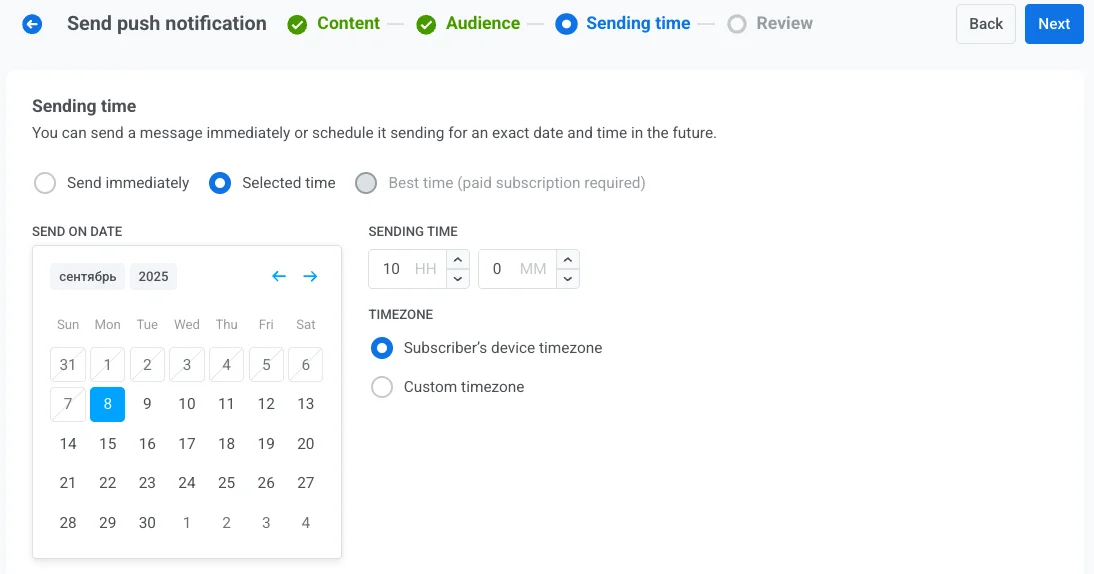
Horário selecionado
Anchor link toEscolha esta opção para agendar sua notificação push para uma data e hora específicas.
- Use o calendário para selecionar a data exata para sua notificação.
- Defina a hora em horas e minutos (usando o formato de 24 horas) para quando a notificação deve ser enviada.
- Escolha o fuso horário apropriado:
- Fuso horário do dispositivo do assinante. A notificação será enviada com base na hora local do destinatário, garantindo a entrega no horário especificado em seu fuso horário.
- Fuso horário personalizado. Selecione um fuso horário específico para agendar a notificação para todos os destinatários, útil para direcionar usuários em uma região específica.
Melhor horário (requer assinatura paga)
Anchor link toEsta opção envia cada mensagem no melhor horário do usuário com base em seu comportamento e no desempenho de mensagens anteriores. Selecione a data de início e o Pushwoosh agenda a entrega automaticamente. Você pode agendar mensagens de amanhã até um mês à frente.
Se não houver dados suficientes para alguns usuários, defina o Horário de fallback em horas e minutos. Neste caso, a mensagem é enviada na data selecionada ou um dia depois no horário de fallback no fuso horário do usuário.
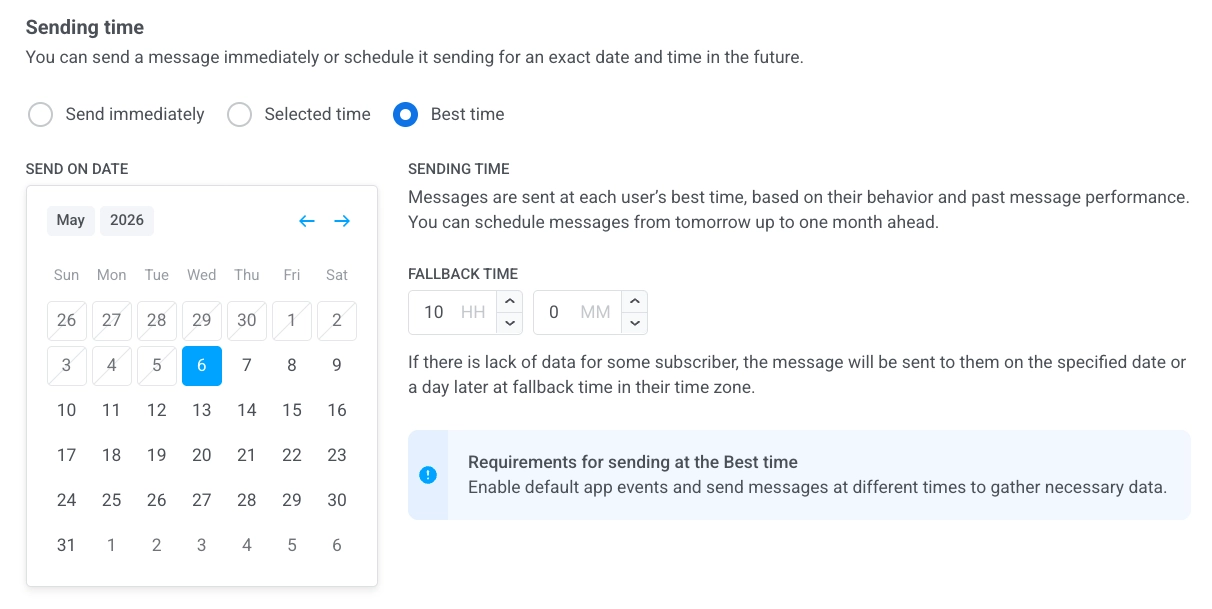
Para usar o recurso Melhor horário, certifique-se de que:
- Os Eventos padrão do aplicativo estão ativados.
- Você enviou mensagens anteriormente em horários diferentes para coletar dados de usuário suficientes para o sistema determinar os horários de envio ideais.
Configure as configurações de entrega de mensagens
Anchor link toDefina o limite de frequência
Anchor link toUse o Limite de frequência para limitar a frequência com que os usuários recebem mensagens push, evitando o excesso de mensagens e reduzindo a rotatividade. Escolha uma das seguintes opções:
- Usar configurações globais de limite de frequência
Aplique os limites de todo o projeto configurados em suas configurações globais de limite de frequência.
Por exemplo, se o limite global for definido para 3 mensagens em 9 dias, mensagens adicionais que excederem este limite serão ignoradas.

- Enviar mensagens sem limite de frequência global
O usuário receberá esta mensagem mesmo que tenha excedido os limites de mensagens do canal. Use esta opção com cautela para evitar o excesso de mensagens.

- Usar limite de frequência personalizado
Defina um limite de mensagem personalizado para esta mensagem. Se o usuário exceder este limite personalizado, a mensagem será ignorada e o usuário prosseguirá para a próxima etapa.
Em Modo de contagem, escolha como as mensagens enviadas são contadas:
- Janela móvel: conta as mensagens enviadas nas últimas N×24 horas antes de cada envio, onde N é o número de dias do limite. Por exemplo, com um limite de 3 mensagens por 2 dias, uma mensagem enviada na segunda-feira às 9h sai da contagem na quarta-feira às 9h.
- Dia do calendário: conta as mensagens enviadas hoje e nos N-1 dias do calendário anteriores, a partir da meia-noite. Com o mesmo limite de 3 mensagens por 2 dias, na quarta-feira conta cada mensagem enviada desde a meia-noite de terça-feira. Logo após a meia-noite, a janela muda para quarta e quinta-feira. Selecione um Fuso horário do limite para definir quando a meia-noite ocorre. Se você não selecionar um, os dias do calendário são contados em UTC.

Defina os limites de taxa de envio
Anchor link toA configuração de Taxa de envio controla a rapidez com que as mensagens são entregues ao seu público. Ajustar a taxa de envio ajuda a gerenciar a velocidade de entrega, evitar sobrecarga no backend e melhorar a capacidade de entrega geral.
Escolha uma das seguintes opções:
- Usar configurações globais de taxa de envio
Aplica os limites de taxa de envio configurados nas configurações de entrega de mensagens do seu projeto. Se nenhum limite for definido, todas as mensagens serão enviadas imediatamente. Use esta opção quando desejar que a velocidade de entrega siga as regras padrão do seu projeto. Saiba mais sobre os limites globais de taxa de envio

- Enviar mensagens sem taxa de envio global
Envia mensagens o mais rápido possível, ignorando quaisquer limites globais de taxa de envio. Use com cautela para evitar sobrecarregar seu backend ou criar picos de entrega.

- Usar taxa de envio personalizada
Substitui a taxa de envio global apenas para esta mensagem. Permite que você especifique o número de mensagens enviadas por minuto, dando a você controle total sobre a velocidade de entrega. As mensagens serão enviadas na taxa personalizada que você definir no elemento da mensagem.

Depois de configurar as opções desejadas, clique em Próximo para prosseguir para a etapa de confirmação.
Revise e edite seu conteúdo
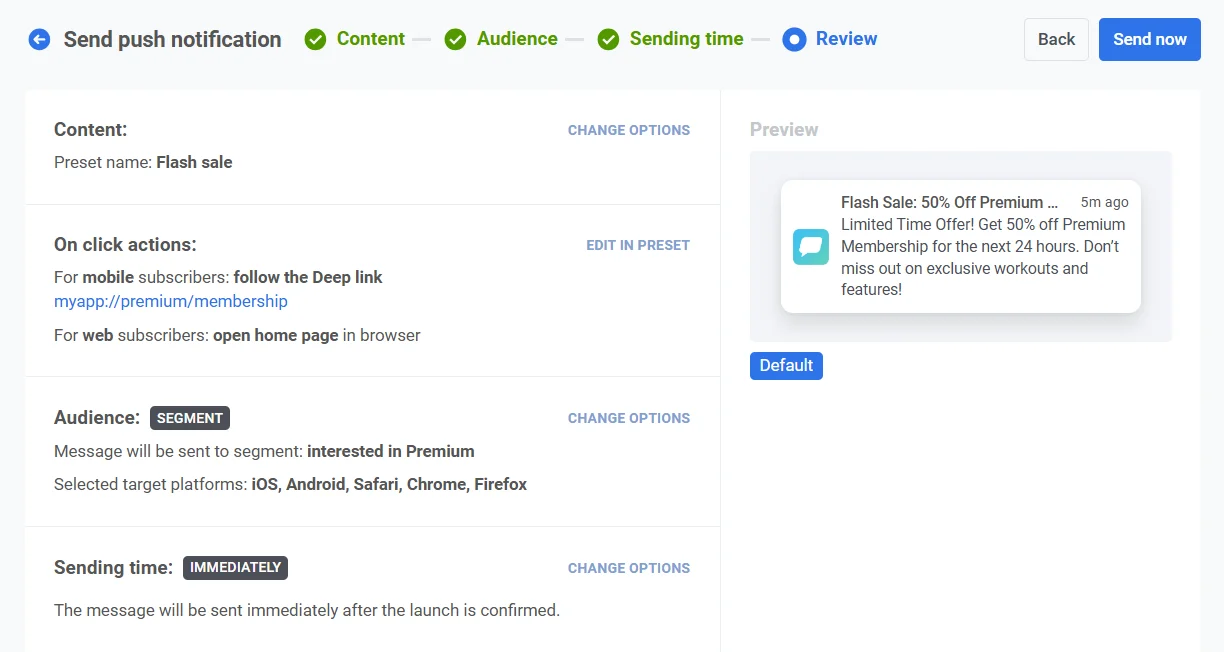
Anchor link toAntes de finalizar, revise o conteúdo, as ações de clique, o público, a plataforma e as opções de agendamento para garantir que tudo esteja configurado corretamente. Você também verá uma pré-visualização da sua notificação push em cada idioma selecionado. Você pode ajustar quaisquer configurações conforme necessário.

Opcionalmente, você pode optar por vincular sua notificação push a uma Campanha Agregada, permitindo que você associe esta mensagem a uma campanha maior e contínua e acompanhe seu desempenho junto com notificações relacionadas ao longo do tempo.

- Clique em Agendar push ou Enviar agora. O diálogo Confirmar envio é aberto.
- Opcionalmente, edite o Nome da campanha. Ele vem preenchido com o título da notificação push, ou com seu texto se o título estiver vazio. Mantenha-o em 255 caracteres ou menos. Um texto mais longo é cortado sem aviso.
- Clique em Agendar push ou Enviar agora no diálogo.
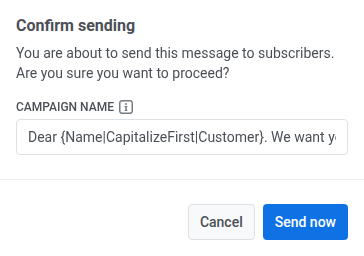
O nome da campanha se torna o título em negrito desta mensagem no Message History e em sua exportação CSV, no lugar do título da notificação. Se você limpar o campo, o Message History mostra o título ou o texto da notificação.
Um nome de campanha apenas rotula este envio único. Para agrupar o push com outras mensagens, vincule-o a uma Campanha Agregada (veja acima).
Cancele ou edite uma mensagem agendada
Anchor link toPara mensagens que estão agendadas e ainda não foram enviadas (status PENDENTE), você pode alterá-las ou cancelá-las.
Abra a lista de mensagens em Campanhas → Mensagens únicas. Abra o menu de ações (⋮) para a mensagem que deseja alterar ou cancelar:
- Excluir mensagem: cancela a entrega agendada e altera o status para Cancelado.

- Editar mensagem: abre o formulário de push único com os dados da mensagem carregados. Você pode alterar o conteúdo ou o público.
- Renomear: define ou altera o nome da campanha sem abrir o formulário de edição. O limite é de 255 caracteres. Para remover o nome, limpe o campo e salve. A linha então mostra seu título padrão.

Cenário de exemplo
Anchor link toImagine que você é um gerente de marketing de um aplicativo de fitness e deseja enviar uma notificação push única sobre uma venda relâmpago em assinaturas premium. Faça da seguinte forma:
Crie a campanha
Anchor link toVá para Campanhas, selecione Mensagens únicas e clique em Enviar mensagem → Push único para começar a configurar sua campanha.
Crie o conteúdo da mensagem
Anchor link toComo você deseja criar uma nova mensagem para esta venda relâmpago, clique em Criar nova e configure uma predefinição de push intitulada Venda Relâmpago: 50% de Desconto na Assinatura Premium.
Texto de exemplo para uma mensagem push:
“Oferta por Tempo Limitado! Obtenha 50% de desconto na Assinatura Premium nas próximas 24 horas. Não perca treinos e recursos exclusivos!”
Na predefinição de push, adicione um deep link para direcionar os usuários para a página de assinaturas do aplicativo. Quando estiver satisfeito com o design e o conteúdo, clique em Próximo para prosseguir para a etapa de seleção de público.
Selecione o público
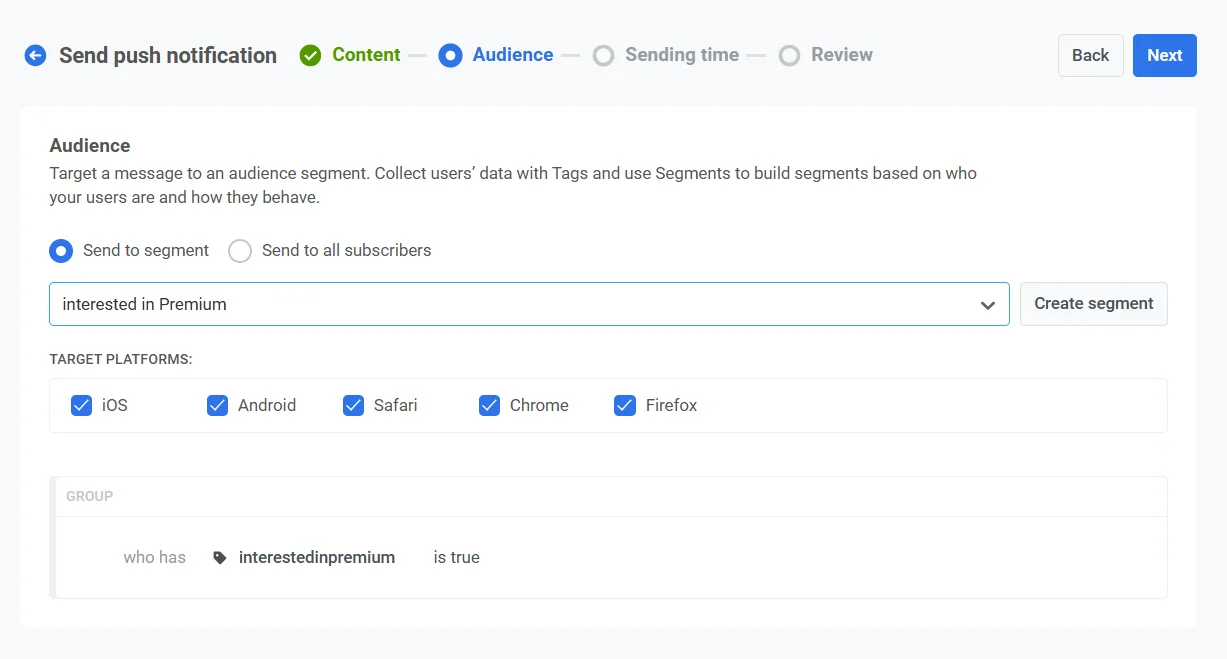
Anchor link toPara esta venda relâmpago, você deseja direcionar usuários que demonstraram interesse em serviços premium, mas ainda não se inscreveram. Selecione Enviar para segmento e, no menu suspenso, escolha o segmento Interessados no Premium. Este segmento inclui usuários que visualizaram a página premium, mas não fizeram o upgrade.
Defina o horário
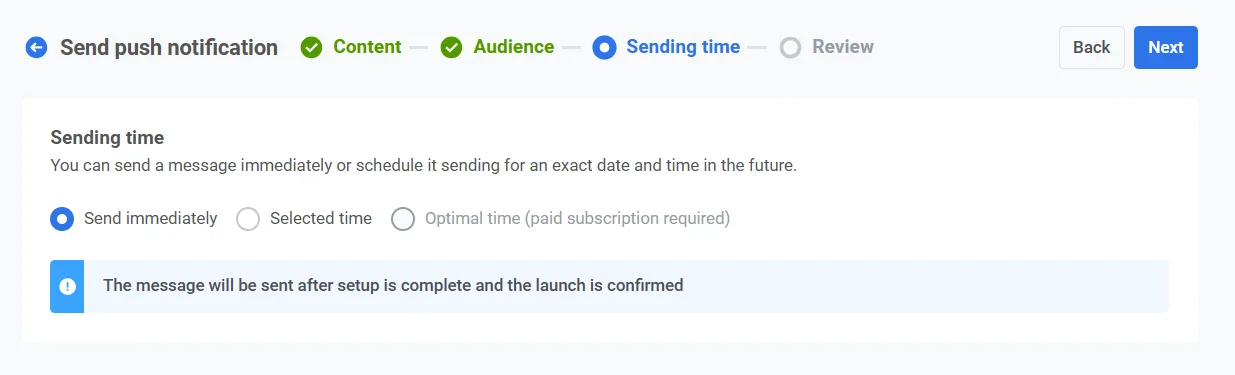
Anchor link toComo a venda relâmpago é sensível ao tempo, você deseja que a notificação seja enviada imediatamente. Selecione Enviar imediatamente para despachar a notificação assim que a configuração da campanha for concluída.
Revise e envie
Anchor link toRevise todos os detalhes da campanha para garantir que a notificação pareça correta.
Vincular à campanha agregada (opcional)
Anchor link toSe esta notificação fizer parte de uma campanha de marketing de longo prazo com várias mensagens (por exemplo, uma venda sazonal ou promoções contínuas), você pode ativar a opção Vincular à Campanha Agregada. Isso permitirá que você acompanhe o desempenho desta notificação junto com outras mensagens relacionadas na campanha mais ampla.
Clique em Enviar agora. No diálogo Confirmar envio, insira Flash_Sale_Push em Nome da campanha para que o envio seja fácil de encontrar no Message History, e clique em Enviar agora.
Você também pode enviar um push único usando o Construtor de Customer Journey. Saiba como enviar um push único via Customer Journey.