Criar e incorporar um formulário de inscrição
O Pushwoosh oferece a flexibilidade de criar formulários de inscrição para diferentes cenários de cadastro, personalizar os campos que você coleta e exibir o formulário como um widget modal ou inline em seu site.
Como criar um formulário
Anchor link toPara criar um novo formulário de inscrição:
- Vá para Audience → Subscription forms.
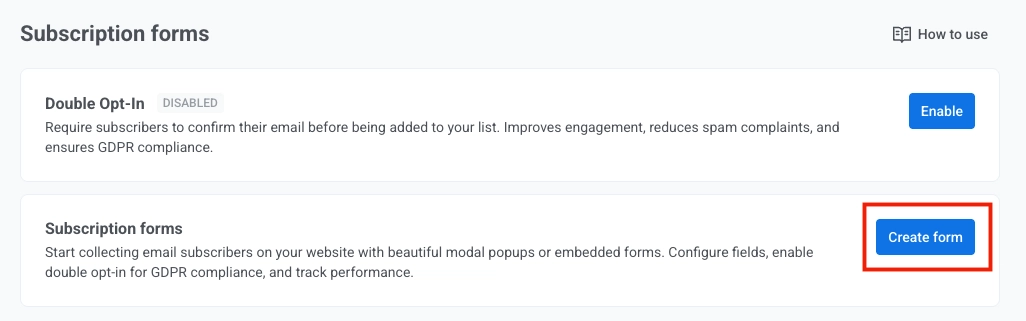
- Clique em Create form.
- Configure o formulário. Uma pré-visualização ao vivo aparece à direita e é atualizada conforme você altera as configurações.
Configurar as definições gerais
Anchor link toConfigure os seguintes campos.
Todos os campos nesta seção são obrigatórios.
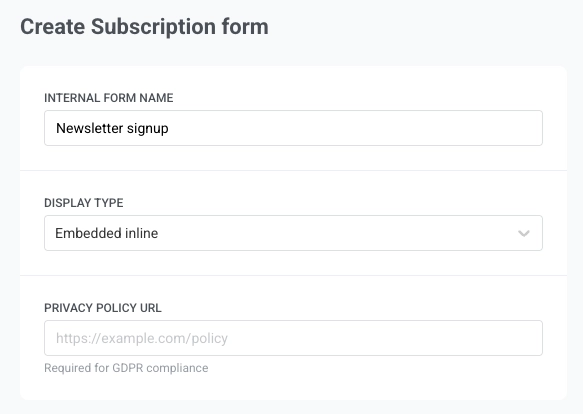
- Internal form name: usado apenas dentro do Pushwoosh, não é exibido para os assinantes. Exemplo: “Inscrição na newsletter”.
- Display type: escolha como o formulário aparece no seu site:
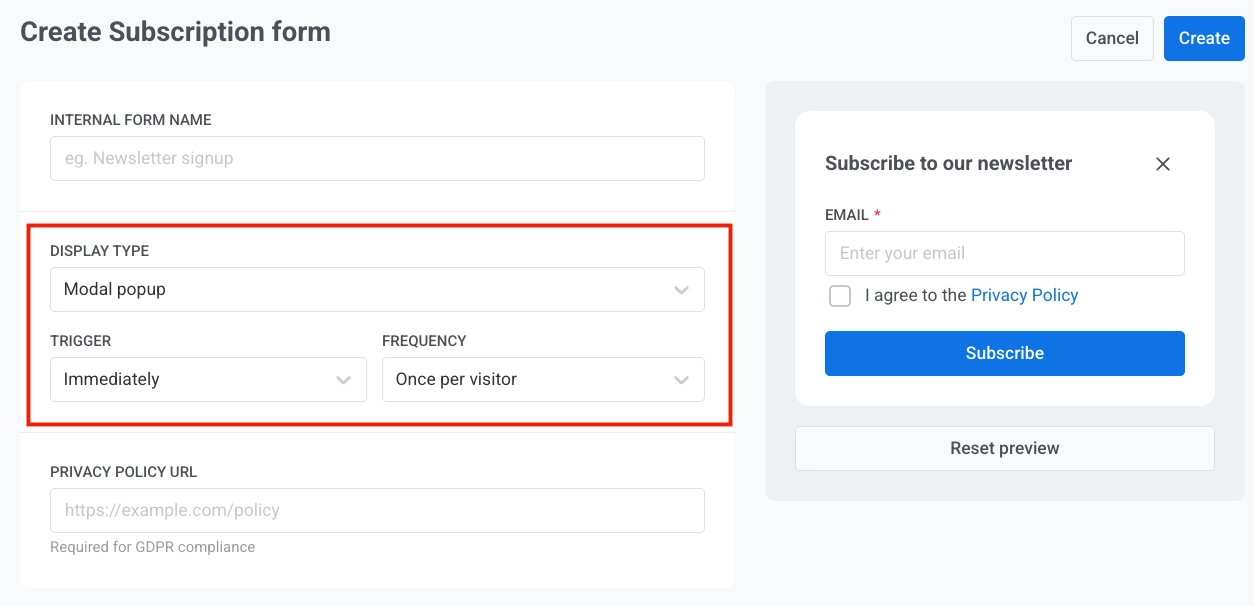
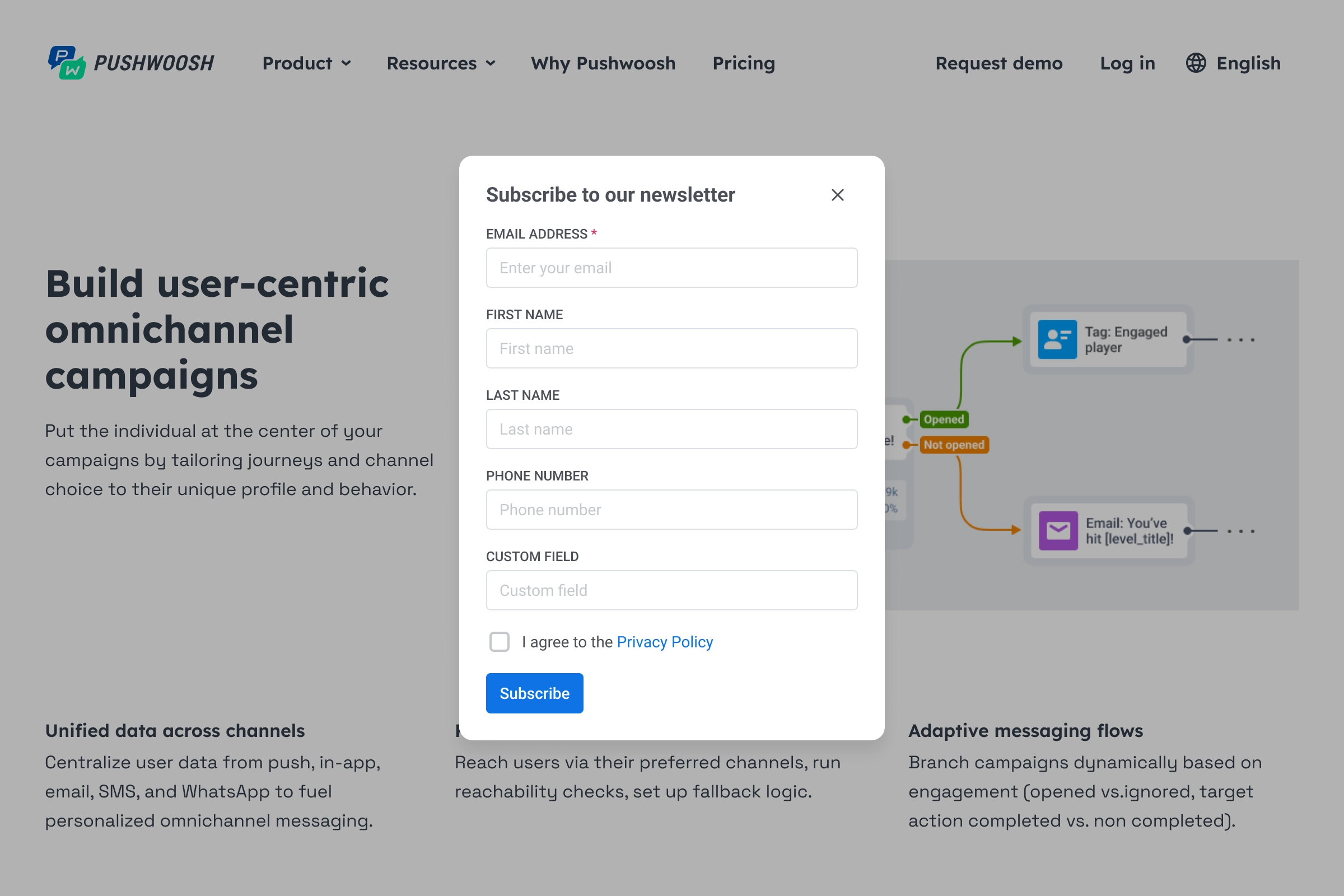
- Modal popup: uma sobreposição de pop-up que aparece sobre a página quando o Trigger que você definiu é acionado, por exemplo, Immediately ou após alguns segundos (consulte Definir o tempo do pop-up modal). Bom para inscrições em newsletters ou ofertas promocionais que você deseja que os visitantes notem.
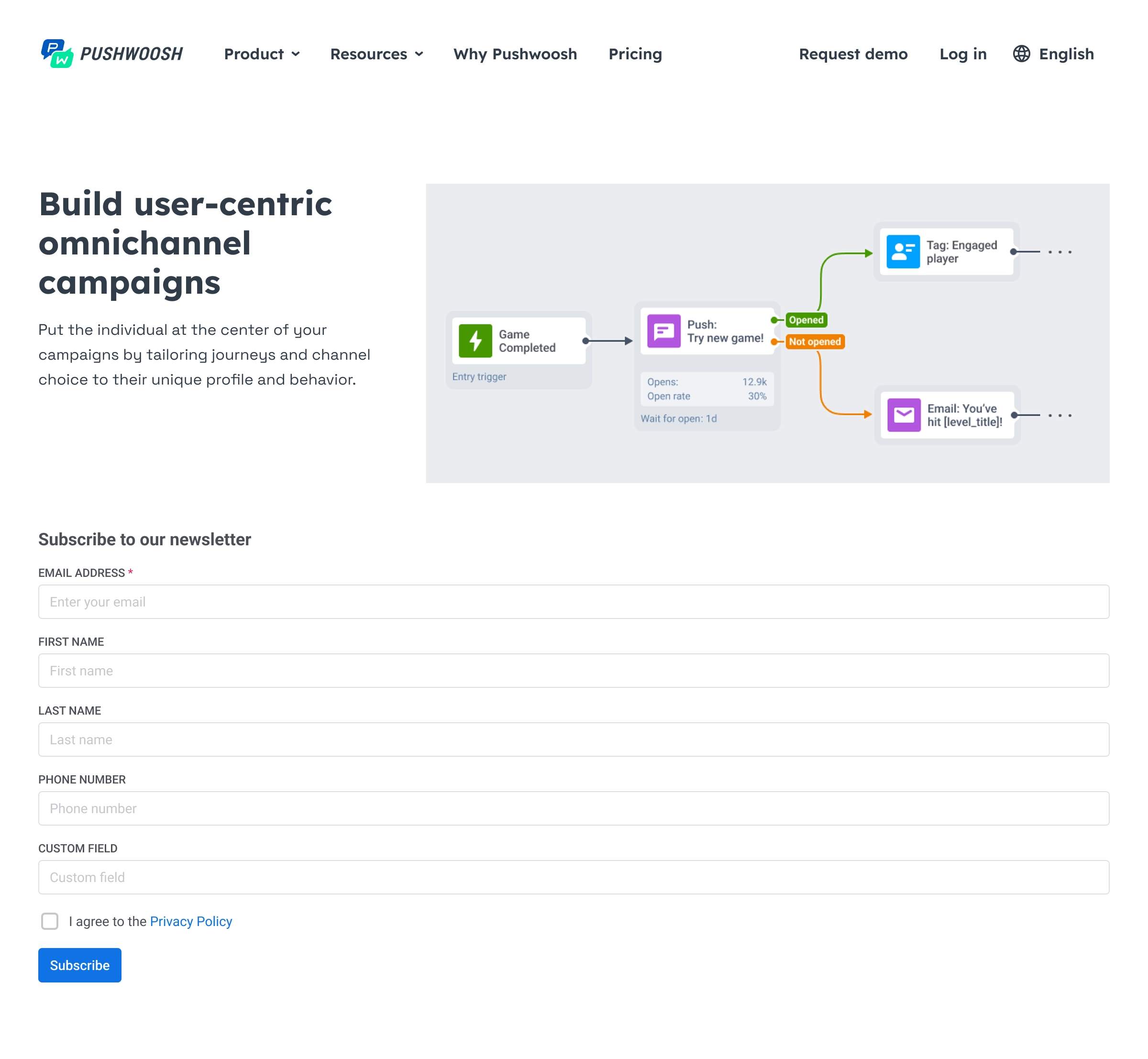
- Embedded inline: o formulário fica dentro do conteúdo da sua página (por exemplo, em uma barra lateral ou no final de um artigo). Os visitantes o veem como parte do layout da página, não como um pop-up separado.
- Privacy policy URL: o formulário exibe uma caixa de seleção de consentimento (“Eu concordo com a Política de Privacidade”) que leva a este URL. Exemplo:
https://example.com/policy.
Definir o tempo do pop-up modal
Anchor link toApenas para Modal popup:
- Defina quando o pop-up aparece na página. No menu suspenso Trigger, selecione:
- Immediately (padrão)
- After 3 seconds
- After 5 seconds
- After 10 seconds
- No menu suspenso Frequency, selecione com que frequência cada visitante vê o pop-up:
- Once per visitor (padrão): uma vez por dispositivo
- Once per session: uma vez por sessão do navegador
- Always: toda vez que visitarem a página
Configurar os campos do formulário
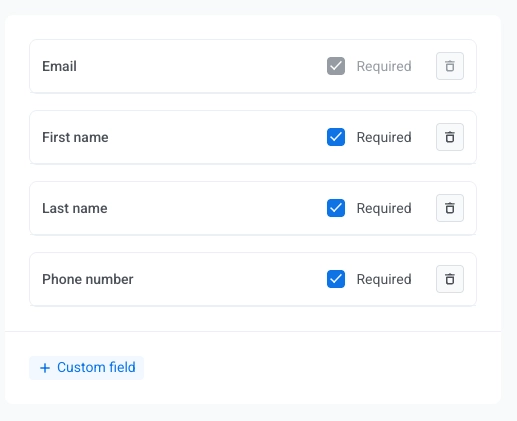
Anchor link toCada formulário inclui um campo de Email por padrão (não pode ser removido). Você pode adicionar até mais quatro campos, para um total de cinco.
Clique em + First name, + Last name, + Phone number ou + Custom field para adicioná-los.
Para cada campo, marque Required se o visitante precisar preenchê-lo (campos obrigatórios mostram um asterisco *). Use o ícone da lixeira para remover um campo.
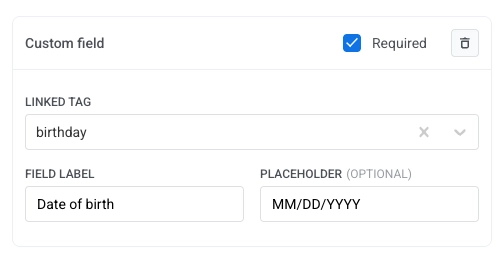
Criar um campo personalizado
Anchor link to- Clique em + Custom field na lista de campos.
- Em Linked tag, escolha a tag do Pushwoosh que armazenará o valor enviado deste campo (por exemplo,
birthday). Você precisa criar a tag com antecedência. - Defina o Field label: o texto que os visitantes veem ao lado da entrada (por exemplo,
Data de nascimento). - Opcionalmente, defina o Placeholder (optional): texto de dica dentro do campo vazio (por exemplo,
MM/DD/YYYY). - Ative ou desative Required.
Personalizar os rótulos do formulário
Anchor link toPor padrão, todo o texto do formulário está em inglês. Para traduzir o formulário para outro idioma ou alterar qualquer texto, clique em Customize labels abaixo da pré-visualização ao vivo.
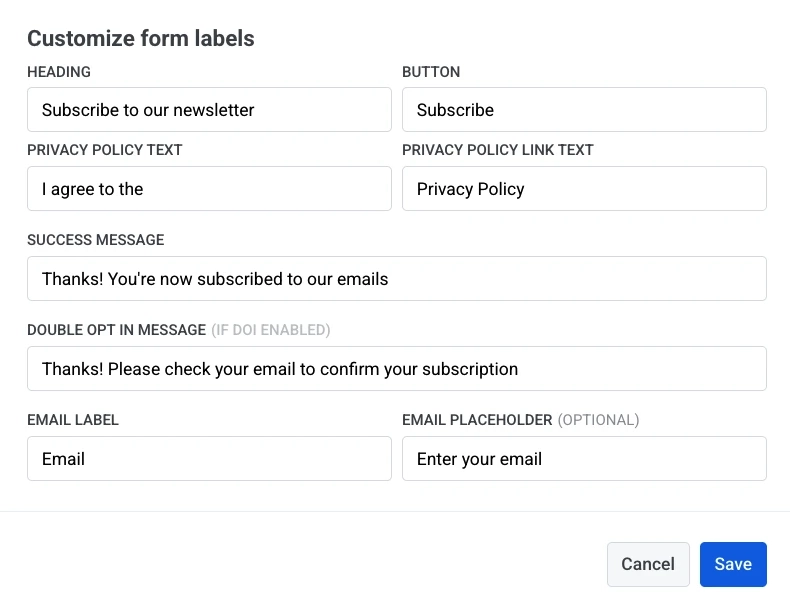
Na caixa de diálogo Customize form labels, você pode editar:
- Heading
- Button
- Privacy Policy Text
- Privacy Policy Link Text
- Success Message
- Double Opt In Message (aplica-se apenas se o double opt-in estiver ativado)
- Label e Placeholder opcional para cada campo do formulário
Clique em Save para aplicar suas alterações. Elas aparecem imediatamente na pré-visualização ao vivo. O formulário publicado é atualizado depois que você salva ou publica o formulário de inscrição.
Pré-visualizar e salvar o formulário
Anchor link toUma pré-visualização ao vivo aparece no lado direito da interface de criação de formulário de inscrição e é atualizada conforme você altera as configurações. Use Reset preview abaixo da pré-visualização para restaurar o estado padrão da pré-visualização.
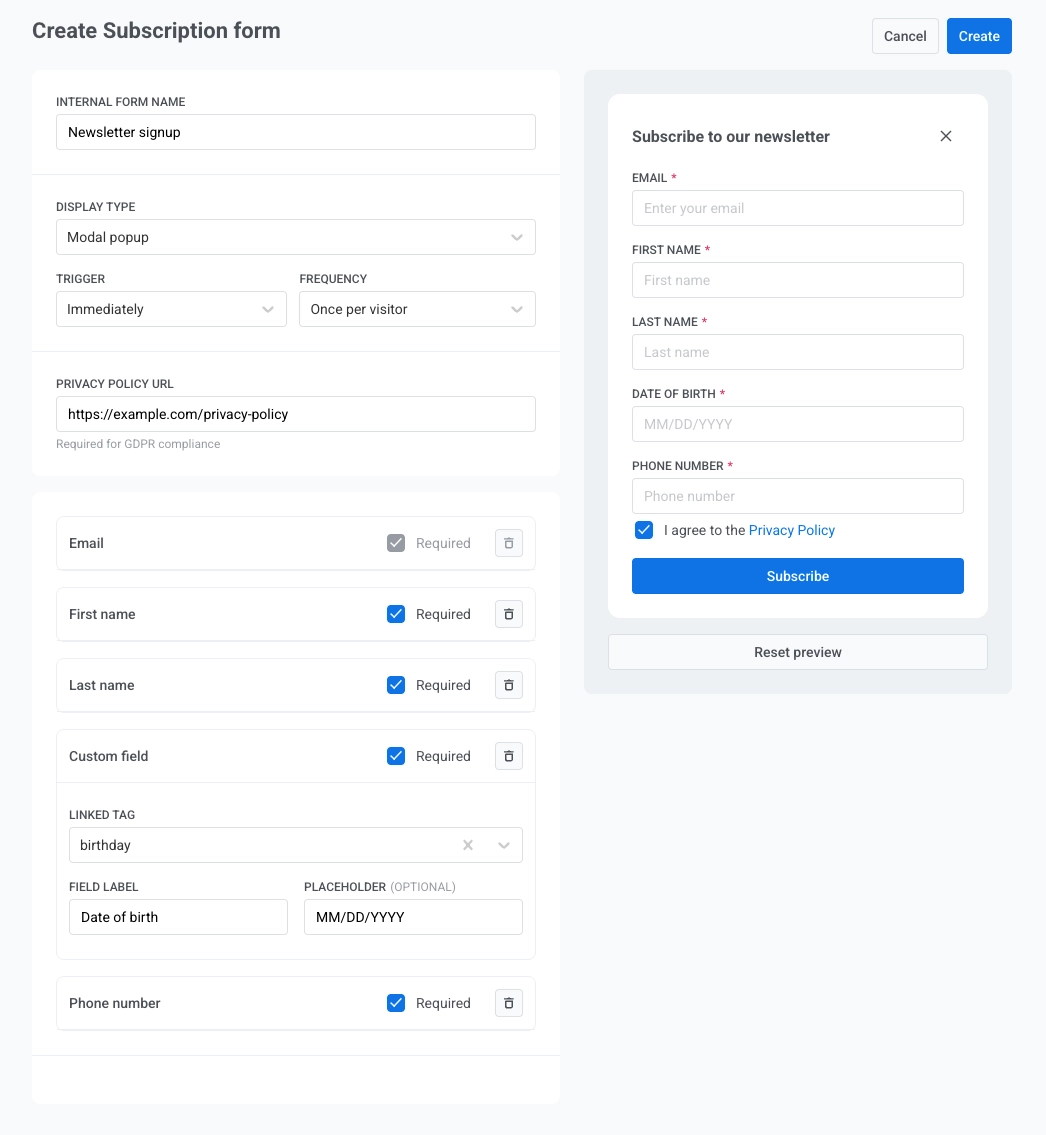
Quando terminar de configurar o formulário, clique em Create no canto superior direito.
Copiar o código de incorporação e adicioná-lo ao seu site
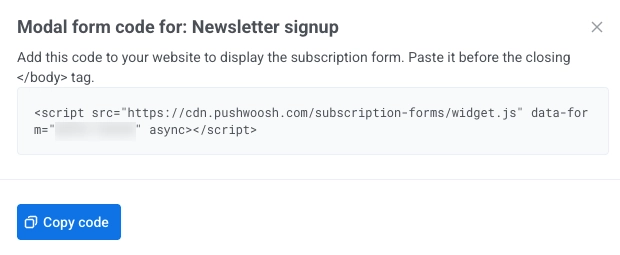
Anchor link toUma caixa de diálogo é aberta com o código de incorporação para o seu formulário. Clique em Copy code para copiar o trecho para a área de transferência.
Onde colar o código de incorporação no seu site
Anchor link toAdicione o script ao HTML da página onde ele deve ser executado.
-
Para Modal popup, colocar o script antes da tag de fechamento
</body>é a abordagem usual. -
Para Embedded inline, coloque o trecho no local exato em sua marcação onde você deseja que o bloco do formulário apareça.
Como os diferentes tipos de exibição aparecem no seu site
Anchor link toEstes exemplos mostram como cada tipo de formulário pode aparecer em uma página ativa. Os rótulos dos campos e os marcadores de obrigatoriedade correspondem ao que você configura no construtor de formulários.
Próximos passos
Anchor link to- Ativar double opt-in para exigir confirmação por e-mail antes que os assinantes sejam adicionados
- Personalizar o widget do formulário de inscrição para combinar o formulário com o seu site
- Analisar o desempenho do formulário e exportar assinantes para acompanhar os resultados e baixar os dados dos assinantes