إعدادات SMS المسبقة
إعدادات SMS المسبقة هي رسائل SMS قابلة لإعادة الاستخدام تقوم بإعدادها مرة واحدة وإرسالها مرة أخرى في حملات SMS و Customer Journeys. قم بتخصيص النص لكل مستخدم، أو تكييفه مع لغات مختلفة، أو املأه بالمنتجات والمقالات بدلاً من كتابة كل شيء يدويًا.
إنشاء إعداد SMS مسبق
Anchor link to- اذهب إلى المحتوى > إعدادات المراسلة المسبقة.
- افتح علامة التبويب SMS.
- انقر على إنشاء محتوى SMS.

-
اختر نوع المحتوى:
- SMS عادي: رسالة تكتبها بنفسك، ويمكن تخصيصها اختياريًا باستخدام Tags.
- توصيات المنتجات: رسالة مبنية من كتالوج المنتجات الخاص بك، مع منتجات مختارة يدويًا، أو مسحوبة بواسطة قاعدة كتالوج (الفئة وترتيب الفرز)، أو مسحوبة بواسطة استراتيجية توصية (على سبيل المثال، الأكثر مبيعًا أو التي تم عرضها مؤخرًا)، أو مأخوذة من عربة التسوق المهجورة للمستلم.
- موجزات الأخبار: رسالة مبنية من موجز أخبار مسجل مع أحدث المقالات أو المقالات الشائعة، ويمكن تصفيتها اختياريًا إلى موجز واحد وفئة واحدة.
- أدخل اسمًا واضحًا ووصفيًا للإعداد المسبق.
تابع مع إضافة اللغات، ثم قم ببناء المحتوى للنوع الذي اخترته.
إضافة اللغات
Anchor link toيمكنك إنشاء نفس إعداد SMS المسبق بلغات متعددة.
- قم بتأليف رسالة اللغة الافتراضية أولاً.
- انقر على أيقونة + في أعلى المحرر.
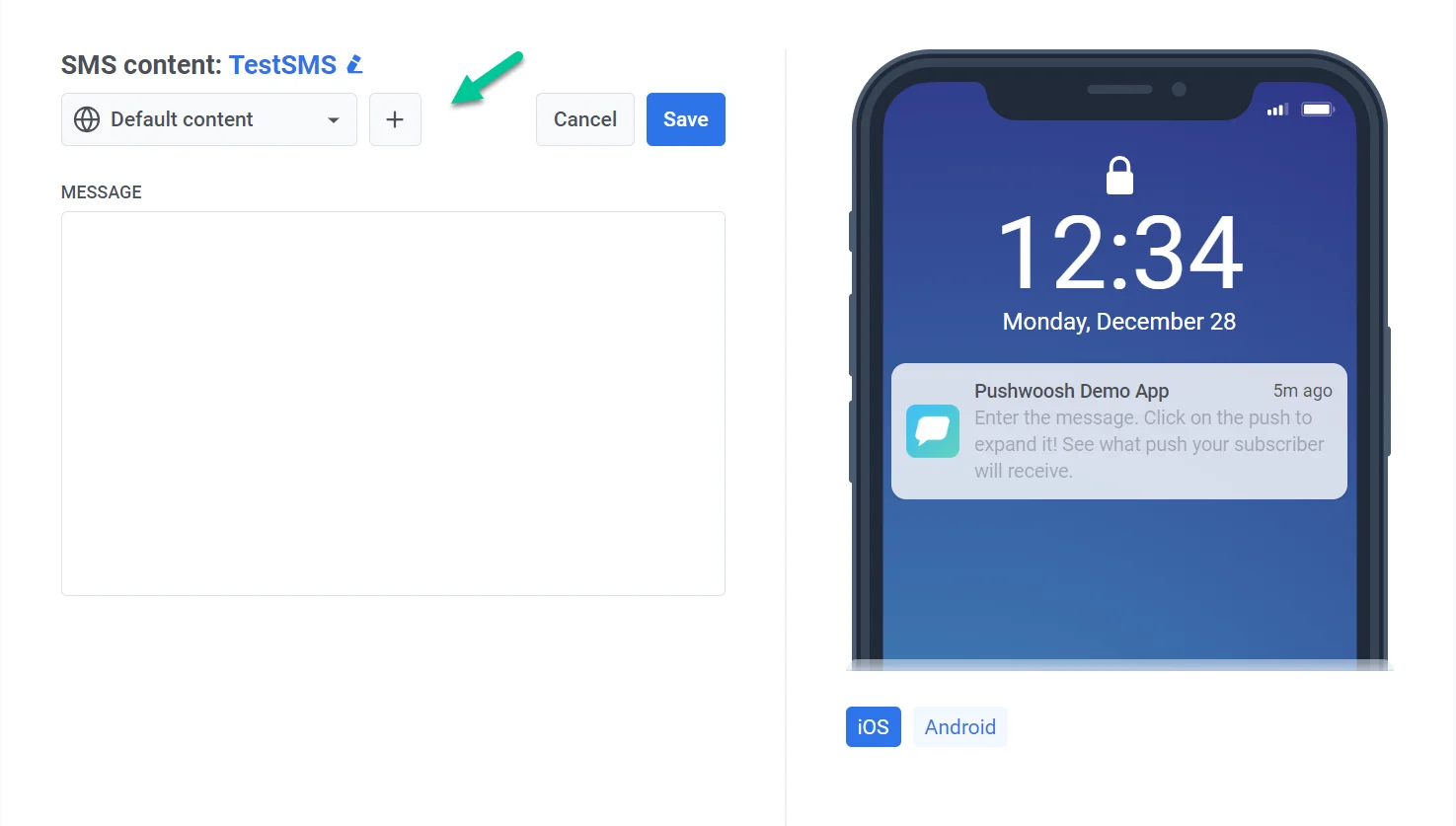
- حدد اللغات الإضافية التي تحتاجها.
- قم بالتبديل بين اللغات في القائمة المنسدلة واملأ الرسالة لكل لغة.
على سبيل المثال، إذا كانت لغتك الافتراضية هي الإنجليزية وأضفت الإسبانية والألمانية، فإن المستخدمين الذين لديهم إعدادات هاتف إسبانية أو ألمانية يتلقون الرسالة بلغتهم. يتلقى الجميع الآخرون النسخة الإنجليزية.
بناء المحتوى حسب النوع
Anchor link toتعتمد حقول المحرر على نوع المحتوى الذي اخترته عند إنشاء الإعداد المسبق.
SMS عادي
Anchor link toSMS عادي هو رسالة نصية عادية تكتبها في حقل الرسالة. قم بتخصيصها ببيانات المستخدم أو أضف رابطًا متتبعًا إذا كنت بحاجة إلى ذلك.
- في حقل الرسالة، اكتب نص SMS الخاص بك.
- انقر على إيموجي فوق الحقل لإدراج إيموجي.
- لتخصيص الرسالة، اتبع الخطوات في تخصيص محتوى SMS أدناه.
- لإضافة رابط مختصر ومتتبع، الصق عنوان URL في تقصير رابط وانقر على تقصير وإدراج. لتخطي التقصير والتتبع، الصق عنوان URL مباشرة في حقل الرسالة بدلاً من ذلك.
أسفل حقل الرسالة، يعرض المحرر عدد الأحرف والشرائح.

تخصيص محتوى SMS
Anchor link toأدرج بيانات المستخدم في الرسالة حتى يرى كل مستلم اسمه أو مدينته أو تفاصيل أخرى قمت بتخزينها.
-
انقر على تخصيص فوق حقل الرسالة.
-
حدد tag من القائمة المنسدلة. تعتمد Tags المتاحة على بيانات المستخدم التي قمت بجمعها. اعرف المزيد عن Tags
-
حدد مُعدِّل تنسيق لكيفية ظهور قيمة الـ tag:
- CapitalizeFirst: الحرف الأول كبير والباقي صغير. على سبيل المثال، “john doe” تصبح “John doe”.
- CapitalizeAllFirst: الحرف الأول من كل كلمة كبير. على سبيل المثال، “john doe” تصبح “John Doe”.
- UPPERCASE: كل الحروف كبيرة. على سبيل المثال، “john doe” تصبح “JOHN DOE”.
- Lowercase: كل الحروف صغيرة. على سبيل المثال، “JOHN DOE” تصبح “john doe”.
- Regular: يحافظ على التنسيق الأصلي من بياناتك. على سبيل المثال، “john doe” تبقى “john doe”.
-
في قيمة الـ Tag الافتراضية، أدخل النص الاحتياطي عندما لا يكون للـ tag قيمة للمستخدم. على سبيل المثال، لـ
{City}، أدخل “مدينتك”. -
انقر على إدراج. يظهر الـ tag في الرسالة كعنصر نائب. في وقت الإرسال، يستبدله Pushwoosh بقيمة كل مستخدم. إذا لم يكن لدى المستخدم قيمة لذلك الـ tag، يتم استخدام قيمة الـ Tag الافتراضية من الخطوة 4 بدلاً من ذلك.
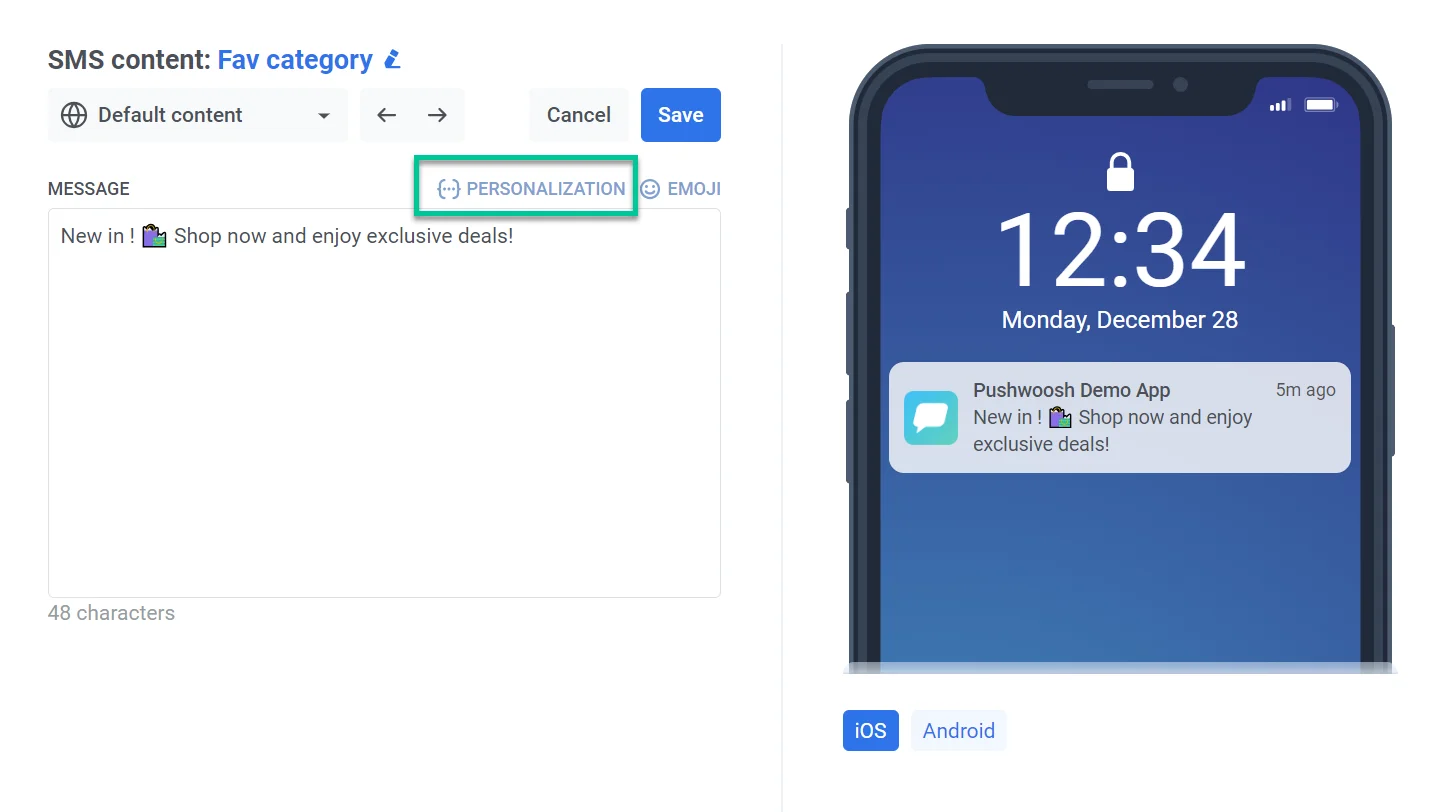
على سبيل المثال، تقوم بإدراج {City} بقيمة افتراضية “مدينتك” في الرسالة “استكشف، تناول الطعام، واكتشف في {City}. ابدأ الآن!”
- إذا كان لـ City قيمة: “استكشف، تناول الطعام، واكتشف في شيكاغو. ابدأ الآن!”
- إذا كان City فارغًا: “استكشف، تناول الطعام، واكتشف في مدينتك. ابدأ الآن!”
توصيات المنتجات
Anchor link toتوصيات المنتجات تسحب أسماء المنتجات وأسعارها وروابطها من كتالوج المنتجات الخاص بك إلى رسالة SMS. استخدمها للترويج لمجموعة ثابتة من المنتجات، أو تسليط الضوء على المنتجات الأكثر مبيعًا أو الوافدة حديثًا، أو تذكير المستخدمين بالعناصر المتبقية في عربة التسوق الخاصة بهم.
تأليف الرسالة
Anchor link toاكتب نص SMS للمنتجات التي سيعيدها مصدر المحتوى الخاص بك. ابدأ بحقل الرسالة الواحد (العناصر تكون افتراضيًا 1 في إعداد مسبق جديد). لتضمين منتجين أو أكثر، قم بتعيين العناصر في مصدر المحتوى، ثم املأ المقدمة، وقالب العنصر، والخاتمة.
عنصر واحد
Anchor link to- في حقل الرسالة، اكتب نص SMS الخاص بك. انقر على العنوان، السعر، الفئة، أو الرابط لإدراج عنصر نائب للمنتج مثل
{{product.title}}عند المؤشر. - لإضافة رابط مختصر ومتتبع، الصق عنوان URL في تقصير رابط وانقر على تقصير وإدراج.

أكثر من عنصر واحد
Anchor link toقم بتعيين العناصر إلى 2 أو أكثر في مصدر المحتوى أدناه لتقسيم الرسالة إلى ثلاث كتل حول قائمة المنتجات المكررة.
- املأ المقدمة. يتم إرسال هذه الكتلة مرة واحدة، قبل المنتجات.
- املأ قالب العنصر. يتم تكرار هذه الكتلة لكل منتج. انقر على العنوان، السعر، الفئة، أو الرابط لإدراج حقل منتج. كل منها يدرج عنصرًا نائبًا مثل
{{product.title}}عند المؤشر. - اختر فاصل بين العناصر: فاصلة تضع المنتجات في سطر واحد (
Sneakers, Hoodie)، سطر جديد تضع كل منتج في سطر خاص به. - املأ الخاتمة. يتم إرسال هذه الكتلة مرة واحدة، بعد المنتجات. انقر على العنوان، السعر، الفئة، أو الرابط هنا أيضًا لإدراج عنصر نائب للمنتج. يتم ضم المقدمة والعناصر والخاتمة بسطر جديد.
- لإضافة رابط مختصر ومتتبع، الصق عنوان URL في تقصير رابط وانقر على تقصير وإدراج.

اختيار مصدر المحتوى
Anchor link to-
انتقل إلى مصدر المحتوى في أسفل المحرر.
-
قم بتعيين المصدر إلى أحد الخيارات الأربعة:
- يدوي: اختر يدويًا ما يصل إلى 3 منتجات.
- قاعدة الكتالوج: جلب المنتجات حسب الفئة وترتيب الفرز.
- توصيات: جلب المنتجات حسب استراتيجية توصية.
- عربة مهجورة: جلب المنتجات من عربة التسوق المهجورة للمستلم.
قم بتكوين المصدر الذي اخترته:
يدوي
Anchor link to- انقر على إضافة منتج.
- ابحث في الكتالوج الخاص بك وحدد منتجًا. كرر لإضافة ما يصل إلى 3 منتجات.
- لإزالة منتج، انقر على إزالة بجانبه.
- قبل إعادة استخدام إعداد مسبق أقدم، انقر على تحديث من الكتالوج. يتم تجميد الأسعار والعناوين في وقت الاختيار.

قاعدة الكتالوج
Anchor link to- قم بتعيين الفئة والفرز حسب.
- قم بتعيين العناصر إلى عدد المنتجات التي سيتم تضمينها (حتى 3 لكل رسالة).
- اختياريًا، تحت الصفوف المثبتة، اختر يدويًا منتجات لتقود الرسالة قبل أن تملأ القاعدة الخانات المتبقية.
- اختياريًا، حدد قص عنوان المنتج إلى عدد أحرف ثابت للحفاظ على الرسالة ضمن حدود طول SMS.
- قم بتعيين ما يحدث إذا لم يُرجع الموجز شيئًا: تخطي الإرسال إلى ذلك المستلم، أو إرسال نص احتياطي.

توصيات
Anchor link to-
قم بتعيين الاستراتيجية لكيفية اختيار المنتجات:
- الأكثر مبيعًا (7 أو 30 يومًا): المنتجات التي بيعت منها أكبر عدد من الوحدات في آخر 7 أو 30 يومًا. يتطلب أحداث
PW_OrderCreatedوPW_OrderUpdatedمع مصفوفةitems. - الأحدث: أحدث المنتجات المضافة إلى الكتالوج. يتم الترتيب من بيانات الكتالوج فقط.
- عادت إلى المخزون: المنتجات التي عادت مؤخرًا إلى المخزون. يتم الترتيب من تغييرات مخزون الكتالوج.
- انخفاض السعر: المنتجات التي شهدت انخفاضًا حديثًا في السعر. يتم الترتيب من تغييرات أسعار الكتالوج.
- تم شراؤها معًا: المنتجات التي شاهدها مستخدمون آخرون أو أضافوها إلى عربة التسوق أو اشتروها إلى جانب منتج أساسي خلال آخر 30 يومًا. يتطلب أحداث نشاط المنتج و tag جهاز يحمل معرف المنتج الأساسي.
- تم عرضها مؤخرًا: المنتجات التي تصفحها المستلم مؤخرًا. يتطلب أحداث نشاط المنتج من الواجهة الخلفية الخاصة بك.
الأكثر مبيعًا، تم شراؤها معًا، وتم عرضها مؤخرًا تتطلب أحداثًا من الواجهة الخلفية الخاصة بك، وهي نفس الأحداث التي تشغل كتلة المنتجات في البريد الإلكتروني. راجع كيفية إعداد توصيات المنتجات في البريد الإلكتروني لمعرفة ما يجب إرساله.
- الأكثر مبيعًا (7 أو 30 يومًا): المنتجات التي بيعت منها أكبر عدد من الوحدات في آخر 7 أو 30 يومًا. يتطلب أحداث

- قم بتعيين الفئة لتصفية المنتجات التي يمكن للاستراتيجية اختيارها، والعناصر لعدد المنتجات التي سيتم تضمينها (حتى 3 لكل رسالة). إذا لم تُرجع الاستراتيجية شيئًا، تملأ قاعدة الكتالوج العادية الرسالة بدلاً من إرسالها فارغة.

- اختياريًا، قم بتثبيت المنتجات تحت الصفوف المثبتة. تُحتسب الصفوف المثبتة ضمن العناصر: يمنعك منتقي إضافة منتج من تحديد أكثر من العناصر في البداية، ويظهر 0 خانة متبقية بمجرد الوصول إلى الحد الأقصى. إذا قمت بخفض العناصر إلى أقل من عدد الصفوف المثبتة بالفعل، فلن يتم إرسال الصفوف المثبتة الإضافية. قم بتثبيت منتج ستعيده الاستراتيجية أيضًا وسيتكرر الصف، حيث لا يمكن للقاعدة استبعاد منتج مثبت من نتائجها الخاصة.

- اختياريًا، حدد قص عنوان المنتج إلى عدد أحرف ثابت.
- قم بتعيين ما يحدث إذا لم يُرجع الموجز شيئًا: تخطي الإرسال إلى ذلك المستلم، أو إرسال نص احتياطي.
عربة مهجورة
Anchor link toيقوم Pushwoosh بجلب عربة التسوق الخاصة بكل مستلم عند إرسال الرسالة، وليس مسبقًا. قم بتعيين العناصر إلى عدد المنتجات التي سيتم جلبها (حتى 3). نظرًا لأن المنتجات تعتمد على من يتلقى الرسالة، فلا توجد معاينة والصفوف المثبتة غير متاحة. على عكس قاعدة الكتالوج والتوصيات، لا يوجد خيار إذا لم يُرجع الموجز شيئًا هنا — لا يوجد لدى عربة التسوق المهجورة تحكم احتياطي للمستلم الذي لديه عربة فارغة.

موجزات الأخبار
Anchor link toموجزات الأخبار تسحب عناوين المقالات وملخصاتها وروابطها من موجز RSS أو Atom إلى رسالة SMS. استخدمها لمشاركة آخر الأخبار، أو القصص الشائعة، أو التحديثات من فئة معينة.
تأليف الرسالة
Anchor link toتعتمد حقول الرسالة على المقالات في مصدر المحتوى أدناه. في إعداد مسبق جديد، تكون المقالات افتراضيًا 1، مما يظهر حقل رسالة واحد. قم بتعيينها إلى 2 أو أكثر، وينقسم الحقل إلى كتل المقدمة، وقالب المقال، والخاتمة. أسفل حقول الرسالة، يعرض المحرر عدد الأحرف والشرائح المقدر بمجرد أن يتطابق مقال واحد على الأقل مع قاعدة الموجز.
مقال واحد
Anchor link to- في حقل الرسالة، اكتب نص SMS الخاص بك. انقر على العنوان، الملخص، الفئة، المؤلف، أو الرابط لإدراج حقل مقال. كل منها يدرج عنصرًا نائبًا مثل
{{news.title}}عند المؤشر. لا يوجد حقل لتاريخ النشر. - لإضافة رابط مختصر ومتتبع، الصق عنوان URL في تقصير رابط وانقر على تقصير وإدراج.

أكثر من مقال واحد
Anchor link toقم بتعيين المقالات إلى 2 أو أكثر في مصدر المحتوى أدناه لتقسيم الرسالة إلى كتل المقدمة، وقالب المقال، والخاتمة حول قائمة المقالات المكررة.
- املأ المقدمة. يتم إرسال هذه الكتلة مرة واحدة، قبل المقالات.
- املأ قالب المقال. يتم تكرار هذه الكتلة لكل مقال. انقر على العنوان، الملخص، الفئة، المؤلف، أو الرابط لإدراج حقل مقال. كل منها يدرج عنصرًا نائبًا مثل
{{news.title}}عند المؤشر. - قم بتعيين فاصل بين المقالات إلى فاصلة أو سطر جديد.
- املأ الخاتمة. يتم إرسال هذه الكتلة مرة واحدة، بعد المقالات. انقر على العنوان، الملخص، الفئة، المؤلف، أو الرابط هنا أيضًا لإدراج حقل مقال. يتم ضم المقدمة والمقالات والخاتمة بسطر جديد.
- لإضافة رابط مختصر ومتتبع، الصق عنوان URL في تقصير رابط وانقر على تقصير وإدراج.

اختيار مصدر المحتوى
Anchor link toيجب تسجيل الموجزات في صفحة موجزات الأخبار لتطبيقك. هذه اللوحة تختار فقط موجزًا. لا تقوم بتسجيل واحد. إذا لم يكن هناك أي موجزات بعد، يظهر لافتة تحذير — قم بتسجيل موجز في تلك الصفحة أولاً، باستخدام إضافة موجز.
-
انتقل إلى مصدر المحتوى في أسفل المحرر.
-
قم بتعيين الموجز إلى موجز مسجل واحد، أو كل الموجزات للسحب من كل موجز في المشروع.
-
قم بتعيين القسم إلى فئة واحدة من الموجز المحدد، أو اتركه كـ أي قسم. يؤدي تبديل الموجز إلى إعادة تعيين هذا الحقل، حيث تنتمي الفئات إلى الموجز الذي أتت منه.
-
قم بتعيين الترتيب:
- الأحدث: أحدث المقالات حسب تاريخ النشر من الموجز.
- الشائع: المقالات التي شهدت أحدث عمليات فتح على موقعك ونقرات في رسائلك الإلكترونية.
- قم بتعيين المقالات إلى عدد المقالات التي سيتم تضمينها (حتى 3 لكل رسالة).

-
تحت المقالات المثبتة، انقر على إضافة مقال لاختيار مقالات يدويًا تقود الرسالة. يتم استبعاد المقال المثبت مما يجلبه الموجز، لذلك لا يتم تكراره أبدًا. يتم تجميد العناوين في وقت الاختيار. لا يعيد الإرسال قراءتها.
-
اختياريًا، حدد قص عنوان المقال إلى عدد أحرف ثابت.
-
تحت إذا لم يُرجع الموجز شيئًا، اختر ما يحدث عندما لا تجد القاعدة أي مقالات:
- لا ترسل إلى هذا المستلم: تخطي الإرسال لذلك المستخدم.
- أرسل هذا النص بدلاً من ذلك: أرسل رسالة احتياطية تكتبها في الحقل الذي يظهر. إذا تركت هذا الحقل فارغًا، يتخطى Pushwoosh الإرسال إلى ذلك المستلم بدلاً من إرسال رسالة SMS فارغة — املأ نصًا احتياطيًا حقيقيًا إذا كنت تريد إرسال رسالة.
للتحقق من النص الاحتياطي وإعدادات مصدر المحتوى التي حفظتها، راجع مراجعة ما تم حفظه في الإعداد المسبق.

مراجعة ما تم حفظه في الإعداد المسبق
Anchor link toبالنسبة لإعدادات توصيات المنتجات وموجزات الأخبار المسبقة، يحفظ Pushwoosh إعدادات مصدر المحتوى الخاصة بك كقالب Liquid يجلب المنتجات أو المقالات في وقت الإرسال. تساعدك مراجعته على التحقق من المرشحات والنص الاحتياطي والعناصر المثبتة، خاصة عندما تكون المعاينة فارغة. اللوحة للقراءة فقط — قم بتغيير الإعدادات من خلال مصدر المحتوى بدلاً من ذلك.
- انتقل إلى مصدر المحتوى وانقر على إظهار ما تم حفظه في الإعداد المسبق.
- راجع كتلة Liquid التي يخزنها Pushwoosh لهذا الإعداد المسبق. تتضمن الطلب الذي يجلب منتجاتك أو مقالاتك، وإعدادات مصدر المحتوى الخاص بك، وأي نص رسالة احتياطي.
- انقر على إخفاء ما تم حفظه في الإعداد المسبق لطي اللوحة.

إضافة مرفقات MMS
Anchor link toفي نفس صفحة المحرر، أرفق ما يصل إلى 3 صور لتحويل الرسالة إلى MMS. يتم تعيين المرفقات لكل لغة، تمامًا مثل نص الرسالة.
- انتقل إلى مرفقات MMS — أسفل مصدر المحتوى، أو أسفل حقول الرسالة لـ SMS عادي.
- اختياريًا، أدخل موضوعًا. يتطلب الموضوع صورة واحدة على الأقل. يتم رفض الموضوع بدون مرفق. ما يصل إلى 40 حرفًا إذا كان الموضوع ASCII عاديًا، أو 13 حرفًا إذا كان يحتوي على أي حرف غير ASCII (على سبيل المثال، السيريلية، CJK، أو معظم الرموز التعبيرية).
- انقر على إضافة صورة لاختيار ملف من مكتبة الوسائط الخاصة بمشروعك. يمكنك إرفاق ما يصل إلى 3 صور. استخدم ملفات JPG أو GIF أقل من 200 كيلوبايت لكل منها — يرفض AbleMobile، المزود الوحيد القادر على إرسال MMS، الإرسال بأكمله بخلاف ذلك.
- بمجرد إضافة صورة ثانية، قم بتعيين إظهار النص بعد لاختيار الصورة التي يجب أن يظهر نص الرسالة بعدها (الصورة 1، الصورة 2، وهكذا). مع صورة واحدة، يتم عرض النص بعدها تلقائيًا.
ترك المرفقات فارغة يرسل رسالة SMS عادية. لا يوجد تبديل منفصل لـ MMS.
المعاينة والحفظ
Anchor link toتُظهر لوحة المعاينة على الجانب الأيمن من المحرر كيف تبدو الرسالة كفقاعة SMS. يتم تحديثها أثناء التحرير.
- تحقق من المعاينة على اليمين لرؤية نص الرسالة وعدد الشرائح.
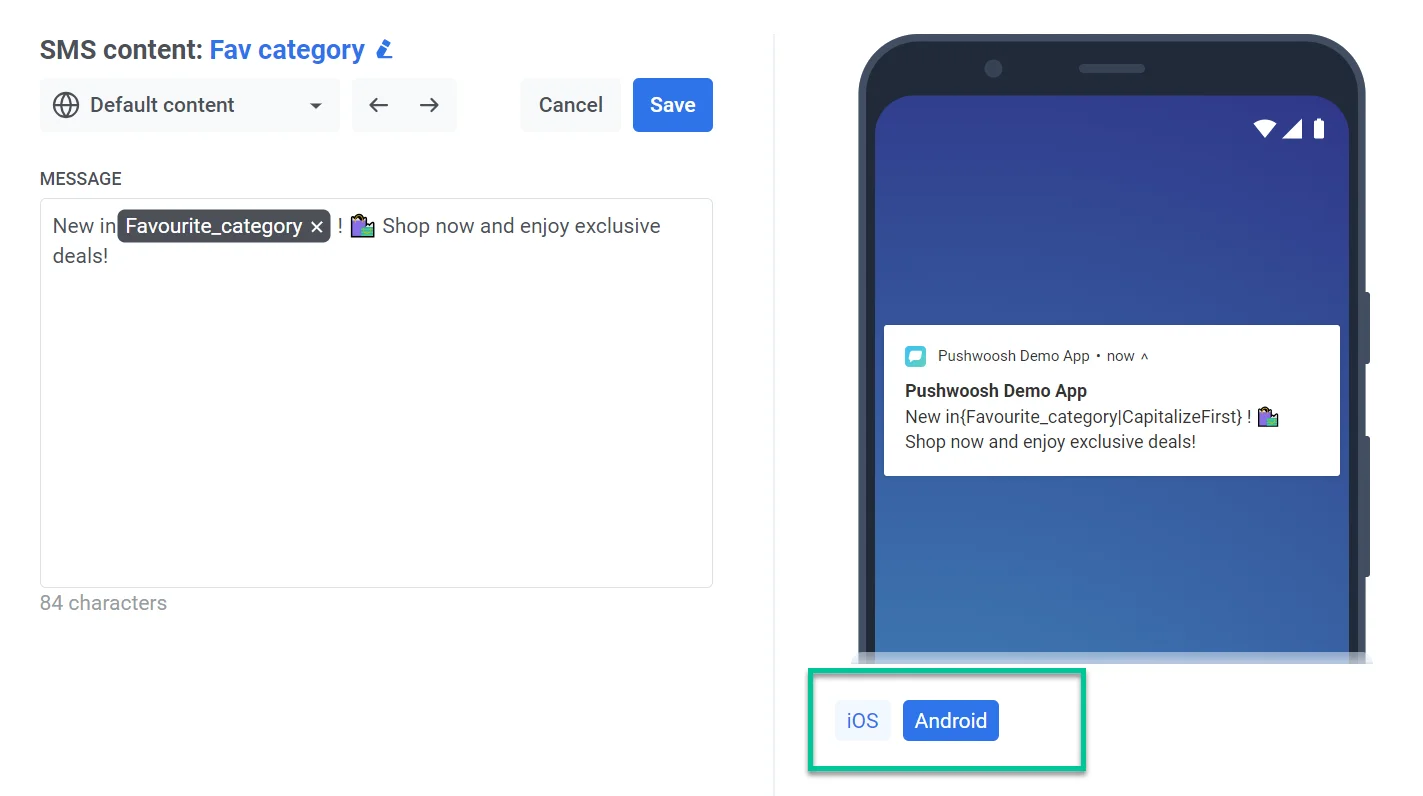
- انقر على حفظ في أعلى المحرر.
بمجرد الحفظ، استخدم الإعداد المسبق في حملات SMS و Customer Journeys.
إدارة إعدادات SMS المسبقة
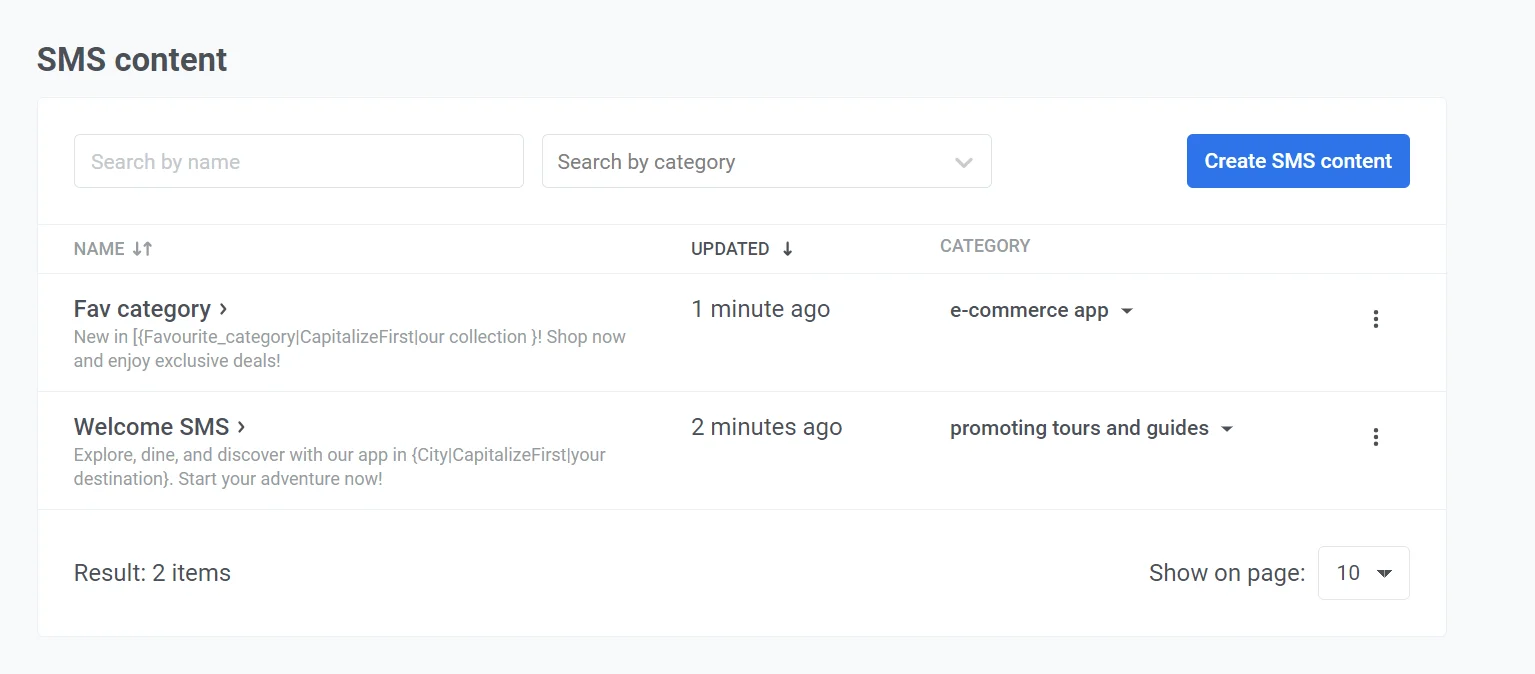
Anchor link toتظهر الإعدادات المسبقة المحفوظة تحت المحتوى > إعدادات المراسلة المسبقة في علامة التبويب SMS. تعرض القائمة عنوان كل إعداد مسبق وفئته وتاريخ آخر تحديث. استخدم أشرطة البحث في الأعلى للعثور على المحتوى بالاسم أو الفئة. من هذه الصفحة، يمكنك تحرير أو حذف أو إنشاء محتوى SMS جديد.
فئات SMS
Anchor link toلكل رسالة SMS فئة تظهر في عمود الفئة. لتغييرها، انقر على الفئة الحالية بجوار عنوان SMS، ثم:
- تعيين فئة: حدد فئة من القائمة المنسدلة، أو أنشئ فئة جديدة.
- إزالة الفئة: حدد الافتراضية.