تصميم التذاكر في منشئ التذاكر
منشئ التذاكر في Apple Wallet هو مصمم مرئي في لوحة التحكم. يمكنك اختيار نمط للتذكرة، وملء العلامة التجارية، والحقول، والباركود، ومشاهدة معاينة حية، وإنشاء ملف .pkpass موقع—دون الحاجة إلى كتابة pass.json يدويًا.
إنشاء تذكرة
Anchor link toفي لوحة التحكم، اذهب إلى Campaigns → Apple Wallet وانقر على Create pass.
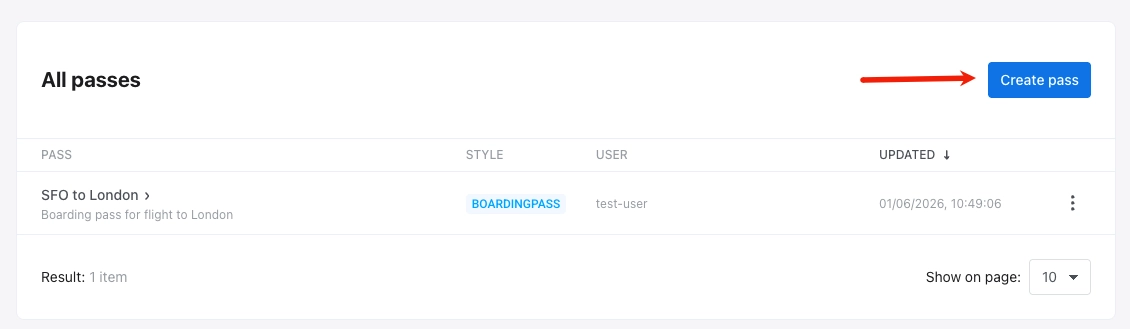
تكوين التذكرة
Anchor link to-
من الصفر: ابدأ بتذكرة فارغة. اختر نمط التذكرة، ثم قم بتعيين الألوان والصور والحقول والباركود والخيارات الأخرى بنفسك في الأقسام أدناه.
-
من قالب: انقر على Load template، واختر تذكرة مدمجة في Select Template (بطاقة صعود، قسيمة، تذكرة حدث، عام، أو بطاقة متجر)، وأكد. يقوم النموذج بملء نمط التذكرة والألوان والصور وحقول التذكرة والباركود والمعلومات الأساسية مسبقًا. قم بتحرير أي قيمة أو تغيير النمط حسب الحاجة. يستبدل Pushwoosh معرفات الفريق ونوع التذكرة الخاصة بالقالب بقيم تطبيقك.
اختر نمط التذكرة
Anchor link toتحت PASS STYLE، اختر واحدًا من أنماط تذاكر Apple Wallet الخمسة. يتحكم النمط في التخطيط ومناطق الحقول والصور المتاحة:
- Boarding Pass
- Coupon
- Event Ticket
- Store Card
- Generic
إذا بدأت من الصفر، اختر النمط قبل إضافة الحقول والصور. تغيير النمط يعيد تعيين الحقول الخاصة بالنمط.
أضف اسم التذكرة ووصفها
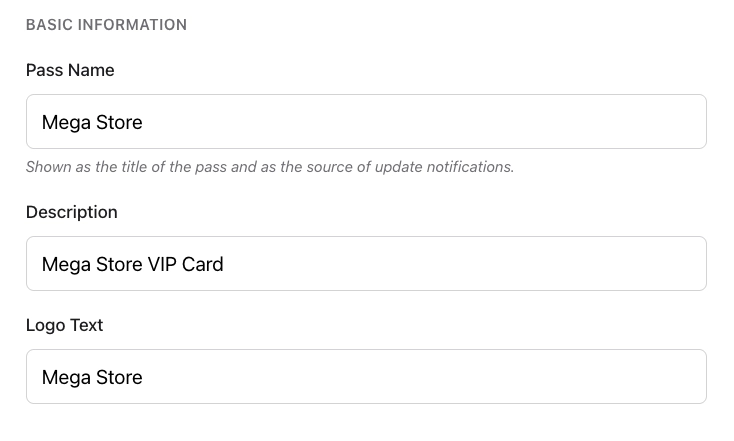
Anchor link toتحت BASIC INFORMATION، املأ ما يلي:
| Pass Name | عنوان التذكرة، واسم المصدر المعروض في إشعارات التحديث. |
| Description | وصف قصير للتذكرة. |
| Logo Text | نص يظهر بجانب الشعار (يستخدم عند عدم تحميل صورة للشعار). |
تعيين الألوان والصور
Anchor link toالألوان
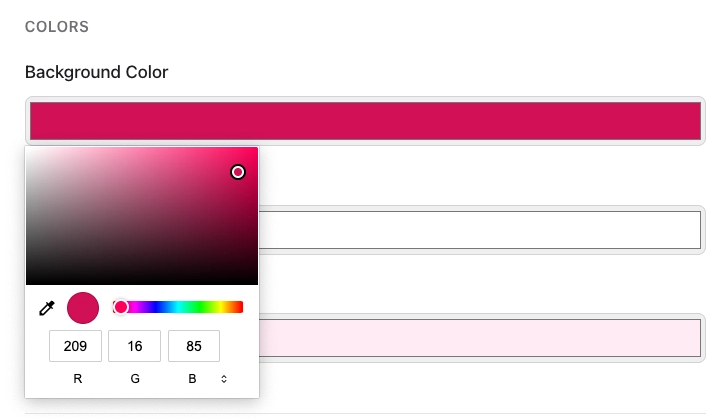
Anchor link toتحت COLORS، قم بتعيين:
- Background Color: خلفية التذكرة.
- Foreground Color: النص الرئيسي والأيقونات على التذكرة.
- Label Color: لون تسميات الحقول (على سبيل المثال،
FROM،GATE).
لتعيين أو تغيير لون، انقر على حقله واختر لونًا في منتقي الألوان.
الصور
Anchor link toتحت IMAGES، قم بتحميل Icon و Logo (كلاهما مطلوب). تعتمد الصور الاختيارية على نمط التذكرة.
انقر على Choose file بجانب كل خانة صورة. قم بتحميل ملفات PNG أو JPEG. يقوم Pushwoosh بمعالجة كل صورة إلى الدقات التي تطلبها Apple (@1x, @2x, @3x) عند إنشاء التذكرة.
املأ حقول التذكرة
Anchor link toتحت PASS FIELDS، أضف النص والقيم التي تظهر على التذكرة. تعتمد المجموعات التي تراها على نمط التذكرة:
- Header fields (أعلى التذكرة): Boarding Pass, Event Ticket
- Primary fields (المحتوى الرئيسي): جميع الأنماط
- Secondary fields (معلومات داعمة): جميع الأنماط
- Auxiliary fields (تفاصيل إضافية): جميع الأنماط
- Back fields (الجانب الخلفي للتذكرة): جميع الأنماط
انقر على + Add Field في كل مجموعة تحتاجها.
لكل حقل، قم بتعيين:
| Key (ID) | معرف فريد للحقل (يتم إنشاؤه تلقائيًا). |
| Label | تسمية قصيرة على التذكرة (على سبيل المثال، FROM). |
| Value | القيمة المعروضة على التذكرة (على سبيل المثال، SFO). |
| Change message | نص في إشعار التحديث عند تغيير هذه القيمة. يظهر فقط عند تغيير القيمة. استخدم %@ للقيمة الجديدة (على سبيل المثال، Gate changed to %@). |
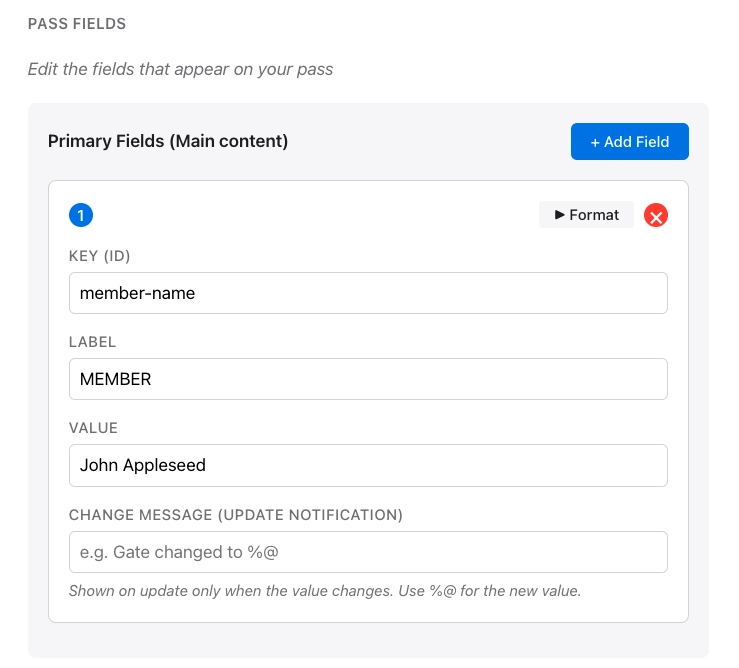
على بطاقة الحقل، انقر على Format لإظهار خيارات التنسيق. انقر على X لإزالة الحقل.
خيارات التنسيق
Anchor link to- Value format: نص، تاريخ ووقت، أو رقم/عملة.
- Text alignment: افتراضي (طبيعي)، يسار، وسط، أو يمين.
- Data detectors (الحقول الخلفية فقط): تحويل أرقام الهواتف والروابط والعناوين وأحداث التقويم إلى محتوى قابل للنقر في الحقول الخلفية.
أضف باركود
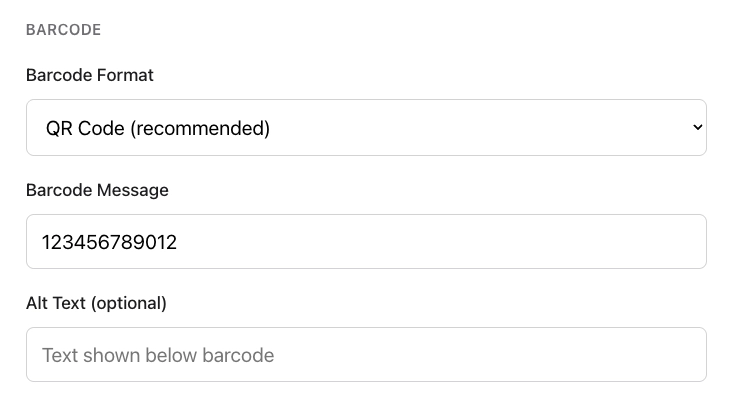
Anchor link toتحت BARCODE، اختر تنسيقًا وأدخل البيانات المراد تشفيرها:
- Barcode Format: اختر كيف يبدو الباركود ونوع الماسح الضوئي الذي يمكنه قراءته.
- QR Code (موصى به): رمز مربع يمكن لمعظم الهواتف والماسحات الضوئية قراءته بسهولة. الأفضل للقسائم وبطاقات الولاء ومعظم التذاكر.
- PDF417: باركود عريض يتكون من عدة صفوف من الخطوط. غالبًا ما يكون مطلوبًا لبطاقات صعود الطائرات أو وسائل النقل.
- Aztec: رمز مربع مضغوط، مشابه لـ QR. شائع في تذاكر الأحداث والنقل.
- Code 128: باركود كلاسيكي بخطوط عمودية. اختر هذا فقط إذا كان الماسح الضوئي أو نظام نقاط البيع لديك يتطلب باركود 1D.
- Barcode Message: القيمة المشفرة في الباركود (على سبيل المثال، رقم تذكرة أو عضوية).
- Alt Text (اختياري): نص يظهر أسفل الباركود على التذكرة.
تعيين انتهاء الصلاحية والحالة
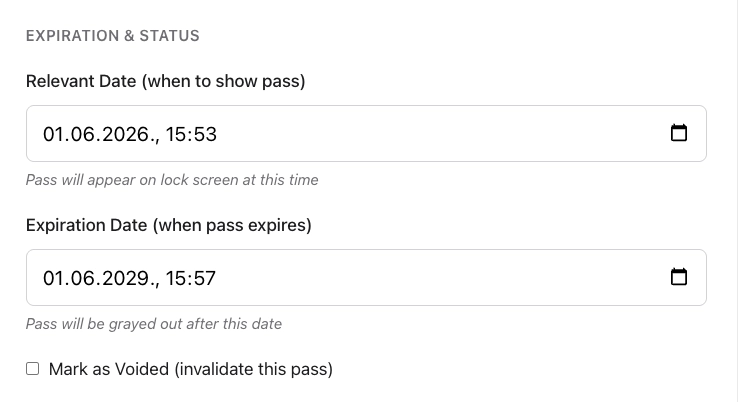
Anchor link toتحت EXPIRATION & STATUS، تحكم في وقت عرض التذكرة، ومتى تنتهي صلاحيتها، وما إذا كانت لا تزال صالحة:
- Relevant Date (متى تظهر التذكرة): التاريخ والوقت الذي قد تظهر فيه التذكرة على شاشة القفل.
- Expiration Date (متى تنتهي صلاحية التذكرة): التاريخ والوقت الذي بعده تصبح التذكرة باهتة في Wallet.
- Mark as Voided (إبطال هذه التذكرة): مربع اختيار لإبطال التذكرة بحيث لا تكون قابلة للاستخدام.
خيارات خاصة بالنمط ومتقدمة
Anchor link to- Transit type (Boarding Pass فقط): جوي، قطار، حافلة، قارب، أو عام.
- Grouping identifier: تجميع التذاكر ذات الصلة معًا في Wallet.
الصلة المستندة إلى الموقع (اختياري)
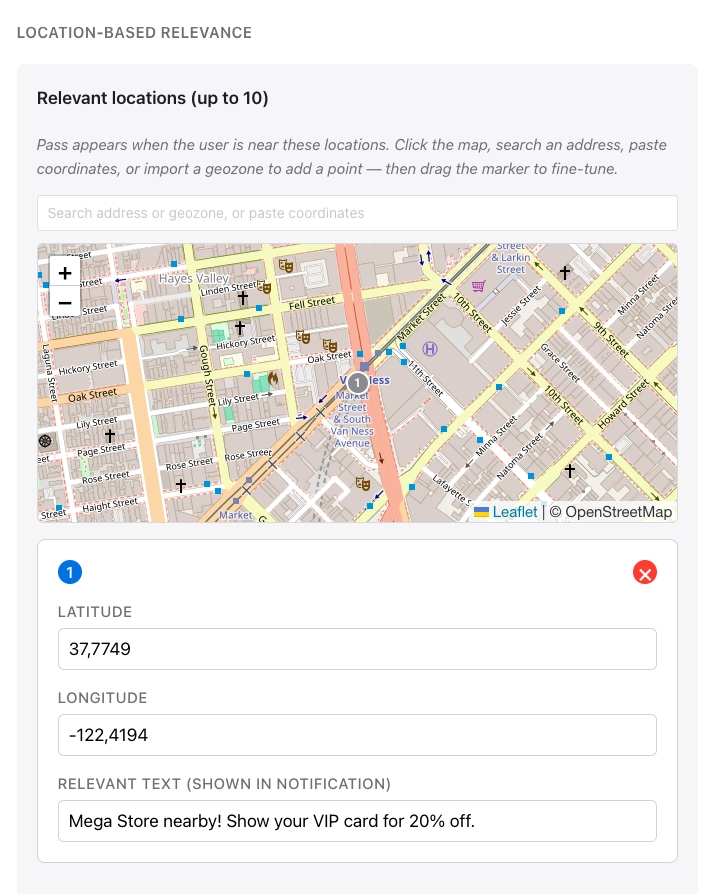
Anchor link toتحت LOCATION-BASED RELEVANCE، تظهر التذكرة عندما يكون المستخدم بالقرب من المواقع التي تضيفها. لكل موقع، قم بتعيين النص الذي يظهر على شاشة القفل عندما يكون المستخدم قريبًا. يمكنك إضافة ما يصل إلى 10 مواقع.
انقر على الخريطة، أو ابحث عن عنوان، أو الصق الإحداثيات، أو استورد منطقة جغرافية لإضافة نقطة. اسحب العلامة لضبط الموضع بدقة.
تتحكم max distance (بالمتر) في مدى قرب المستخدم المطلوب لكي تظل التذكرة ذات صلة.
أمثلة على حالات الاستخدام
- التجزئة: تظهر بطاقة ولاء أو قسيمة عندما يكون العميل قريبًا من متجرك. قد يقول نص شاشة القفل أنك بالقرب من المتجر ويذكره باستخدام التذكرة.
- الأحداث: تظهر تذكرة حدث عندما يكون المستخدم بالقرب من المكان (ملعب، مسرح، أو أرض مهرجان) حتى يتمكن من العثور على التذكرة بسرعة عند الباب.
- السفر: تصبح بطاقة الصعود بارزة بالقرب من مطار المغادرة أو المحطة، بحيث يرى الراكب تفاصيل البوابة أو الرحلة على شاشة القفل قبل فتح Wallet.
- الضيافة: يمكن أن تظهر قسيمة أو بطاقة عضوية بالقرب من مقهى أو فندق تحدده.
الصلة المستندة إلى iBeacon (اختياري)
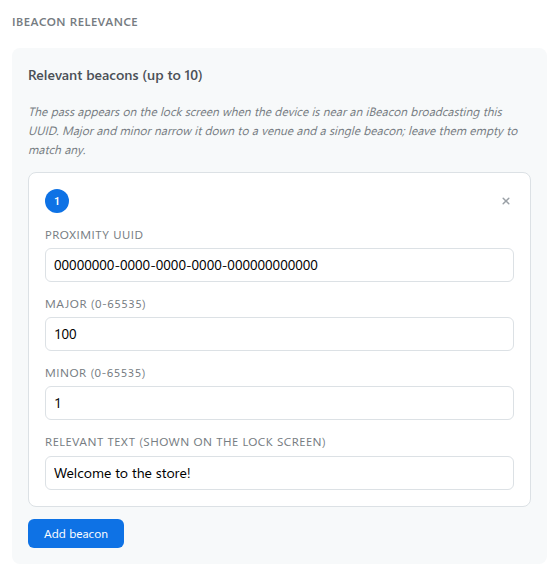
Anchor link toتحت IBEACON RELEVANCE، تظهر التذكرة عندما يكون الجهاز بالقرب من جهاز إرسال iBeacon فعلي يبث إشارة مطابقة. يعمل ذلك في الأماكن المغلقة، حيث لا تكون خدمات الموقع المستندة إلى الخريطة موثوقة.
لإضافة جهاز إرسال، انقر على Add beacon (حتى 10 أجهزة إجمالًا). لإزالة جهاز، انقر على × في بطاقته.
لكل جهاز إرسال، قم بتعيين:
- Proximity UUID: معرف جهاز الإرسال (على سبيل المثال،
B9407F30-F5F8-466E-AFF9-25556B57FE6D). - Major و Minor (اختياري): يضيّقان المطابقة إلى مكان معين وجهاز إرسال واحد. كل منهما رقم من 0 إلى 65535، والقيمة 0 تعامل كقيمة فارغة. اترك كليهما فارغين، أو اضبط كليهما على 0، لمطابقة أي جهاز إرسال يبث هذا الـ UUID.
- Relevant text: النص المعروض على شاشة القفل عندما تصبح التذكرة ذات صلة.
أدخل User ID
Anchor link toأدخل User ID الخاص بـ Pushwoosh للشخص الذي سيتلقى هذه التذكرة. يصدر Pushwoosh التذكرة لهذا المستخدم ويدرجها تحت USER في All passes.
معاينة والتحقق من الصحة
Anchor link toيتم تحديث معاينة حية أثناء التحرير، حتى تتمكن من رؤية كيف ستبدو التذكرة تقريبًا في Wallet.
للتحقق من التذكرة مقابل مواصفات Apple دون إنشائها، انقر على Validate pass. يقوم المنشئ بالإشارة إلى الصور المطلوبة المفقودة والمشاكل الأخرى.
إنشاء التذكرة
Anchor link toاختر Generate. يقوم Pushwoosh بالتحقق من صحة التذكرة، ومعالجة الصور، وتوقيع الحزمة. يستغرق الإنشاء بضع ثوانٍ، وبعد ذلك تظهر التذكرة في قائمة التذاكر الخاصة بك.
لتحرير التذاكر (بما في ذلك التحديث حسب الرقم التسلسلي) وتنزيلها ومشاركتها وحذفها بعد الإنشاء، راجع إدارة التذاكر الحالية.
إدارة التذاكر عبر API
Anchor link toكل ما يفعله منشئ التذاكر متاح أيضًا من خلال PassKit Designer API: إنشاء وتحديث وسرد وتنزيل وحذف التذاكر.