تصميم بطاقات Google Wallet في مُنشئ البطاقات
مُنشئ بطاقات Google Wallet هو مصمم مرئي في لوحة التحكم. يمكنك اختيار نوع البطاقة، وملء العلامة التجارية، والحقول، والباركود، ومشاهدة معاينة حية، وإنشاء البطاقة. عند إنشاء البطاقة، يقوم Pushwoosh بإنشاء كائن البطاقة في Google Wallet ويعيد رابط حفظ “إضافة إلى Google Wallet”.
إنشاء بطاقة
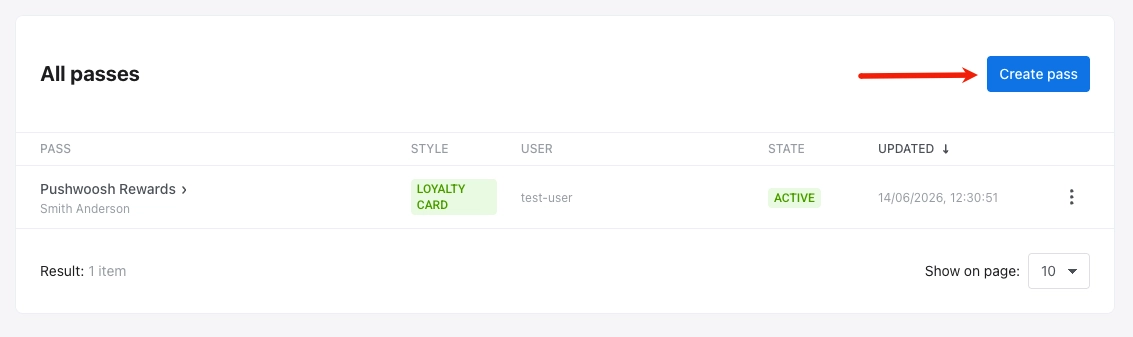
Anchor link toفي لوحة التحكم، انتقل إلى Campaigns → Wallet Passes، افتح علامة التبويب Google Wallet، وانقر على Create pass.
إعداد البطاقة
Anchor link to-
من الصفر: ابدأ ببطاقة فارغة. اختر نوع البطاقة، ثم قم بتعيين الحقول والمظهر والباركود والخيارات الأخرى بنفسك في الأقسام أدناه.
-
من قالب: انقر على Load template، واختر بطاقة مدمجة في Select Template (عام، عرض، ولاء، تذكرة حدث، بطاقة هدايا، رحلة طيران، أو مواصلات)، وقم بالتأكيد. سيقوم النموذج بملء نوع البطاقة والحقول والألوان والباركود مسبقًا. قم بتحرير أي قيمة أو تغيير النوع حسب الحاجة.
اختيار نوع البطاقة
Anchor link toتحت PASS TYPE، اختر واحدًا من سبعة أنواع لبطاقات Google Wallet. يتحكم النوع في تخطيط البطاقة والحقول المتاحة. تستخدم البطاقات المصنفة تخطيط Google الأصلي. البطاقة العامة حرة الشكل.
- عام: بطاقة حرة الشكل من حقولك الخاصة.
- عرض: كوبونات وخصومات.
- بطاقة ولاء: بطاقات الولاء والعضوية.
- تذكرة حدث: تذاكر للأحداث.
- بطاقة هدايا: بطاقات الهدايا والبطاقات مسبقة الدفع.
- رحلة طيران: بطاقات الصعود إلى الطائرة.
- مواصلات: تذاكر القطارات والحافلات والترام والعبارات.
ملء حقول البطاقة
Anchor link toتعتمد الحقول التي تراها على نوع البطاقة. الحقول المطلوبة محددة. الحقول الشائعة لكل نوع:
| نوع البطاقة | الحقول الرئيسية |
|---|---|
| عام | عنوان البطاقة*، الرأس*، الرأس الفرعي، حقول البطاقة |
| عرض | العنوان*، المزود*، التفاصيل، الشروط الدقيقة، قناة الاسترداد (في المتجر / عبر الإنترنت / كلاهما)، اسم المُصدر |
| ولاء | اسم البرنامج*، اسم العضو، معرف العضو، رصيد النقاط، تسمية النقاط، فئة المكافآت، تسمية الفئة، اسم المُصدر |
| تذكرة حدث | اسم الحدث*، المكان، العنوان، تاريخ ووقت البدء/الانتهاء، حامل التذكرة، رقم التذكرة، النوع، القسم، الصف، المقعد، البوابة |
| بطاقة هدايا | اسم التاجر*، رقم البطاقة*، رقم التعريف الشخصي، الرصيد + العملة |
| رحلة طيران | رمز IATA لشركة الطيران*، رقم الرحلة*، الأصل*، الوجهة*، المغادرة*، اسم الراكب*، وقت الصعود، المقعد، الدرجة، مجموعة الصعود، رمز التأكيد |
| مواصلات | نوع المواصلات* (حافلة / قطار / ترام / عبارة / أخرى)، المشغل*، الراكب*، نوع الرحلة، مراحل الرحلة (الأصل*، الوجهة*، الأوقات، الرصيف، العربة، المقعد) |
* مطلوب من قبل Google.
تخصيص محتوى البطاقة
Anchor link toترتبط كل بطاقة بـ User ID واحد. استخدم العناصر النائبة للوسوم (tag placeholders) لعرض بيانات فريدة لذلك المستخدم، على سبيل المثال رصيد النقاط على بطاقة ولاء أو اسم المستلم على بطاقة هدايا. أصدر بطاقة واحدة لكل User ID حتى يحصل كل مستلم على قيمه الخاصة.
لإدراج عنصر نائب للوسم:
- بجوار حقل نصي مدعوم (على سبيل المثال، Merchant، Card title، أو Header)، انقر على
{}لإدراج وسم. - في TAG، حدد الوسم لإدراجه في الحقل.
- في FORMAT، اختر كيفية عرض قيمة الوسم: As is (استخدام القيمة المخزنة)، Integer (تقريب إلى عدد صحيح)، Price (0.00) (عرض منزلتين عشريتين)، أو Capitalize first letter (جعل الحرف الأول كبيرًا).
- في FALLBACK، أدخل نصًا اختياريًا لعرضه عندما لا يكون لدى المستلم قيمة للوسم.
- انقر على Insert.
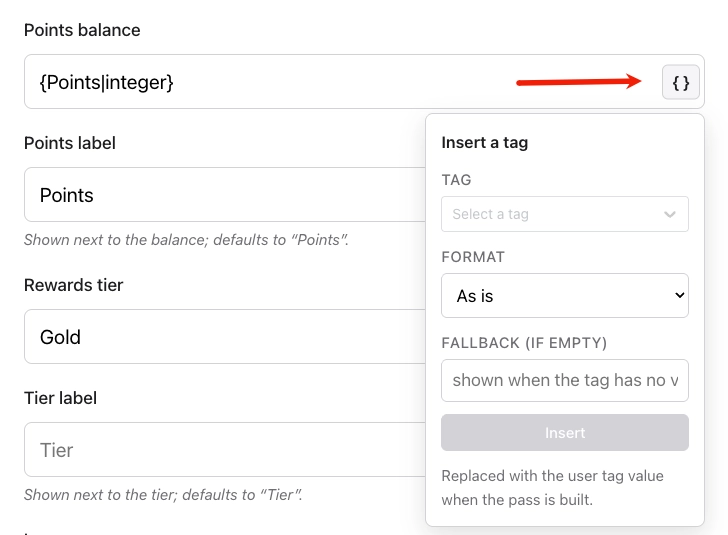
يقوم Pushwoosh بملء قيم الوسوم عند إنشاء البطاقة ويقوم بتحديثها مع كل تحديث.
تعيين المظهر
Anchor link toتحت APPEARANCE، قم بتكوين الألوان والصور ومن يمكنه حفظ البطاقة وانتهاء الصلاحية.
الألوان
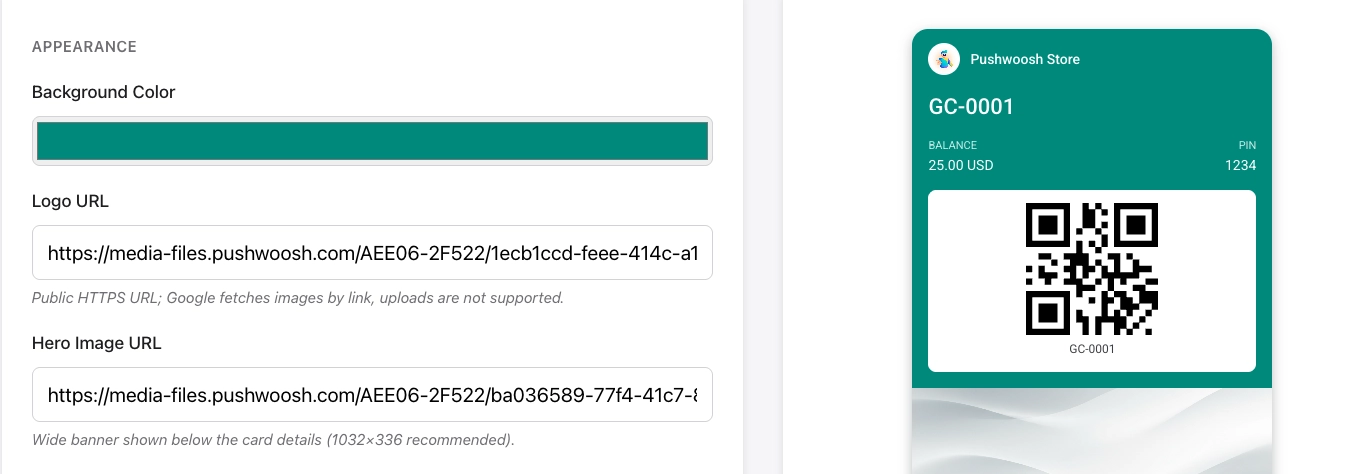
Anchor link toأدخل رمزًا سداسيًا في Background color، على سبيل المثال #FFFFFF للأبيض. قم بتضمين # البادئة وستة أحرف.
الصور
Anchor link toانقر على Choose an image بجوار Logo لاختيار أو تحميل ملف من مخزن الوسائط الخاص بالتطبيق. مطلوب لبطاقات الولاء والمواصلات.
انقر على Choose an image بجوار Hero image (optional) للحصول على لافتة عريضة تظهر أسفل تفاصيل البطاقة على واجهة البطاقة. الحجم الموصى به هو 1032×336 بكسل.
من يمكنه حفظ البطاقة
Anchor link toفي Who can save the pass، حدد من يمكنه إضافة البطاقة إلى Google Wallet:
- One user, all their devices (الافتراضي): ترتبط البطاقة بحساب Google واحد وتتم مزامنتها عبر أجهزة ذلك الحساب.
- One user, one device: يتم حفظ البطاقة على جهاز واحد فقط.
- Anyone with the link: يحصل كل حساب Google يفتح رابط الحفظ على نفس كائن البطاقة المشترك. عند تحديث البطاقة، تقوم Google بتسليم التغيير إلى جميع حامليها تلقائيًا.
انتهاء الصلاحية
Anchor link toقم بتعيين Expiration date إلى الوقت الذي يجب أن تنتهي فيه صلاحية البطاقة من قبل Google، أو اتركه فارغًا لعدم وجود تاريخ انتهاء.
إضافة باركود
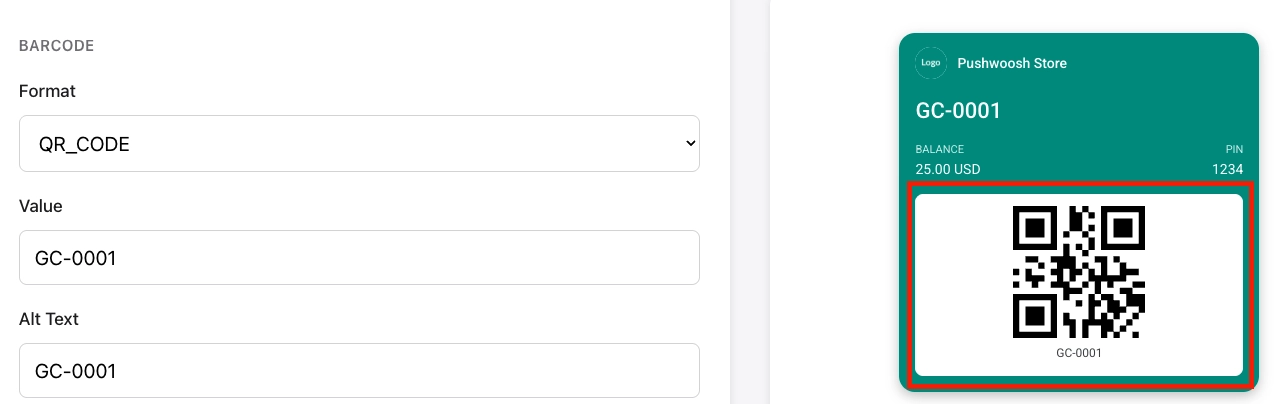
Anchor link toتحت BARCODE، اختر تنسيقًا وأدخل القيمة المراد تشفيرها:
- Format: اختر كيف يبدو الباركود ونوع الماسح الضوئي الذي يمكنه قراءته.
- QR_CODE: رمز مربع يمكن لمعظم الهواتف والماسحات الضوئية قراءته بسهولة. الأفضل لمعظم البطاقات.
- PDF_417: باركود عريض يتكون من عدة صفوف من الخطوط. غالبًا ما يكون مطلوبًا لبطاقات الصعود إلى الطائرة.
- AZTEC: رمز مربع مضغوط، مشابه لـ QR. شائع في تذاكر الأحداث والمواصلات.
- CODE_128 / EAN_13: باركودات أحادية البعد. اختر هذه فقط إذا كان الماسح الضوئي أو نظام نقاط البيع (POS) يتطلبها.
- Value: البيانات المشفرة في الباركود (على سبيل المثال، رقم تذكرة أو عضوية). لاستخدام قيمة فريدة لكل مستخدم، انقر على
{}بجوار الحقل وأدخل عنصر نائب للوسم. - Alt Text: نص يظهر أسفل الباركود على البطاقة.
إضافة حقول تفاصيل وروابط
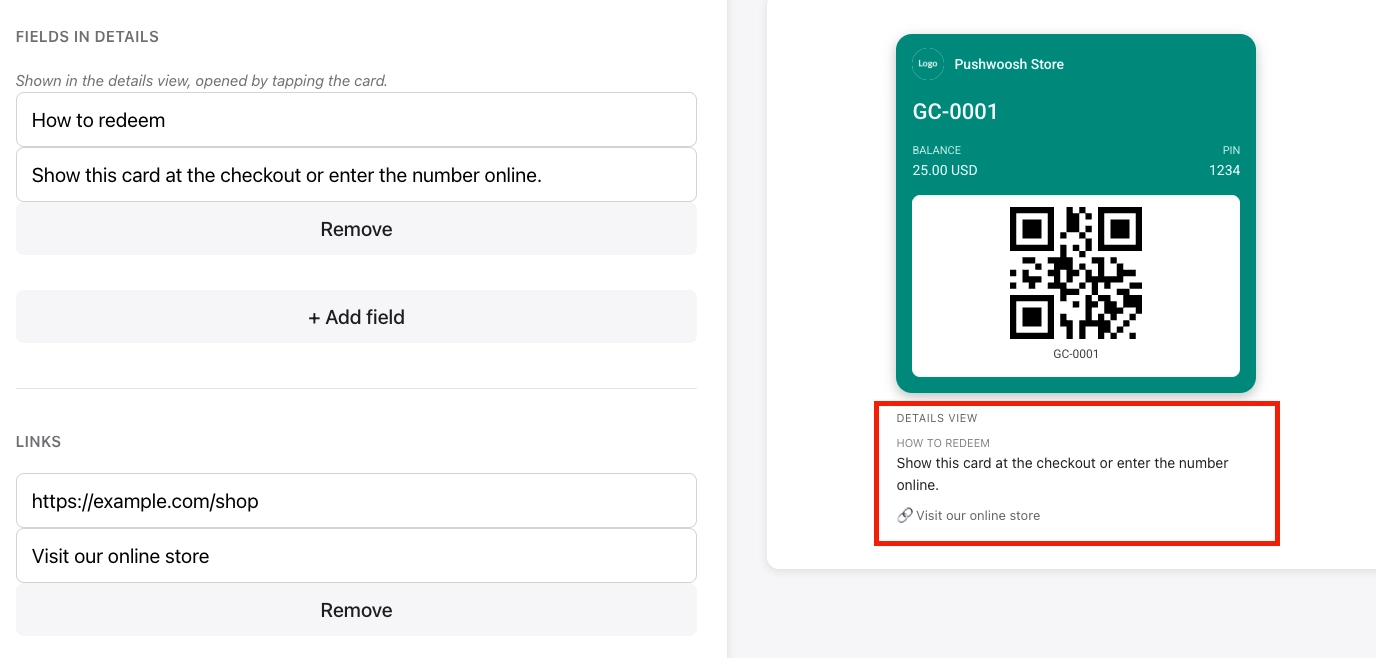
Anchor link toعلى واجهة البطاقة، يرى المستخدمون البطاقة الرئيسية. عندما يفتحون تفاصيل البطاقة (الخلفية)، يمكنهم قراءة أقسام إضافية والنقر على الروابط التي تضيفها هنا.
- وحدات نصية: كتل نصية إضافية على ظهر البطاقة. قم بتعيين header (عنوان القسم) و body (النص). استخدمها للشروط أو التعليمات أو المعلومات الأخرى التي لا تتناسب مع الواجهة.
- روابط: روابط قابلة للنقر على ظهر البطاقة. قم بتعيين URL و description قصير (على سبيل المثال، “محدد مواقع المتاجر” أو “الشروط والأحكام”).
إضافة رابط تطبيق (اختياري)
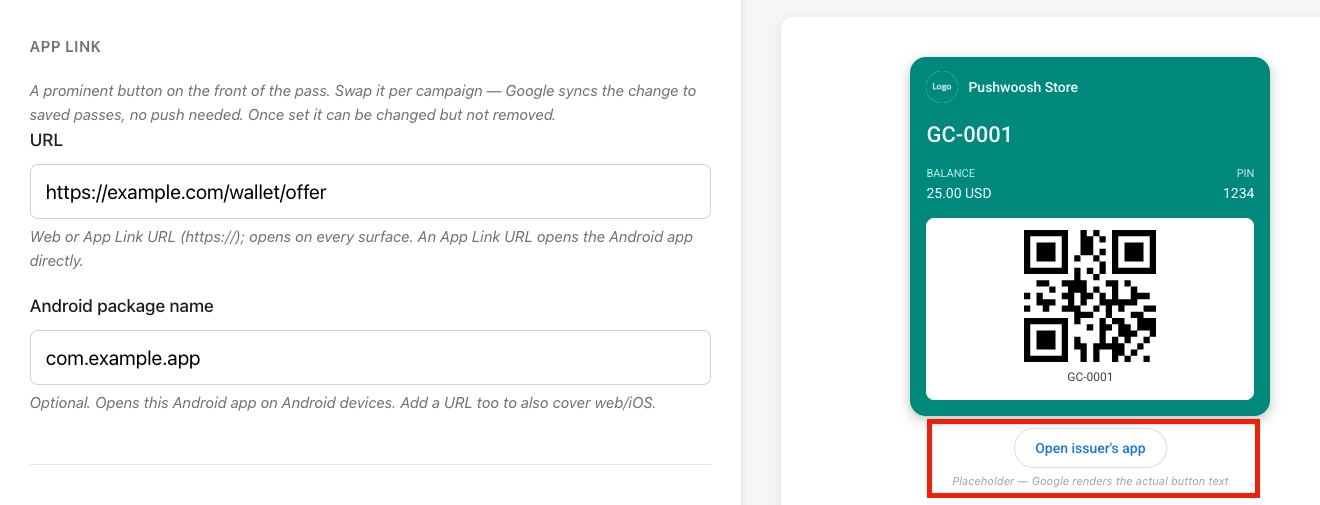
Anchor link toتحت APP LINK، أضف زرًا على واجهة البطاقة يفتح صفحة ويب أو تطبيق Android الخاص بك عند النقر عليه. يمكنك تعيين URL، أو Android package name، أو كليهما.
إذا قمت بتعيين عنوان URL فقط، فسيفتح الزر عنوان الويب هذا على أي جهاز. إذا قمت بتعيين اسم حزمة فقط، فسيعمل الزر على أجهزة Android التي تم تثبيت التطبيق عليها، مع عدم وجود بديل ويب.
إضافة مواقع (اختياري)
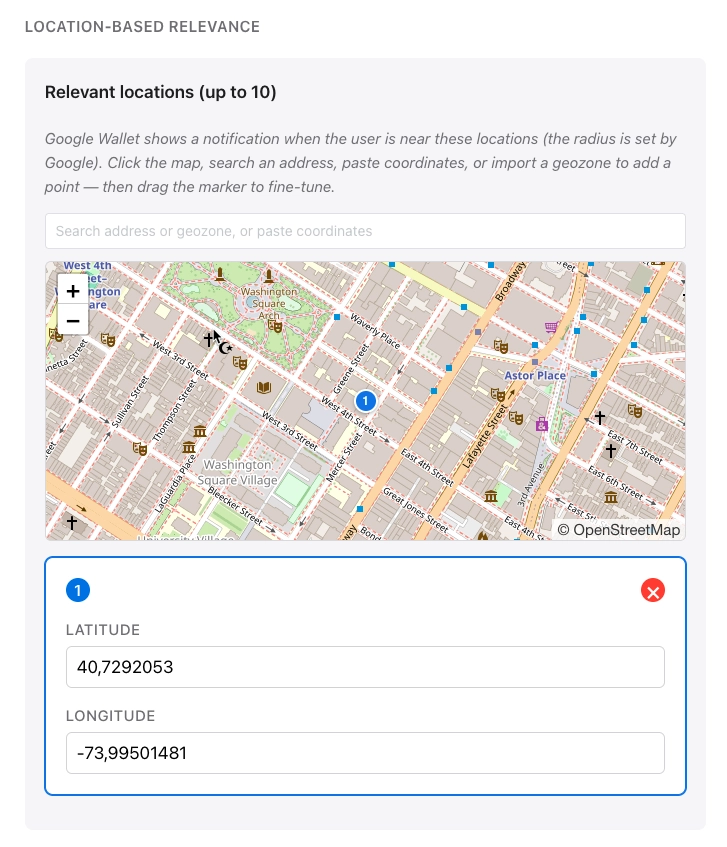
Anchor link toتحت Location-based relevance، أضف نقاط اهتمام. تعرض Google إشعارًا محددًا جغرافيًا عندما يكون المستخدم بالقرب من موقع تضيفه. على سبيل المثال، أظهر بطاقة ولاء بالقرب من متجرك، أو تذكرة حدث بالقرب من المكان، أو بطاقة صعود إلى الطائرة بالقرب من المطار.
يمكنك إضافة ما يصل إلى 10 مواقع، يتم تعيين كل منها بخطوط الطول والعرض.
إدخال User ID
Anchor link toأدخل User ID الخاص بـ Pushwoosh للشخص الذي سيتلقى هذه البطاقة.
يصدر Pushwoosh البطاقة لذلك المستخدم ويدرجها تحت USER في All passes.
المعاينة والتحقق
Anchor link toيتم تحديث معاينة حية أثناء التحرير، حتى تتمكن من رؤية كيف ستبدو البطاقة تقريبًا في Google Wallet.
للتحقق من البطاقة مقابل متطلبات Google دون إنشائها، انقر على Validate. يقوم المُنشئ بتمييز الحقول المطلوبة المفقودة والمشكلات الأخرى.
إنشاء البطاقة
Anchor link toانقر على Generate. يقوم Pushwoosh بالتحقق من البطاقة وإنشائها في Google Wallet. تحصل على رابط حفظ Add to Google Wallet لمشاركته مع المستخدمين. في غضون ثوانٍ قليلة، تظهر البطاقة في All passes.
لتحرير البطاقات والحصول على رابط الحفظ وإبطالها وحذفها بعد الإنشاء، راجع إدارة البطاقات الحالية.
إدارة البطاقات عبر API
Anchor link toكل ما يفعله مُنشئ البطاقات متاح أيضًا من خلال Google Wallet API: إنشاء وتحديث وسرد والحصول على رابط حفظ وتعيين الحالة وحذف البطاقات.