فهم الأحداث في Pushwoosh
تهدف الأحداث (Events) إلى تسجيل الإجراءات المختلفة التي يقوم بها المستخدم في التطبيق. على عكس العلامات (Tags) التي تخزن بيانات ثابتة (مثل البلد أو طراز الجهاز أو بيانات التثبيت)، يتم تخزين بيانات الأحداث تاريخيًا. وهذا ينشئ سجلاً لسلوك المستخدم بدلاً من معلومات الجهاز الثابتة. يمكن تمرير جميع المعلومات السياقية حول الحدث كسمات (attributes) وقيمها.
بمجرد جمع هذه البيانات بشكل صحيح، يمكن استخدامها في:
- إطلاق رسائل قائمة على السلوك.
- بناء شرائح من المستخدمين الذين يقومون بإجراء معين في التطبيق.
- الحصول على رؤى حول تدفق المستخدم ومقاييس الاستخدام والبيانات الإحصائية الأخرى.
التنفيذ
Anchor link to1. إنشاء الأحداث في لوحة تحكم Pushwoosh
Anchor link toيجب إنشاء جميع الأحداث التي يرسلها تطبيقك في Pushwoosh أولاً مع مجموعة السمات (attributes) وأنواعها؛ وإلا فلن يتعرف عليها Pushwoosh.
لإنشاء حدث، انتقل إلى قسم الأحداث (Events) في لوحة التحكم (Control Panel) واضغط على زر إضافة حدث (Add event). أدخل الاسم والوصف وأضف السمات (attributes) إذا لزم الأمر.
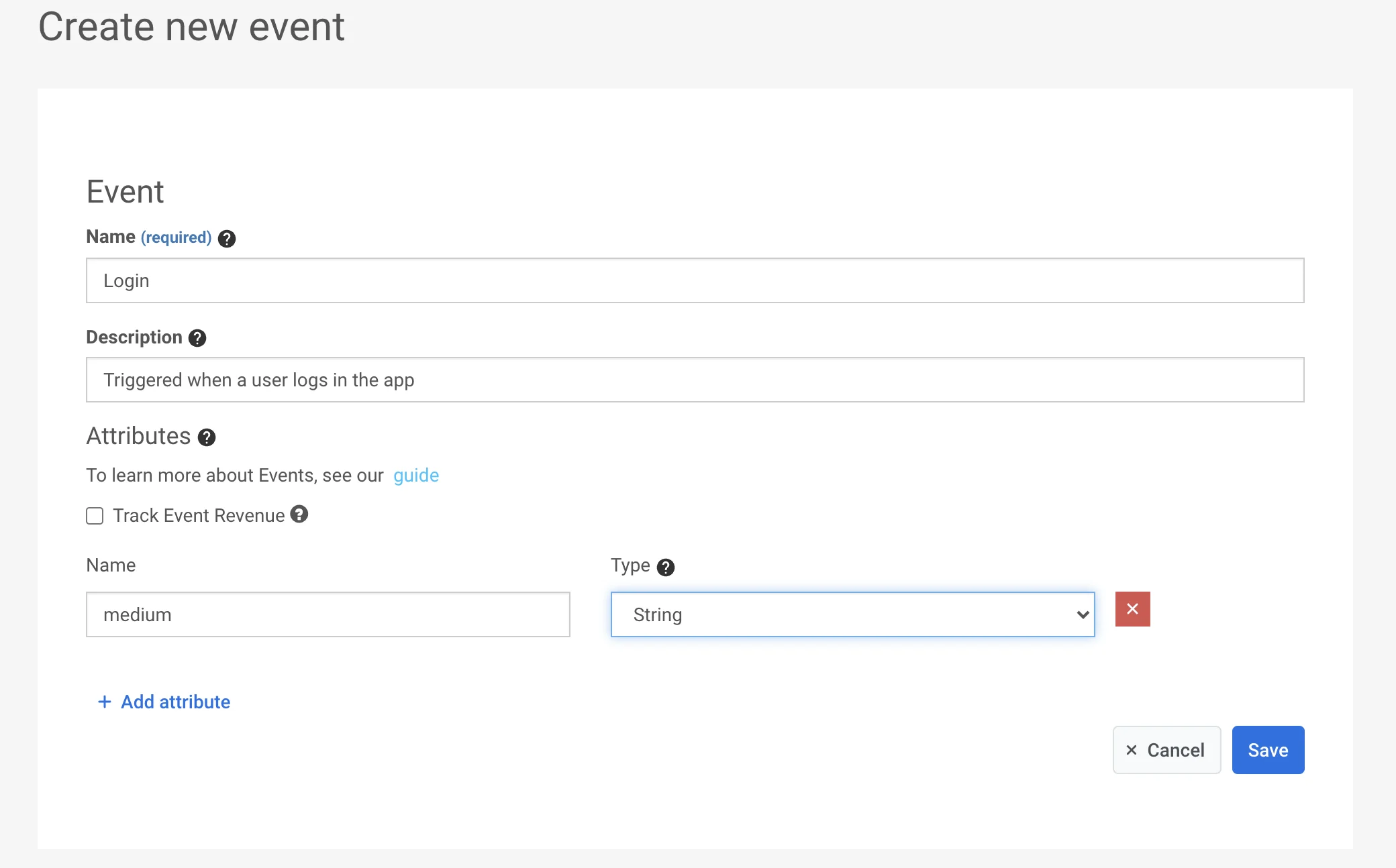
2. تعيين السمات (attributes)
Anchor link toيتم توفير جميع التفاصيل التي تصف الحدث من خلال سماته (attributes). السمات هي أزواج من المفاتيح/القيم ويمكن أن تكون من 5 أنواع مختلفة: عدد صحيح (integer)، وسلسلة نصية (string)، وقائمة (list)، وتاريخ (date)، وقيمة منطقية (boolean). على سبيل المثال، يمكنك تتبع عمليات تسجيل دخول المستخدم وجمع بيانات اعتماد تسجيل الدخول (مثل تسجيل الدخول باستخدام Facebook أو Google أو Twitter أو البريد الإلكتروني)، ونوع الاتصال بالإنترنت (wifi، cellular، unknown)، وما إذا كان ناجحًا أم لا (قيم true أو false) باستخدام حدث تسجيل دخول (Login) واحد عن طريق تحديد سماته على النحو التالي:
| السمة (attribute) | النوع (type) | القيمة (value) |
|---|---|---|
| type | string | facebook, google, twitter, email |
| connection | string | wifi, cellular, unknown |
| success | boolean | true, false |
سيتم تسجيل هذا الحدث في Pushwoosh مع قيم السمات والطابع الزمني، بحيث يمكن استخدامه لاحقًا لبناء الشرائح واستهداف الرسائل وجمع الإحصائيات.
3. استدعاء واجهة برمجة التطبيقات /postEvent
Anchor link toاستيراد الأحداث
Anchor link toتتيح لك ميزة استيراد الأحداث (Import events) تحميل بيانات الأحداث من ملف CSV، مما يسهل تتبع وتحليل نشاط المستخدم بشكل جماعي. يمكنك استيراد الأحداث من مختلف أنظمة التحليلات وإدارة علاقات العملاء (CRM) لتعزيز بياناتك وتحسين التقسيم.
لاستيراد الأحداث، انتقل إلى الجمهور (Audience) ← استيراد CSV (Import CSV) ← استيراد الأحداث (Import events).
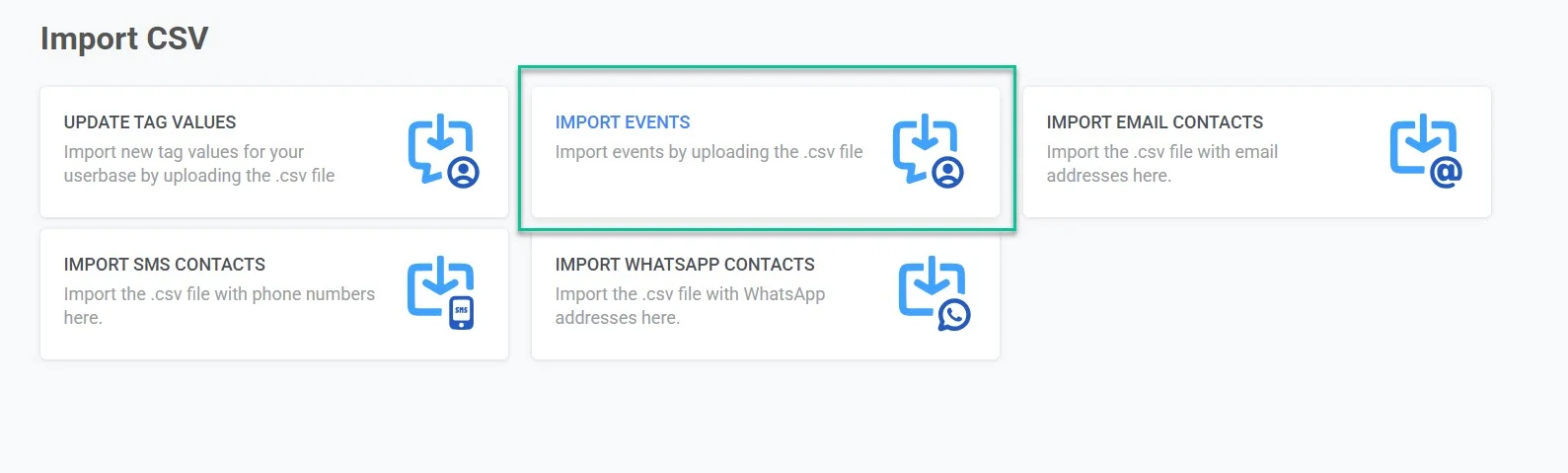
الخطوة 1. تحميل ملف CSV
Anchor link toقم بتحميل ملف CSV يحتوي على بيانات الأحداث. يجب أن يتضمن الملف الأعمدة المطلوبة التالية:
- اسم الحدث (Event name) – اسم الحدث.
- تاريخ الحدث (Event date) – التاريخ والوقت الذي وقع فيه الحدث.
- HWID أو User ID – معرف فريد للمستخدم المرتبط بالحدث.
يمكنك أيضًا تضمين أعمدة إضافية لسمات الأحداث الاختيارية لتعزيز بياناتك.
لتحميل ملفك، اسحب وأفلت ملف CSV في منطقة التحميل أو انقر لتحديد ملف من جهازك. الحد الأقصى لحجم الملف المسموح به هو 100 ميجابايت.
الخطوة 2. ربط الأعمدة
Anchor link toبعد تحميل الملف، يجب عليك ربط أعمدة CSV بسمات الأحداث المقابلة في Pushwoosh.
- قم بتعيين كل حقل مطلوب (اسم الحدث (Event Name)، تاريخ الحدث (Event Date)، HWID، أو User ID) إلى العمود الصحيح في ملفك.
- إذا كان ملف CSV الخاص بك يحتوي على سمات مخصصة، فقم بربطها بأسماء ذات معنى تتوافق مع احتياجات تتبع البيانات الخاصة بك.
- انقر فوق إضافة سمة (Add attribute) لتضمين حقول إضافية إذا لزم الأمر.
بمجرد ربط جميع الأعمدة بشكل صحيح، انقر فوق استيراد الأحداث (Import events).
بمجرد اكتمال الاستيراد بنجاح، سيتم عرض رسالة تأكيد. يمكنك الآن استخدام هذه الأحداث لزيادة إمكانات حملاتك إلى أقصى حد.
إذا لزم الأمر، يمكنك تحميل ملف آخر لمتابعة استيراد بيانات إضافية.
يمكنك العثور على الأحداث المستوردة في قسم سجل الأحداث (Events History) في مستكشف المستخدم (User Explorer).