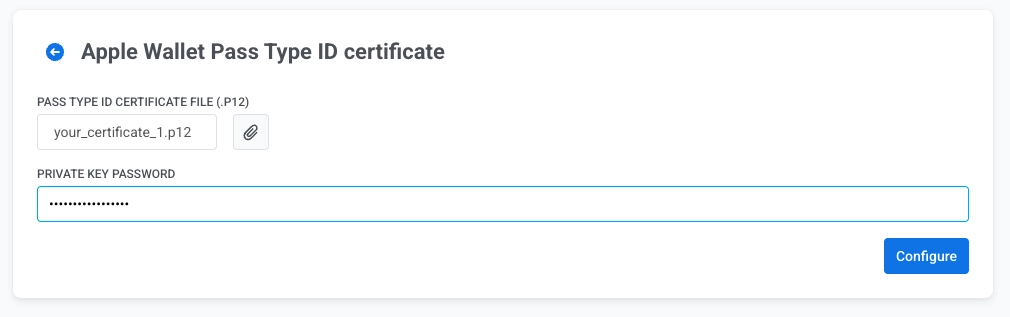
Configuração de passe do Apple Wallet para iOS
Configure seu certificado de assinatura de Pass Type ID para que o Pushwoosh possa assinar e atualizar os passes do Apple Wallet (.pkpass) para o seu aplicativo. Esta é uma configuração única. Assim que um certificado válido estiver instalado, o construtor de passes do Apple Wallet é desbloqueado para o aplicativo.
Crie o certificado
Anchor link to-
Registre um Pass Type ID. No Portal do Desenvolvedor da Apple, vá para Certificates, Identifiers & Profiles → Identifiers, clique em +, selecione Pass Type IDs, e insira um identificador reverse-DNS como
pass.com.yourcompany.passtype. -
Gere uma solicitação de assinatura de certificado (CSR) no Acesso às Chaves (Keychain Access). Você fará o upload deste arquivo na próxima etapa.
-
Crie o certificado. Abra seu Pass Type ID no Portal do Desenvolvedor da Apple e clique em Create Certificate. Selecione Pass Type ID Certificate, faça o upload do seu arquivo CSR e baixe o arquivo
.cerresultante. Dê um duplo clique nele para adicioná-lo ao Acesso às Chaves. Consulte Criar um certificado na documentação da Apple. -
Exporte o certificado como .p12 do Acesso às Chaves. Na seção Meus Certificados, encontre seu certificado de Pass Type ID, clique com o botão direito nele e selecione Exportar. Escolha o formato
.p12e defina uma senha de exportação. Você precisará deste arquivo e senha no Pushwoosh.
Configure o certificado no Painel de Controle
Anchor link to- Vá para Configurações → Configurar plataformas no Painel de Controle.
- Em PLATAFORMAS MÓVEIS, encontre iOS e clique em CONFIGURAR PASSKIT.

- Clique no ícone de anexo ao lado de ARQUIVO DE CERTIFICADO DE PASS TYPE ID (.P12) e selecione seu arquivo
.p12. - Em SENHA DA CHAVE PRIVADA, insira a senha que você definiu ao exportar o arquivo
.p12do Acesso às Chaves. - Clique em Configurar.