Como emitir um passe da Wallet no cadastro
Emita um passe da Apple Wallet ou Google Wallet quando um membro do programa de fidelidade se cadastra e, em seguida, entregue o link de instalação por e-mail. Este guia constrói essa jornada com o elemento Emitir passe de wallet.
Criar uma campanha de passe da Wallet
Anchor link toO elemento Emitir passe de wallet só pode emitir passes de uma campanha existente, então crie uma primeiro. A plataforma de uma campanha é permanente, portanto, se você oferece suporte tanto ao Apple Wallet quanto ao Google Wallet, repita esta seção uma vez para cada plataforma.
- Acesse Campaigns → Wallet Passes → Campaigns e clique em Create campaign.
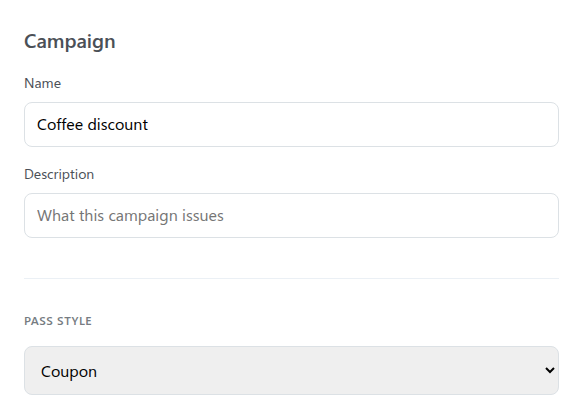
- Escolha Apple Wallet ou Google Wallet como Platform, digite um Name apenas para sua própria referência, por exemplo
Coffee discount(isso identifica a campanha no Pushwoosh, mas não aparece no passe), e escolha um estilo de passe, por exemplo Coupon (Apple) ou Loyalty card (Google).
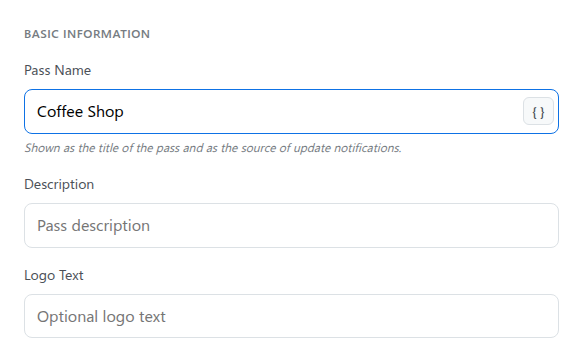
- Em Basic Information, defina o Pass Name para o que será exibido no próprio passe, por exemplo
Coffee Shop.
-
Adicione um campo para carregar a oferta.
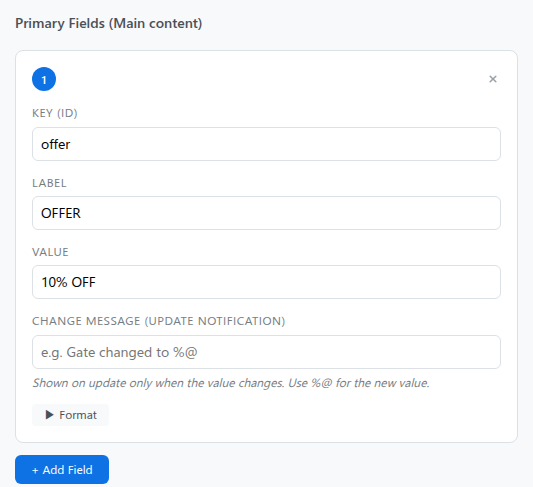
- No Apple Wallet, em Pass Fields, clique em Add Field em Primary Fields.
- Defina Key (ID) como
offer. - Defina Label como
OFFER.
Os tipos de passe do Google Wallet usam campos próprios nomeados, em vez de campos livres.
Consulte campos do passe da Apple Wallet ou campos do Google Wallet para os nomes exatos dos campos que seu estilo de passe oferece.
- Em Shared and personal fields, esse campo agora aparece sob seu Label. Marque-o como Personal. Mais tarde, Emitir passe de wallet o lista pela sua Key (ID), exibida em maiúsculas (
OFFER), e o preenche com o própriooffer_codede cada membro.

- Visualize e crie a campanha.
Passo a passo completo, campo a campo: Criar uma campanha de passe da Wallet.
Criar o evento de cadastro
Anchor link to- Acesse Audience → Events, clique em Create event e escolha Custom Event (não Default Event).

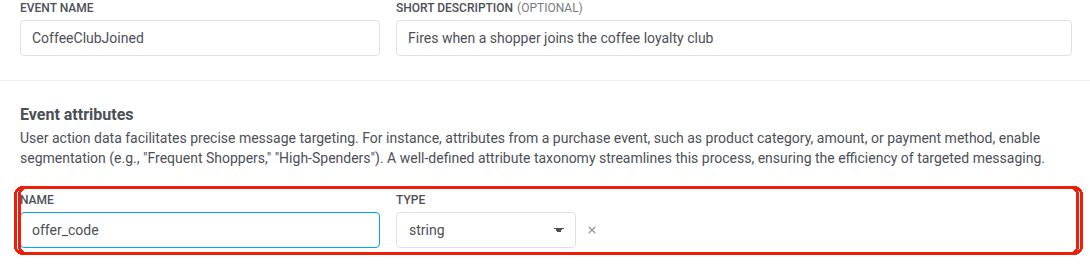
- Nomeie-o como
CoffeeClubJoinede adicione um atributo para a oferta de boas-vindas, por exemplooffer_code.
- Peça ao time de desenvolvimento para enviar esse evento quando um membro se cadastra, com o User ID do membro e
offer_code. O passe é emitido para esse User ID, então envie o evento depois que o User ID do membro estiver definido. Saiba mais sobre a criação de eventos
Construir a jornada
Anchor link toAcesse Campaigns → Customer Journey Builder, clique em Create campaign e construa tudo o que está abaixo em um único canvas.
Configurar a entrada
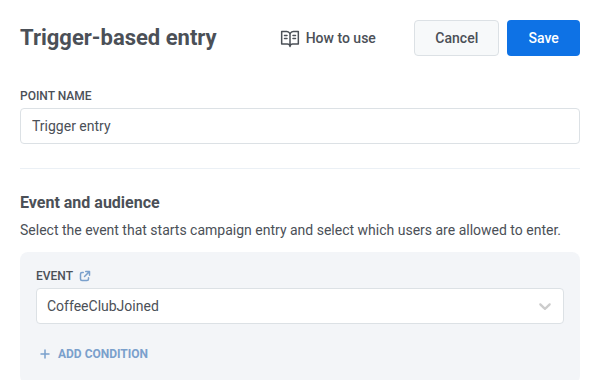
Anchor link to- Adicione um elemento Trigger-based entry ao canvas.
- Selecione
CoffeeClubJoinedcomo o Event, para que todo novo membro entre assim que se cadastrar.
Emitir o passe da wallet
Anchor link to- Adicione um elemento Emitir passe de wallet após a entrada.
- Nomeie-o como
Loyalty card.

- Em Apple Wallet campaign, selecione a campanha que você criou para Apple. Em Google Wallet campaign, selecione a campanha que você criou para Google, se você oferece suporte a Android. Cada menu suspenso lista apenas campanhas da sua própria plataforma.

- Em Personal fields on the pass, a lista mostra o(s) campo(s) pessoal(is) da(s) campanha(s) que você selecionou. Defina OFFER (ou o campo que você adicionou no Google Wallet, se aplicável) para o evento de entrada do gatilho e escolha
offer_codecomo o Attribute, para que o passe de cada membro carregue sua própria oferta de boas-vindas.

Entregar o passe por e-mail
Anchor link to- Adicione um elemento E-mail logo após Emitir passe de wallet e dê a ele o nome
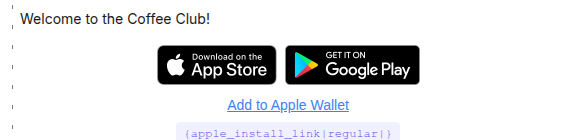
Welcome email. - No corpo da mensagem, insira o link de instalação com barras verticais, por exemplo
{apple_install_link|regular|}(ou{google_save_link|regular|}). Não use um{apple_install_link}simples.
- Ative Personalise message with event attributes.
- Marque Overwrite placeholder, defina Source event como o Step Name do seu Emitir passe de wallet (
Loyalty card) e defina Dynamic attribute para corresponder ao placeholder. Caminho completo de cliques: Enviar o link do passe para o usuário.

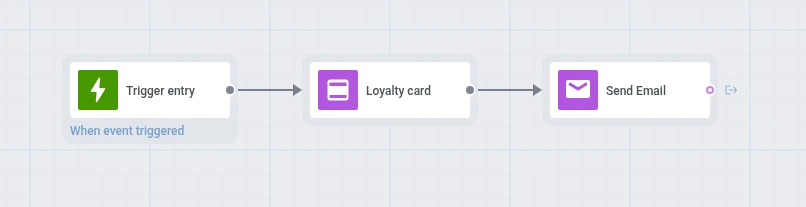
Quando CoffeeClubJoined dispara, o membro entra na jornada, Emitir passe de wallet emite o passe dele com o offer_code desse evento, e Welcome email envia a mensagem de boas-vindas com o link para adicioná-lo.
Lançar e verificar
Anchor link to- Lance a jornada quando o canvas estiver pronto.
- Depois de um evento de teste de cadastro, verifique as entradas e desistências em Emitir passe de wallet e as estatísticas em Welcome email.