Como emitir um passe da Wallet ao entrar em uma geozona
Emita um passe da Apple Wallet ou Google Wallet quando um cliente entra na geozona de uma loja e, em seguida, envie o link de instalação. Este guia constrói essa jornada com o elemento Emitir passe de wallet.
Criar uma campanha de passe da Wallet
Anchor link toO elemento Emitir passe de wallet só pode emitir passes de uma campanha existente, então crie uma primeiro. A plataforma de uma campanha é permanente, portanto, se você oferece suporte tanto ao Apple Wallet quanto ao Google Wallet, repita esta seção uma vez para cada plataforma.
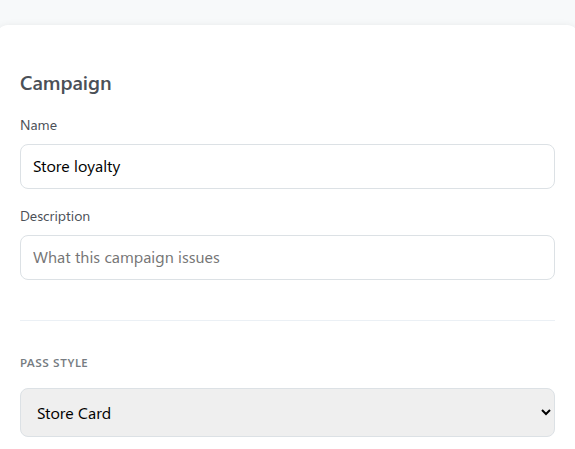
- Acesse Campaigns → Wallet Passes → Campaigns e clique em Create campaign.
- Escolha Apple Wallet ou Google Wallet como Platform, digite um Name apenas para sua própria referência, por exemplo
Store loyalty(isso identifica a campanha no Pushwoosh, mas não aparece no passe), e escolha um estilo de passe, por exemplo Store Card (Apple) ou Loyalty card (Google).
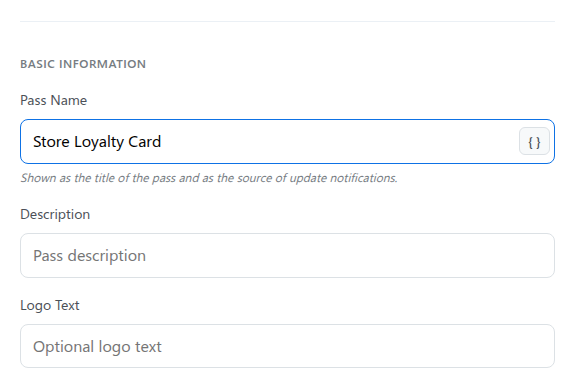
- Em Basic Information, defina o Pass Name para o que será exibido no próprio passe, por exemplo
Store Loyalty Card.
- Desenhe o restante do passe e, em seguida, visualize e crie a campanha.
Passo a passo completo, campo a campo: Criar uma campanha de passes da Wallet.
Criar a geozona da loja
Anchor link toA jornada precisa de uma geozona ativa para disparar a partir dela, então crie uma antes de construir a jornada.
- Acesse Campaigns → Geo campaigns e clique em Create geozone.

- Digite um Campaign name, por exemplo
Downtown store.

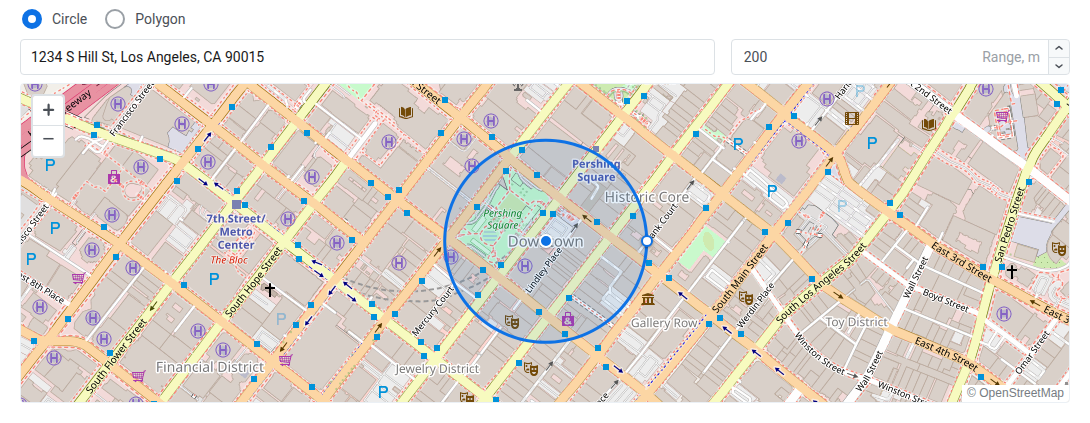
- Em Local de ativação, escolha Circle, pesquise o endereço da loja e defina Raio, m (no mínimo 50).
- Em Entry actions, ative Fire event. Deixe Event name vazio para que o padrão
PW_GeozoneEnteredseja usado. - Desative Send push se você quiser que apenas a jornada envie mensagens ao cliente, sem um push de geozona separado na mesma entrada.
- Defina o Cooldown (Standalone com uma duração curta já é suficiente para começar) e o Campaign schedule (Always active, a menos que você precise de horários definidos).

- Clique em Save. O evento fica disponível em Trigger-based entry assim que você salvar.
Passo a passo completo, campo a campo: Criar uma geozona.
Construir a jornada
Anchor link toAcesse Campaigns → Customer Journey Builder, clique em Create campaign e construa tudo o que está abaixo em um único canvas.
Configurar a entrada
Anchor link to- Adicione um elemento Trigger-based entry ao canvas.
- Nomeie-o como
Geozone Entry. - Selecione
PW_GeozoneEnteredcomo o Event.
Emitir o passe da wallet
Anchor link to- Adicione Emitir passe de wallet logo após a entrada.
- Nomeie-o como
Store pass.
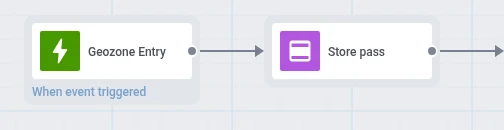
- Em Apple Wallet campaign, selecione a campanha que você criou para Apple. Em Google Wallet campaign, selecione a campanha que você criou para Google. Cada menu suspenso lista apenas campanhas da sua própria plataforma. O elemento emite um passe para cada plataforma selecionada.

Ramificar por plataforma e enviar o push
Anchor link to- Depois de Emitir passe de wallet, adicione um elemento Reachability check e nomeie-o, por exemplo,
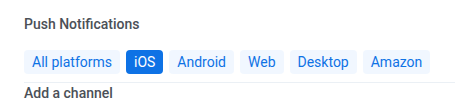
iOS Device?. - Em Push Notifications, clique em iOS.
- Em Which devices to check, selecione Only the device that entered, para que a verificação corresponda ao dispositivo que disparou a entrada na geozona, e não a todos os dispositivos do cliente.

- No ramo Push: iOS, adicione um elemento Push. Selecione Mensagem de marketing ou Mensagem transacional e desative Enviar para todos os dispositivos do usuário (por UserID) para que o push vá apenas para o dispositivo que entrou na geozona.
- No corpo da mensagem, insira
{apple_install_link|regular|}. - Ative Personalise message with event attributes, marque Overwrite placeholder, defina Source event como
Store passe defina Dynamic attribute comoapple_install_link.

- Depois de editar o push, selecione novamente o preset para que o mapeamento capture o novo placeholder. Caminho completo de cliques: Enviar o link do passe para o usuário.
- Em All others, adicione um segundo Reachability check chamado
Android Device?, com Push Notifications restrito a Android e a mesma configuração Only the device that entered. - No ramo Push: Android desse elemento, adicione Push. Defina o tipo de mensagem e desative Enviar para todos os dispositivos do usuário (por UserID) como no ramo iOS. Insira
{google_save_link|regular|}e mapeie Dynamic attributegoogle_save_linkda mesma forma. - Deixe o ramo restante All others sem conexão, a menos que você tenha outro canal para esses usuários. Um ramo sem conexão de saída encerra a jornada ali por conta própria, então não precisa de um elemento Exit.
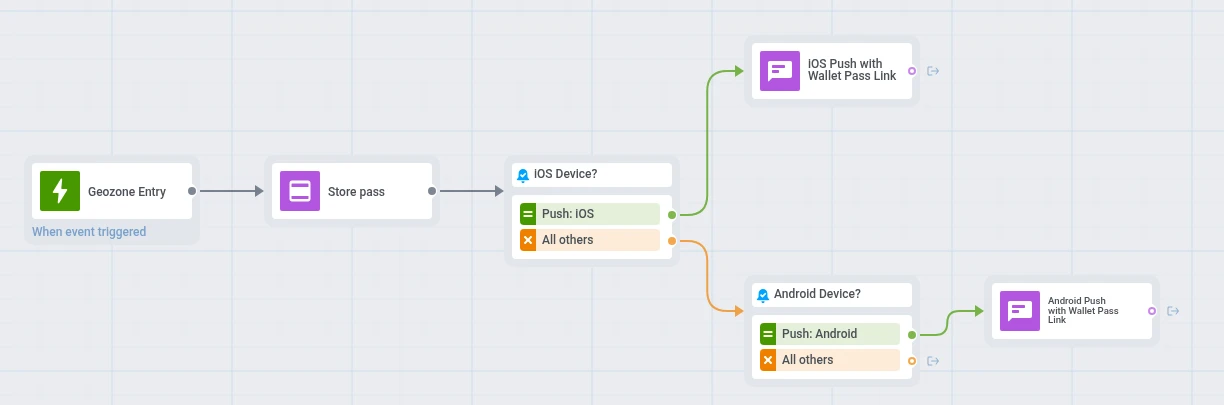
Um cliente chega a All others quando o dispositivo dele não está registrado na plataforma que você está verificando, ou quando a tag Push Alerts Enabled não é true para esse dispositivo (permissão de push desativada).
Quando PW_GeozoneEntered dispara, o cliente entra na jornada, Emitir passe de wallet emite o passe dele, e o Push correspondente entrega o link de instalação para a plataforma dele.
Lançar e verificar
Anchor link to- Lance a jornada quando o canvas estiver pronto.
- Depois de uma entrada de teste, verifique as entradas e as desistências em Emitir passe de wallet e as estatísticas de cada Push.
Visitas posteriores
Anchor link toUma visita repetida reutiliza o mesmo passe e reenvia o push. Apenas o cooldown da geozona regula uma visita posterior, não a configuração de reentrada da entrada. Essa configuração só bloqueia um gatilho repetido enquanto a sessão anterior do cliente ainda está ativa, e a sessão termina logo após o push da primeira visita, já que nenhum dos ramos se conecta a uma etapa seguinte. Portanto, o padrão Do not allow re-entry não impede uma visita posterior. Consulte O que acontece nesta etapa para o lado da emissão do passe.