Configuração de passes do Google Wallet para Android
Conecte seu emissor do Google Pay & Wallet Console ao Pushwoosh para que ele possa emitir e atualizar passes do Google Wallet para seu aplicativo. Você convida a conta de serviço do Pushwoosh para o seu emissor e insere seu ID de Emissor no Painel de Controle. Você não precisa do seu próprio projeto do Google Cloud nem de uma chave JSON. Esta é uma configuração única. Assim que uma configuração válida estiver em vigor, o construtor de passes do Google Wallet será desbloqueado para o aplicativo.
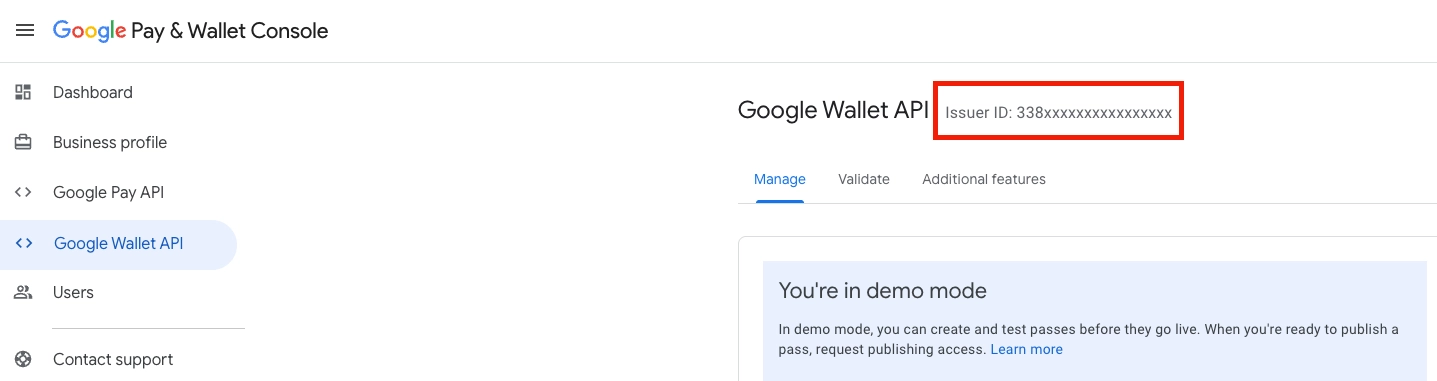
Crie a conta de emissor
Anchor link toInscreva-se para uma conta de emissor. No Google Pay & Wallet Console, conclua o processo de integração da API do Google Wallet para obter seu ID de Emissor (um valor numérico). Você pode começar no modo de demonstração e solicitar acesso à produção mais tarde.
Convide a conta de serviço do Pushwoosh
Anchor link toO Pushwoosh cria e atualiza passes no seu emissor por meio da conta de serviço wallet-issuer@pushwoosh-wallet.iam.gserviceaccount.com. O mesmo endereço é exibido no formulário do Google Wallet no Painel de Controle, com um botão Copiar ao lado.
No Google Pay & Wallet Console:
- Abra Usuários na barra lateral esquerda.
- Clique em Convidar um usuário.
- Cole
wallet-issuer@pushwoosh-wallet.iam.gserviceaccount.com. - Defina o Nível de acesso como Desenvolvedor.
- Clique em Convidar.
Sem este passo, o Pushwoosh não pode criar ou atualizar passes do Google Wallet.
Quem precisa ter acesso ao emissor
Anchor link toPelo menos uma pessoa na lista de Usuários do emissor também precisa ser usuária da sua conta Pushwoosh, com o mesmo endereço de e-mail. O Pushwoosh verifica isso antes de emitir passes pela conta de serviço, para que outra conta Pushwoosh não consiga gravar no seu emissor apenas inserindo o seu ID de Emissor.
Se ninguém corresponder, o Pushwoosh não poderá criar ou atualizar passes no emissor. Resolva de uma destas formas:
- Convide seu próprio endereço de e-mail (aquele com o qual você entra no Pushwoosh) para o emissor no Google Pay & Wallet Console.
- Convide para a sua conta Pushwoosh uma pessoa que já tenha acesso ao emissor.
Configure o Google Wallet no Painel de Controle
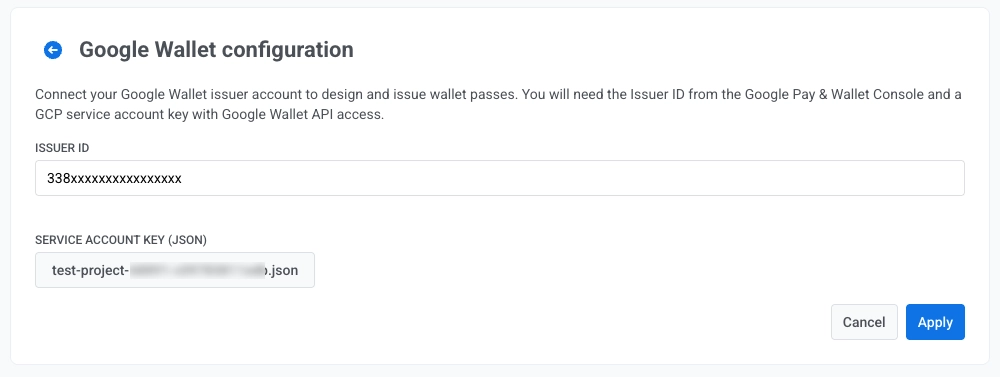
Anchor link to- Vá para Configurações → Configurar Plataformas no Painel de Controle.
- Em PLATAFORMAS MÓVEIS, encontre Android e abra a configuração do Google Wallet.

- Em ID do emissor, insira o ID de Emissor numérico do Google Pay & Wallet Console.
- Clique em Aplicar.
Use sua própria chave de conta de serviço (opcional)
Anchor link toSe você já emite passes com sua própria conta de serviço do Google Cloud, pode continuar usando-a em vez da conta de serviço do Pushwoosh. Quando um aplicativo tem sua própria chave, o Pushwoosh sempre usa essa chave.
- Crie uma conta de serviço no projeto do Google Cloud vinculado ao seu emissor e baixe sua chave JSON. Siga o guia do Google sobre como gerar credenciais da API REST. O arquivo de chave deve ser do tipo
service_accounte conter umclient_emaile uma chave privada PEM. - Convide o
client_emailda conta de serviço para o seu emissor no Google Pay & Wallet Console com o nível de acesso Desenvolvedor, conforme descrito em Convide a conta de serviço do Pushwoosh. - No formulário do Google Wallet no Painel de Controle, ao lado de Chave própria de conta de serviço (JSON, opcional), clique em Procurar… e selecione o arquivo de chave
.json. - Clique em Aplicar.
Se mais tarde você clicar em Aplicar sem selecionar um arquivo, a chave armazenada será mantida.
Próximos passos
Anchor link toDepois de clicar em Aplicar, você pode criar passes no construtor de passes.
Gerencie passes via API
Anchor link toUse a API do Google Wallet para criar passes, emitir links para salvar e enviá-los aos usuários.