Configuração da plataforma WhatsApp
O Pushwoosh permite que você envie mensagens personalizadas para clientes via WhatsApp. Siga este guia para configurar a plataforma WhatsApp.
Pré-requisitos
Anchor link toAntes de iniciar a configuração, certifique-se de que os seguintes requisitos sejam atendidos:
- Acesso ao Gerenciador de Negócios do Facebook: Você precisa de uma conta do Facebook com permissões para gerenciar a Conta Empresarial do WhatsApp dentro do Gerenciador de Negócios do Facebook.
- Método de pagamento para o WhatsApp: A Meta cobra por cada mensagem enviada via WhatsApp. O Pushwoosh não lida com o faturamento, então certifique-se de que suas informações de pagamento estejam configuradas nas Configurações de pagamento da sua conta do WhatsApp.
Configurando a plataforma WhatsApp
Anchor link toPara configurar a plataforma WhatsApp, siga estes passos:
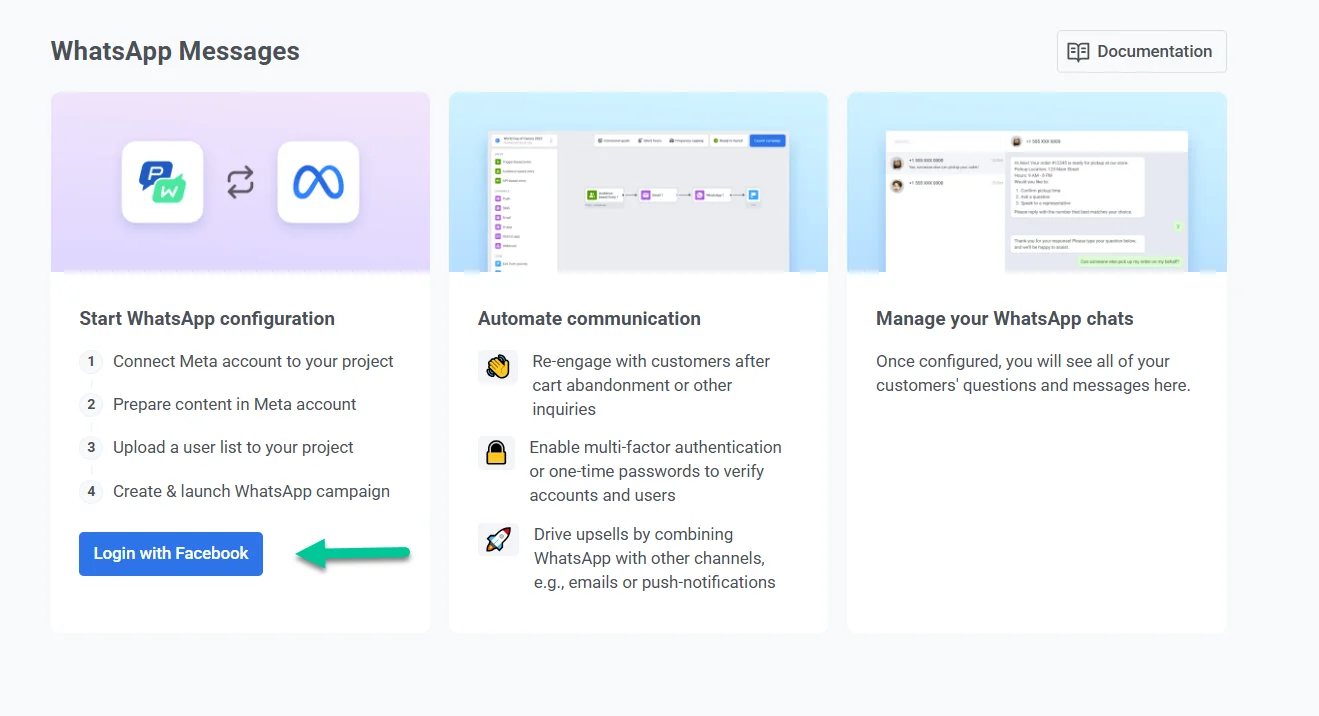
- Navegue até Campanhas > Mensagens do WhatsApp e clique em Entrar com o Facebook para iniciar o processo de configuração.
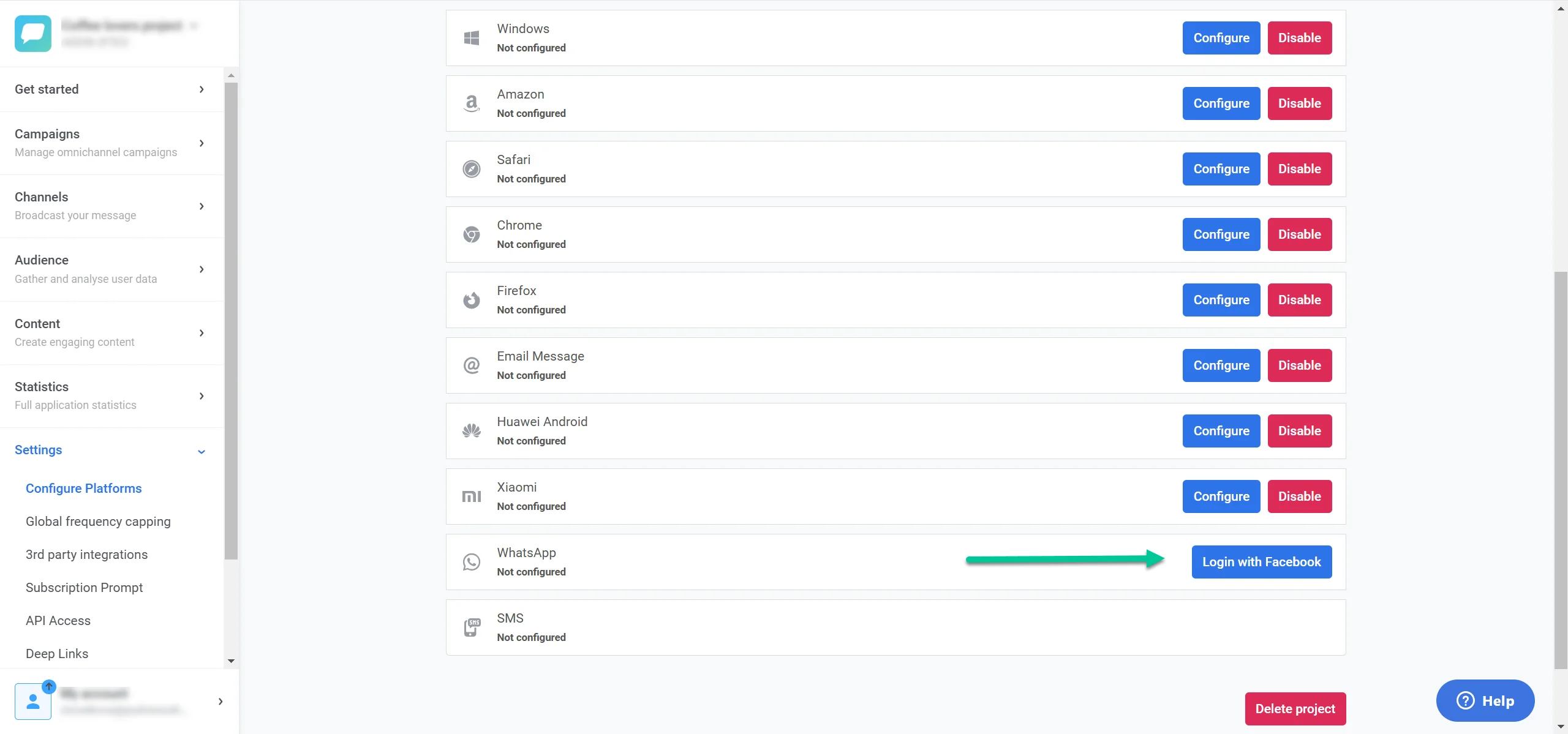
Alternativamente, navegue até Configurações > Configurar Plataformas. Localize WhatsApp na lista de plataformas disponíveis e clique em Entrar com o Facebook ao lado da opção WhatsApp.
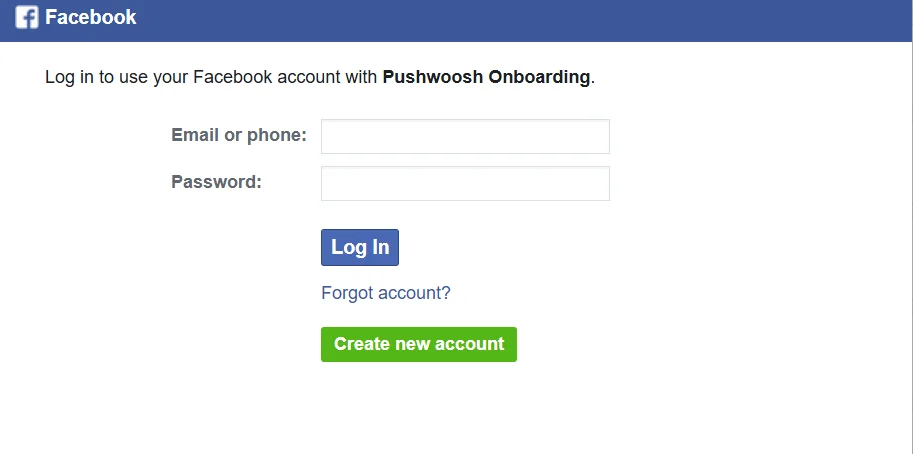
- Siga as instruções na tela para fazer login com sua conta do Facebook Business.
- Para prosseguir com a integração, clique em Continuar como [Seu Nome] para conceder ao Pushwoosh acesso às informações do seu perfil do Facebook, que incluem seu nome e foto de perfil. Isso não permite que o Pushwoosh publique no Facebook em seu nome.
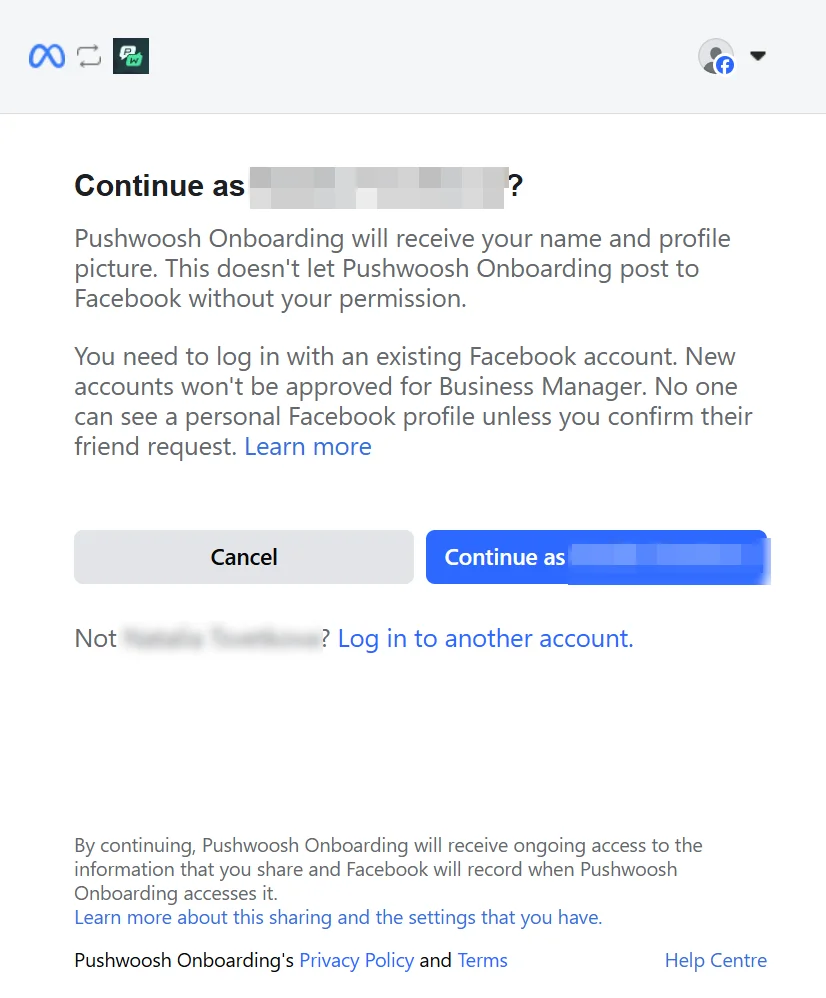
Se a conta exibida estiver incorreta, clique em Fazer login em outra conta para mudar para a conta do Facebook apropriada com acesso ao Gerenciador de Negócios. Certifique-se de que está usando uma conta do Facebook existente, pois novas contas não podem ser aprovadas para o Gerenciador de Negócios.
Conecte sua conta ao Pushwoosh e insira suas informações comerciais
Anchor link to- Após fazer o login, você verá uma tela intitulada Conecte sua conta ao Pushwoosh. Esta tela descreve as permissões que o Pushwoosh precisará para enviar mensagens do WhatsApp em seu nome.
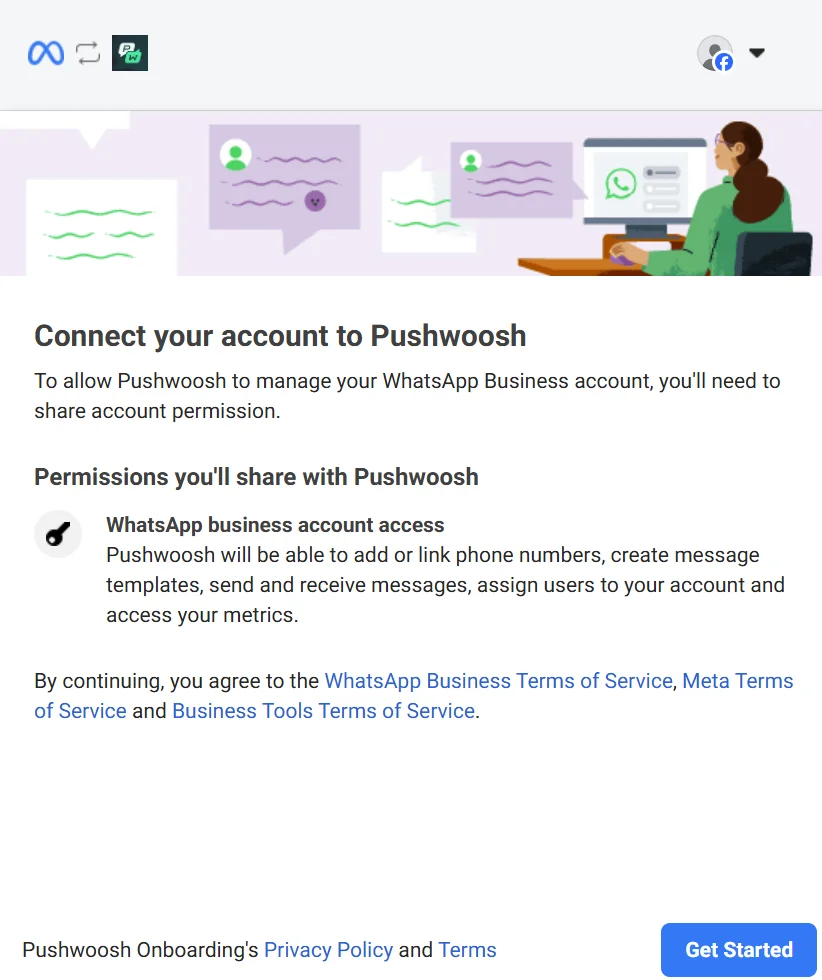
O Pushwoosh solicitará permissão para:
- Adicionar ou vincular números de telefone à sua Conta Empresarial do WhatsApp.
- Criar e gerenciar modelos de mensagem.
- Enviar e receber mensagens em seu nome.
- Atribuir usuários à sua conta.
- Acessar suas métricas.
Revise cuidadosamente cada permissão e os termos de serviço aplicáveis, incluindo os Termos de Serviço do WhatsApp Business, os Termos de Serviço da Meta e os Termos de Serviço das Ferramentas de Negócios. Revise a Política de Privacidade e os Termos do Pushwoosh para obter detalhes sobre como seus dados são gerenciados.
Quando estiver pronto, clique em Começar para continuar.
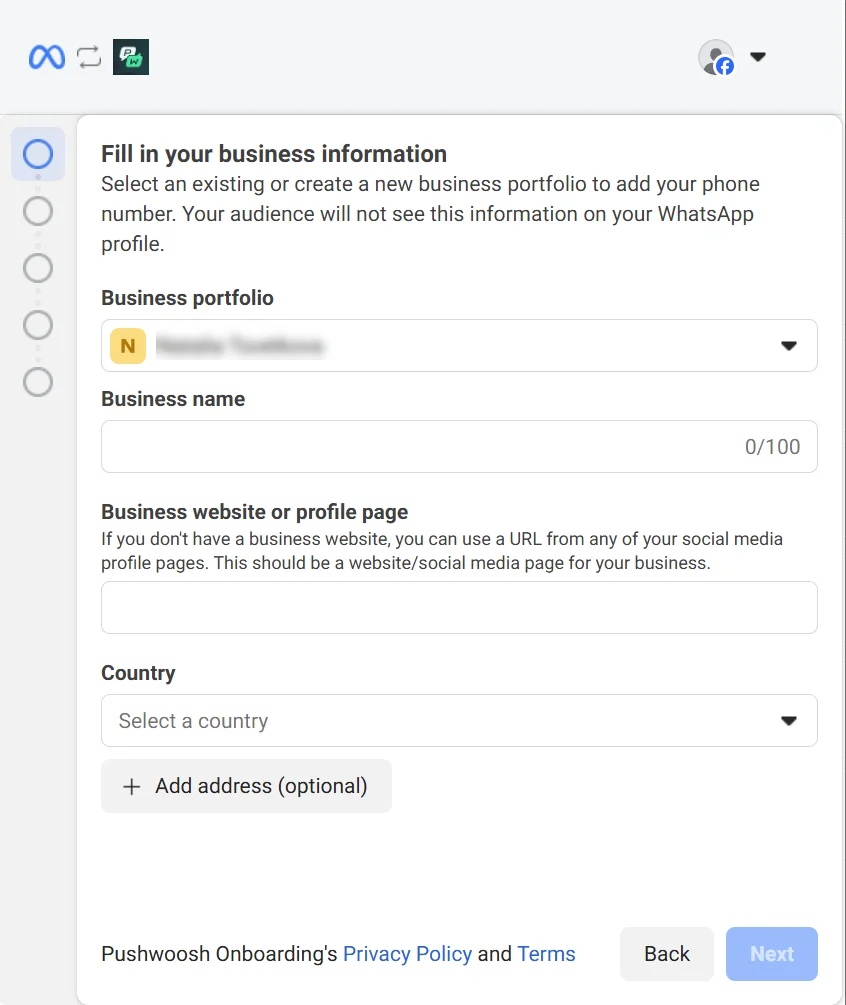
- Para concluir a configuração, forneça os detalhes da sua empresa. Esses detalhes são usados internamente e não serão visíveis para os clientes no WhatsApp.
Na seção Portfólio de negócios, selecione um portfólio existente ou crie um novo. Em seguida, preencha os detalhes comerciais necessários:
- Nome da empresa
- Site da empresa
- País
- Endereço (opcional)
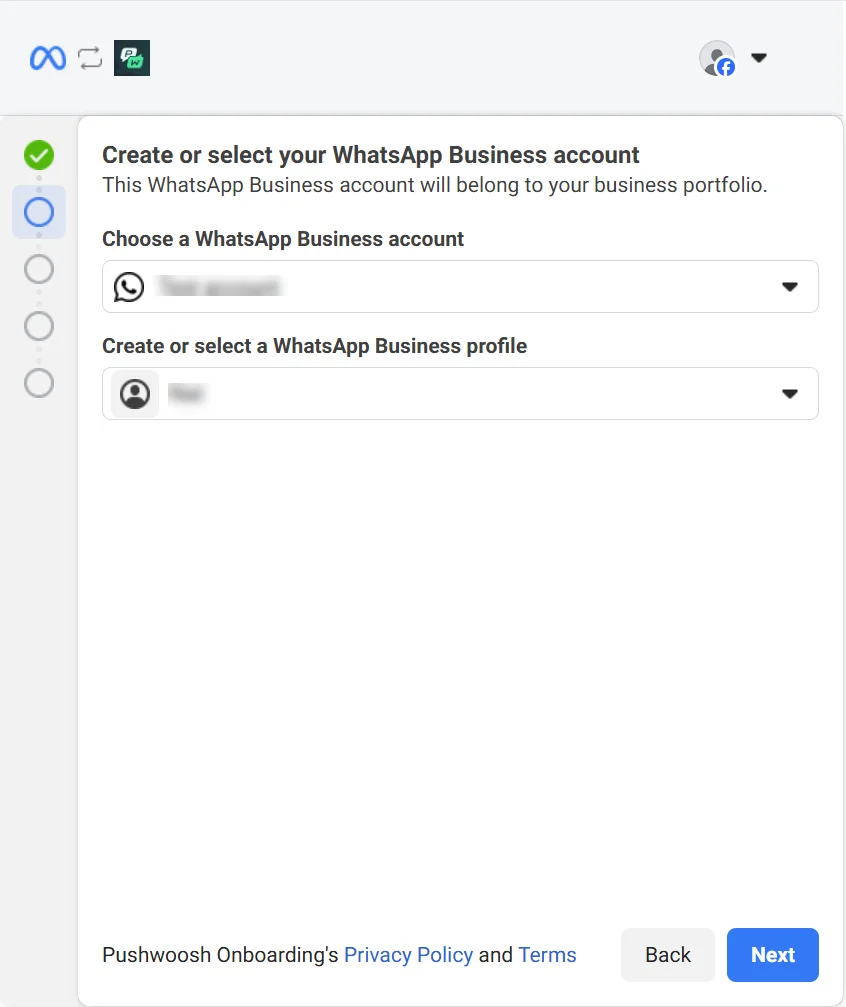
- Na seção Escolha uma Conta Empresarial do WhatsApp, selecione uma conta existente no menu suspenso. Esta conta será vinculada ao seu portfólio de negócios no Pushwoosh. Se você não tiver uma conta do WhatsApp Business, pode criar uma selecionando Criar uma Conta Empresarial do WhatsApp. Na seção Criar ou Selecionar um Perfil Empresarial do WhatsApp, escolha um perfil existente ou crie um novo para representar sua empresa no WhatsApp.
- Revise as permissões que o Pushwoosh terá para gerenciar sua conta do WhatsApp. Estas incluem:
-
Gerenciar sua conta do WhatsApp selecionada.
-
Acessar e gerenciar conversas através da sua conta do WhatsApp selecionada.
Após revisar, clique em Continuar.
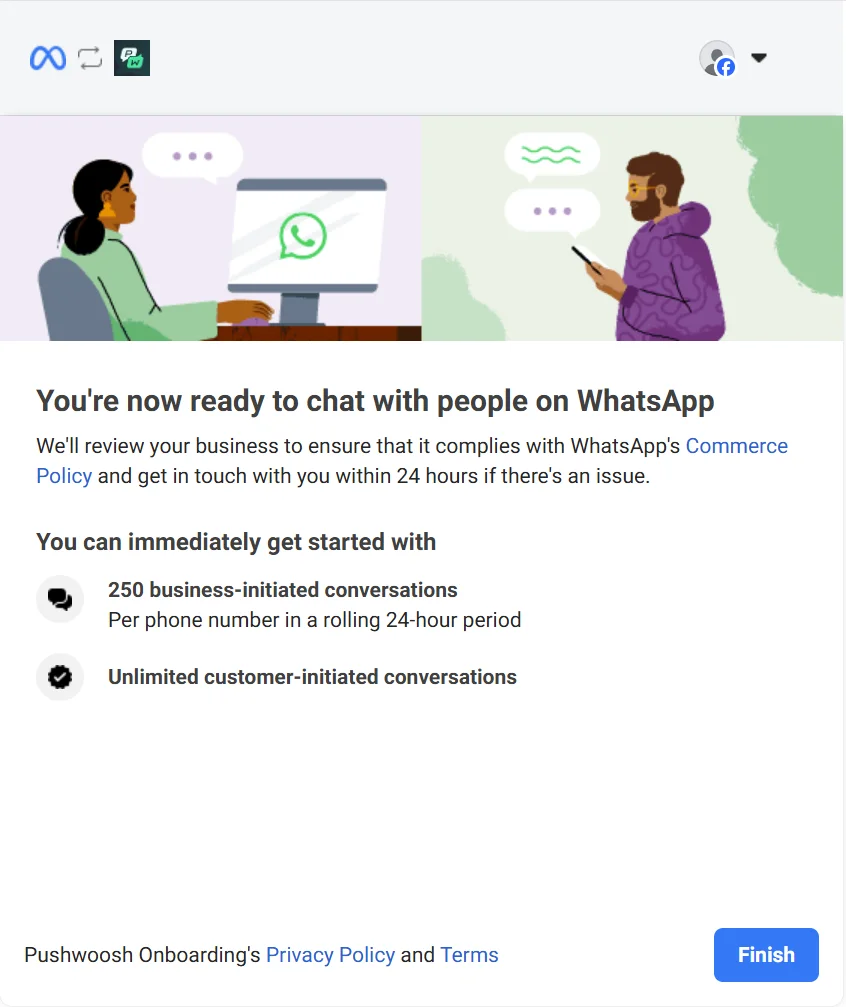
- Em seguida, você verá uma tela de confirmação indicando que a configuração do WhatsApp está concluída. O Facebook então revisará sua empresa para garantir a conformidade com sua Política Comercial. Essa revisão geralmente ocorre em segundo plano, e você só será contatado se houver um problema, geralmente dentro de 24 horas.
Cotas de conversas
Anchor link toConversas iniciadas pela empresa
Anchor link toSão conversas que sua empresa inicia enviando a primeira mensagem para um cliente. Você pode iniciar até 250 conversas por número de telefone dentro de um período contínuo de 24 horas.
Conversas iniciadas pelo cliente
Anchor link toSão conversas em que o cliente inicia a interação enviando a primeira mensagem para sua empresa. Não há limites para conversas iniciadas pelo cliente, permitindo que você responda e dê suporte aos clientes sem restrições.
Após revisar esses limites, clique em Concluir para finalizar a configuração.
Uma vez configurado e após a conclusão do processo de revisão, o status e as informações básicas da sua integração com o WhatsApp aparecerão na lista de plataformas configuradas no Pushwoosh, permitindo que você comece a interagir com os clientes no WhatsApp.