Configuração do iOS baseada em certificado
Siga este guia para configurar a plataforma iOS manualmente.
Gerando um arquivo de solicitação de certificado
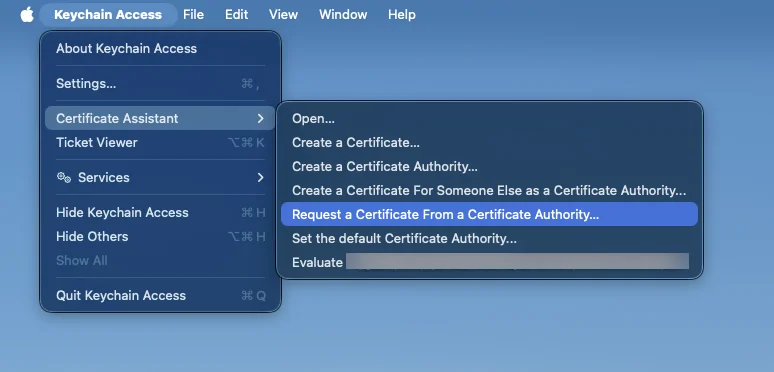
Anchor link to- Inicie o Acesso às Chaves (Keychain Access), vá para Assistente de Certificado (Certificate Assistant) e clique em Solicitar um Certificado de uma Autoridade de Certificação (Request a Certificate From a Certificate Authority):
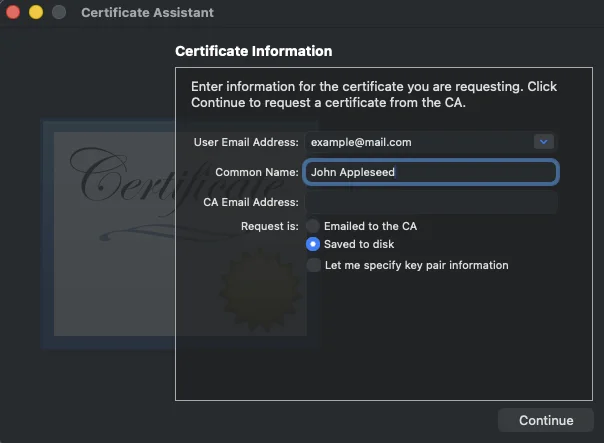
- Insira as informações necessárias e escolha Salvo no disco (Saved to disk). Você deve deixar o campo de e-mail da CA em branco. Clique em Continuar (Continue) e Salvar (Save) a solicitação de certificado usando o nome sugerido.
Criando um certificado APNs no Portal do Desenvolvedor da Apple
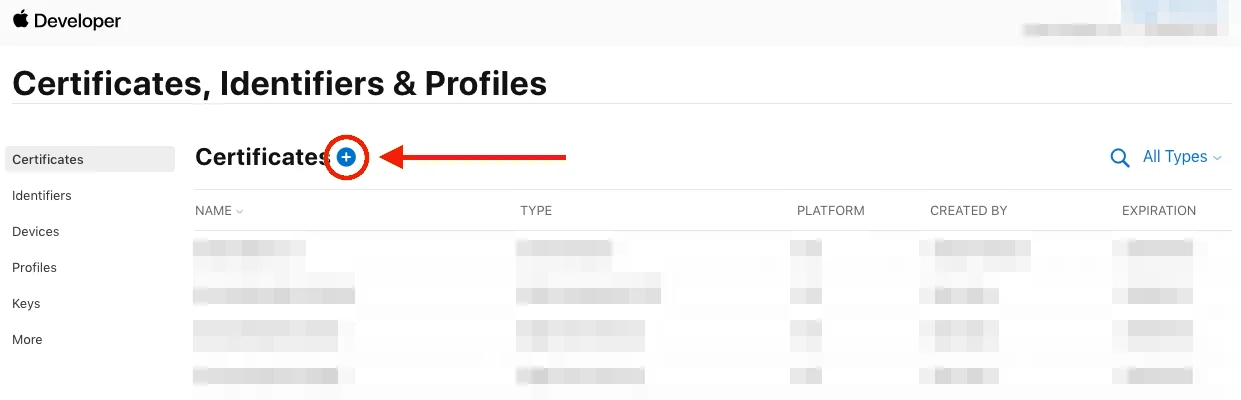
Anchor link to- Faça login no Portal do Desenvolvedor da Apple (Apple Developer Portal) e abra Certificados, Identificadores e Perfis (Certificates, Identifiers & Profiles) na aba Conta (Account). Clique em Adicionar (Add):
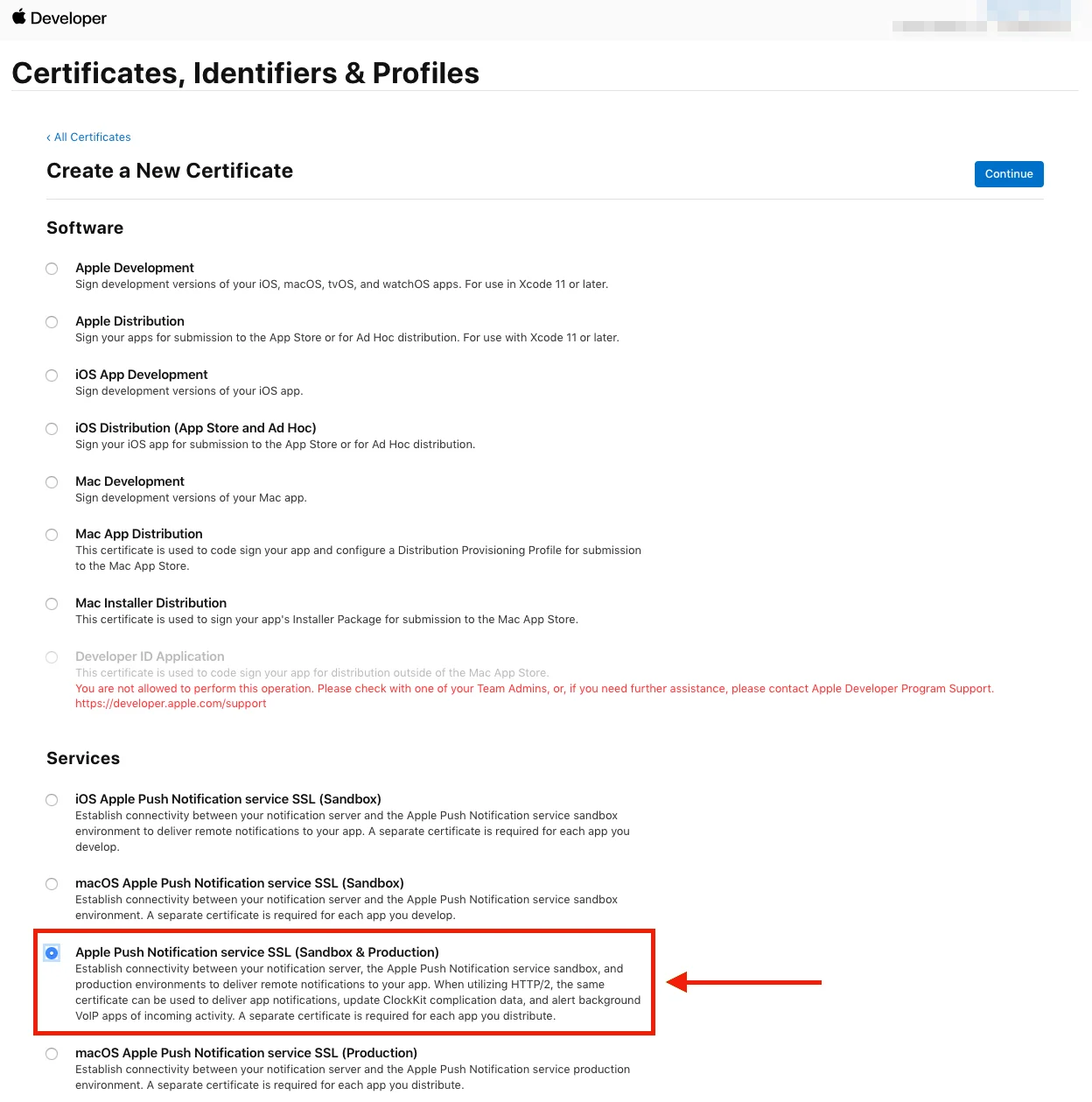
- Escolha o tipo de certificado que você precisa e clique em Continuar (Continue) na parte inferior da página.
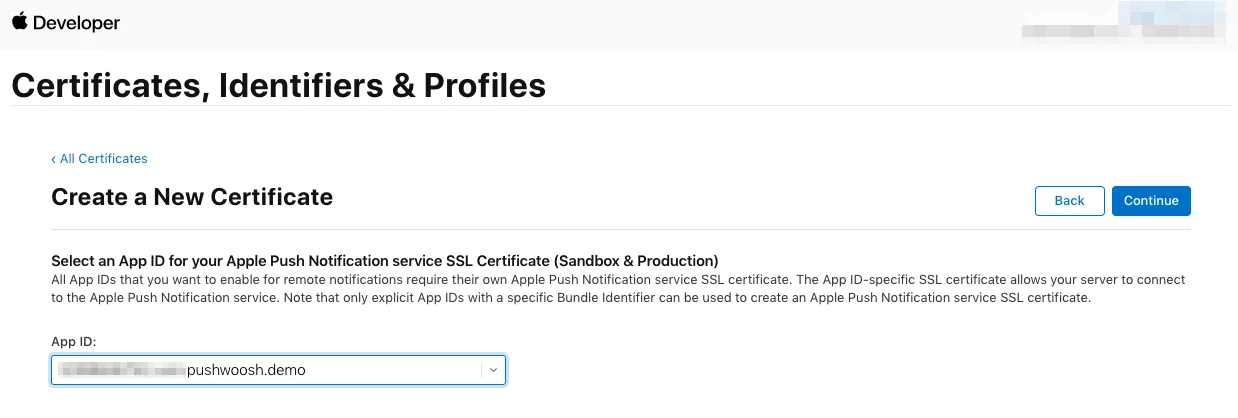
- Selecione o ID do Aplicativo (App ID) do seu projeto na próxima página e clique em Continuar (Continue).
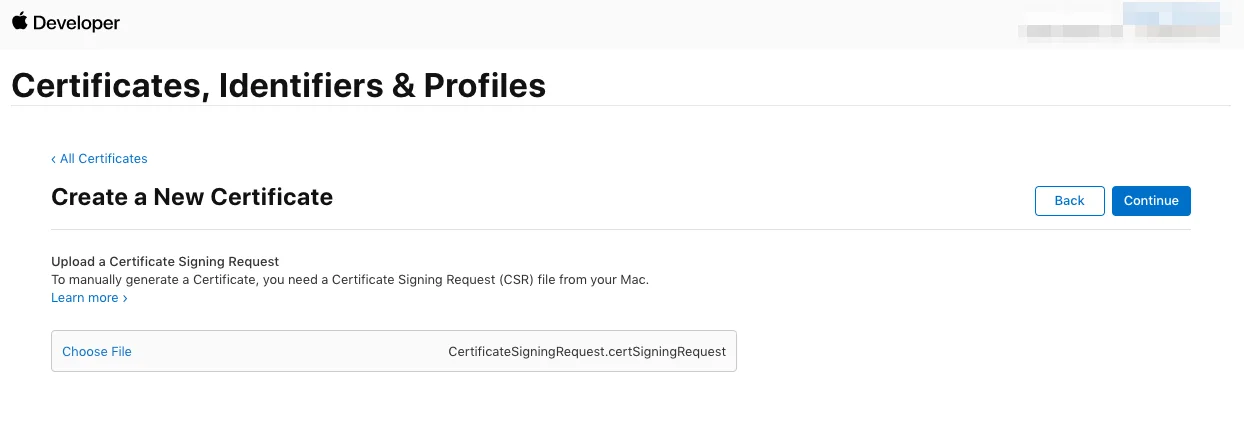
- Escolha a Solicitação de Assinatura de Certificado (Certificate Signing Request) que você criou anteriormente.
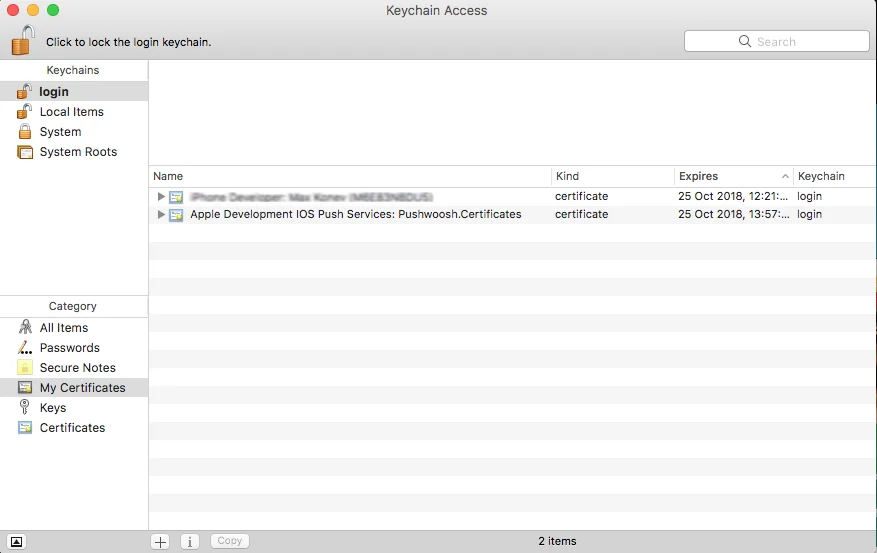
- Baixe o certificado e adicione-o ao Acesso às Chaves (Keychain Access). Assim que você clicar no certificado, o Acesso às Chaves (Keychain Access) será iniciado.
Exportando a chave privada (.p12)
Anchor link toNo Acesso às Chaves (Keychain Access), clique com o botão direito no certificado que você acabou de adicionar e escolha Exportar.
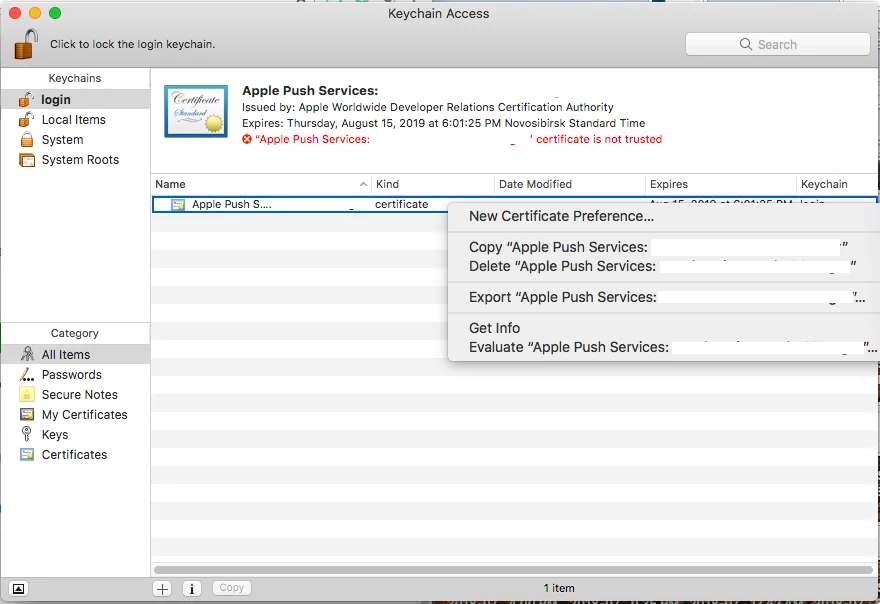
Salve o arquivo Personal Information Exchange (.p12). Você será solicitado a configurar uma senha.
Depois de digitar sua senha, clique em Permitir (Allow) para concluir a exportação da Chave Privada.
Configurando a plataforma iOS no Pushwoosh
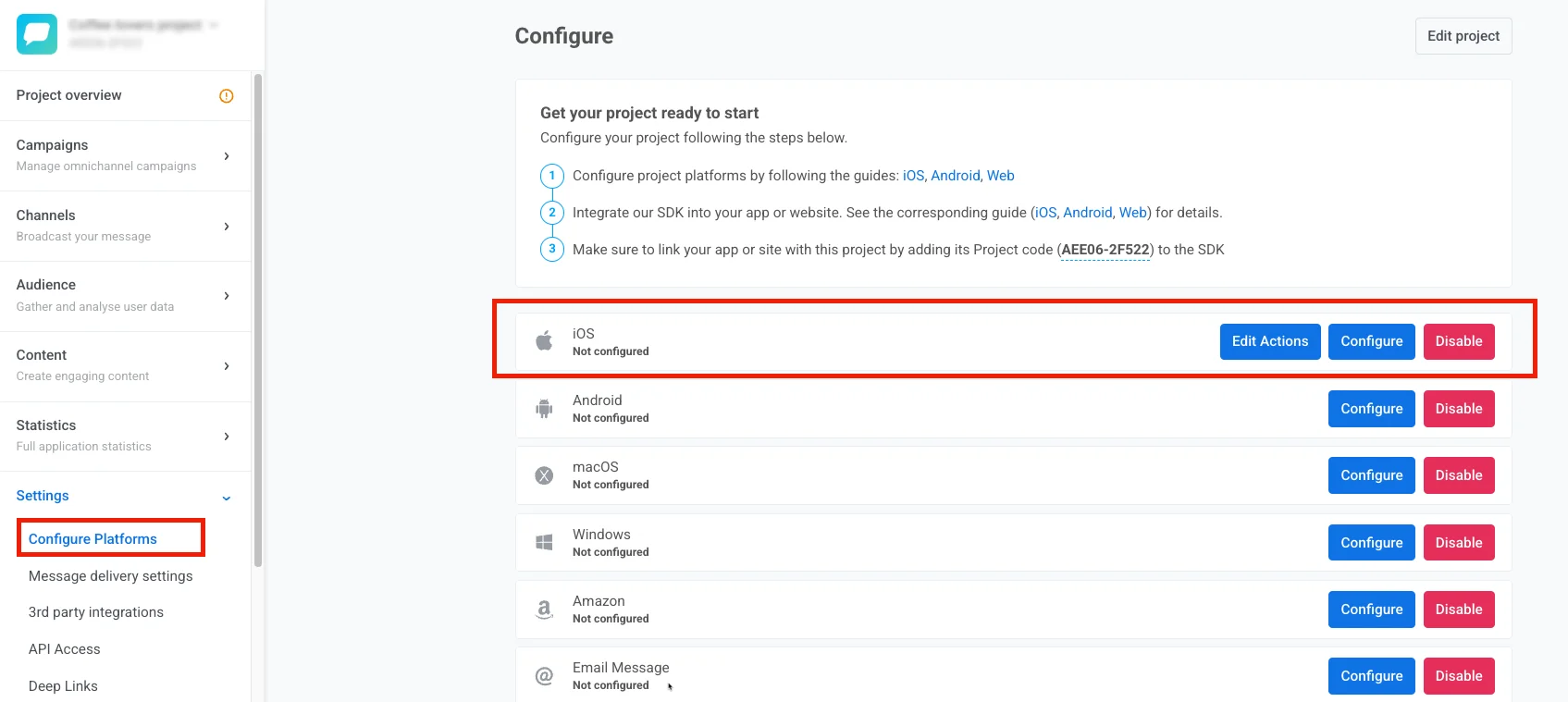
Anchor link toNo seu projeto Pushwoosh, vá para a seção Configurar Plataformas (Configure Platforms) e clique em Configurar (Configure) na linha do iOS:
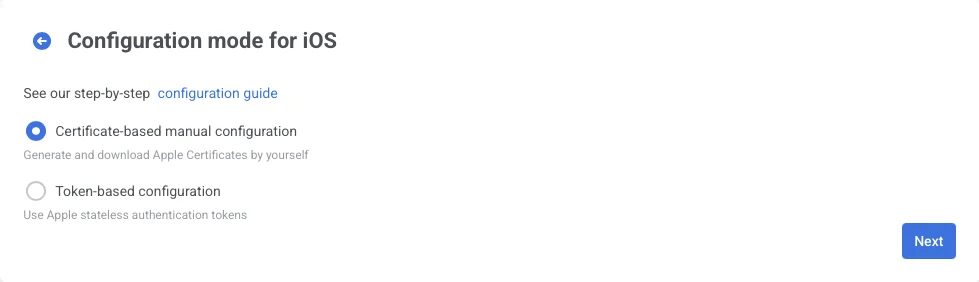
No formulário que se abre, escolha configuração manual baseada em certificado e clique em Avançar (Next):
Na janela que se abre, faça o seguinte:
- Faça o upload do arquivo de certificado (.p12)
- Digite a senha da chave privada
- Escolha o Gateway
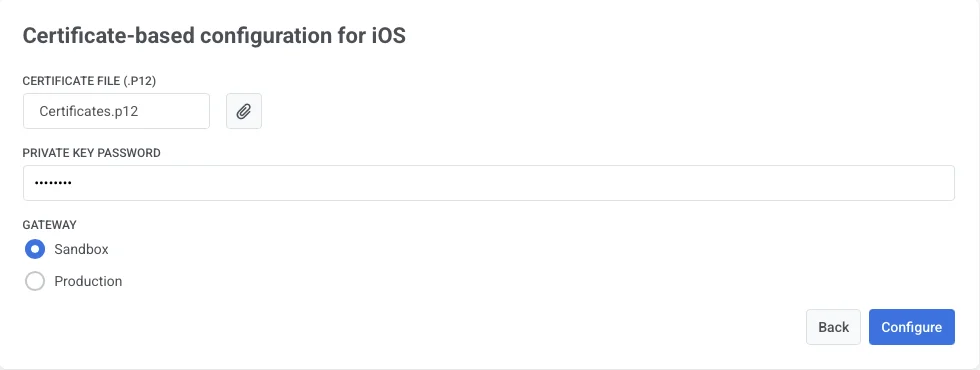
Clique em Configurar (Configure) para concluir a configuração.