Configuração do iOS baseada em token
Para uma comunicação mais rápida com o APNs, você pode configurar seu projeto iOS usando autenticação baseada em token.
Obtenha uma chave de criptografia e um ID de chave da Apple
Anchor link to-
Faça login na sua conta de desenvolvedor da Apple e navegue até a seção Keys no menu à esquerda. Pressione + para criar uma nova chave.
-
No campo Key Description, insira um nome exclusivo para a chave. Em seguida, ative o APNs na seção Key Services. Clique em Continue.
-
Copie o Key ID, que é uma string de 10 caracteres, e baixe a chave de assinatura do token de autenticação, que é um arquivo de texto com a extensão .p8.
Configure a plataforma iOS no Pushwoosh
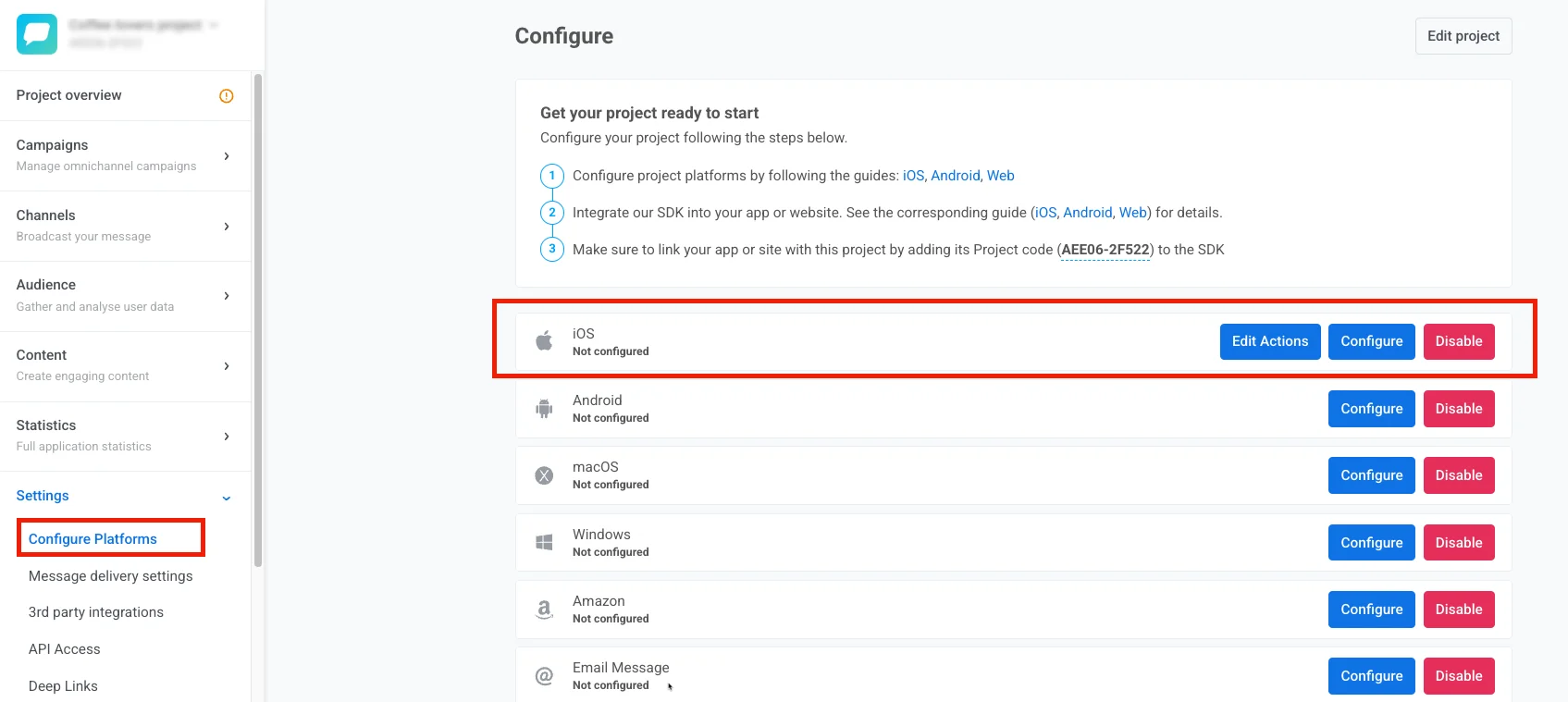
Anchor link to- No seu projeto Pushwoosh, vá para a seção Configure Platforms e clique em Configure ao lado da plataforma iOS.
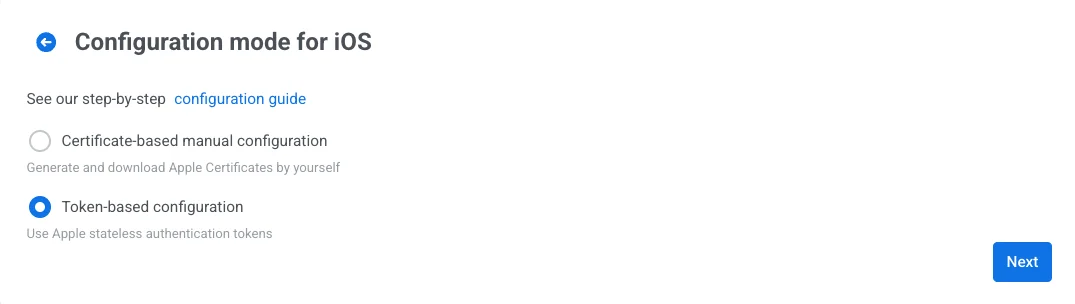
- No formulário de configuração que se abre, escolha Token-based manual configuration e clique em Next.
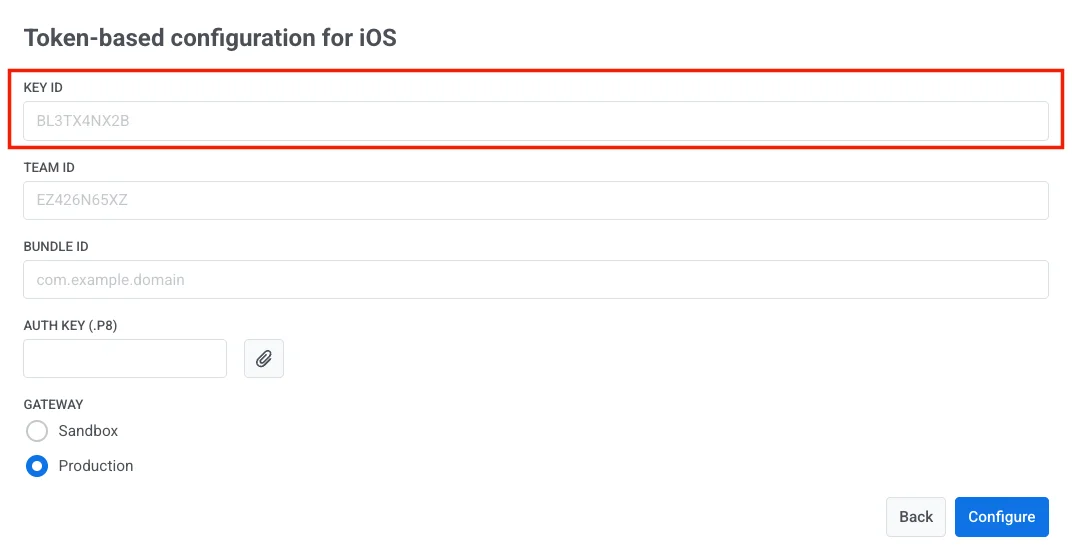
- Cole o Key ID no campo apropriado.
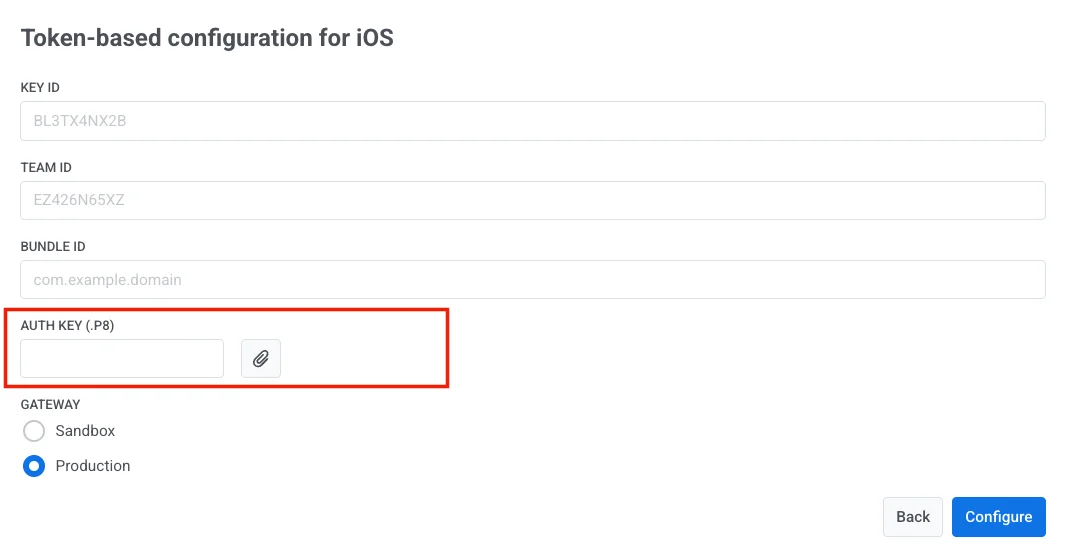
- Faça o upload do arquivo de chave de assinatura .p8 que você baixou da Apple no campo Auth Key.
- Insira o Team ID e o Bundle ID do seu Apple Developer.
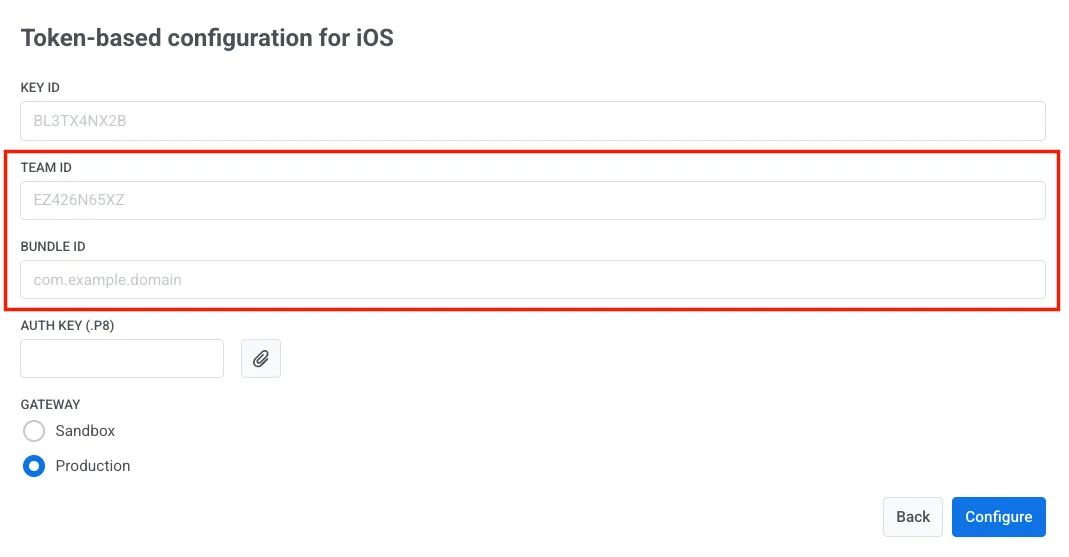
Para obter seu Team ID, acesse sua conta de desenvolvedor da Apple e navegue até a seção Membership.
Você pode encontrar um Bundle ID na seção Certificates, Identifiers & Profiles do seu console de desenvolvedor da Apple.
- Escolha o gateway apropriado: Sandbox ou Production.
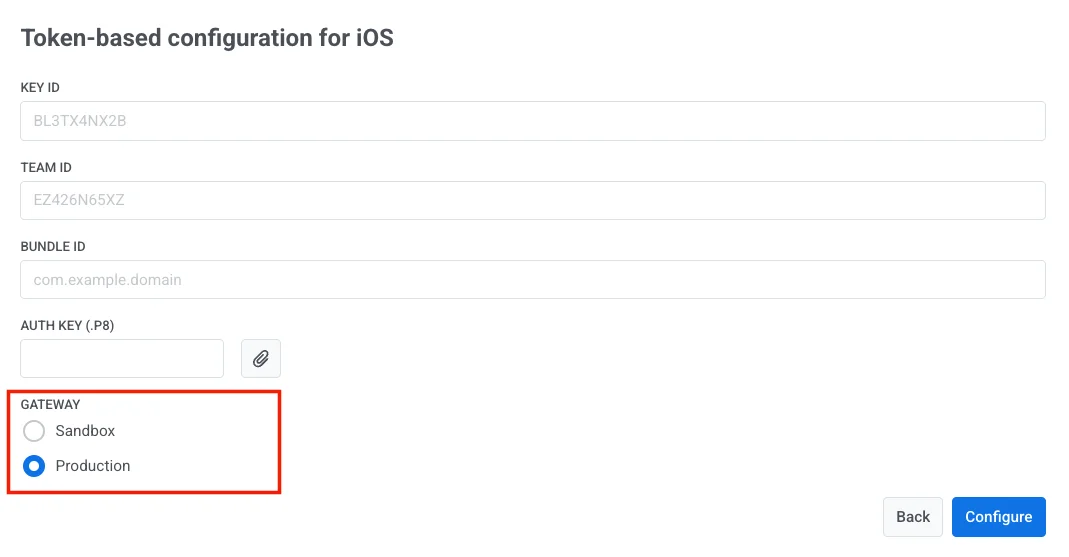
- Clique em Configure para concluir a configuração.