Pular para o conteúdo

Criar predefinições de push

A Pushwoosh permite que você crie conteúdo de push reutilizável. Você pode elaborar o texto e configurar as definições usando nosso editor de conteúdo de push. Em seguida, você pode enviar a notificação push imediatamente ou salvá-la para campanhas futuras.

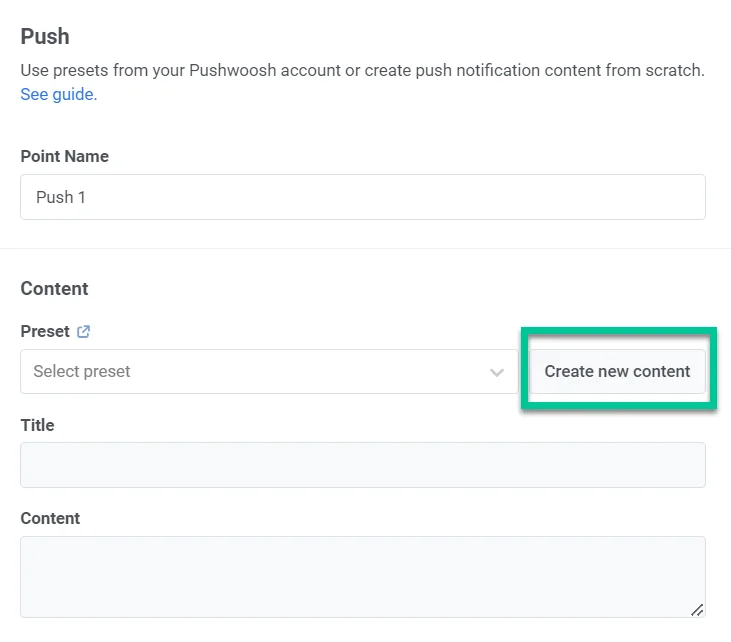
Para criar seu conteúdo de push, basta navegar para Conteúdo > Conteúdo de push > Criar novo conteúdo. Você também pode usar a opção Criar novo conteúdo dentro de um elemento de Jornada de push.

Interface de criação de conteúdo de push mostrando a opção de criar novo conteúdo

Defina os idiomas que você deseja usar no seu push

Anchor link to

Comece criando o conteúdo da mensagem padrão, que é enviado a todos os usuários, a menos que uma versão em um idioma mais específico seja fornecida. Você pode então adicionar conteúdo para idiomas adicionais para adaptar a mensagem às configurações de idioma do dispositivo dos usuários.

Para adicionar idiomas adicionais, clique no sinal de Mais no topo do editor. Uma lista de idiomas aparecerá, permitindo que você escolha os que precisa para sua notificação push.

Menu suspenso de seleção de idioma mostrando os idiomas disponíveis para notificações push

Por exemplo, se o seu idioma padrão é o inglês, mas você quer alcançar falantes de espanhol e alemão também, adicione esses idiomas à sua notificação push. Usuários com configurações de telefone em espanhol ou alemão receberão a mensagem em seu idioma preferido, enquanto outros verão a versão padrão em inglês.

Criar conteúdo de push

Anchor link to

Em seguida, comece a criar seu conteúdo de push.

Adicionar um título de push

Anchor link to

Títulos de push não são obrigatórios, mas você pode usá-los se preferir exibir uma frase única em vez do nome do seu aplicativo em cada push.

Para adicionar um título, basta inserir o texto no campo designado. Você também pode adicionar personalização e emojis.
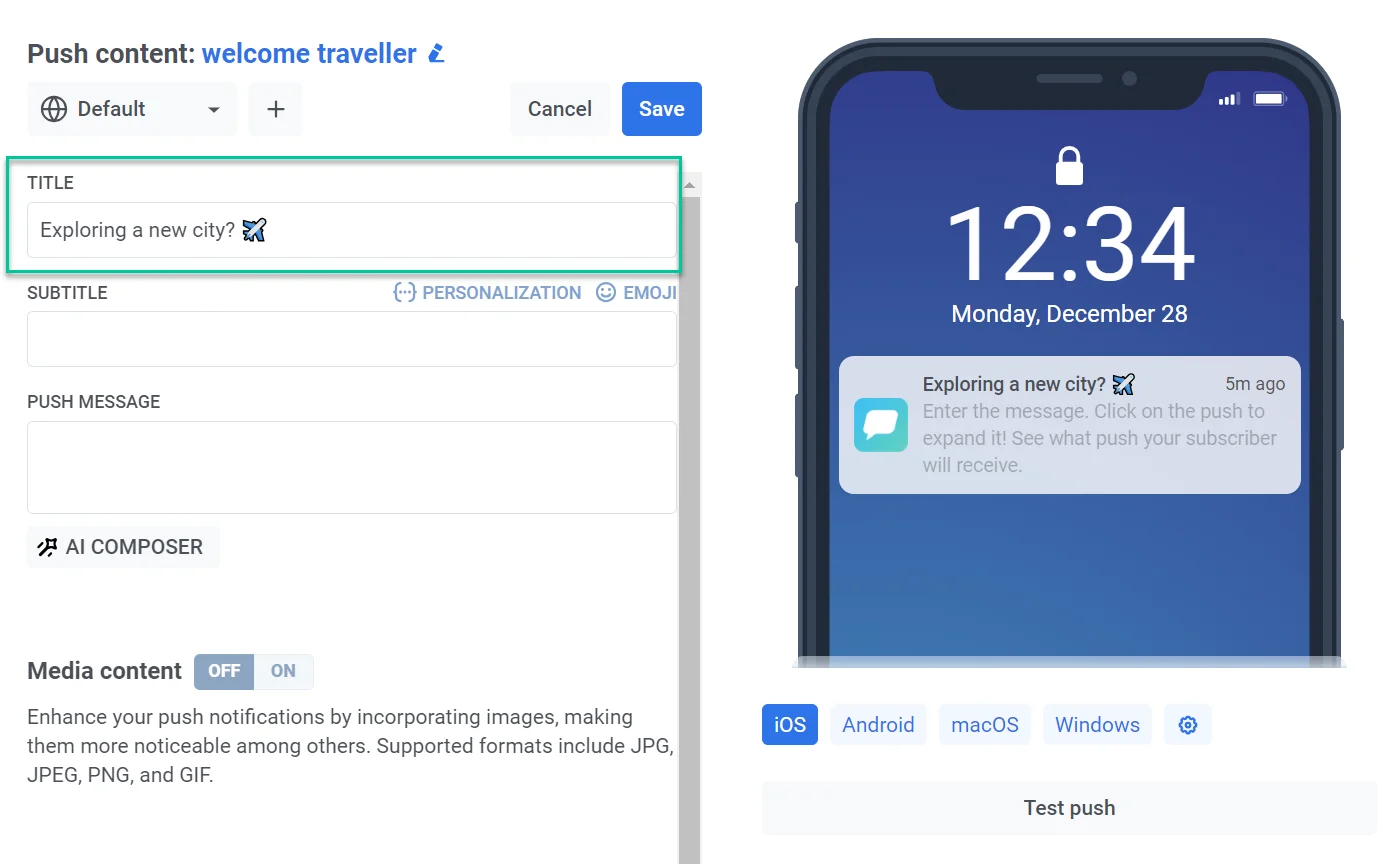
Campo de entrada do título do push com opções de personalização e emoji

Adicionar um subtítulo

Anchor link to

Insira o texto do subtítulo para fornecer contexto extra, detalhes ou tornar sua notificação mais envolvente. Observe que a funcionalidade de subtítulo está atualmente limitada a dispositivos iOS. Se uma notificação push contendo subtítulos for recebida em um dispositivo Android ou qualquer outra plataforma, os subtítulos não serão exibidos.
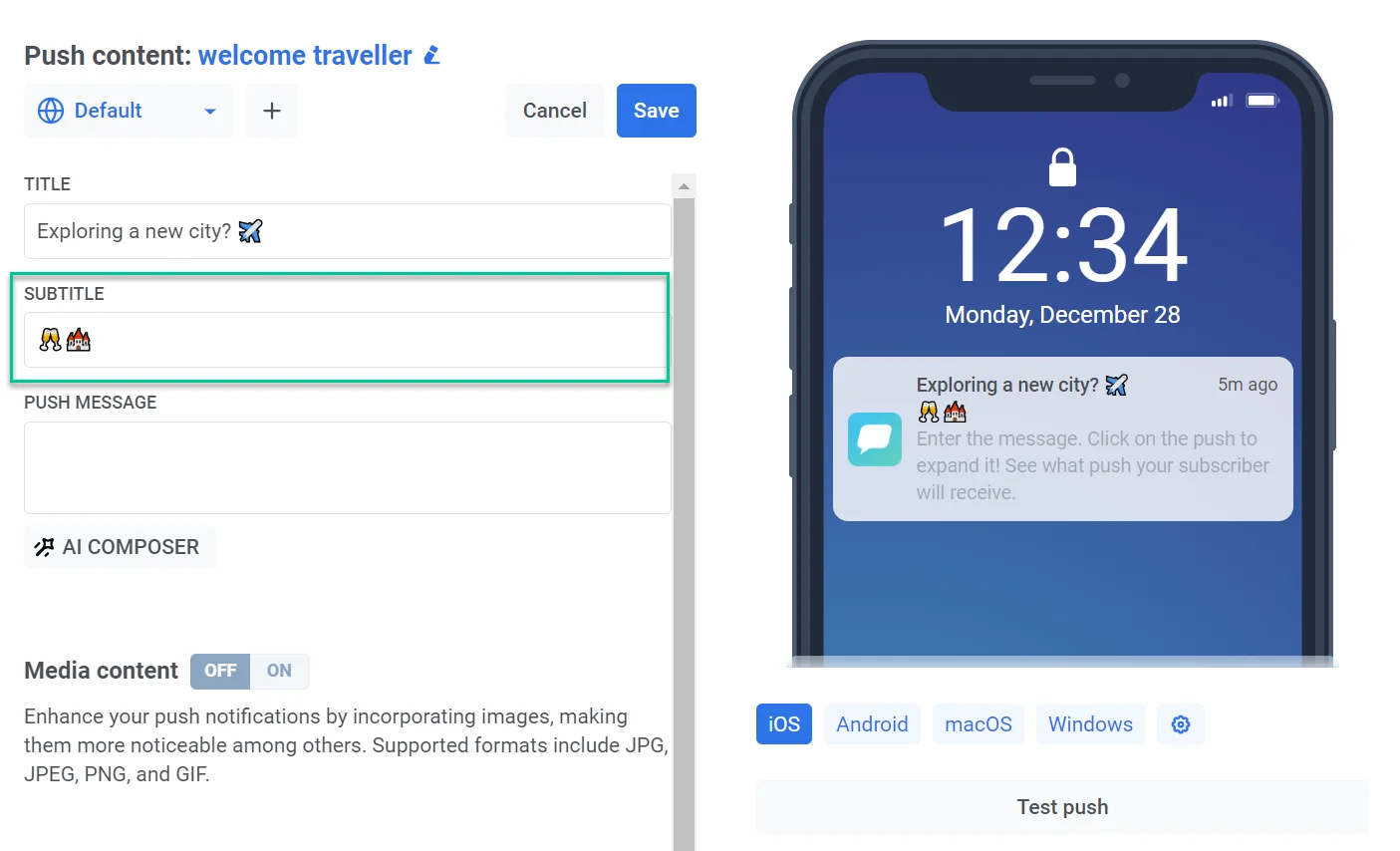
Campo de entrada do subtítulo do push para dispositivos iOS

Adicionar uma mensagem de push

Anchor link to

Insira o texto que você quer que seus usuários vejam na notificação push. Este é o conteúdo principal que eles receberão em seus dispositivos. Você também pode adicionar emojis e incorporar elementos de personalização para tornar sua mensagem mais relevante para cada usuário. A visualização ajuda a garantir que seu texto seja exibido completamente em diferentes dispositivos.
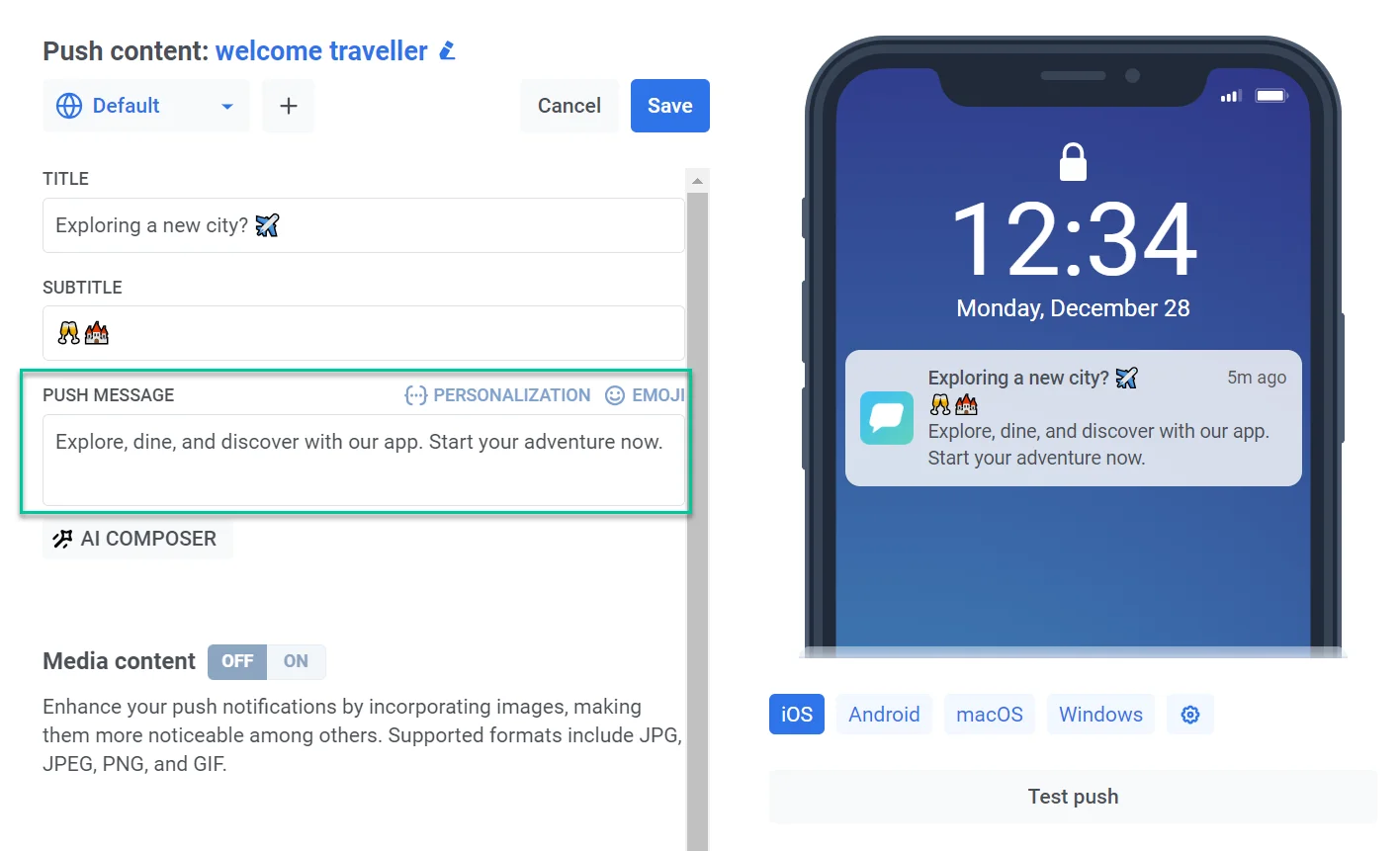
Campo de entrada da mensagem de push com opções de visualização e personalização

Personalizar conteúdo de push

Anchor link to

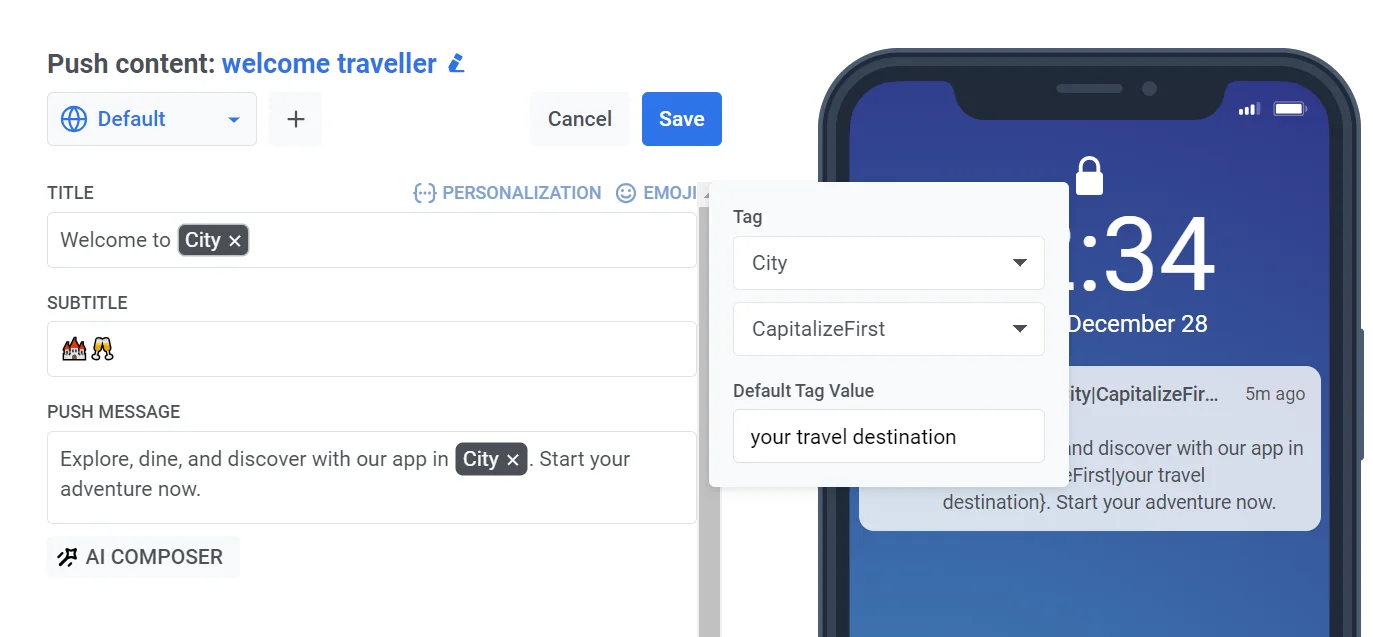
A Pushwoosh permite que você personalize elementos de notificação push como títulos, subtítulos e mensagens. Isso significa que você pode adaptar seu conteúdo para usuários individuais para uma experiência mais envolvente. Para isso:

  1. Clique no link Personalizar acima do campo de título, subtítulo ou mensagem que você deseja personalizar.
  2. Um menu suspenso aparecerá, exibindo as tags de dados de usuário disponíveis. Selecione a tag que melhor se adapta ao seu objetivo de personalização (por exemplo, nome do usuário, cidade, etc.).
  3. Escolha o modificador de formato desejado:
  • CapitalizeFirst. A primeira letra do valor da tag será escrita em maiúscula e o resto aparecerá em minúscula. Por exemplo: “joão silva” torna-se “João silva”.
  • CapitalizeAllFirst. A primeira letra de cada palavra no valor da tag será escrita em maiúscula. Por exemplo: “joão silva” torna-se “João Silva”.
  • UPPERCASE. Converte todas as letras no valor da tag para maiúsculas. Por exemplo: “joão silva” torna-se “JOÃO SILVA”.
  • Lowercase. Converte todas as letras no valor da tag para minúsculas. Por exemplo: “JOÃO SILVA” torna-se “joão silva”.
  • Regular. Mantém a formatação do texto como está nos dados originais. Por exemplo, se um usuário escolheu indicar seu nome como “joão silva” nas configurações de conta do seu aplicativo, ele permanecerá “joão silva” na cópia do push personalizado.
  1. No campo Valor Padrão da Tag, insira o texto que deve ser usado se os dados da tag não estiverem disponíveis para um usuário. Por exemplo, se a tag for {City}, você pode inserir “seu destino de viagem” como o valor padrão.
  2. Clique em Inserir.
Interface de personalização mostrando a seleção de tags e modificadores de formato

Por exemplo, imagine que você administra um aplicativo de viagens e quer direcionar usuários que estão explorando uma nova cidade com uma notificação push promovendo passeios e guias. Para personalizar a mensagem, selecione a tag Cidade e aplique o modificador de formato CapitalizeFirst.

Lembre-se, as tags disponíveis dependem dos dados do usuário que você coleta. Saiba mais sobre tags
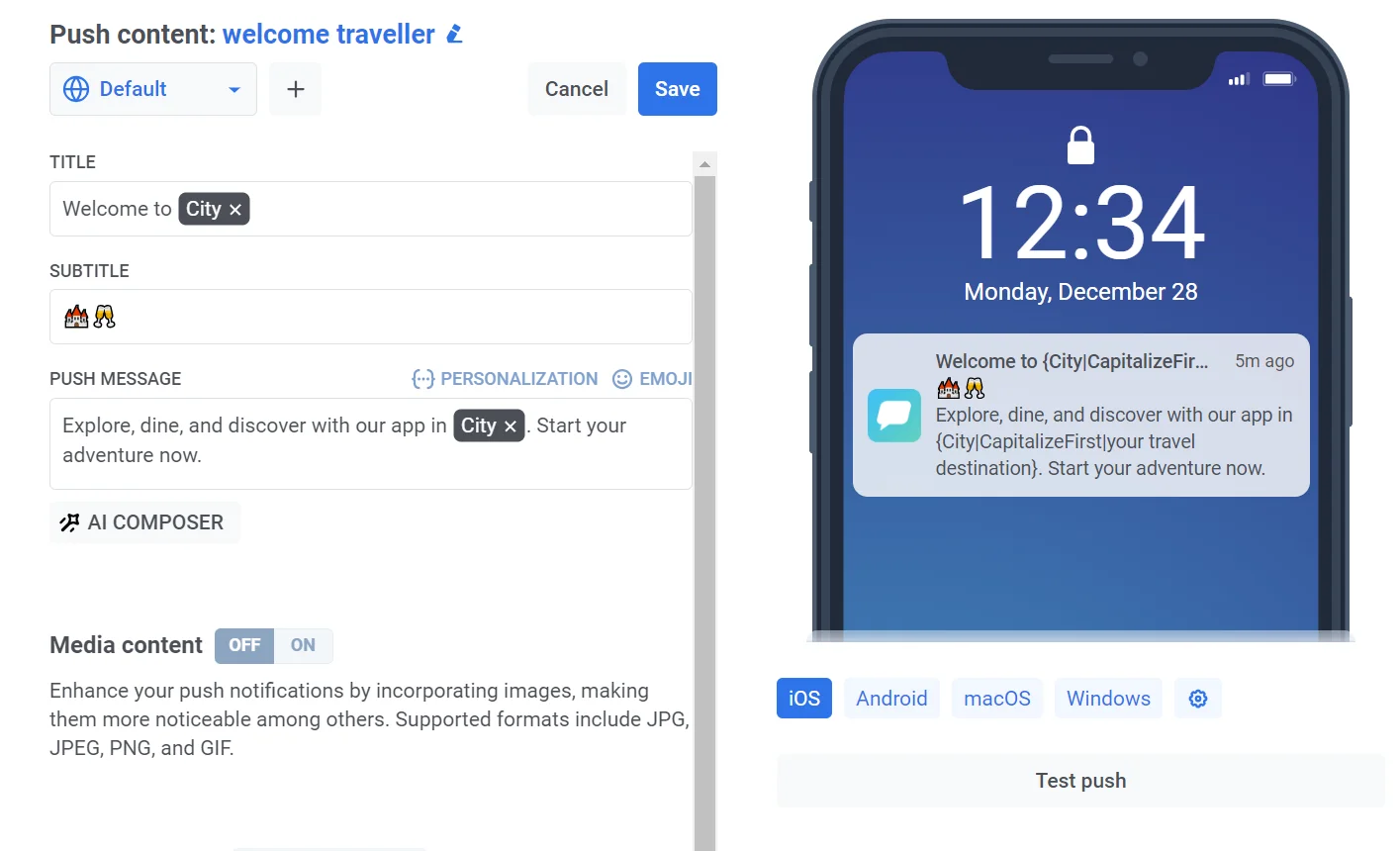
Exemplo de notificação push personalizada mostrando a substituição do nome da cidade

Crie uma cópia dedicada em todos os idiomas que você selecionou

Anchor link to

Se você quiser enviar conteúdo de push em vários idiomas, precisará criar conteúdo para cada idioma que escolheu.

Selecione um idioma no menu suspenso e preencha todos os campos conforme descrito acima.
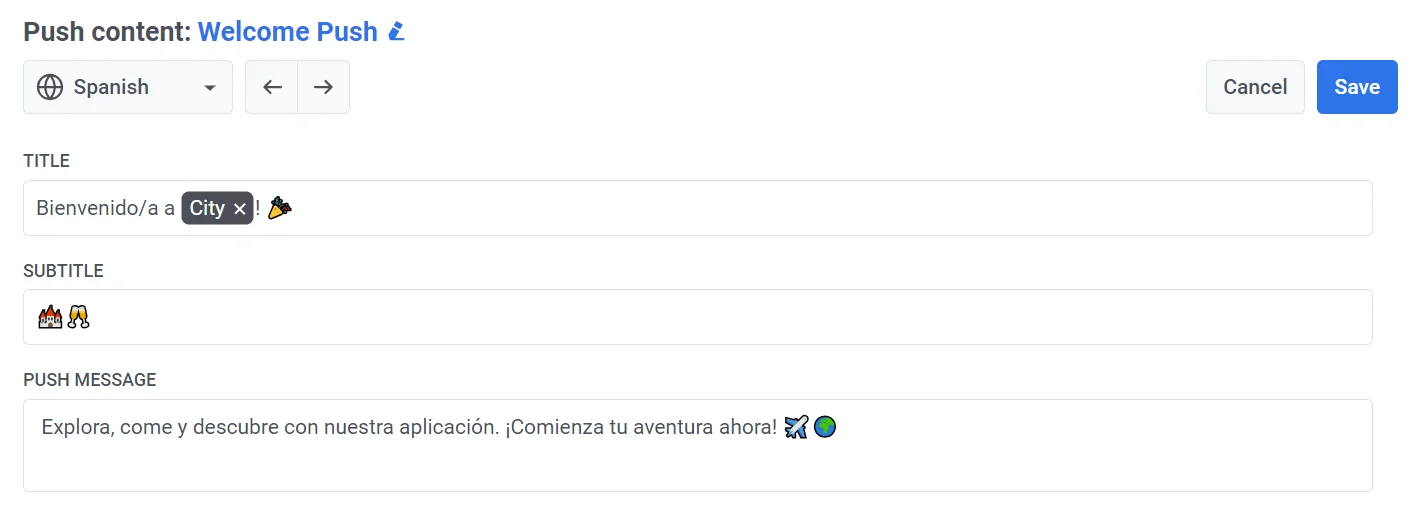
Interface de criação de conteúdo de push em vários idiomas

Adicionar conteúdo de mídia

Anchor link to

Você pode opcionalmente adicionar imagens às suas notificações push para melhorar seu apelo visual e potencialmente aumentar o engajamento do usuário. Os formatos suportados incluem JPG, JPEG, PNG e GIF.

Para adicionar conteúdo de mídia, ative o botão Conteúdo de mídia e cole um URL de ícone ou um URL de imagem.
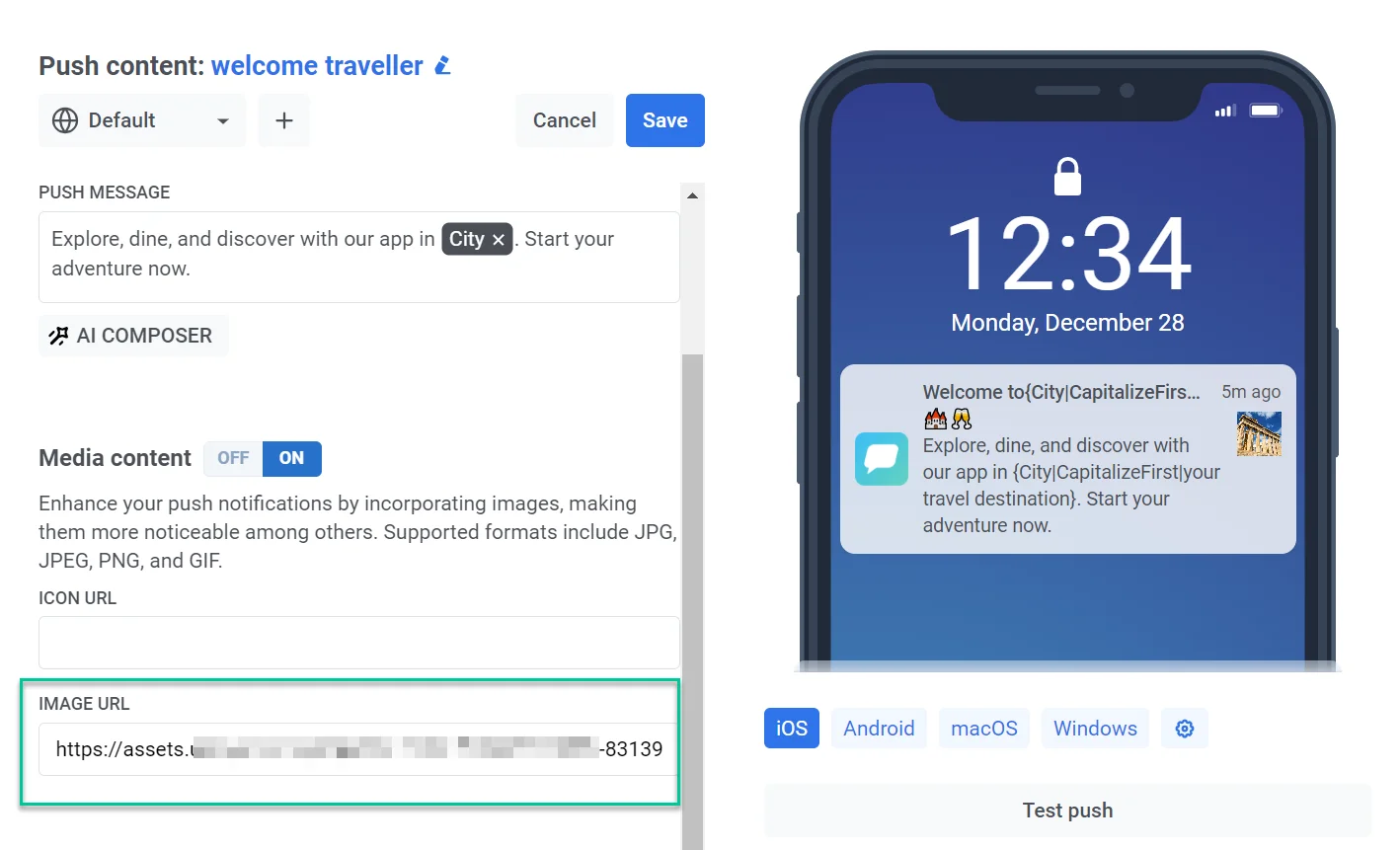
Alternador de conteúdo de mídia e entrada de URL para imagens de notificação push

Defina o próximo passo para os usuários que clicarem na notificação

Anchor link to

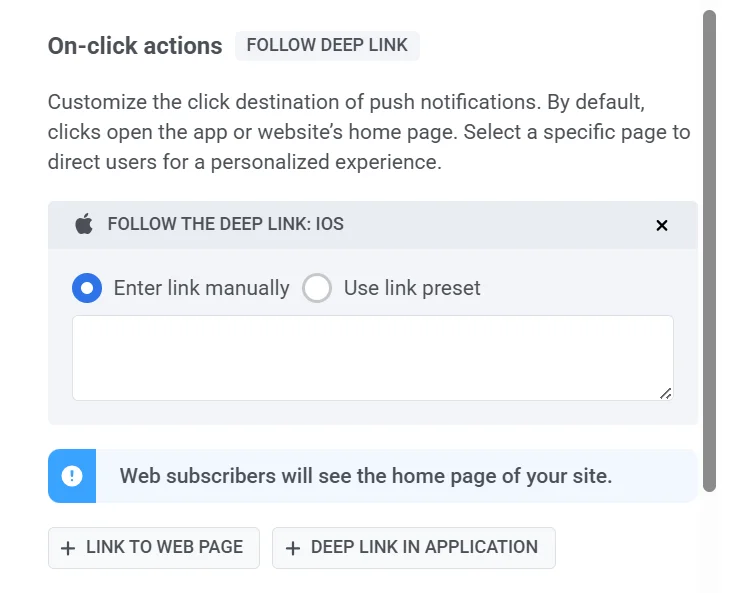
Por padrão, quando os usuários clicam em notificações push, eles são direcionados para a tela principal do seu aplicativo ou para a página inicial do seu site. No entanto, você pode personalizar a notificação para redirecionar os usuários para uma página específica dentro do seu aplicativo ou em seu navegador.

Para fazer isso, siga estes passos:

  1. Navegue até a seção Ações ao clicar da Predefinição de Push.

  2. Escolha um tipo de link:

  • Deep link no aplicativo.
  • Link para a página da web para assinantes da web.
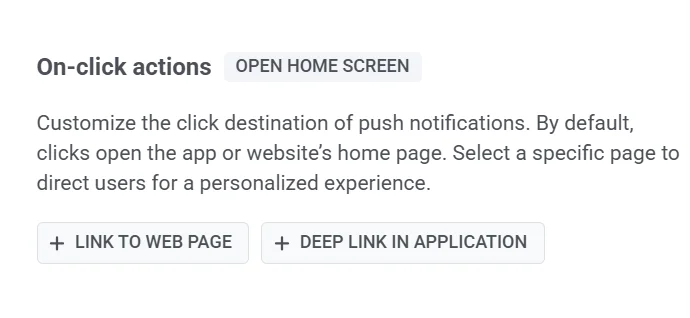
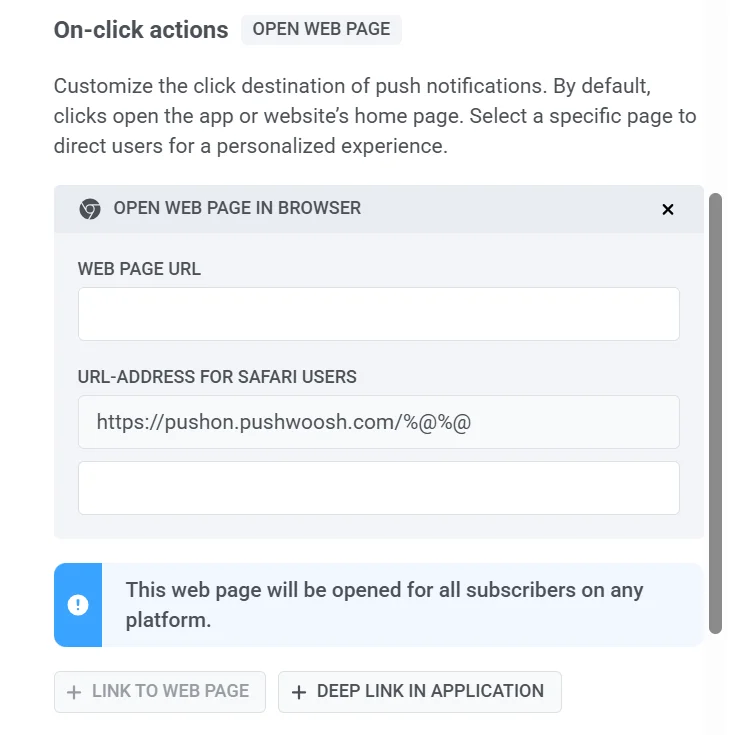
Configuração de ações ao clicar mostrando opções de deep link e página da web
Anchor link to

Para abrir uma página da web no navegador, basta adicionar o link desejado ao campo URL da página da web. Opcionalmente, forneça um URL específico para Safari.

Configuração de URL da página da web com opção de URL específico para Safari
Anchor link to
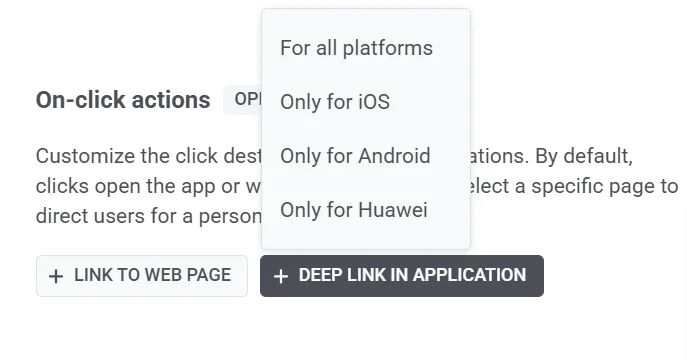
  1. Escolha as plataformas de destino:
  • Para todas as plataformas
  • Apenas para iOS
  • Apenas para Android
  • Apenas para Huawei
Seleção de plataforma para deep linking (iOS, Android, Huawei)
  1. Insira o URL do deep link. Existem 2 maneiras de fazer isso:
  • Manualmente. Insira o URL do deep link específico para a página ou recurso que você deseja que os usuários acessem dentro do seu aplicativo.
  • Usando predefinições de deep-link. Se você tiver predefinições de deep link predefinidas, pode selecionar uma da lista disponível. As predefinições podem ser gerenciadas em Configurações > Deep Links, se necessário. Saiba mais
Adicionar Dados Personalizados

Anchor link to

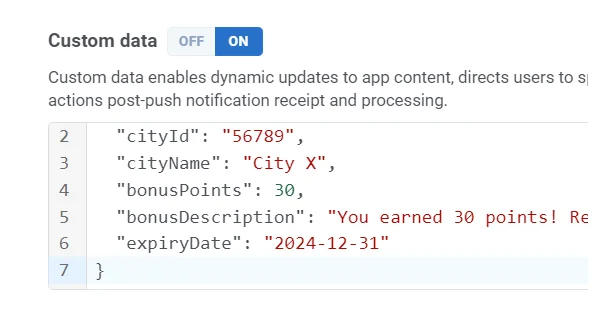
Dados Personalizados permitem que você inclua informações adicionais em suas notificações push. Essas informações são estruturadas como um objeto JSON, contendo pares de chave-valor. Usando Dados Personalizados, você pode atualizar dinamicamente o conteúdo do seu aplicativo, direcionar os usuários para seções específicas dentro do aplicativo e gerenciar ações após o recebimento e processamento da notificação push. Saiba mais

Para incluir Dados Personalizados em sua notificação push, basta ativar a opção Dados Personalizados e inserir seus dados JSON no campo de dados personalizados.
Configure as definições de notificação

Anchor link to

As definições de notificação nas Predefinições de Push permitem que você personalize como os usuários recebem e interagem com as notificações. Você pode definir a contagem do emblema, as preferências de som e a prioridade de entrega para alinhar as notificações com os requisitos do seu aplicativo.

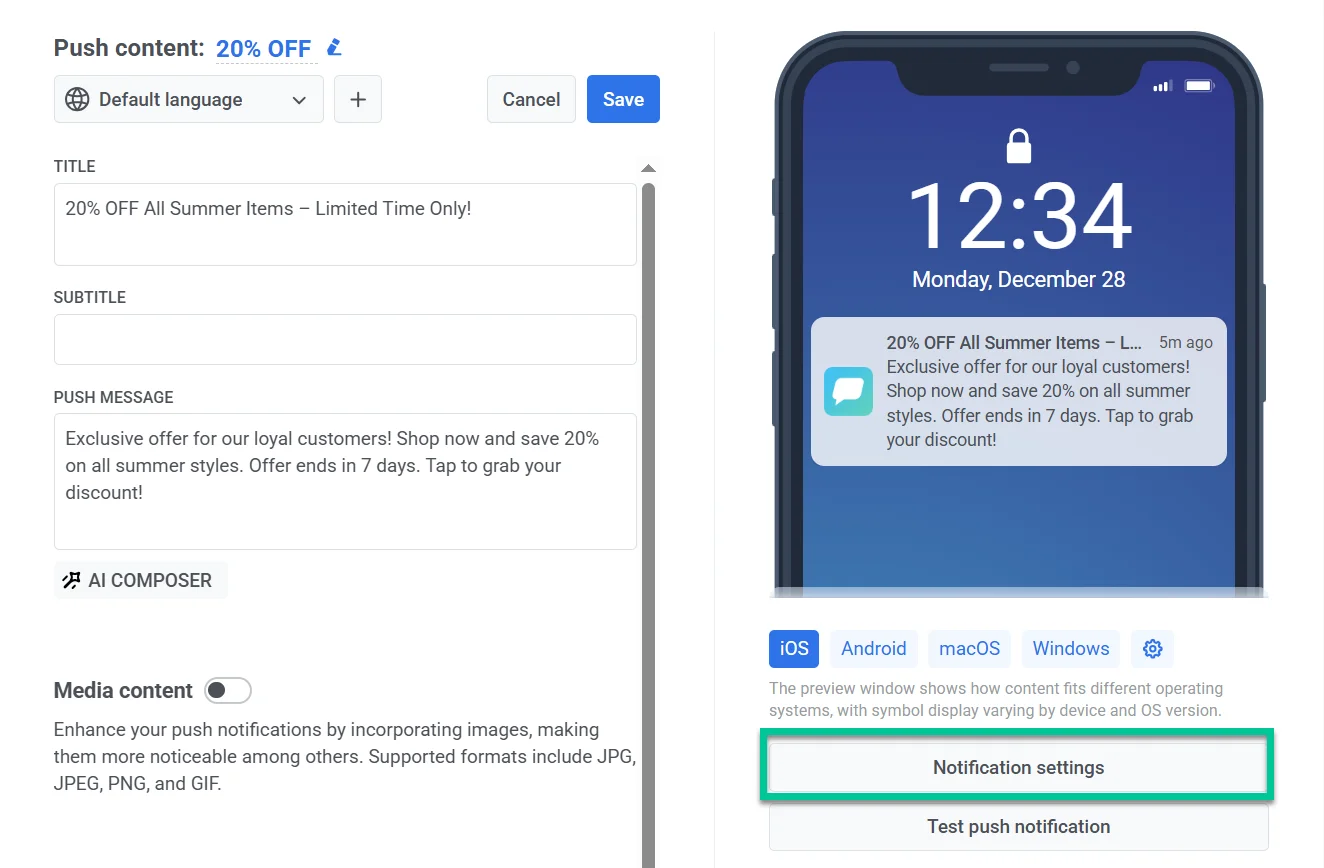
Para configurar essas definições, clique em Definições de notificação sob a visualização do push.

Configurar as definições de notificação

Definir contagem do emblema

Anchor link to

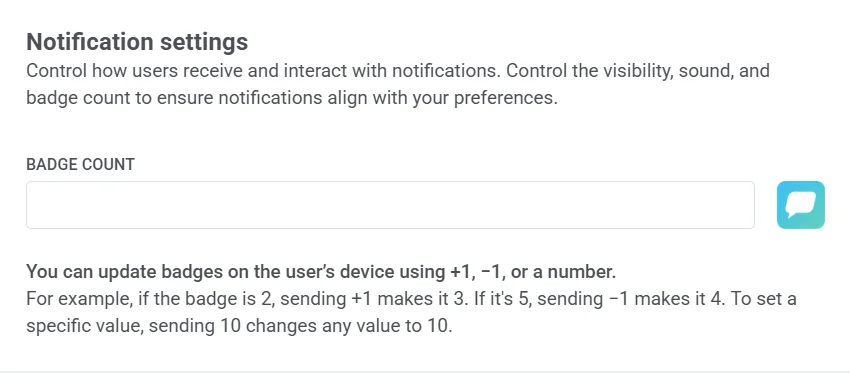
A contagem do emblema é o número exibido no ícone de um aplicativo, geralmente indicando mensagens ou notificações não lidas. Usar a contagem do emblema nas Predefinições de Push garante que as notificações atualizem consistentemente o emblema do ícone do aplicativo, ajudando os usuários a acompanhar mensagens, tarefas ou alertas não lidos.
Definir contagem do emblema

Aumentar (+1): Adiciona 1 à contagem atual do emblema.

Exemplo: Uma notificação push para uma nova mensagem aumenta a contagem do emblema de 2 para 3, indicando 3 mensagens não lidas.

Diminuir (-1): Subtrai 1 da contagem atual do emblema.
Exemplo: Uma notificação push confirma uma tarefa concluída, reduzindo a contagem do emblema de 5 para 4, mostrando 4 tarefas pendentes.

Definir um número específico: Atribui uma contagem exata ao emblema.

Exemplo: Uma notificação push de um aplicativo de notícias define a contagem do emblema como 10 quando 10 artigos não lidos estão disponíveis.

Definições específicas da plataforma

Anchor link to

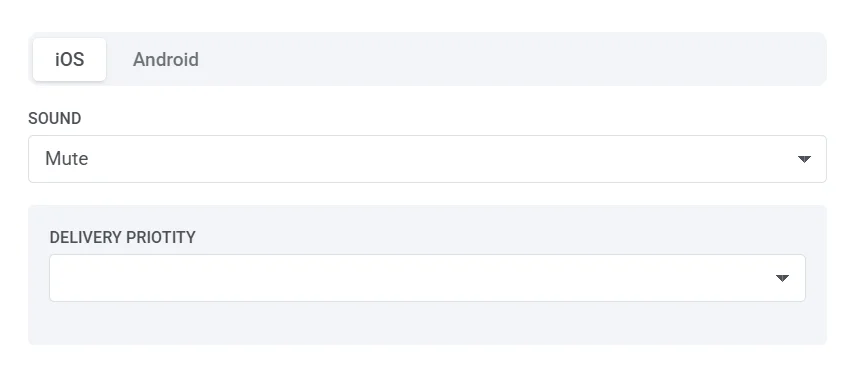
Você pode configurar as definições de notificação separadamente para as plataformas iOS e Android alternando entre as respectivas abas.

Definições de notificação do iOS

Anchor link to
Definições de notificação do iOS

Selecione um som de notificação no menu suspenso.

  • Padrão: Reproduz o som de notificação padrão do sistema.
  • Silenciar: Desativa o som para esta notificação.
  • bubble.wav.
Prioridade de entrega
Anchor link to

A prioridade de entrega determina como as notificações push são tratadas no dispositivo do usuário, garantindo que mensagens importantes sejam entregues apropriadamente com base na urgência. Você pode selecionar entre os seguintes níveis de prioridade:

  • Crítica: Entregue imediatamente, mesmo quando o modo Não Perturbe está ativado. Essas notificações acendem a tela, ignoram o interruptor de silêncio e reproduzem um som. Requer uma autorização aprovada pela Apple e deve ser usada para alertas de emergência (por exemplo, clima severo, avisos de segurança).
  • Ativa: Notificações push padrão que aparecem instantaneamente, acendem a tela e reproduzem sons ou vibrações. Bloqueadas pelo modo Foco, o que significa que os usuários não as receberão se as configurações do dispositivo restringirem as notificações. Ideal para mensagens de chat ou atualizações importantes.
  • Sensível ao Tempo: Entregue imediatamente, mesmo se o modo Foco estiver ativado, com um banner amarelo “Sensível ao Tempo”. Os usuários podem desativar este nível de interrupção. Ideal para alertas urgentes como avisos de segurança da conta ou atualizações de entrega de pacotes.
  • Passiva: Adicionada ao centro de notificações sem acender a tela ou reproduzir um som. Essas notificações não ignoram o modo Foco e são ideais para atualizações não urgentes, recomendações ou ofertas promocionais.

Definições de notificação do Android

Anchor link to
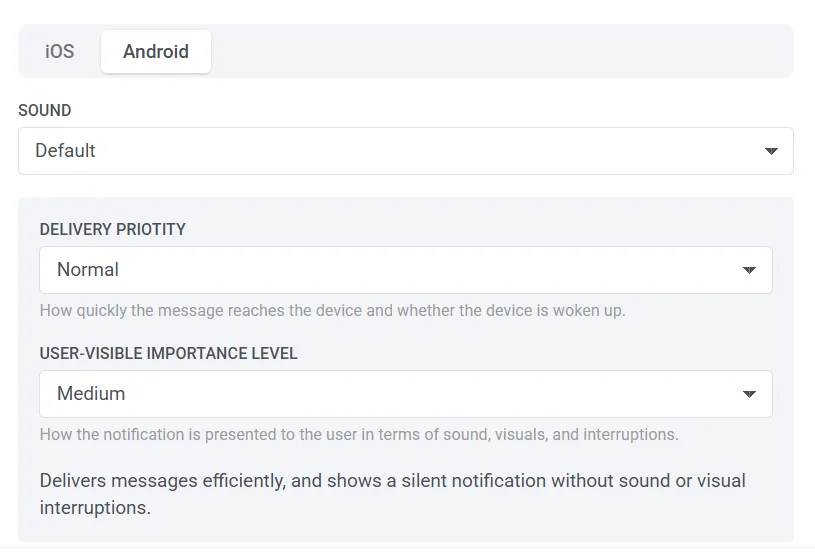
Definições de notificação do Android

Definições de som
Anchor link to

Escolha como as notificações reproduzem sons quando recebidas:

  • Padrão: Usa o som de notificação padrão do sistema.
  • Silenciar: Entrega a notificação silenciosamente, sem som.
Prioridade de entrega
Anchor link to

A prioridade de entrega determina como as notificações push são tratadas no dispositivo do usuário, garantindo que mensagens importantes sejam entregues apropriadamente com base na urgência. Você pode selecionar entre os seguintes níveis de prioridade:

  • Alta: Garante que a notificação seja entregue imediatamente com som e alertas visuais. Adequado para mensagens sensíveis ao tempo, como notificações de chat ou alertas.
  • Normal: Entrega notificações de forma eficiente sem substituir as configurações do sistema. Prioridade padrão para a maioria das notificações.
Nível de importância visível ao usuário
Anchor link to

O nível de importância visível ao usuário controla como as notificações aparecem para os usuários, incluindo som, visuais e interrupções. Escolha o nível apropriado para corresponder à urgência de suas notificações:

  • Nenhum: Entregue silenciosamente, sem som ou alertas visuais.
  • Baixo: Sem som; não aparece na barra de status.
  • Médio: Sem som; aparece na barra de status.
  • Alto: Reproduz um som e aparece na barra de status.
  • Urgente: Reproduz um som e aparece como uma notificação pop-up.

Visualizar e salvar conteúdo de push

Anchor link to

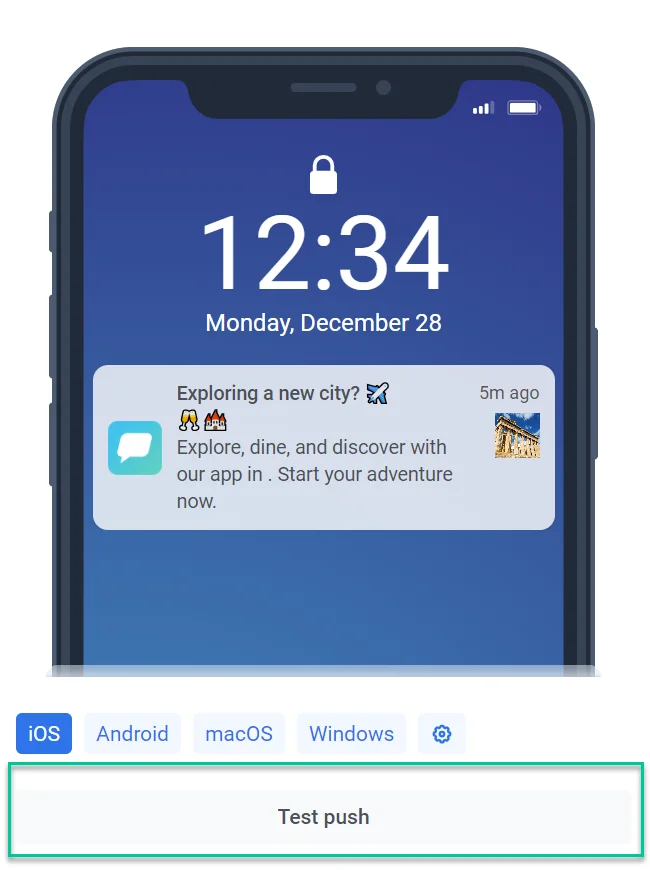
O editor de conteúdo de push fornece uma maneira conveniente de visualizar como sua notificação aparecerá nos dispositivos dos destinatários. Basta escolher a plataforma de destino para a qual você gostaria de visualizar a notificação (por exemplo, Android, iOS).

Para garantir que suas notificações push estejam configuradas corretamente e sejam exibidas como esperado, envie um push de teste para um dispositivo dedicado usando o recurso Push de teste. Saiba mais sobre dispositivos de teste
Depois de finalizar o conteúdo da sua notificação push, certifique-se de clicar no botão Salvar localizado no topo do editor.

Ao salvar, sua notificação push será adicionada à lista de conteúdo de push disponível. Você poderá então acessá-la e utilizá-la facilmente em suas campanhas futuras. Saiba mais

Entendendo o comportamento do conteúdo de push em pontos de Jornada clonados

Anchor link to

Quando você clona um elemento de jornada de push, seu conteúdo permanece compartilhado entre o original e a cópia. Quaisquer alterações feitas no conteúdo em um ponto atualizarão automaticamente o outro.

Se você precisar de conteúdo exclusivo para o novo ponto, crie um novo conteúdo de push em vez de modificar o existente.

Predefinição de Push (legado)

Anchor link to

A Predefinição de Push é um modelo que você cria e salva uma vez para enviar um push imediatamente ou editar e reutilizar no futuro.

Na Predefinição de Push, você define conteúdo e configurações relacionadas à plataforma do seu push. Para enviá-lo aos seus usuários, você usará a Jornada Pushwoosh.

Criar Predefinições

Anchor link to

Vá para Conteúdo > Predefinições e clique em Adicionar nova predefinição.

Elementos de conteúdo

Anchor link to

Todas as Predefinições consistem em conteúdo (a aba Mensagem) e configurações de push adicionais (a aba Ação).

Aba Mensagem

Anchor link to

Título do Push

Subtítulo

Mensagem de push

Multilíngue

Personalização

Compositor de IA

Plataformas

Definições de Notificação do iOS

Definições de Notificação do Android

Aba Ação

Anchor link to

Ação Personalizada

Mídia Rica

Deep links

Enviar dados personalizados

Salvar na Caixa de Entrada

Título do Push

Anchor link to

Títulos são opcionais. Adicione um se quiser que seu título apareça em vez do nome do seu aplicativo.

À esquerda: notificação push sem título; à direita: notificação push com título.

Subtítulo

Anchor link to

O subtítulo funciona apenas para aplicativos iOS. Se você adicioná-lo ao Android ou a qualquer outra plataforma, ele não será visível para seus usuários.

Mensagem de push

Anchor link to

Esta é a mensagem que seus usuários receberão em sua notificação push. Aqui, você pode inserir texto e emoji, criar uma mensagem com nosso compositor de IA, adicionar personalização (Olá {primeiro nome}) e versões localizadas de sua mensagem em diferentes idiomas.

Multilíngue

Anchor link to

A Pushwoosh conhece os idiomas que estão definidos nos dispositivos dos seus usuários. O idioma que a maioria dos assinantes tem em seus telefones é o padrão. Se você quiser enviar um push em diferentes idiomas, clique em Editar idiomas para ver todos os idiomas disponíveis, bem como o número de dispositivos ao lado deles.

Por padrão, todos os idiomas são selecionados. Desmarque as caixas se não quiser traduzir seu push para eles. Em seguida, clique em Aplicar.

Para adicionar uma tradução à sua notificação push, escolha um idioma e copie e cole sua mensagem no idioma selecionado.

Mais sobre multilíngue.

Personalização

Anchor link to

A personalização funciona em títulos de push, subtítulos, mensagens, cabeçalhos, ícones e parâmetros raiz. Você pode personalizar a tag Nome (primeiro nome, ID de e-mail, cidade, etc.) e um modificador de formato (“alexandre” ou “Alexandre”).

Leia mais sobre personalização.

Compositor de IA

Anchor link to

Clique no botão AI Composer para gerar rapidamente conteúdo para sua mensagem de push. Você só precisa inserir palavras-chave, e a IA criará uma mensagem em torno delas. Clique em Copiar Conteúdo para inseri-lo em sua mensagem e editar se necessário.

Plataformas

Anchor link to

Em Plataformas de destino, você define para onde seu push será enviado:

Móvel: iOS, Android, Huawei

Web: Chrome, Firefox, Safari, Windows

Por padrão, todas as plataformas são selecionadas. Para desativar o envio de pushes para uma plataforma específica, clique no nome da plataforma.

O número ao lado do ícone da plataforma indica quantos dispositivos estão configurados nesta plataforma. Em nosso exemplo, 2 ao lado de iOS significa que o aplicativo tem 2 usuários de iOS adicionados como assinantes na Pushwoosh.

Definições do iOS

Anchor link to

Emblemas. Defina o número do emblema do iOS a ser enviado junto com seu push. Use +n / -n para aumentar ou diminuir o valor atual do emblema. Enviar 0 limpa o emblema do ícone do seu aplicativo.

Som. Especifique o som personalizado do pacote principal do seu aplicativo. Certifique-se de colocar o arquivo de áudio na raiz do seu projeto iOS.

ID de Thread do iOS. Adicione um Identificador para agrupar notificações relacionadas em threads. Mensagens com o mesmo ID de thread serão agrupadas na tela de bloqueio e no Centro de Notificações. Para criar um ID de thread, pressione Editar:

Insira o nome e o ID na janela aberta e pressione Salvar:

Selecione o ID de thread na lista suspensa:

Veja como as notificações push agrupadas com dois IDs de thread diferentes aparecem em um dispositivo:

Parâmetros Raiz do iOS. Adicione parâmetros de nível raiz ao dicionário APS.

Anexo de Mídia do iOS10+. Adicione um URL para qualquer vídeo, áudio, imagem ou GIF para notificação rica do iOS. Leia este guia para mais detalhes sobre Notificações Ricas do iOS 10.

Enviar uma notificação silenciosa. Notificações Push Silenciosas são entregues aos dispositivos dos usuários sem alerta, som ou emblema de ícone. Use-as para atualizar o aplicativo em segundo plano ou obter novos dados do seu servidor sem que os usuários sejam informados. Aqui está o guia para configurá-lo.

Push Crítico. Refere-se a alertas críticos do iOS que reproduzem um som mesmo se o modo Não Perturbe estiver ativado ou o iPhone estiver silenciado. Alertas críticos são permitidos apenas para aplicativos autorizados pela Apple. Para habilitar alertas críticos para seu aplicativo, envie o pedido de autorização no Portal do Desenvolvedor da Apple.

Tempo de expiração. Define o período após o qual o push não será entregue se o dispositivo estiver offline.

Níveis de interrupção de notificação do iOS 15

Anchor link to

A partir do iOS 15, os modos de Foco gerenciam os níveis de interrupção de notificação nos dispositivos dos usuários. Usando os modos de Foco, os usuários de iPhone podem personalizar suas preferências de notificação de várias maneiras, incluindo a configuração de seus próprios modos de notificação de Trabalho, Sono e Pessoal. Esses modos podem permitir notificações dos aplicativos de escolha do usuário e bloquear outros de enviar pushes enquanto o modo está ativado. Por exemplo, um usuário pode definir o modo de Trabalho para permitir notificações apenas de aplicativos relacionados ao trabalho.

Certos pushes ainda podem passar mesmo enquanto um modo de Foco está ativado. Depende do nível de interrupção associado ao push. Existem quatro opções de nível de interrupção introduzidas no iOS 15:

Pushes Ativos (padrão)

Pushes ativos se comportam como notificações regulares antes do iOS 15: a notificação é exibida imediatamente quando é recebida, a tela acende ao receber o push, e sons e vibrações podem ser reproduzidos. Se um modo de Foco bloquear as notificações do aplicativo, os Pushes Ativos não passarão.

Pushes Passivos

O sistema adiciona Pushes Passivos à lista de notificações sem acender a tela ou reproduzir um som. Este tipo de push é usado para notificações que não requerem atenção imediata do usuário, por exemplo, recomendações pessoais, ofertas ou atualizações. Essas notificações não passarão pelos modos de Foco.

Pushes Sensíveis ao Tempo

O nível de interrupção Sensível ao Tempo permite a exibição de pushes no momento da entrega, mesmo quando um modo de Foco bloqueia as notificações do aplicativo. Essas notificações são exibidas com um banner amarelo de Sensível ao Tempo. No entanto, um usuário pode desativar as interrupções de notificação sensíveis ao tempo. O nível de interrupção Sensível ao Tempo deve ser usado para notificações que requerem atenção imediata do usuário, como alertas de segurança da conta ou de entrega de pacotes.

Pushes Críticos

Pushes de nível de interrupção Crítico são exibidos imediatamente, mesmo quando o modo Não Perturbe está ativo. Esses pushes acendem a tela e ignoram o interruptor de silêncio para reproduzir um som. Pushes críticos devem ser usados para casos críticos, como alertas de clima severo ou de segurança, e requerem uma autorização aprovada.

Definições de Notificação do Android

Anchor link to

Emblemas. Especifique o valor do emblema; use +n para incrementar.

Som. Especifique o nome do arquivo de som personalizado na pasta “res/raw” do seu aplicativo. Omita a extensão do arquivo.

LED. Escolha uma cor de LED, e os dispositivos farão sua melhor aproximação.

Cor de Fundo da Imagem. Cor de fundo do ícone no Android Lollipop.

Forçar Vibração. Vibrar na chegada; use apenas para mensagens urgentes.

Ícone. Caminho para o ícone da notificação. Insira os marcadores de Conteúdo Dinâmico para personalizar o ícone.

Banner. Insira o URL da imagem aqui. A imagem deve ter ≤ 450px de largura, proporção de ~2:1, e será cortada ao centro. Insira os marcadores de Conteúdo Dinâmico para personalizar o banner.

Parâmetros raiz do Android. Parâmetros de nível raiz para o payload do Android, objeto de chave-valor personalizado.

Prioridade de entrega. Permite a entrega da notificação quando o dispositivo está no modo de economia de energia. Notificações com alta prioridade de entrega serão entregues de qualquer maneira, enquanto a prioridade de entrega normal significa que a notificação será entregue após o modo de economia de energia ser desativado.

Nível de importância. Define o parâmetro de “importância” para dispositivos com Android 8.0 e superior, bem como o parâmetro de “prioridade” para dispositivos com Android 7.1 e inferior. Este parâmetro com valores válidos de -2 a 2 estabelece o nível de interrupção de um canal de notificação ou de uma notificação específica.

  • Nível de importância urgente (1-2) - a notificação emite um som e aparece como uma notificação pop-up
  • Nível de importância alto (0) - a notificação emite um som e aparece na barra de status
  • Nível de importância médio (-1) - a notificação não emite som, mas ainda aparece na barra de status
  • Nível de importância baixo (-2) - a notificação não emite som e não aparece na barra de status

Tempo de expiração. Defina o período após o qual o push não será entregue se o dispositivo estiver offline.

Canais de Notificação. A partir do Android 8.0, você pode criar Canais de Notificação. Para criar um canal, há dois passos que você precisa seguir:

  1. Configure a configuração do canal. Especifique todos os parâmetros necessários, como som, vibração, LED e prioridade;
  2. Especifique o nome do canal adicionando o seguinte par chave-valor aos parâmetros raiz do Android: {“pw_channel”:“NOME DO CANAL”}.

Para enviar uma notificação para um canal existente, você precisa especificar o mesmo par chave-valor nos parâmetros raiz do Android.

Não é possível alterar os parâmetros do canal depois que ele é criado no dispositivo.

Por padrão, tocar em uma mensagem de push abre o aplicativo. Mas existem várias opções para personalizar as ações executadas depois que um usuário toca em um push:

  • Abrir um URL no navegador do usuário,
  • Levar os usuários diretamente a páginas específicas no aplicativo,
  • Ou chamar a atenção deles com conteúdo rico.

Ação Personalizada

Anchor link to

URL

Aqui, você pode adicionar um link que será aberto em um navegador depois que um usuário tocar em uma notificação push. Escolha a opção URL e insira um URL no campo correspondente. Observe que o tamanho do payload da notificação push é limitado, então considere usar um encurtador de URL para ficar dentro do limite.

Para URL, o link dinâmico está disponível. Você pode adicionar Conteúdo Dinâmico ao endereço da web que você especifica no campo URL para que a página da web abra quando um usuário tocar em um push, levando em consideração os valores de Tag do usuário. Por exemplo, você pode mostrar uma oferta especial com base no último produto que um usuário comprou ou levá-los a um feed de notícias semelhante ao que eles leram recentemente.

Para adicionar um URL dinâmico à sua mensagem de push, coloque o Conteúdo Dinâmico no final do URL (a parte após o sinal /): https://example.com/{TagName|lowercase|default}

Certifique-se de usar a mesma sintaxe que para o Conteúdo Dinâmico no texto do push, título, etc.: {Tag|modificador_de_formato|valor_padrão}.

Consulte o guia de Conteúdo Dinâmico para obter detalhes.

Mídia Rica

Anchor link to

Mídia Rica é o conteúdo exibido enquanto os usuários estão no aplicativo. Pode conter imagens, vídeos, formulários preenchíveis e outros elementos. Se os usuários clicarem nele, ele se abre para anexar imagens, vídeos, CTAs ou outros formulários interativos. Para saber mais sobre como criar e editar Mídia Rica, consulte este guia.

Para abrir uma das páginas de Mídia Rica criadas em sua conta, selecione a opção Mostrar Mídia Rica e escolha uma Mídia Rica a ser mostrada. Para abrir uma página de conteúdo rico remota, selecione a fonte Página Remota e insira o URL da página rica.

Para dispositivos Android, você pode ativar a opção Mostrar na tela de bloqueio para exibir a Mídia Rica diretamente na tela de bloqueio do dispositivo do usuário.

Com Deep Links, você pode levar os usuários diretamente para novos conteúdos no aplicativo, páginas promocionais, ofertas especiais, etc. Nas Predefinições, você só pode adicionar deep links que configurou nas configurações.

Por favor, siga o guia para configurar Deep Links.

Dados Personalizados

Anchor link to

Dados Personalizados é um objeto JSON {"chave":" valor"} que descreve as ações a serem executadas. Você pode adicionar Dados Personalizados à sua mensagem de push para especificar parâmetros de push adicionais.

Ative a opção Enviar dados personalizados. Insira os dados JSON no campo Código JSON. Para saber mais sobre Dados Personalizados, consulte nosso guia.

Modo JSON

Salvar na caixa de entrada

Anchor link to

Para manter a mensagem na caixa de entrada dos usuários, marque a caixa de seleção e defina a data para remover o push. Por padrão, as mensagens são removidas da caixa de entrada no dia seguinte ao envio. Para definir um ícone a ser mostrado ao lado da mensagem na caixa de entrada, especifique o URL da imagem no campo correspondente.

A mensagem será removida da Caixa de Entrada às 00:00:01 UTC da data especificada, então o dia anterior é o último dia em que um usuário pode ver a mensagem em sua Caixa de Entrada.

Depois de configurar todos os parâmetros, clique em Salvar Predefinição.

Agora você está pronto para enviar seu push para o público. Por favor, siga o guia para enviar seu primeiro push aqui.