Adicionar dispositivos de teste para push
Você pode usar Dispositivos de Teste (Test Devices) para visualizar como as notificações push aparecem em um dispositivo antes de enviá-las para os usuários do aplicativo. Para fazer isso, você precisa registrar seu dispositivo (com seu aplicativo instalado) como um Dispositivo de Teste (Test Device).
Para adicionar um dispositivo de teste:
- Navegue até a seção Dispositivos de teste (Test devices) na sua conta Pushwoosh.

- Clique no botão suspenso Criar dispositivo de teste (Create test device) no canto superior direito e selecione Push.

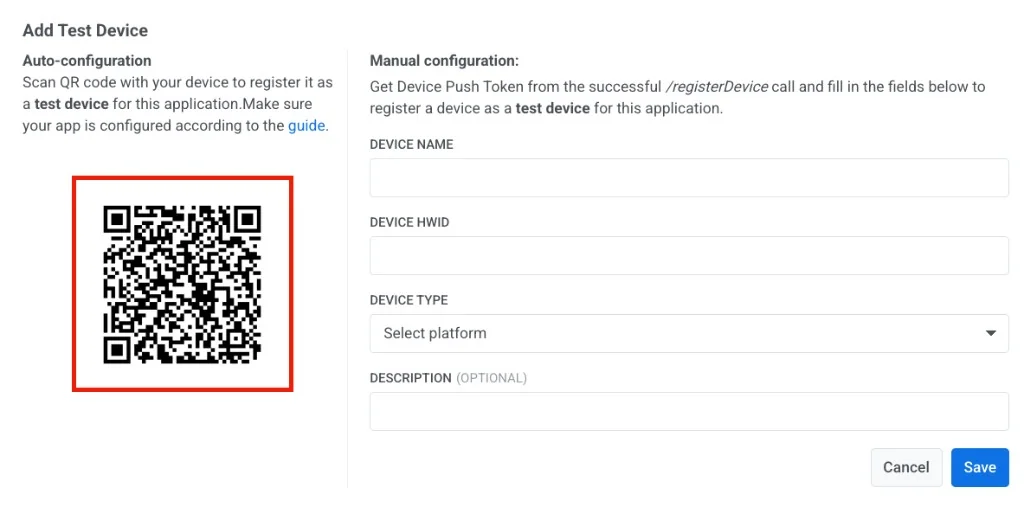
Você pode adicionar um dispositivo de teste para push usando um dos três métodos: Configuração automática com código QR, registro a partir do aplicativo ou configuração manual.
Adicionando dispositivos de teste automaticamente
Anchor link toEste método é adequado apenas para dispositivos iOS e Android.
Antes do seu primeiro registro, adicione o tratamento de deep link para dispositivos de teste ao aplicativo — uma configuração única, geralmente feita junto com a integração do SDK Pushwoosh:
- Para Android: Adicione a DeepLinkActivity ao arquivo
AndroidManifest.xml. - Para iOS: Adicione o esquema de URL
pushwoosh-YOUR_PUSHWOOSH_APP_IDao arquivoInfo.plist.
Siga as instruções para Android e iOS na seção de Implementação.
Feito isso, para registrar um dispositivo:
- Na seção Dispositivos de Teste (Test Devices), clique em Criar dispositivo de teste (Create test device) e selecione Push.
- Escaneie o código QR que aparece no pop-up com qualquer aplicativo de scanner de QR. Isso abre o deep link que o SDK Pushwoosh analisa para registrar seu dispositivo como um dispositivo de teste.
Registrando um dispositivo de teste a partir do aplicativo
Anchor link toIndependentemente do método de código QR acima, o SDK Pushwoosh pode registrar o dispositivo atual como um dispositivo de teste por conta própria: enviando o aplicativo para segundo plano e trazendo-o de volta para primeiro plano 6 vezes em 30 segundos. Nenhum escaneamento ou entrada manual é necessário.
Para evitar registros não intencionais, isso só funciona enquanto uma janela de registro de 1 hora estiver aberta.
- Na seção Dispositivos de Teste, ative o botão Adicionar dispositivos de teste a partir do aplicativo (Add test devices from the app). Isso abre a janela por 1 hora.

- Enquanto a janela estiver aberta, coloque o aplicativo em segundo plano e em primeiro plano 6 vezes em 30 segundos. O dispositivo é adicionado à lista de Dispositivos de Teste (Test Devices).
Adicionando dispositivos de teste manualmente
Anchor link toSe preferir registrar um dispositivo de teste manualmente, siga estes passos:
- Obtenha o Hardware ID (HWID) do dispositivo a partir de uma chamada bem-sucedida da API
/registerDevice. - Preencha os campos obrigatórios:
- Nome do Dispositivo (Device Name): Um nome descritivo para o dispositivo de teste (por exemplo, “Android do João”).
- HWID do Dispositivo (Device HWID): O ID de hardware exclusivo do dispositivo.
- Tipo de Dispositivo (Device Type): Selecione a plataforma (por exemplo, iOS, Android, Web).
- Descrição (Opcional): Adicione quaisquer notas ou detalhes sobre o dispositivo para referência.
- Clique em Salvar (Save) para registrar o dispositivo de teste.
Uma vez registrado, o dispositivo de teste estará disponível na seção Dispositivos de Teste (Test Devices).
Registrando dispositivos de teste via API
Anchor link toPara provisionar dispositivos de teste a partir de um script ou pipeline de CI em vez do formulário manual, chame createTestDevice com o push token do dispositivo — não o HWID usado no formulário manual, um identificador diferente obtido da mesma forma, por exemplo, de uma chamada bem-sucedida de /registerDevice. A chamada listTestDevices retorna o que já está registrado para um aplicativo.
Implementação
Anchor link toAndroid
Anchor link to-
Integre o SDK Pushwoosh com seu aplicativo.
-
Adicione a DeepLinkActivity ao seu AndroidManifest.xml:
<activity          android:name="com.pushwoosh.DeepLinkActivity"          android:theme="@android:style/Theme.Translucent.NoTitleBar" >  <intent-filter>    <action android:name="android.intent.action.VIEW" />    <category android:name="android.intent.category.DEFAULT" />    <category android:name="android.intent.category.BROWSABLE" />
    <data android:scheme="pushwoosh-YOUR_PUSHWOOSH_APP_ID" />  </intent-filter></activity>
Não se esqueça de substituir YOUR_PUSHWOOSH_APP_ID no xml acima pelo seu ID de Aplicativo Pushwoosh.
Exemplo: <data android:scheme=“pushwoosh-ABCDE-EDCBA” />
-
Inicie o aplicativo para se inscrever para notificações push.
-
Escaneie o Código QR no formulário de Dispositivos de Teste (Test Devices) usando qualquer aplicativo de scanner de Código QR apropriado*. Uma mensagem toast aparecerá indicando o status do registro do dispositivo de teste.
* a maioria dos aplicativos de escaneamento de código QR lida com esses deep links adequadamente, aqui estão apenas alguns deles:
-
Integre o SDK Pushwoosh com seu aplicativo.
-
Adicione o esquema de URL pushwoosh-YOUR_PUSHWOOSH_APP_ID ao arquivo Info.plist:
<key>CFBundleURLTypes</key><array> <dict> <key>CFBundleTypeRole</key> <string>Editor</string> <key>CFBundleURLName</key> <string>com.pushwoosh.scheme</string> <key>CFBundleURLSchemes</key> <array> <string>pushwoosh-YOUR_PUSHWOOSH_APP_ID</string> </array> </dict></array>Não se esqueça de substituir YOUR_PUSHWOOSH_APP_ID no XML acima pelo seu ID de Aplicativo Pushwoosh.
Exemplo: pushwoosh-ABCDE-EDCBA
Info.plist
Adicione UIApplicationSceneManifest ao seu Info.plist.
<key>UIApplicationSceneManifest</key> <dict> <key>UIApplicationSupportsMultipleScenes</key> <true/> <key>UISceneConfigurations</key> <dict> <key>UIWindowSceneSessionRoleApplication</key> <array> <dict> <key>UISceneConfigurationName</key> <string></string> <key>UISceneDelegateClassName</key> <string>$(PRODUCT_MODULE_NAME).SceneDelegate</string> </dict> </array> </dict> </dict>SceneDelegate
Adicione o código do SceneDelegate como mostrado no exemplo abaixo.
import SwiftUI
@mainstruct DemoApp: App {  @UIApplicationDelegateAdaptor(AppDelegate.self) var appDelegate
  var body: some Scene {      WindowGroup {          ContentView()      }  }}
class SceneDelegate: NSObject, UIWindowSceneDelegate {
  var window: UIWindow?
  func scene(_ scene: UIScene, willConnectTo session: UISceneSession, options connectionOptions: UIScene.ConnectionOptions) {      guard let _ = (scene as? UIWindowScene) else { return }  }}
class AppDelegate: NSObject, UIApplicationDelegate, PWMessagingDelegate {
  func application(_ application: UIApplication, configurationForConnecting connectingSceneSession: UISceneSession, options: UIScene.ConnectionOptions) -> UISceneConfiguration {      let sceneConfig: UISceneConfiguration = UISceneConfiguration(name: nil, sessionRole: connectingSceneSession.role)      sceneConfig.delegateClass = SceneDelegate.self      return sceneConfig  }
}-
Inicie o aplicativo para se inscrever para notificações push.
-
Escaneie o Código QR no formulário de Dispositivos de Teste (Test Devices) usando qualquer scanner de Código QR apropriado.