Criar segmentos por eventos
A segmentação baseada em eventos permite que você direcione usuários com base em seu comportamento e ações reais dentro do seu aplicativo ou site. Isso cria campanhas altamente personalizadas e eficazes, focando nos padrões de engajamento do usuário.
Criar segmentos por eventos
Anchor link toPara criar um segmento por eventos:
- Clique em Evento na seção Adicionar filtro por.
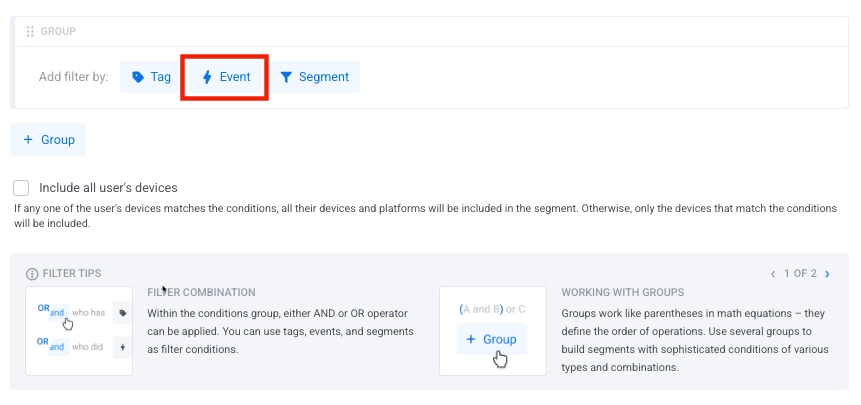
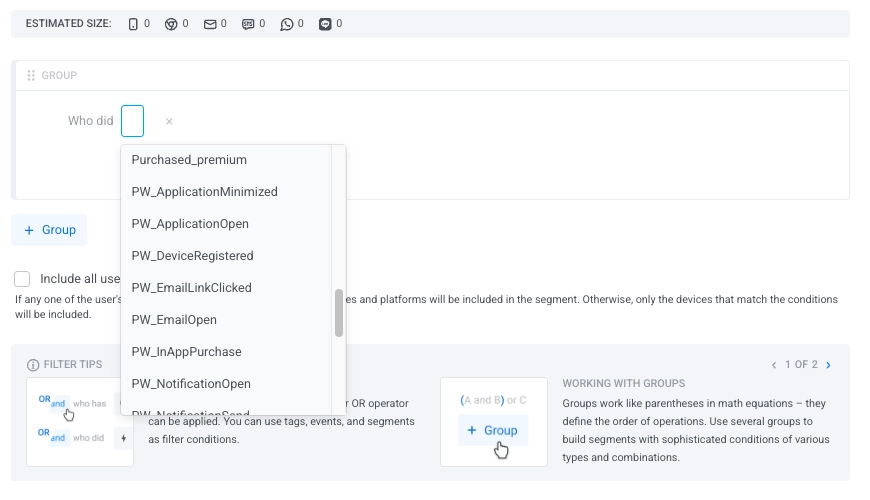
- Selecione um evento na lista suspensa.
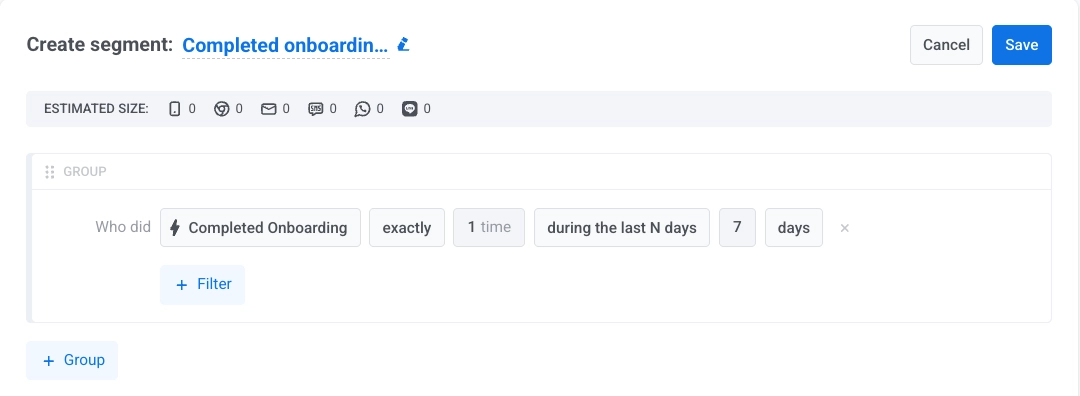
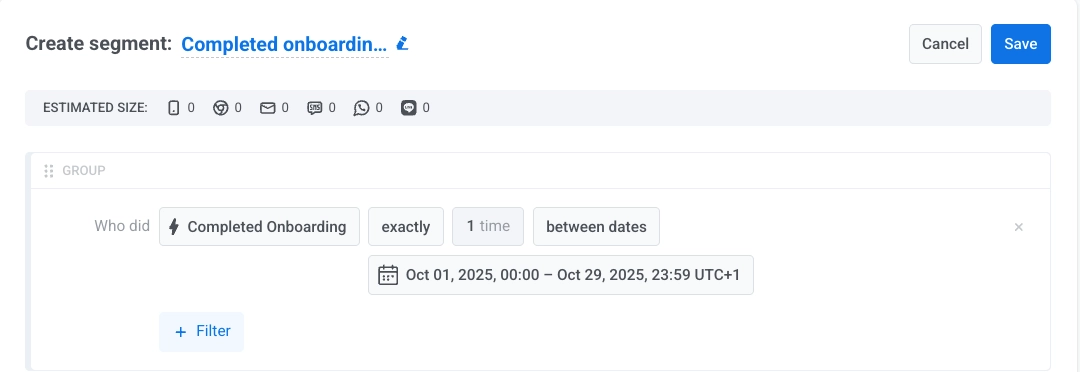
- Indique as condições para o evento selecionado: o número de vezes que ocorreu e um período de tempo.
Ao especificar um período de tempo para o seu segmento, você pode escolher entre duas categorias: Datas relativas e Datas específicas.
Datas relativas
Anchor link toUse estas opções para janelas de tempo que se atualizam dinamicamente com base na data atual:
| durante os últimos N dias | Inclui eventos que ocorreram nos últimos N dias |
| exatamente N dias atrás | Direciona usuários que acionaram o evento exatamente N dias atrás |
| N ou mais dias atrás | Inclui usuários que acionaram o evento há pelo menos N dias |
| entre N e M dias atrás | Define um intervalo de dias antes de hoje |
Datas específicas
Anchor link toUse estas opções para definir filtros fixos baseados em calendário:
| em uma data específica | Inclui usuários que acionaram o evento em uma data de calendário selecionada |
| em ou após uma data específica | Inclui usuários que acionaram o evento a partir da data selecionada |
| em ou antes de uma data específica | Inclui usuários que acionaram o evento até e incluindo a data selecionada |
| entre datas | Inclui usuários que acionaram o evento entre duas datas de calendário específicas |
- Se você definir vários eventos como condição de segmento, selecione o operador que deseja usar (E/OU).
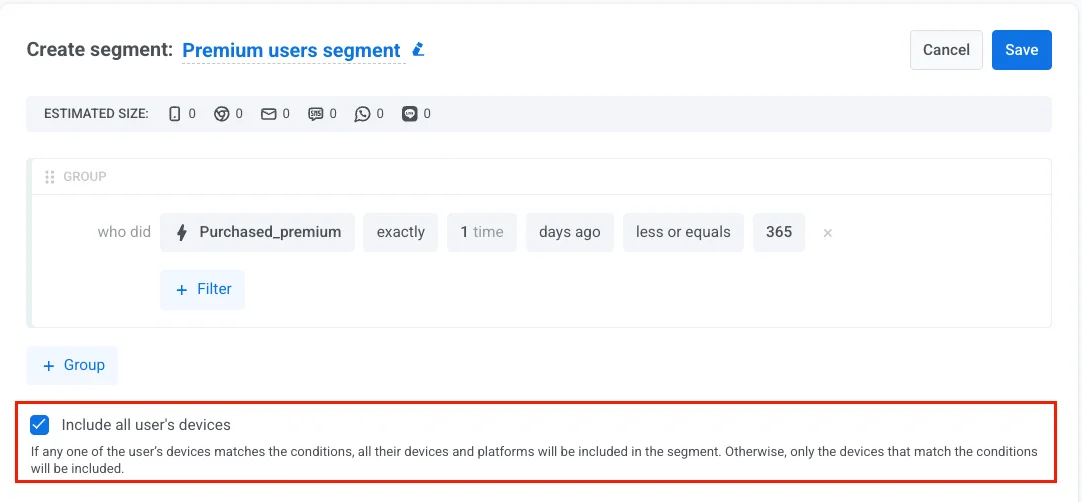
- Incluir todos os dispositivos do usuário
Ative esta opção para direcionar um usuário em todos os seus dispositivos, não apenas naquele que correspondeu à condição do segmento. Isso garante que eles recebam suas mensagens em todas as plataformas que usam.
-
Ativado: Se qualquer um dos dispositivos do usuário atender à condição (por exemplo, evento de compra, tag, comportamento), todos os seus dispositivos em todas as plataformas serão incluídos no segmento.
-
Desativado: Apenas os dispositivos que atendem à condição são incluídos no segmento.
Exemplos de segmentação baseada em eventos
Anchor link toAbaixo estão vários cenários práticos que ilustram como você pode usar filtros de eventos para criar segmentos de público significativos.
Compradores frequentes
Anchor link toObjetivo: Direcionar usuários altamente engajados que fizeram várias compras recentemente.
Como configurar:
- Evento:
Purchase_made - Condição: exatamente ou mais
- Vezes:
3 - Período de tempo: durante os últimos N dias
- Valor:
30
Caso de uso: Envie ofertas especiais ou recompensas de fidelidade para usuários que demonstram atividade de compra frequente.
Produtos visualizados, mas sem compra
Anchor link toObjetivo: Identificar usuários que demonstraram interesse, mas não converteram.
Como configurar:
- Evento 1:
Product_Viewed- Condição: exatamente ou mais
- Vezes:
1 - Período de tempo: durante os últimos N dias
- Valor:
7
- Evento 2:
Purchase_made- Condição: nunca
- Período de tempo: durante os últimos N dias
- Valor:
7
- Operador: E
Caso de uso: Envie lembretes, ofertas especiais ou mensagens personalizadas para usuários que navegaram pelos produtos, mas ainda não fizeram uma compra.
Usuários engajados durante uma campanha
Anchor link toObjetivo: Direcionar usuários que participaram durante um período promocional específico.
Como configurar:
- Evento:
Promotion_Click - Condição: exatamente ou mais
- Vezes:
1 - Período de tempo: entre datas
- Valor:
"2024-01-01"e"2024-01-31"
Caso de uso: Faça o acompanhamento com usuários que interagiram com uma campanha anterior para promover uma oferta relacionada ou coletar feedback.
Ações de alto valor ao longo do tempo
Anchor link toObjetivo: Identificar usuários que realizaram um evento valioso um certo número de vezes dentro de um intervalo de datas personalizado.
Como configurar:
- Evento:
Subscription_Renewal - Condição: exatamente ou mais
- Vezes:
2 - Período de tempo: entre datas
- Valor:
"2024-01-01"e"2024-12-31"
Caso de uso: Ofereça reconhecimento especial ou recursos avançados para assinantes fiéis que renovam regularmente suas assinaturas.
Dicas para segmentação baseada em eventos
Anchor link to- Use datas relativas para campanhas contínuas que devem permanecer atualizadas com a atividade atual do usuário.
- Combine filtros de eventos com outros critérios, como tags (por exemplo, dados demográficos do usuário, status da assinatura) ou segmentos existentes para um direcionamento mais preciso. Por exemplo, você pode filtrar usuários com base na ocorrência do evento e nas propriedades do usuário armazenadas em tags para personalizar ainda mais suas mensagens.
- Revise e atualize periodicamente seus filtros de segmento para se adaptar às mudanças de comportamento do usuário ou aos objetivos de negócios.