Importar um segmento
A importação de CSV permite que você crie um segmento enviando um arquivo que contém User IDs ou Hardware IDs (HWIDs) sem a necessidade de especificar condições de filtragem. Isso é útil quando você tem uma lista predefinida de usuários de fontes externas.
Como importar um segmento
Anchor link toPara importar um segmento de um arquivo CSV:
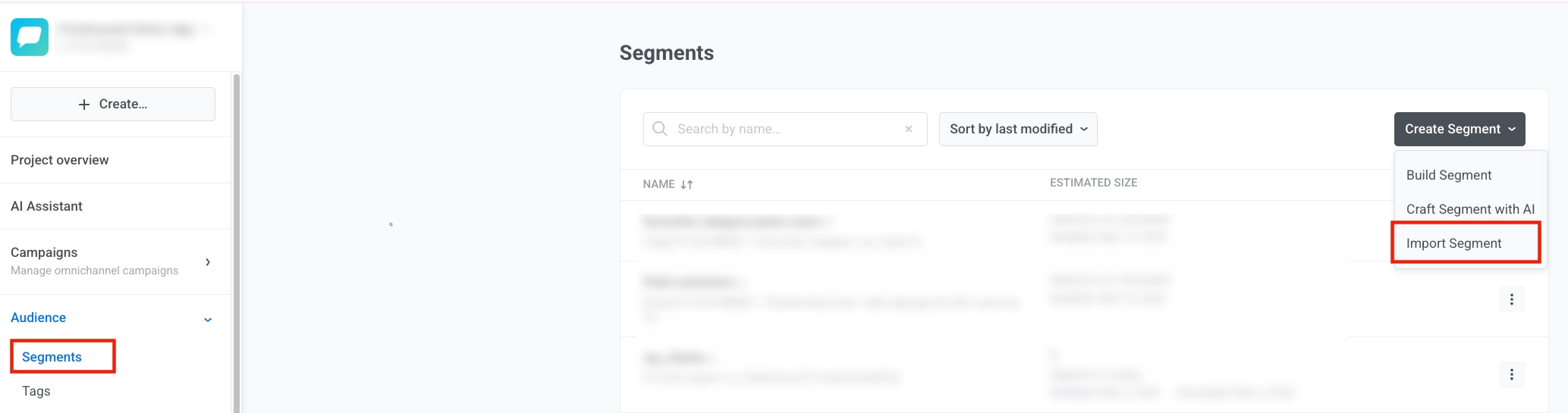
- Vá para Público → Segmentos, clique em Criar Segmento e selecione Importar segmento.
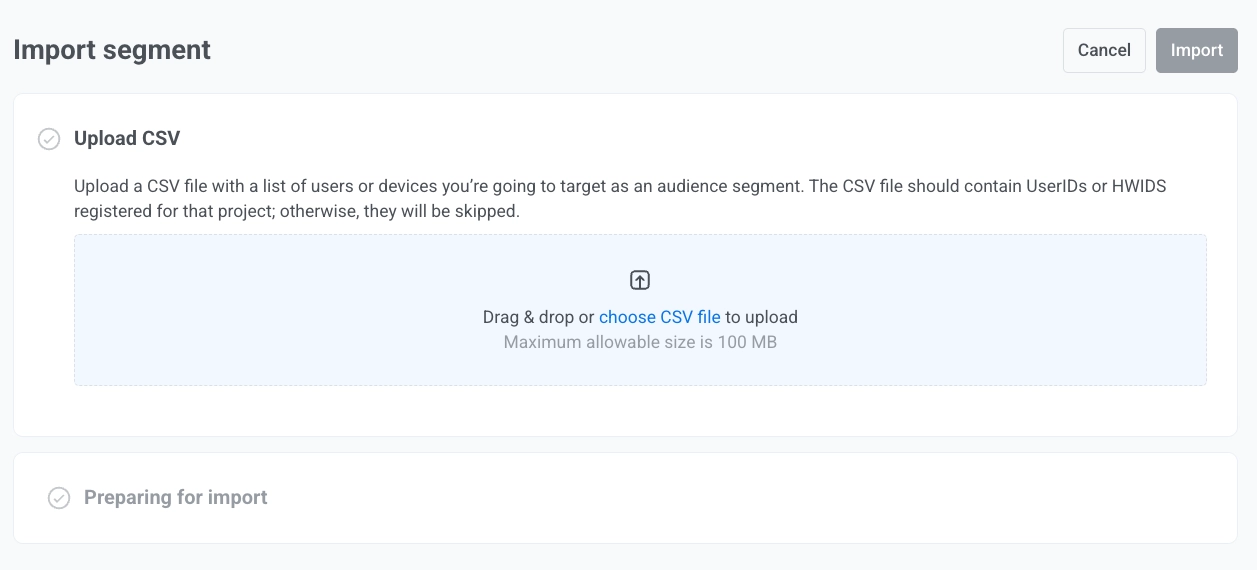
- Faça o upload do seu arquivo CSV. Certifique-se de que seu arquivo CSV atenda aos seguintes requisitos:
- Contenha User IDs ou Hardware IDs (HWIDs) registrados para o seu projeto. Se o arquivo CSV não contiver nenhum User ID ou HWID, ele não criará nenhum segmento.
- O tamanho do arquivo seja inferior a 100 MB
- Se os User IDs ou HWIDs não estiverem registrados para o seu projeto, eles serão ignorados durante a importação.
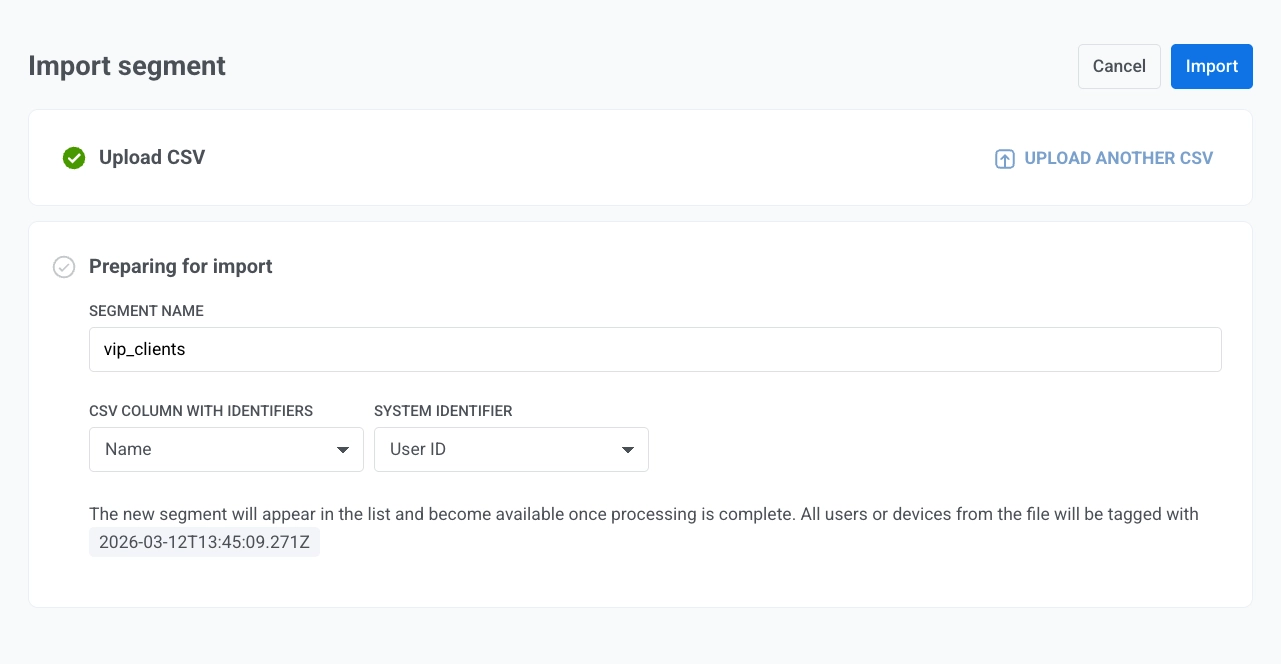
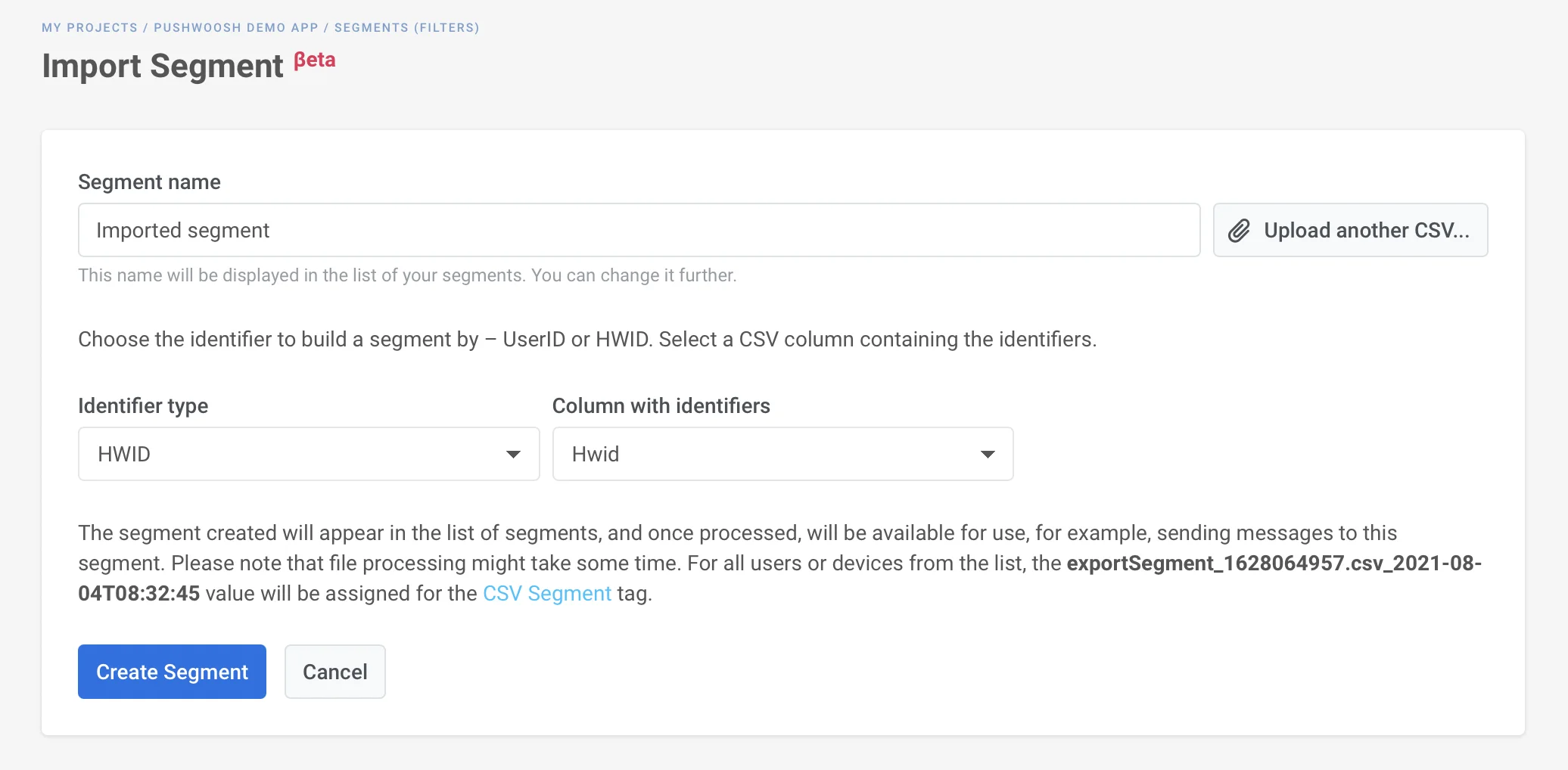
- Na etapa Preparando para importação:
- Insira um Nome do segmento (por exemplo, clientes_vip).
- Em Coluna do CSV com identificadores, selecione a coluna que contém os User IDs ou HWIDs (os valores de identificador registrados em seu projeto). Os valores nessa coluna devem ser os User IDs ou HWIDs reais.
- Em Identificador do sistema, escolha User ID ou Hardware ID (HWID) para mapear essa coluna para o Pushwoosh.
- Clique em Importar.
- Aguarde a conclusão da importação. O processamento do arquivo CSV pode levar algum tempo. Você pode sair da página enquanto a importação é concluída.
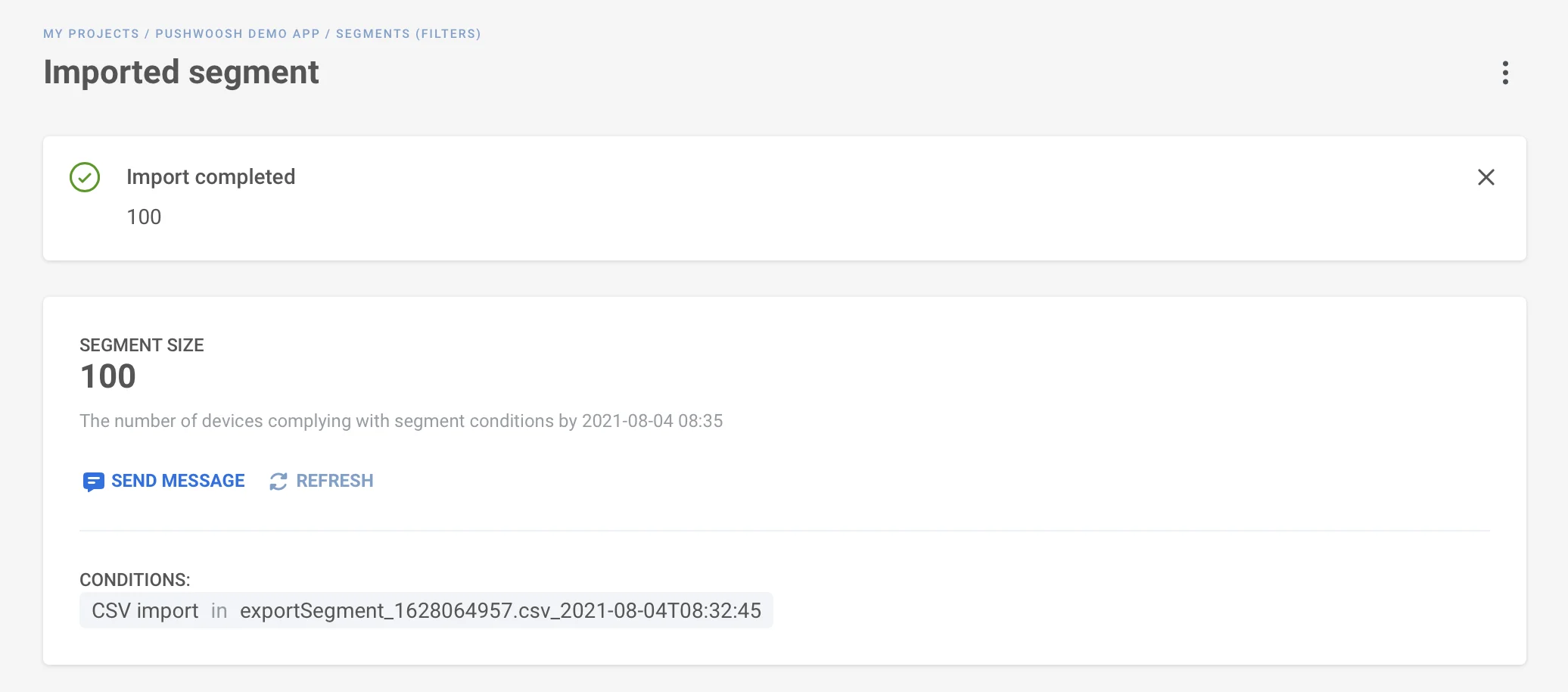
Após a conclusão da importação, o segmento aparecerá na lista de Segmentos.
Tag de importação de CSV
Anchor link toApós a importação, o Pushwoosh marca todos os usuários ou dispositivos do arquivo com uma tag “CSV import” (o valor é o carimbo de data/hora da importação).
Você pode ver isso na lista de Segmentos sob o nome do segmento e no perfil de cada usuário no User Explorer.
Visualizar segmentos importados
Anchor link toNa lista de Segmentos, você verá o nome do segmento, a definição do segmento, o número de usuários, a última vez que o tamanho do segmento foi atualizado e a data de modificação.