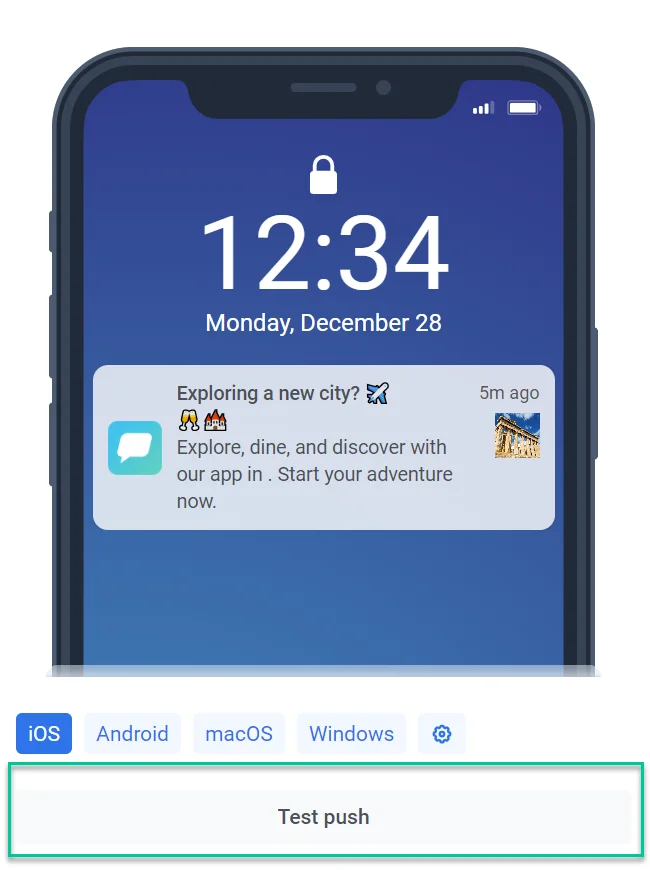
إنشاء إعدادات الإشعارات المسبقة
يمكّنك Pushwoosh من إنشاء محتوى إشعارات قابل لإعادة الاستخدام. يمكنك صياغة النص وتكوين الإعدادات باستخدام محرر محتوى الإشعارات الخاص بنا. يمكنك بعد ذلك إما إرسال الإشعار فورًا أو حفظه للحملات المستقبلية.
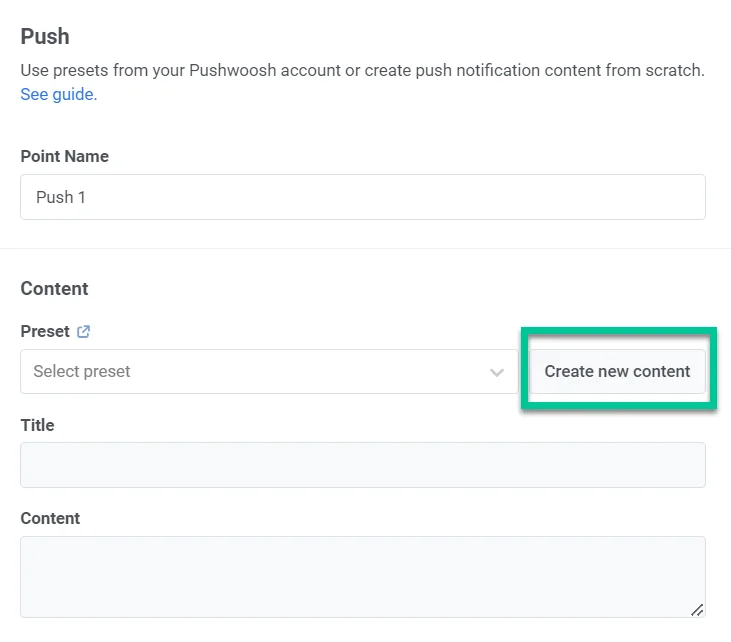
لإنشاء محتوى الإشعارات الخاص بك، انتقل ببساطة إلى المحتوى > محتوى الإشعارات > إنشاء محتوى جديد. يمكنك أيضًا استخدام خيار إنشاء محتوى جديد ضمن عنصر Journey للإشعارات.

حدد اللغات التي تريد استخدامها في إشعارك
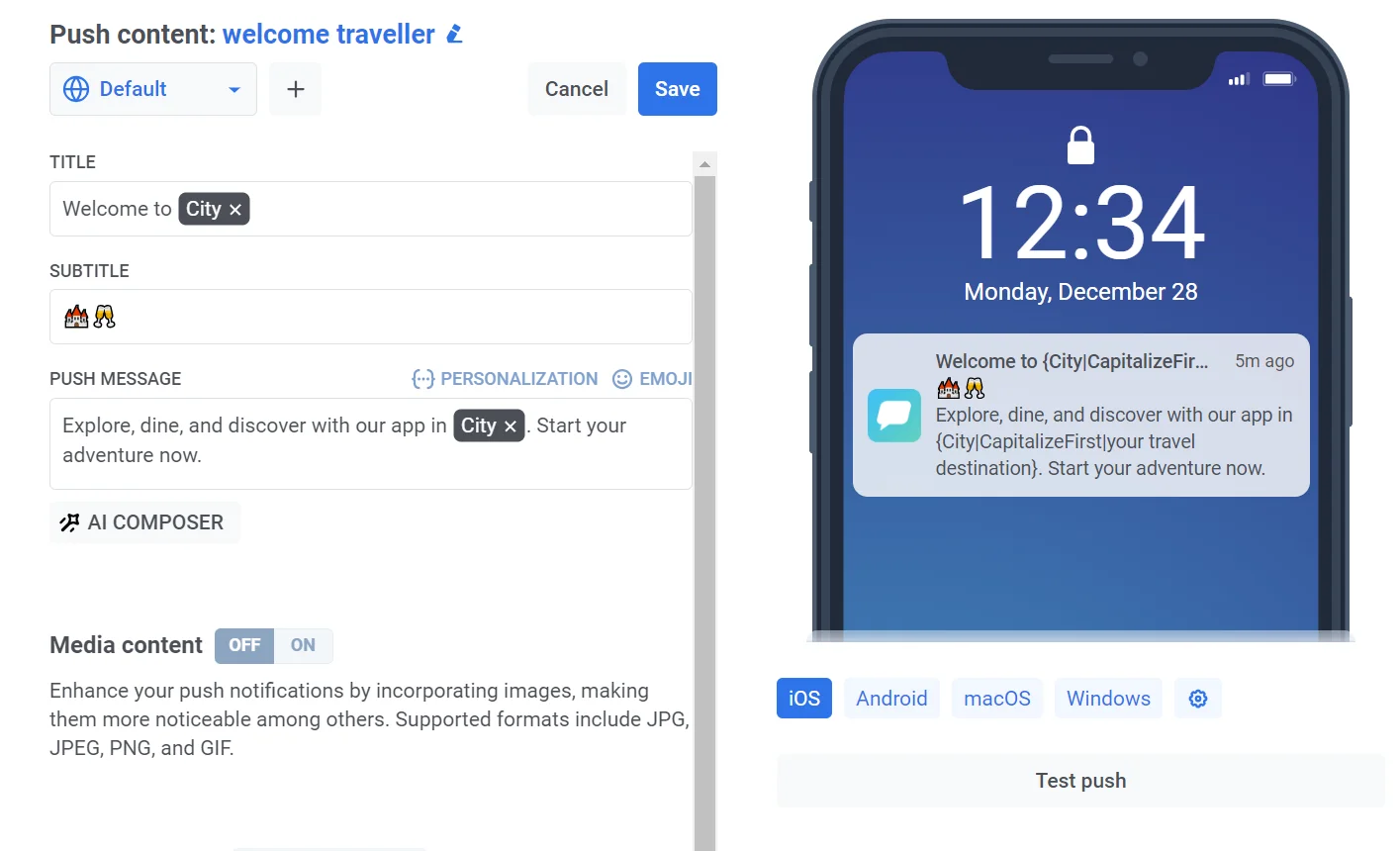
Anchor link toابدأ بإنشاء محتوى الرسالة الافتراضي، الذي يتم إرساله إلى جميع المستخدمين ما لم يتم توفير إصدار لغة أكثر تحديدًا. يمكنك بعد ذلك إضافة محتوى للغات إضافية لتخصيص الرسالة وفقًا لإعدادات لغة جهاز المستخدمين.
لإضافة لغات إضافية، انقر فوق علامة الزائد في الجزء العلوي من المحرر. ستظهر قائمة باللغات، مما يتيح لك اختيار اللغات التي تحتاجها لإشعارك.

على سبيل المثال، إذا كانت لغتك الافتراضية هي الإنجليزية ولكنك تريد الوصول إلى المتحدثين بالإسبانية والألمانية أيضًا، فأضف تلك اللغات إلى إشعارك. سيتلقى المستخدمون الذين لديهم إعدادات هاتف إسبانية أو ألمانية الرسالة بلغتهم المفضلة، بينما سيرى الآخرون الإصدار الإنجليزي الافتراضي.
إنشاء محتوى الإشعارات
Anchor link toبعد ذلك، ابدأ في إنشاء محتوى الإشعارات الخاص بك.
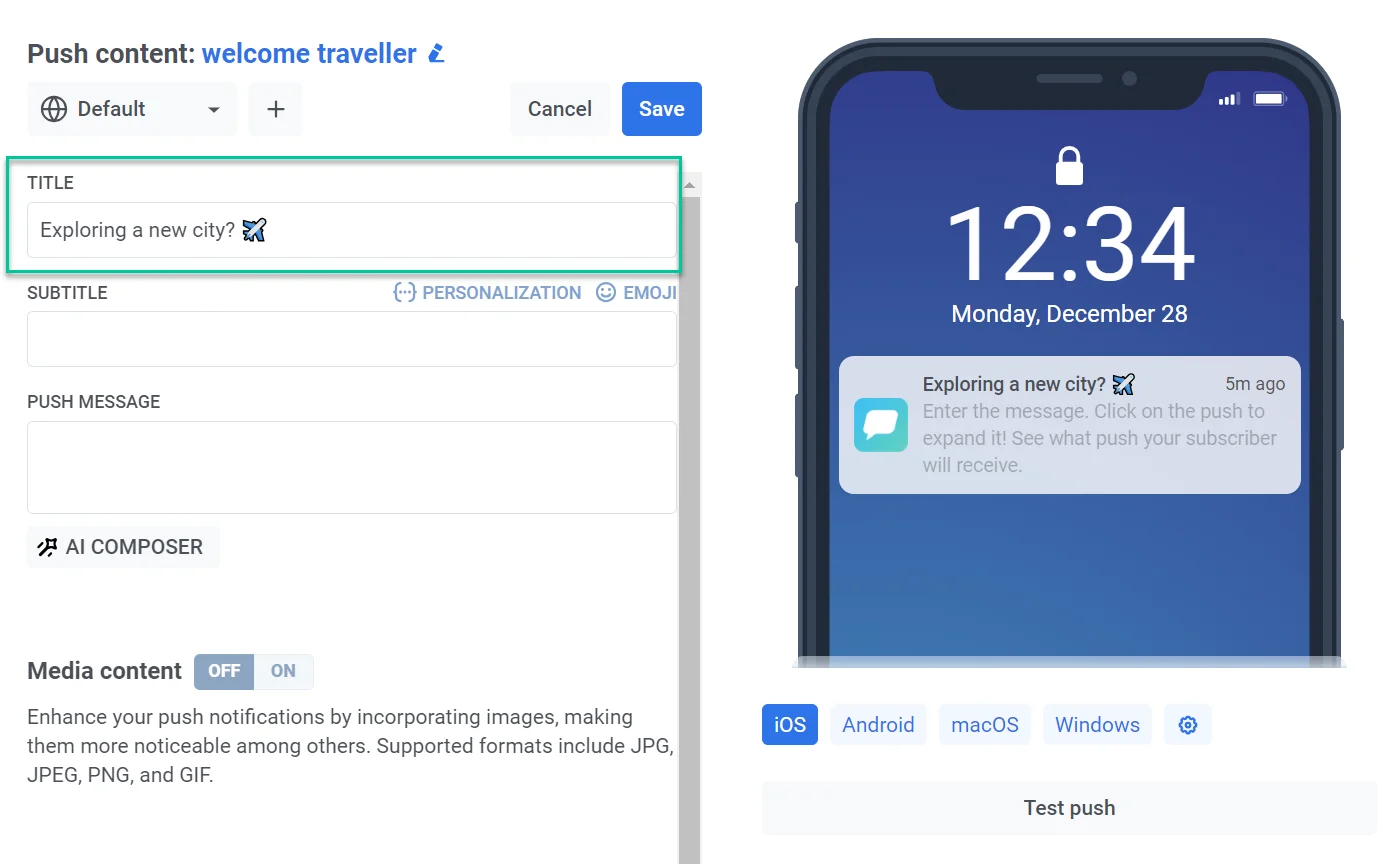
أضف عنوانًا للإشعار
Anchor link toعناوين الإشعارات ليست مطلوبة، ولكن يمكنك استخدامها إذا كنت تفضل عرض عبارة فريدة بدلاً من اسم تطبيقك في كل إشعار.
لإضافة عنوان، ما عليك سوى إدخال النص في الحقل المخصص. يمكنك أيضًا إضافة تخصيص ورموز تعبيرية.
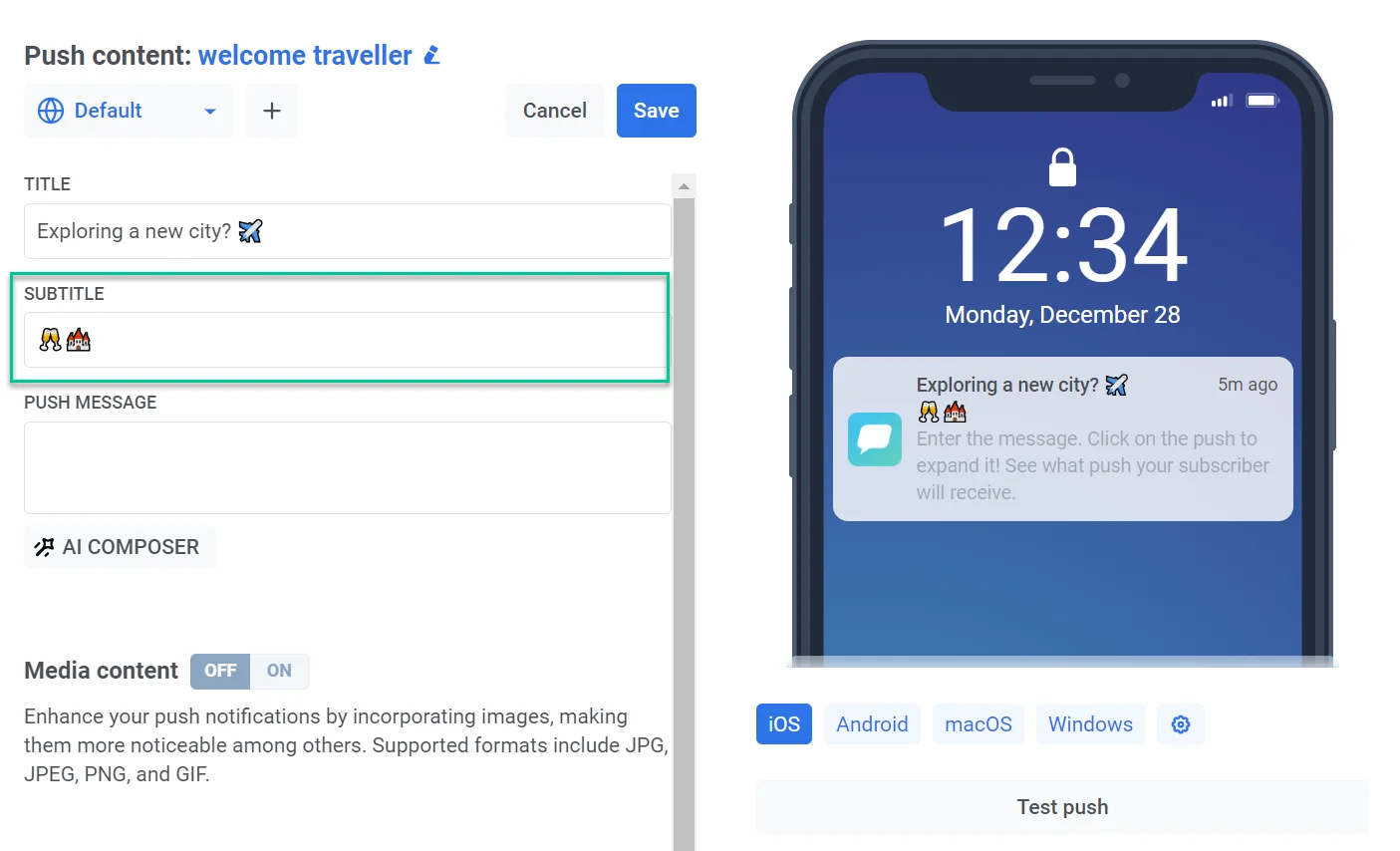
أضف عنوانًا فرعيًا
Anchor link toأدخل نص العنوان الفرعي لتوفير سياق إضافي أو تفاصيل أو لجعل إشعارك أكثر جاذبية. يرجى ملاحظة أن وظيفة العنوان الفرعي تقتصر حاليًا على أجهزة iOS. إذا تم استلام إشعار يحتوي على عناوين فرعية على جهاز Android أو أي منصة أخرى، فلن يتم عرض العناوين الفرعية.
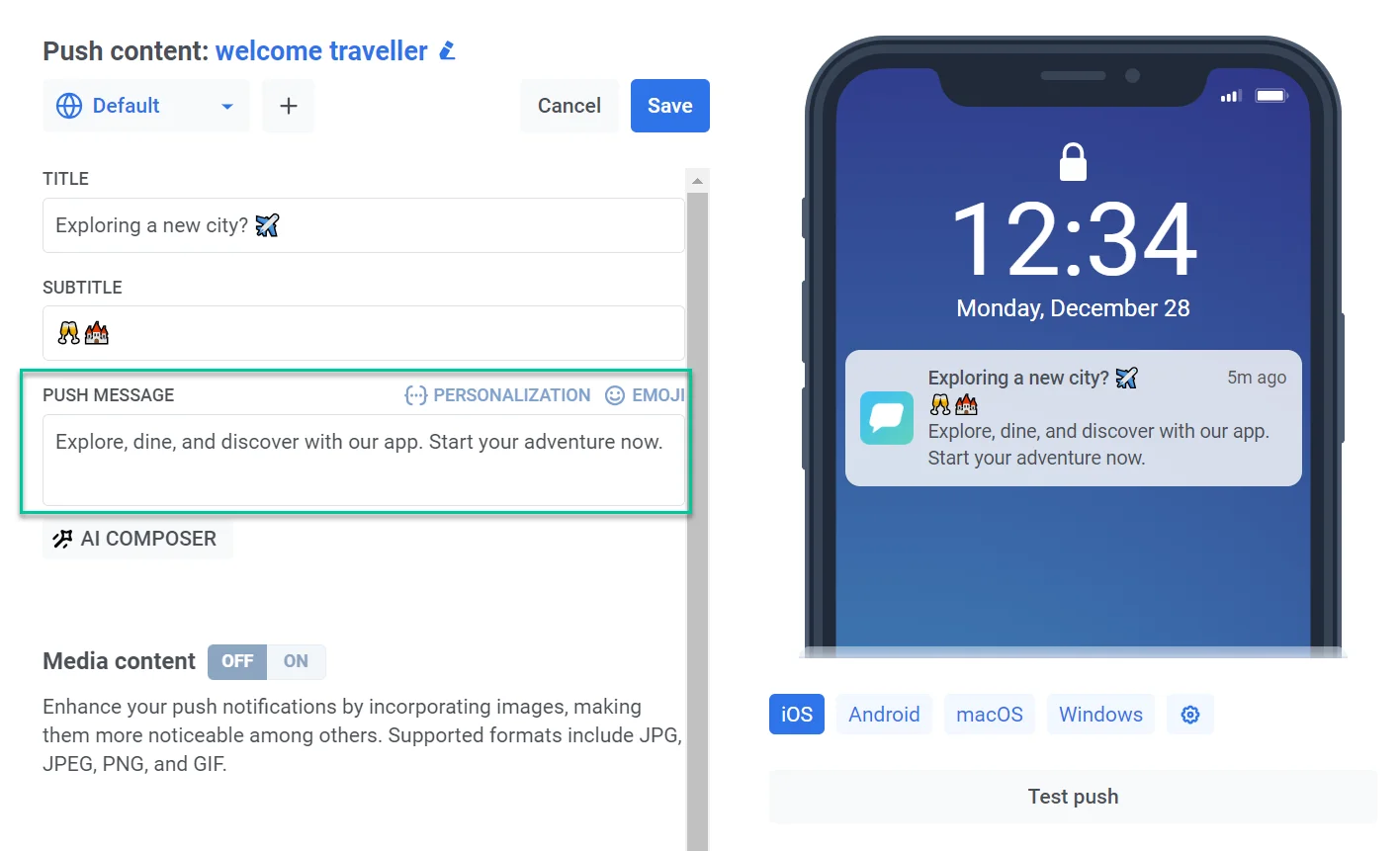
أضف رسالة الإشعار
Anchor link toأدخل النص الذي تريد أن يراه المستخدمون في الإشعار. هذا هو المحتوى الأساسي الذي سيتلقونه على أجهزتهم. يمكنك أيضًا إضافة رموز تعبيرية ودمج عناصر التخصيص لجعل رسالتك أكثر صلة بكل مستخدم. تساعد المعاينة على ضمان عرض النص بالكامل على الأجهزة المختلفة.
تخصيص محتوى الإشعارات
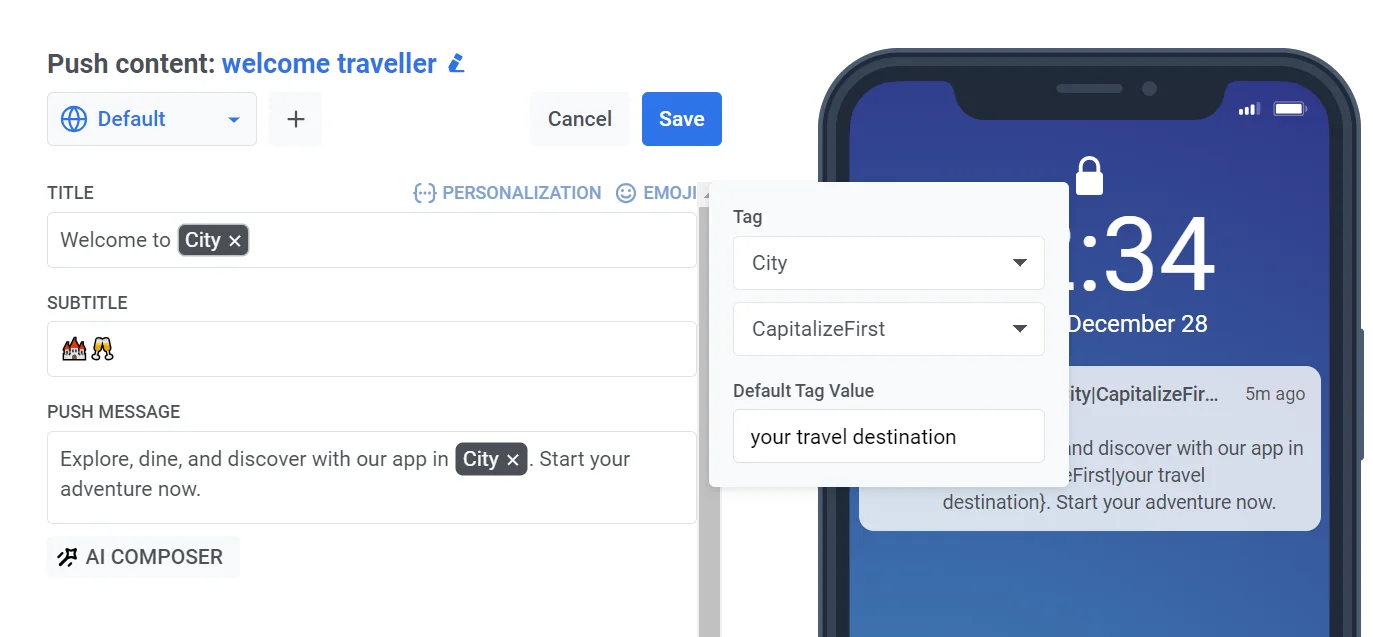
Anchor link toيسمح لك Pushwoosh بتخصيص عناصر الإشعارات مثل العناوين والعناوين الفرعية والرسائل. هذا يعني أنه يمكنك تخصيص المحتوى الخاص بك للمستخدمين الفرديين لتجربة أكثر جاذبية. لهذا:
- انقر على رابط تخصيص فوق حقل العنوان أو العنوان الفرعي أو الرسالة الذي تريد تخصيصه.
- ستظهر قائمة منسدلة تعرض علامات بيانات المستخدم المتاحة. حدد العلامة التي تناسب هدف التخصيص الخاص بك (على سبيل المثال، اسم المستخدم، المدينة، إلخ).
- اختر مُعدِّل التنسيق المطلوب:
- CapitalizeFirst. سيتم كتابة الحرف الأول من قيمة العلامة بحرف كبير والباقي سيظهر بحروف صغيرة. على سبيل المثال: “john doe” تصبح “John doe”.
- CapitalizeAllFirst. سيتم كتابة الحرف الأول من كل كلمة في قيمة العلامة بحرف كبير. على سبيل المثال: “john doe” تصبح “John Doe”.
- UPPERCASE. يحول جميع الأحرف في قيمة العلامة إلى أحرف كبيرة. على سبيل المثال: “john doe” تصبح “JOHN DOE”.
- Lowercase. يحول جميع الأحرف في قيمة العلامة إلى أحرف صغيرة. على سبيل المثال: “JOHN DOE” تصبح “john doe”.
- Regular. يحافظ على تنسيق النص كما هو في البيانات الأصلية. على سبيل المثال، إذا اختار المستخدم الإشارة إلى اسمه كـ “john doe” في إعدادات حساب تطبيقه، فسيظل “john doe” في نسخة الإشعار المخصصة.
- في حقل قيمة العلامة الافتراضية، أدخل النص الذي يجب استخدامه إذا كانت بيانات العلامة غير متاحة للمستخدم. على سبيل المثال، إذا كانت العلامة هي
{City}، فقد تدخل “وجهة سفرك” كقيمة افتراضية. - انقر فوق إدراج.

على سبيل المثال، تخيل أنك تدير تطبيق سفر وتريد استهداف المستخدمين الذين يستكشفون مدينة جديدة بإشعار يروج للجولات والأدلة. لتخصيص الرسالة، حدد علامة المدينة وقم بتطبيق مُعدِّل التنسيق CapitalizeFirst.
تذكر أن العلامات المتاحة تعتمد على بيانات المستخدم التي تجمعها. تعرف على المزيد حول العلامات
أنشئ نسخة مخصصة بجميع اللغات التي اخترتها
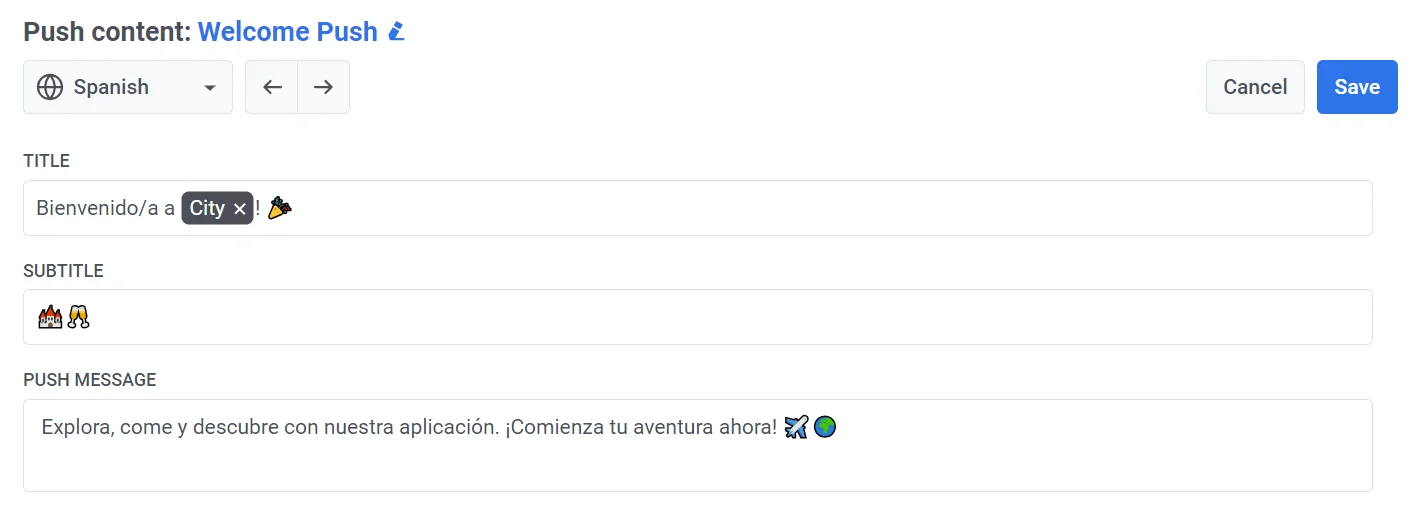
Anchor link toإذا كنت ترغب في إرسال محتوى الإشعارات بلغات متعددة، فستحتاج إلى إنشاء محتوى لكل لغة اخترتها.
حدد لغة من القائمة المنسدلة واملأ جميع الحقول كما هو موضح أعلاه.
أضف محتوى وسائط
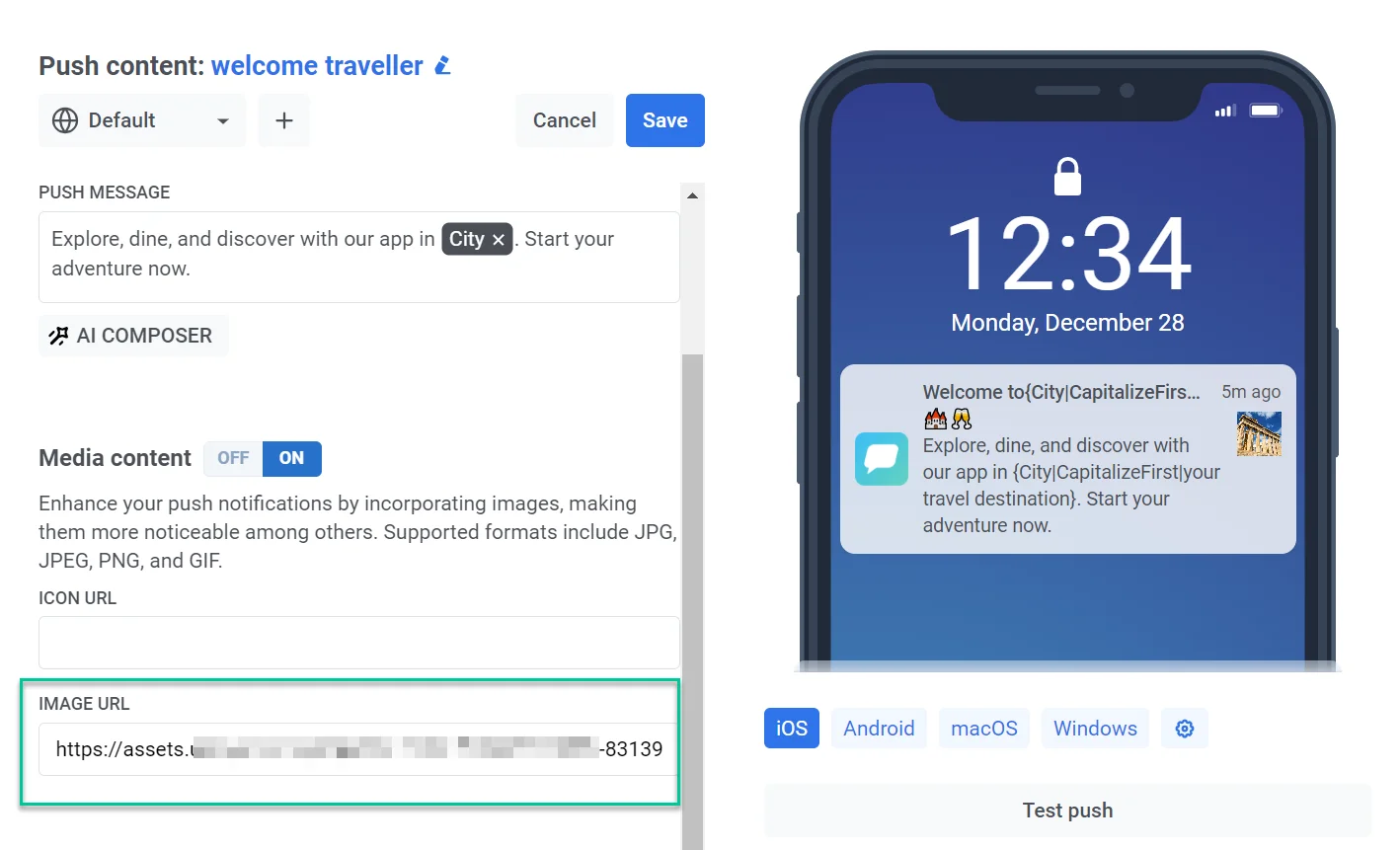
Anchor link toيمكنك اختياريًا إضافة صور إلى إشعاراتك لتحسين جاذبيتها البصرية وربما زيادة تفاعل المستخدمين. تشمل التنسيقات المدعومة JPG و JPEG و PNG و GIF.
لإضافة محتوى وسائط، قم بتمكين مفتاح محتوى الوسائط والصق إما عنوان URL لرمز أو عنوان URL لصورة.
حدد الخطوة التالية للمستخدمين الذين ينقرون على الإشعار
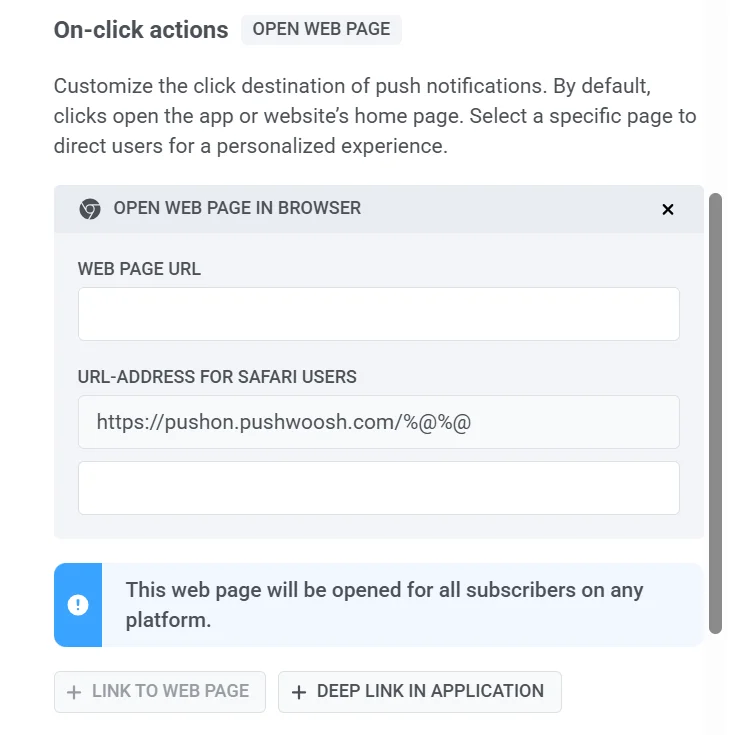
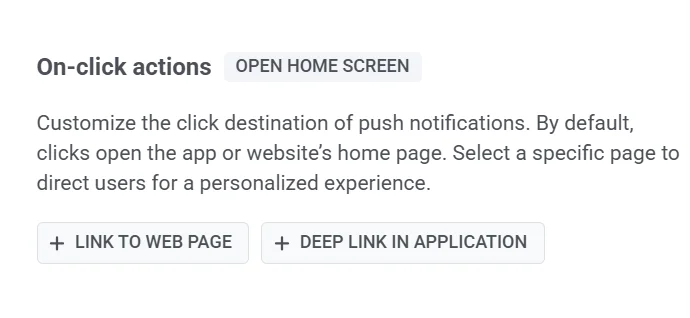
Anchor link toبشكل افتراضي، عندما ينقر المستخدمون على الإشعارات، يتم توجيههم إلى الشاشة الرئيسية لتطبيقك أو الصفحة الرئيسية لموقع الويب الخاص بك. ومع ذلك، يمكنك تخصيص الإشعار لإعادة توجيه المستخدمين إلى صفحة معينة داخل تطبيقك أو في متصفحهم.
للقيام بذلك، اتبع هذه الخطوات:
-
انتقل إلى قسم إجراءات عند النقر في إعدادات الإشعارات المسبقة.
-
اختر نوع الرابط:
- رابط عميق في التطبيق.
- رابط إلى صفحة ويب لمشتركي الويب.
رابط إلى صفحة ويب
Anchor link toلفتح صفحة ويب في المتصفح، ما عليك سوى إضافة الرابط المطلوب إلى حقل عنوان URL لصفحة الويب. اختياريًا، قدم عنوان URL خاص بـ Safari.

رابط عميق في التطبيق
Anchor link to- اختر المنصات المستهدفة:
- لجميع المنصات
- فقط لـ iOS
- فقط لـ Android
- فقط لـ Huawei
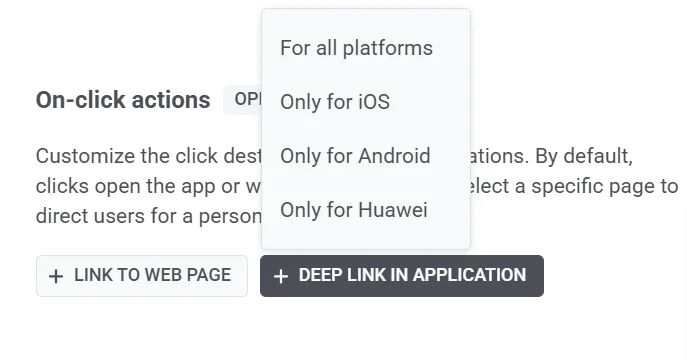
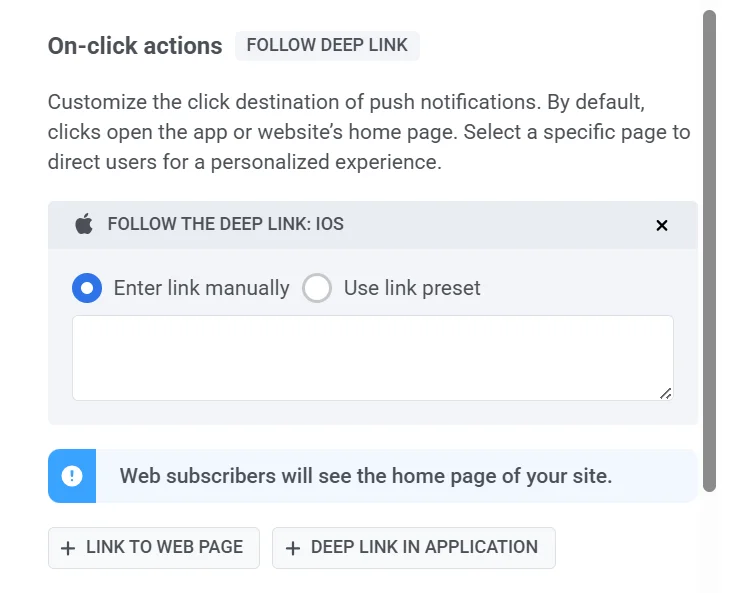
- أدخل عنوان URL للرابط العميق. هناك طريقتان للقيام بذلك:
- يدويًا. أدخل عنوان URL المحدد للرابط العميق للصفحة أو الميزة التي تريد أن يصل إليها المستخدمون داخل تطبيقك.
- باستخدام إعدادات الروابط العميقة المسبقة. إذا كان لديك إعدادات مسبقة للروابط العميقة، يمكنك تحديد واحدة من القائمة المتاحة. يمكن إدارة الإعدادات المسبقة في الإعدادات > الروابط العميقة إذا لزم الأمر. تعرف على المزيد
أضف بيانات مخصصة
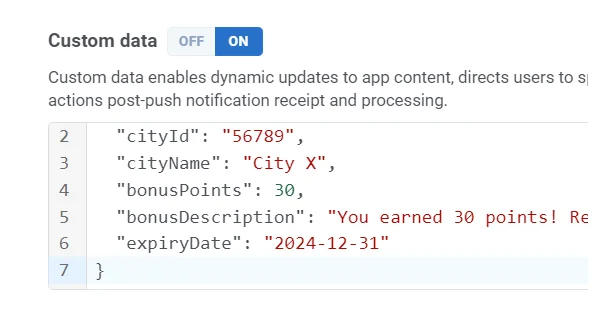
Anchor link toتسمح لك البيانات المخصصة بتضمين معلومات إضافية داخل إشعاراتك. يتم تنظيم هذه المعلومات ككائن JSON، يحتوي على أزواج من المفاتيح والقيم. باستخدام البيانات المخصصة، يمكنك تحديث محتوى تطبيقك ديناميكيًا، وتوجيه المستخدمين إلى أقسام محددة داخل التطبيق، وإدارة الإجراءات بعد استلام الإشعار ومعالجته. تعرف على المزيد
لتضمين بيانات مخصصة في إشعارك، ما عليك سوى تبديل البيانات المخصصة إلى وضع التشغيل وإدراج بيانات JSON الخاصة بك في حقل البيانات المخصصة.
تكوين إعدادات الإشعارات
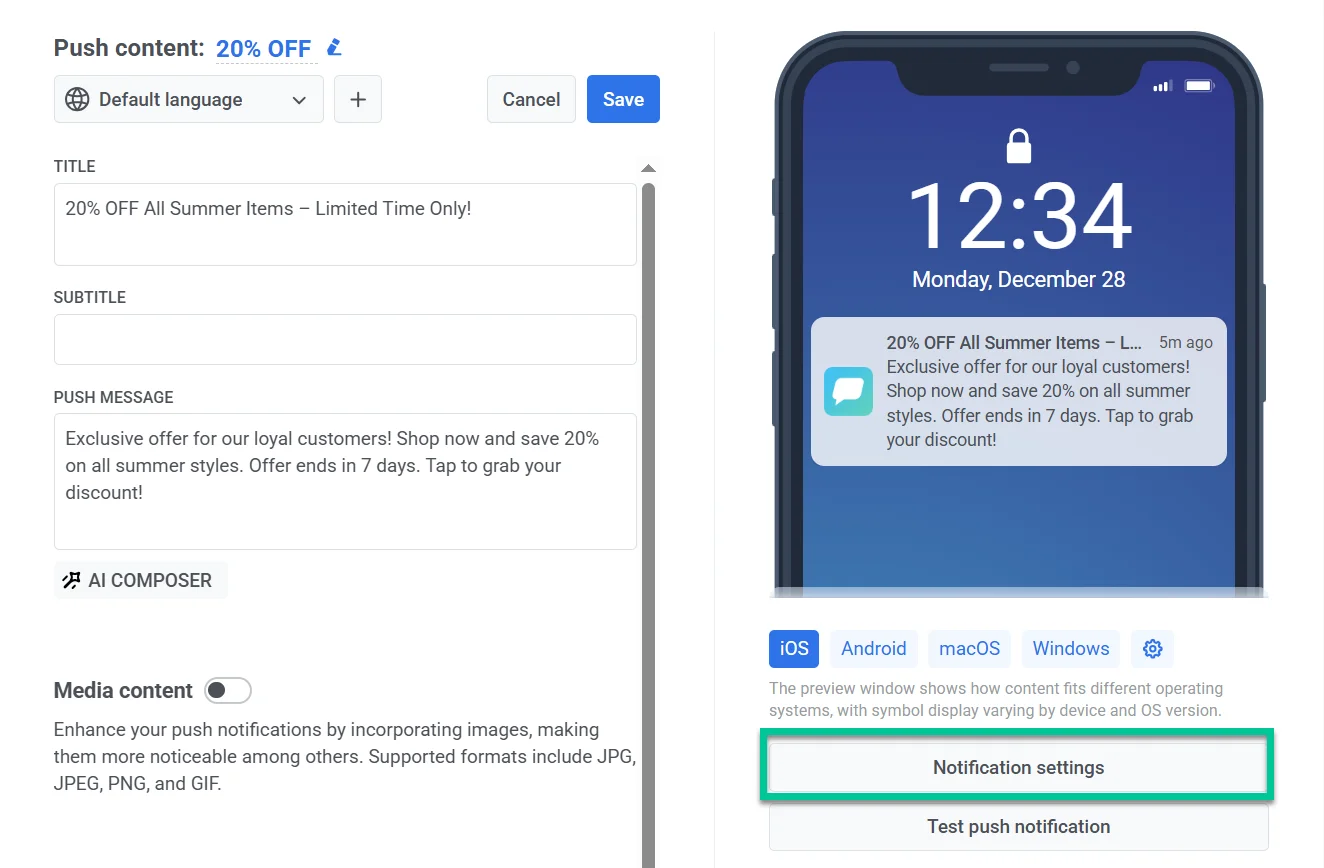
Anchor link toتسمح لك إعدادات الإشعارات في الإعدادات المسبقة للإشعارات بتخصيص كيفية تلقي المستخدمين للإشعارات والتفاعل معها. يمكنك تحديد عدد الشارات وتفضيلات الصوت وأولوية التسليم لمواءمة الإشعارات مع متطلبات تطبيقك.
لتكوين هذه الإعدادات، انقر فوق إعدادات الإشعارات أسفل معاينة الإشعار.

تعيين عدد الشارات
Anchor link toعدد الشارات هو الرقم المعروض على أيقونة التطبيق، والذي يشير عادةً إلى الرسائل أو الإشعارات غير المقروءة. يضمن استخدام عدد الشارات في الإعدادات المسبقة للإشعارات أن الإشعارات تقوم بتحديث شارة أيقونة التطبيق باستمرار، مما يساعد المستخدمين على تتبع الرسائل أو المهام أو التنبيهات غير المقروءة.
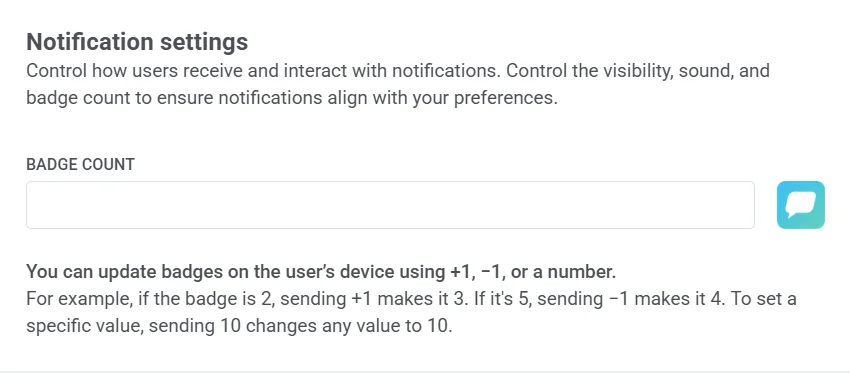
زيادة (+1): يضيف 1 إلى عدد الشارات الحالي.
مثال: إشعار برسالة جديدة يزيد عدد الشارات من 2 إلى 3، مما يشير إلى وجود 3 رسائل غير مقروءة.
إنقاص (-1): يطرح 1 من عدد الشارات الحالي. مثال: إشعار يؤكد إنجاز مهمة، مما يقلل عدد الشارات من 5 إلى 4، ويظهر وجود 4 مهام معلقة.
تعيين رقم محدد: يعين عدد شارات دقيق.
مثال: إشعار من تطبيق إخباري يضبط عدد الشارات على 10 عند توفر 10 مقالات غير مقروءة.
إعدادات خاصة بالمنصة
Anchor link toيمكنك تكوين إعدادات الإشعارات بشكل منفصل لمنصات iOS و Android عن طريق التبديل بين علامات التبويب الخاصة بكل منهما.
إعدادات إشعارات iOS
Anchor link to
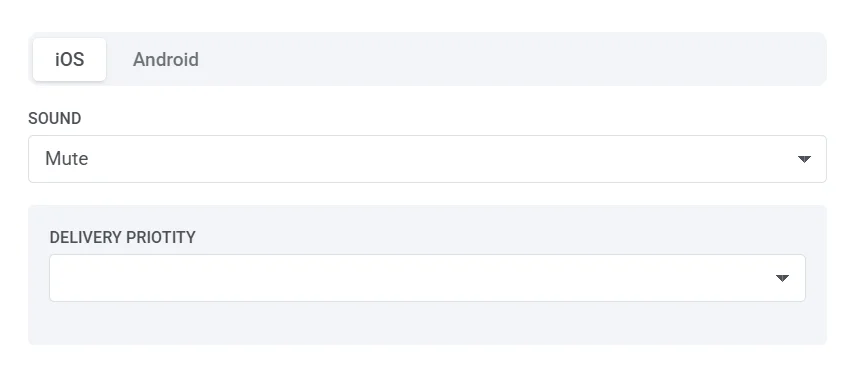
الصوت
Anchor link toحدد صوت إشعار من القائمة المنسدلة.
- افتراضي: يشغل صوت الإشعار الافتراضي للنظام.
- كتم: يعطل الصوت لهذا الإشعار.
- bubble.wav.
أولوية التسليم
Anchor link toتحدد أولوية التسليم كيفية التعامل مع الإشعارات على جهاز المستخدم، مما يضمن تسليم الرسائل المهمة بشكل مناسب بناءً على مدى إلحاحها. يمكنك الاختيار من بين مستويات الأولوية التالية:
- حرجة: يتم تسليمها فورًا، حتى عند تمكين وضع “عدم الإزعاج”. تضيء هذه الإشعارات الشاشة، وتتجاوز مفتاح كتم الصوت، وتشغل صوتًا. تتطلب استحقاقًا معتمدًا من Apple ويجب استخدامها لتنبيهات الطوارئ (مثل الطقس القاسي، تحذيرات السلامة).
- نشطة: إشعارات قياسية تظهر على الفور، تضيء الشاشة، وتشغل أصواتًا أو اهتزازات. يتم حظرها بواسطة وضع التركيز، مما يعني أن المستخدمين لن يتلقوها إذا كانت إعدادات أجهزتهم تقيد الإشعارات. الأفضل لرسائل الدردشة أو التحديثات المهمة.
- حساسة للوقت: يتم تسليمها فورًا حتى إذا تم تمكين وضع التركيز، مع لافتة صفراء “حساسة للوقت”. يمكن للمستخدمين تعطيل مستوى المقاطعة هذا. مثالية للتنبيهات العاجلة مثل تحذيرات أمان الحساب أو تحديثات تسليم الطرود.
- سلبية: تضاف إلى مركز الإشعارات دون إضاءة الشاشة أو تشغيل صوت. لا تتجاوز هذه الإشعارات وضع التركيز وهي الأفضل للتحديثات غير العاجلة أو التوصيات أو العروض الترويجية.
إعدادات إشعارات Android
Anchor link to
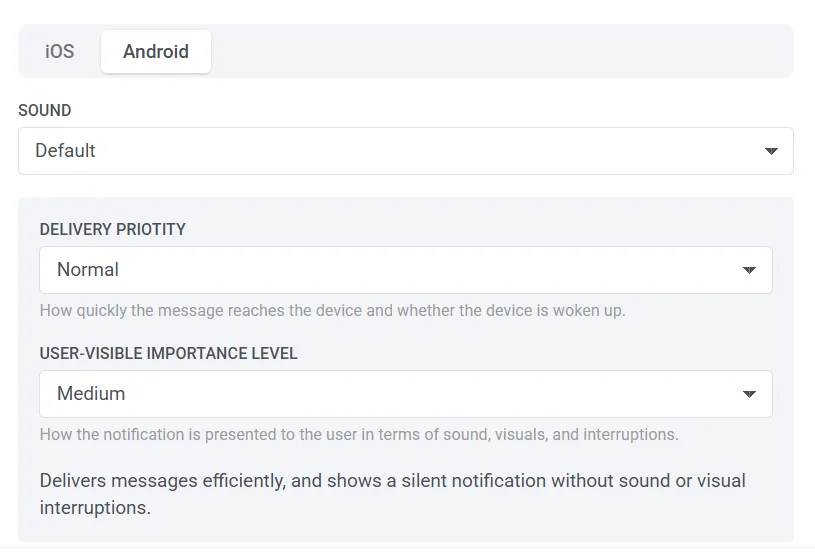
إعدادات الصوت
Anchor link toاختر كيفية تشغيل الإشعارات للأصوات عند استلامها:
- افتراضي: يستخدم صوت الإشعار الافتراضي للنظام.
- كتم: يسلم الإشعار بصمت دون صوت.
أولوية التسليم
Anchor link toتحدد أولوية التسليم كيفية التعامل مع الإشعارات على جهاز المستخدم، مما يضمن تسليم الرسائل المهمة بشكل مناسب بناءً على مدى إلحاحها. يمكنك الاختيار من بين مستويات الأولوية التالية:
- عالية: تضمن تسليم الإشعار فورًا مع تنبيهات صوتية ومرئية. مناسبة للرسائل الحساسة للوقت مثل إشعارات الدردشة أو التنبيهات.
- عادية: تسلم الإشعارات بكفاءة دون تجاوز إعدادات النظام. الأولوية القياسية لمعظم الإشعارات.
مستوى الأهمية المرئي للمستخدم
Anchor link toيتحكم مستوى الأهمية المرئي للمستخدم في كيفية ظهور الإشعارات للمستخدمين، بما في ذلك الصوت والمرئيات والمقاطعات. اختر المستوى المناسب لمطابقة مدى إلحاح إشعاراتك:
- لا شيء: يتم تسليمها بصمت بدون تنبيهات صوتية أو مرئية.
- منخفض: لا يوجد صوت؛ لا يظهر في شريط الحالة.
- متوسط: لا يوجد صوت؛ يظهر في شريط الحالة.
- عالي: يشغل صوتًا ويظهر في شريط الحالة.
- عاجل: يشغل صوتًا ويظهر كإشعار عائم.
معاينة وحفظ محتوى الإشعارات
Anchor link toيوفر محرر محتوى الإشعارات طريقة ملائمة لتصور كيف سيظهر إشعارك على أجهزة المستلمين. ما عليك سوى اختيار المنصة المستهدفة التي ترغب في معاينة الإشعار عليها (على سبيل المثال، Android، iOS).
للتأكد من أن إشعاراتك تم تكوينها بشكل صحيح وتظهر كما هو متوقع، أرسل إشعارًا تجريبيًا إلى جهاز مخصص باستخدام ميزة إشعار تجريبي. تعرف على المزيد حول الأجهزة التجريبية

بمجرد الانتهاء من محتوى إشعارك، تأكد من النقر فوق زر حفظ الموجود في الجزء العلوي من المحرر.

عند الحفظ، سيتم إضافة إشعارك إلى قائمة محتوى الإشعارات المتاح. يمكنك بعد ذلك الوصول إليه بسهولة واستخدامه في حملاتك المستقبلية. تعرف على المزيد
فهم سلوك محتوى الإشعارات في نقاط Journey المنسوخة
Anchor link toعندما تقوم بنسخ عنصر Journey للإشعارات، يظل محتواه مشتركًا بين النسخة الأصلية والنسخة المنسوخة. أي تغييرات يتم إجراؤها على المحتوى في نقطة واحدة ستقوم تلقائيًا بتحديث الأخرى.
إذا كنت بحاجة إلى محتوى فريد للنقطة الجديدة، فقم بإنشاء محتوى إشعارات جديد بدلاً من تعديل المحتوى الحالي.
الإعداد المسبق للإشعارات (قديم)
Anchor link toالإعداد المسبق للإشعارات هو قالب تقوم بإنشائه وحفظه مرة واحدة لإرسال إشعار فورًا أو تحريره وإعادة استخدامه في المستقبل.
في الإعداد المسبق للإشعارات، تحدد المحتوى والإعدادات المتعلقة بالمنصة لإشعارك. لـ إرساله إلى المستخدمين، ستستخدم Pushwoosh Journey.
إنشاء إعدادات مسبقة
Anchor link toاذهب إلى المحتوى > الإعدادات المسبقة وانقر فوق إضافة إعداد مسبق جديد.
عناصر المحتوى
Anchor link toتتكون جميع الإعدادات المسبقة من محتوى (علامة التبويب الرسالة) وإعدادات إشعارات إضافية (علامة التبويب الإجراء).

علامة التبويب الرسالة
Anchor link toعلامة التبويب الإجراء
Anchor link toعنوان الإشعار
Anchor link toالعناوين اختيارية. أضفها إذا كنت تريد أن يظهر عنوانك بدلاً من اسم تطبيقك.

العنوان الفرعي
Anchor link toيعمل العنوان الفرعي فقط لتطبيقات iOS. إذا أضفته إلى Android أو أي منصة أخرى، فلن يكون مرئيًا للمستخدمين.
رسالة الإشعار
Anchor link toهذه هي الرسالة التي سيتلقاها المستخدمون في إشعارك. هنا، يمكنك إدخال نص ورموز تعبيرية، وإنشاء رسالة باستخدام مؤلف الذكاء الاصطناعي، وإضافة تخصيص (مرحبًا {first name}) وإصدارات مترجمة من رسالتك بلغات مختلفة.

متعدد اللغات
Anchor link toيعرف Pushwoosh اللغات التي تم تعيينها على أجهزة المستخدمين. اللغة التي يمتلكها معظم المشتركين على هواتفهم هي اللغة الافتراضية. إذا كنت ترغب في إرسال إشعار بلغات مختلفة، فانقر فوق تحرير اللغات لعرض جميع اللغات المتاحة بالإضافة إلى عدد الأجهزة بجانبها.

بشكل افتراضي، يتم تحديد جميع اللغات. قم بإلغاء تحديد المربعات إذا كنت لا ترغب في ترجمة إشعارك إليها. ثم انقر فوق تطبيق.

لإضافة ترجمة إلى إشعارك، اختر لغة وانسخ والصق رسالتك باللغة المحددة.

التخصيص
Anchor link toيعمل التخصيص في عناوين الإشعارات، والعناوين الفرعية، والرسائل، والرؤوس، والأيقونات، والمعلمات الجذرية. يمكنك تخصيص علامة الاسم (الاسم الأول، معرف البريد الإلكتروني، المدينة، إلخ) ومعدل التنسيق (“alexander” أو “Alexander”).
مؤلف الذكاء الاصطناعي
Anchor link toانقر على زر مؤلف الذكاء الاصطناعي لإنشاء محتوى لرسالة الإشعار الخاصة بك بسرعة. ما عليك سوى إدخال كلمات رئيسية، وسيقوم الذكاء الاصطناعي بصياغة رسالة حولها. انقر فوق نسخ المحتوى لإدراجه في رسالتك وتحريره إذا لزم الأمر.
المنصات
Anchor link toفي المنصات المستهدفة، تحدد أين سيتم إرسال إشعارك:
الجوال: iOS، Android، Huawei
الويب: Chrome، Firefox، Safari، Windows
بشكل افتراضي، يتم تحديد جميع المنصات. لتعطيل إرسال الإشعارات إلى منصة معينة، انقر فوق اسم المنصة.
يشير الرقم بجانب أيقونة المنصة إلى عدد الأجهزة التي تم تكوينها على هذه المنصة. في مثالنا، 2 بجانب iOS يعني أن التطبيق لديه 2 من مستخدمي iOS مضافين كمشتركين في Pushwoosh.
إعدادات iOS
Anchor link toالشارات. قم بتعيين رقم شارة iOS ليتم إرساله مع إشعارك. استخدم +n / -n لزيادة أو تقليل قيمة الشارة الحالية. إرسال 0 يمسح الشارة من أيقونة تطبيقك.
الصوت. حدد الصوت المخصص من الحزمة الرئيسية لتطبيقك. تأكد من وضع ملف الصوت في جذر مشروع iOS الخاص بك.
معرف سلسلة iOS. أضف معرفًا لتجميع الإشعارات ذات الصلة في سلاسل. سيتم تجميع الرسائل التي لها نفس معرف السلسلة على شاشة القفل وفي مركز الإشعارات. لإنشاء معرف سلسلة، اضغط على تحرير:

أدخل الاسم والمعرف في النافذة المفتوحة، ثم اضغط على حفظ:

حدد معرف السلسلة من القائمة المنسدلة:

ألق نظرة على كيفية ظهور الإشعارات المجمعة بمعرفي سلسلة مختلفين على الجهاز:

معلمات جذر iOS. أضف معلمات على المستوى الجذري إلى قاموس APS.
مرفق وسائط iOS10+. أضف عنوان URL لأي فيديو أو صوت أو صورة أو GIF لإشعار iOS الغني. اقرأ هذا الدليل لمزيد من التفاصيل حول إشعارات iOS 10 الغنية.
إرسال إشعار صامت. يتم تسليم الإشعارات الصامتة إلى أجهزة المستخدمين بدون تنبيه أو صوت أو شارة أيقونة. استخدمها لتحديث التطبيق في الخلفية أو الحصول على بيانات جديدة من الخادم الخاص بك دون إعلام المستخدمين. إليك الدليل لإعداده.
إشعار حرج. يرمز إلى تنبيهات iOS الحرجة التي تشغل صوتًا حتى لو كان وضع “عدم الإزعاج” قيد التشغيل أو كان iPhone في وضع صامت. يُسمح بالتنبيهات الحرجة فقط للتطبيقات التي لديها استحقاق من Apple. لتمكين التنبيهات الحرجة لتطبيقك، أرسل طلب الاستحقاق في بوابة مطوري Apple.
وقت انتهاء الصلاحية. يحدد الفترة التي لن يتم بعدها تسليم الإشعار إذا كان الجهاز غير متصل بالإنترنت.
مستويات مقاطعة إشعارات iOS 15
Anchor link toبدءًا من iOS 15، تدير أوضاع التركيز مستويات مقاطعة الإشعارات على أجهزة المستخدمين. باستخدام أوضاع التركيز، يمكن لمستخدمي iPhone تخصيص تفضيلات الإشعارات الخاصة بهم بطرق مختلفة، بما في ذلك تعيين أوضاع الإشعارات الخاصة بهم للعمل والنوم والشخصية. يمكن لهذه الأوضاع السماح بالإشعارات من التطبيقات التي يختارها المستخدم وحظر الآخرين من إرسال الإشعارات أثناء تمكين الوضع. على سبيل المثال، قد يقوم المستخدم بتعيين وضع العمل للسماح بالإشعارات من التطبيقات المتعلقة بالعمل فقط.
قد لا تزال بعض الإشعارات تخترق حتى أثناء تمكين وضع التركيز. يعتمد ذلك على مستوى المقاطعة المرتبط بالإشعار. هناك أربعة خيارات لمستوى المقاطعة تم تقديمها في iOS 15:
الإشعارات النشطة (افتراضي)
تتصرف الإشعارات النشطة مثل الإشعارات العادية قبل iOS 15: يتم عرض الإشعار فورًا عند استلامه، وتضيء الشاشة عند استلام الإشعار، ويمكن تشغيل الأصوات والاهتزازات. إذا كان وضع التركيز يحظر إشعارات التطبيق، فلن تخترق الإشعارات النشطة.
الإشعارات السلبية
يضيف النظام الإشعارات السلبية إلى قائمة الإشعارات دون إضاءة الشاشة أو تشغيل صوت. يستخدم هذا النوع من الإشعارات للإشعارات التي لا تتطلب اهتمامًا فوريًا من المستخدم، على سبيل المثال، التوصيات الشخصية أو العروض أو التحديثات. لن تخترق هذه الإشعارات أوضاع التركيز.
الإشعارات الحساسة للوقت
يسمح مستوى المقاطعة الحساس للوقت بعرض الإشعارات عند التسليم حتى عندما يحظر وضع التركيز إشعارات التطبيق. يتم عرض هذه الإشعارات مع لافتة صفراء “حساسة للوقت”. ومع ذلك، يمكن للمستخدم إيقاف تشغيل مقاطعات الإشعارات الحساسة للوقت. يجب استخدام مستوى المقاطعة الحساس للوقت للإشعارات التي تتطلب اهتمامًا فوريًا من المستخدم، مثل أمان الحساب أو تنبيهات تسليم الطرود.
الإشعارات الحرجة
يتم عرض الإشعارات ذات مستوى المقاطعة الحرجة فورًا، حتى عندما يكون وضع “عدم الإزعاج” نشطًا. تضيء هذه الإشعارات الشاشة وتتجاوز مفتاح كتم الصوت لتشغيل صوت. يجب استخدام الإشعارات الحرجة للحالات الحرجة مثل تنبيهات الطقس القاسي أو السلامة وتتطلب استحقاقًا معتمدًا.
إعدادات إشعارات Android
Anchor link to
الشارات. حدد قيمة الشارة؛ استخدم +n للزيادة.
الصوت. حدد اسم ملف الصوت المخصص في مجلد “res/raw” في تطبيقك. احذف امتداد الملف.
LED. اختر لون LED، وستبذل الأجهزة قصارى جهدها لتقريبه.
لون خلفية الصورة. لون خلفية الأيقونة على Android Lollipop.
فرض الاهتزاز. اهتزاز عند الوصول؛ استخدمه للرسائل العاجلة فقط.
الأيقونة. مسار إلى أيقونة الإشعار. أدخل عناصر المحتوى الديناميكي لتخصيص الأيقونة.
اللافتة. أدخل عنوان URL للصورة هنا. يجب أن تكون الصورة بعرض ≤ 450 بكسل، ونسبة عرض إلى ارتفاع ~2:1، وسيتم اقتصاصها من المنتصف. أدخل عناصر المحتوى الديناميكي لتخصيص اللافتة.
معلمات جذر Android. معلمات على المستوى الجذري لحمولة Android، كائن مخصص من أزواج المفاتيح والقيم.

أولوية التسليم. تمكن تسليم الإشعار عندما يكون الجهاز في وضع توفير الطاقة. سيتم تسليم الإشعارات ذات أولوية التسليم العالية على أي حال، بينما تعني أولوية التسليم العادية أن الإشعار سيتم تسليمه بعد إيقاف تشغيل وضع توفير الطاقة.
مستوى الأهمية. يضبط معلمة “الأهمية” للأجهزة التي تعمل بنظام Android 8.0 والإصدارات الأحدث، بالإضافة إلى معلمة “الأولوية” للأجهزة التي تعمل بنظام Android 7.1 والإصدارات الأقدم. تحدد هذه المعلمة ذات القيم الصالحة من -2 إلى 2 مستوى مقاطعة قناة الإشعار أو إشعار معين.
- مستوى الأهمية العاجل (1-2) - يصدر الإشعار صوتًا ويظهر كإشعار عائم
- مستوى الأهمية العالي (0) - يصدر الإشعار صوتًا ويظهر في شريط الحالة
- مستوى الأهمية المتوسط (-1) - لا يصدر الإشعار صوتًا ولكنه لا يزال يظهر في شريط الحالة
- مستوى الأهمية المنخفض (-2) - لا يصدر الإشعار صوتًا ولا يظهر في شريط الحالة
وقت انتهاء الصلاحية. قم بتعيين الفترة التي لن يتم بعدها تسليم الإشعار إذا كان الجهاز غير متصل بالإنترنت.
قنوات الإشعارات. بدءًا من Android 8.0، يمكنك إنشاء قنوات إشعارات. لإنشاء قناة، هناك خطوتان يجب عليك القيام بهما:
- قم بإعداد تكوين القناة. حدد جميع المعلمات المطلوبة، مثل الصوت والاهتزاز و LED والأولوية؛
- حدد اسم القناة عن طريق إضافة زوج المفتاح والقيمة التالي إلى معلمات جذر Android:
{“pw_channel”:“NAME OF CHANNEL”}.
لإرسال إشعار إلى قناة موجودة، تحتاج إلى تحديد نفس زوج المفتاح والقيمة في معلمات جذر Android.
لا يمكن تغيير معلمات القناة بعد إنشائها على الجهاز.
بشكل افتراضي، يؤدي النقر على رسالة الإشعار إلى فتح التطبيق. ولكن هناك العديد من الخيارات لتخصيص الإجراءات التي يتم تنفيذها بعد أن ينقر المستخدم على الإشعار:
- فتح عنوان URL في متصفح المستخدم،
- نقل المستخدمين مباشرة إلى صفحات محددة داخل التطبيق،
- أو جذب انتباههم بمحتوى غني.
إجراء مخصص
Anchor link toURL
هنا، يمكنك إضافة رابط سيتم فتحه في متصفح بعد أن ينقر المستخدم على إشعار. اختر خيار URL وأدخل عنوان URL في الحقل المقابل. يرجى ملاحظة أن حجم حمولة الإشعار محدود، لذا فكر في استخدام أداة تقصير عناوين URL للبقاء ضمن الحد المسموح به.

بالنسبة لعنوان URL، يتوفر الربط الديناميكي. يمكنك إضافة محتوى ديناميكي إلى عنوان الويب الذي تحدده في حقل URL بحيث تفتح صفحة الويب عندما ينقر المستخدم على إشعار، مع مراعاة قيم علامات المستخدم. على سبيل المثال، يمكنك عرض عرض خاص بناءً على آخر منتج اشتراه المستخدم أو نقلهم إلى موجز أخبار مشابه لما قرأوه مؤخرًا.
لإضافة عنوان URL ديناميكي إلى رسالة الإشعار الخاصة بك، ضع المحتوى الديناميكي في نهاية عنوان URL (الجزء بعد علامة /): https://example.com/{TagName|lowercase|default}

تأكد من استخدام نفس الصيغة كما هو الحال مع المحتوى الديناميكي في نص الإشعار والعنوان وما إلى ذلك: {Tag|format_modifier|default_value}.
ارجع إلى دليل المحتوى الديناميكي للحصول على التفاصيل.
الوسائط الغنية
Anchor link toالوسائط الغنية هي المحتوى الذي يتم عرضه أثناء وجود المستخدمين في التطبيق. يمكن أن تحتوي على صور ومقاطع فيديو ونماذج قابلة للتعبئة وعناصر أخرى. إذا نقر المستخدمون عليها، فإنها تفتح لإرفاق الصور أو مقاطع الفيديو أو عبارات الحث على اتخاذ إجراء أو نماذج تفاعلية أخرى. لمعرفة المزيد حول إنشاء وتحرير الوسائط الغنية، يرجى الرجوع إلى هذا الدليل.
لفتح إحدى صفحات الوسائط الغنية التي تم إنشاؤها في حسابك، حدد خيار إظهار الوسائط الغنية واختر وسائط غنية ليتم عرضها. لفتح صفحة محتوى غني عن بعد، حدد مصدر الصفحة البعيدة وأدخل عنوان URL للصفحة الغنية.

بالنسبة لأجهزة Android، يمكنك تبديل خيار العرض على شاشة القفل لعرض الوسائط الغنية مباشرة على شاشة قفل جهاز المستخدم.
الرابط العميق
Anchor link toباستخدام الروابط العميقة، يمكنك نقل المستخدمين مباشرة إلى محتوى جديد داخل التطبيق وصفحات ترويجية وعروض خاصة وما إلى ذلك. في الإعدادات المسبقة، يمكنك فقط إضافة الروابط العميقة التي قمت بتكوينها في الإعدادات.
يرجى اتباع الدليل لإعداد الروابط العميقة.

البيانات المخصصة
Anchor link toالبيانات المخصصة هي كائن JSON {"key":" value"} يصف الإجراءات التي سيتم تنفيذها. يمكنك إضافة بيانات مخصصة إلى رسالة الإشعار الخاصة بك لتحديد معلمات إضافية للإشعار.
قم بتبديل إرسال بيانات مخصصة إلى وضع التشغيل. أدخل بيانات JSON في حقل رمز JSON. لمعرفة المزيد حول البيانات المخصصة، يرجى الرجوع إلى دليلنا.

حفظ في صندوق الوارد
Anchor link toللاحتفاظ بالرسالة في صندوق وارد المستخدمين، حدد مربع الاختيار وقم بتعيين تاريخ إزالة الإشعار. بشكل افتراضي، تتم إزالة الرسائل من صندوق الوارد في اليوم التالي لإرسالها. لتعيين أيقونة ليتم عرضها بجوار الرسالة في صندوق الوارد، حدد عنوان URL للصورة في الحقل المقابل.
ستتم إزالة الرسالة من صندوق الوارد في الساعة 00:00:01 بالتوقيت العالمي المنسق من التاريخ المحدد، لذا فإن التاريخ السابق هو آخر يوم يمكن للمستخدم رؤية الرسالة فيه في صندوق الوارد الخاص به.

بمجرد تكوين جميع المعلمات، انقر فوق حفظ الإعداد المسبق.

أنت الآن جاهز لإرسال إشعارك إلى الجمهور. يرجى اتباع الدليل لإرسال إشعارك الأول هنا.