Crie mensagens in-app no editor integrado
Crie um modelo de mensagem in-app no editor integrado da Pushwoosh sem escrever código. Você obtém um layout reutilizável com blocos de conteúdo, imagens, botões e texto personalizado que pode exibir em uma Customer Journey, como um in-app único ou a partir de um push.
Crie um novo modelo in-app
Anchor link toUm modelo in-app é um design reutilizável que você cria uma vez e depois exibe para os usuários em campanhas. Você pode criar um no editor integrado, carregar um ZIP HTML personalizado ou construir um modelo de rich media nativo. Este artigo aborda a criação de um modelo do zero no editor integrado. Siga os mesmos passos para personalizar um modelo existente.
- Vá para Conteúdo → In-apps.
- Clique em Criar in-app. O editor integrado abre diretamente.

Clique na seta ao lado de Criar in-app para criar um modelo de outra forma:
- Carregar ZIP: carregue um arquivo ZIP com sua mensagem in-app em HTML.
- In-app nativo: construa uma mensagem renderizada pelo SDK usando layouts prontos. Saiba mais
Explore o layout do editor
Anchor link toO editor integrado tem quatro áreas. Cada uma tem uma função clara.
Barra superior
Anchor link toA barra superior é onde você gerencia o modelo como um todo: seu nome, histórico de desfazer, status de salvamento, como ele aparece no dispositivo (Configurações do in-app), idiomas (Tradução automática e o seletor de idioma), largura da visualização para celular ou desktop (o celular oferece 360, 390, 393 ou 430 px, correspondendo às larguras comuns de dispositivos) e um seletor de tela clara/escura (ícone de sol/lua). Consulte Configure como o in-app aparece no dispositivo e Localize o modelo.

Abra o menu ⋮ na barra superior para mais ações:
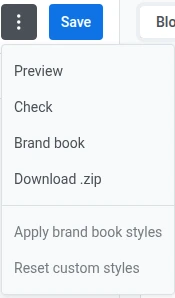
Visualizar
Anchor link toVisualizar permite que você experimente a mensagem antes de salvá-la: toque em botões, navegue por fluxos de várias telas e verifique o layout no celular ou desktop.
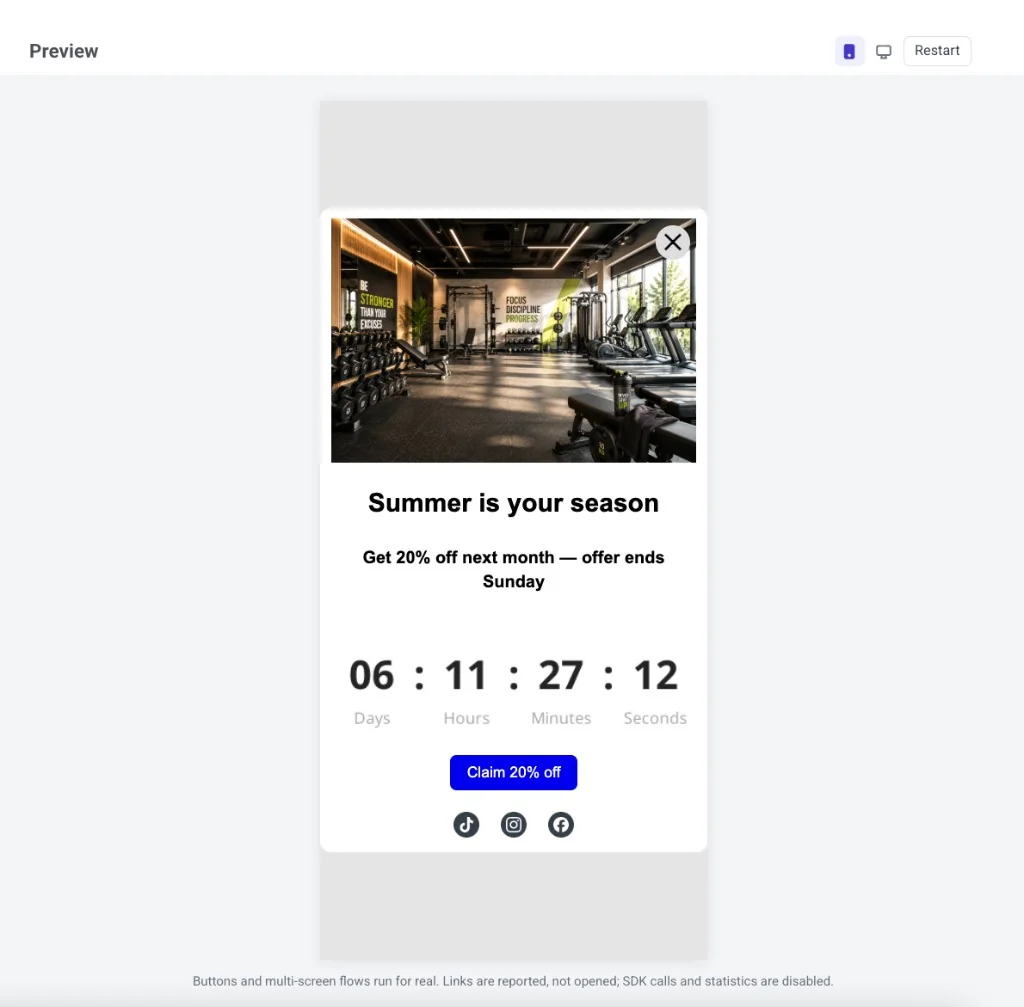
O que funciona na visualização:
- Botões e fluxos de várias telas funcionam de verdade.
- Links e deep links são relatados, não abertos.
- Chamadas do SDK e estatísticas de abertura/clique permanecem desativadas.
- O idioma corresponde ao seletor de idioma. As Merge Tags permanecem como placeholders.
No cabeçalho da visualização, alterne entre celular e desktop, e entre claro e escuro, para ver todos os layouts resultantes. Clique em Reiniciar para mostrar a mensagem desde o início novamente. Para sair da visualização, pressione Esc ou clique fora do painel.
Verificar
Anchor link toVerificar abre a Verificação inteligente e examina o modelo em busca de problemas comuns.
A Verificação inteligente procura por:
- Botões, itens de menu e links de imagem sem URL, ou com uma URL que não seja um endereço http(s),
mailto:,tel:ou deep link (por exemplo,myapp://promo) - Blocos de placeholder de IA inacabados
- Espaços de imagem ou vídeo vazios e texto alternativo ausente
- Cartões de produto com um link ausente ou inválido
- Contraste de texto que não atende ao WCAG AA
- Conteúdo não traduzido
- Um cronômetro de contagem regressiva cuja data final já passou
- Uma condição de exibição com uma regra quebrada ou vazia, um ramo que perdeu o bloco ao qual se conecta, ou uma condição que não será aplicada porque o conteúdo dinâmico está desativado para a conta
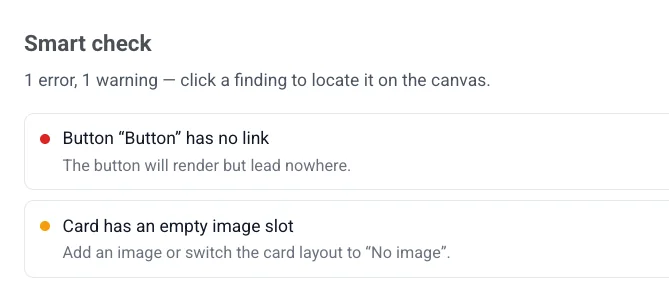
Clique em um achado para ir diretamente para o elemento afetado na tela. Se não houver nada de errado, o painel mostra Todas as verificações passaram — o conteúdo parece pronto para salvar.
Brand book
Anchor link to- Brand book: abra o Brand book desta aplicação.
- Aplicar estilos do brand book: reestilize o modelo para corresponder ao seu Brand book (depois de configurá-lo).
- Redefinir estilos personalizados: remova as substituições de estilo no modelo e retorne aos padrões.
Baixar .zip
Anchor link toBaixar .zip salva o modelo como um arquivo ZIP. Ele baixa a última versão salva, então salve suas alterações primeiro. O item de menu aparece apenas depois que o modelo foi salvo pelo menos uma vez — modelos novos e não salvos não o mostram.
Tela
Anchor link toEdite a mensagem na tela: clique em textos, imagens e botões para alterá-los. Use o seletor de celular/desktop na barra superior para verificar como o layout fica em cada largura. O seletor apenas altera a visualização, não o layout em si.
Use o ícone de sol/lua na barra superior para continuar editando a tela enquanto ela é renderizada em claro ou escuro. Funciona mesmo sem uma Variante de modo escuro configurada — as cores escuras são derivadas automaticamente até que você defina as suas próprias. Esta é uma visualização de edição ao vivo, não o painel de Visualização somente leitura.
Camadas
Anchor link toO painel Camadas lista todos os blocos do seu modelo como uma árvore, na mesma ordem da tela. Abra-o na borda esquerda para selecionar um bloco aninhado (por exemplo, um botão dentro de um grupo) ou arraste as linhas para reordenar o conteúdo.

Painel direito
Anchor link toAlterne entre três abas:
- Blocos: adicione conteúdo à mensagem. Consulte a Referência de blocos do editor in-app.
- Configurações: aplique estilos a todo o modelo de uma vez. Consulte Configurar as definições do modelo in-app.
- IA: converse com o assistente de IA para gerar ou editar conteúdo a partir de um comando.

Adicione blocos de conteúdo
Anchor link to- Abra a aba Blocos no painel direito.
- Arraste um bloco para a tela ou clique em um bloco para adicioná-lo ao final do modelo.
- Continue adicionando blocos até que o layout esteja pronto.

Cada tipo de bloco serve a um propósito diferente na mensagem:
- Título: títulos e cabeçalhos curtos
- Texto: corpo do texto e descrições mais longas
- Botão: uma chamada para ação clicável
- Imagem: imagens do Armazenamento de mídia, upload ou URL
- Vídeo: uma miniatura de vídeo clicável que abre um vídeo do YouTube ou Vimeo
- Cartão: uma imagem com título, texto e botão em um único layout
- Divisor: uma linha que separa seções
- Colunas: layouts lado a lado (2, 3 ou 4 colunas iguais, ou divisões de 33/67 e 67/33)
- Cronômetro: uma contagem regressiva para ofertas e prazos
- Menu: uma linha ou coluna de links de navegação ou contato
- Social: ícones que levam aos seus perfis sociais
- HTML: HTML personalizado, como um formulário, pesquisa ou vídeo incorporado
- Produtos: uma grade de cartões de produtos do seu Catálogo de Produtos ou do carrinho abandonado de um usuário
Consulte a Referência de blocos do editor in-app para as configurações de cada bloco e como salvar e reutilizar blocos.
Exiba blocos para usuários específicos
Anchor link toNem todo usuário precisa ver os mesmos blocos. Defina uma condição de exibição em um bloco para que ele seja exibido ou ocultado com base nas Tags do usuário. Você ainda envia um único modelo, mas cada pessoa vê apenas as partes que se aplicam a ela.
Selecione o bloco na tela, abra a Condição de exibição no painel direito e ative Exibir este bloco condicionalmente. Saiba mais
Localize o modelo
Anchor link toUm modelo multilíngue armazena cópias localizadas para cada idioma em um único design in-app. Para saber como as mensagens multilíngues funcionam em todos os canais, consulte Mensagens multilíngues.
Para configurar o conteúdo multilíngue:
- Clique no seletor de idioma na barra superior para abrir a lista de idiomas.
- Selecione os idiomas que deseja adicionar e clique em Aplicar.
- Use o seletor de idioma para alternar entre os idiomas e editar o conteúdo de cada bloco para o idioma selecionado.
- Clique em Tradução automática para preencher as traduções ausentes automaticamente — revise o texto gerado por IA antes de salvar.
Configure as definições do modelo
Anchor link toUse dois lugares para estilizar e posicionar a mensagem:
- Aba Configurações (painel direito): tamanho do documento, cores, tipografia e estilos padrão para os blocos.
- Configurações do in-app (barra superior): posição na tela, animações e o botão de fechar.
Salve o modelo
Anchor link toClique em Salvar na barra superior para salvar suas alterações. Use Desfazer/Refazer na barra superior para avançar e retroceder em suas edições.
Atualize as traduções a partir dos seus próprios sistemas
Anchor link toSua equipe de desenvolvimento pode atualizar as traduções de um modelo salvo por meio da API da Pushwoosh ou de um cliente de IA conectado ao servidor ManyMoney AI MCP, sem reenviar o HTML ou o design do modelo.
Isso só funciona em um modelo que já foi salvo uma vez (consulte Salve o modelo acima). Um modelo sem conteúdo salvo não tem nada para mesclar traduções.
A atualização mescla apenas os idiomas e as chaves de texto enviadas no campo localization. Todos os outros idiomas, chaves e o design visual permanecem como salvos.
- Enviar uma chave sem valor remove essa chave de seu idioma.
- Enviar um idioma sem valor remove todo o idioma do modelo.
- O idioma padrão pode ser alterado para qualquer idioma restante no modelo após a atualização.
- A atualização é rejeitada se remover todos os idiomas do modelo, ou se o idioma padrão solicitado não for um dos idiomas restantes após a mesclagem.
Para isso, você precisará da ajuda de sua equipe de desenvolvimento.