Configure seu e-mail no editor
Antes de começar a criar o conteúdo do e-mail, certifique-se de configurar seu e-mail. Os passos para configurar o e-mail são os mesmos tanto para o editor de arrastar e soltar quanto para o editor de código HTML.
Defina os idiomas que você deseja usar no seu e-mail
Anchor link toPor padrão, seu conteúdo está em um idioma (referido como Padrão no editor). No entanto, se você deseja personalizar o conteúdo para usuários que falam idiomas diferentes, pode adicionar idiomas adicionais da lista fornecida. Por exemplo, se a maioria da sua base de dados está em inglês, mas você quer enviar espanhol para falantes de espanhol e alemão para falantes de alemão, você configuraria suas preferências de idioma do conteúdo da seguinte forma: padrão /es /de.
Isso significa que os usuários que optaram por receber e-mails por padrão receberão o conteúdo em inglês, enquanto aqueles com configurações de idioma em espanhol ou alemão receberão o conteúdo em seus respectivos idiomas.
Para adicionar mais idiomas, clique no sinal de Mais.
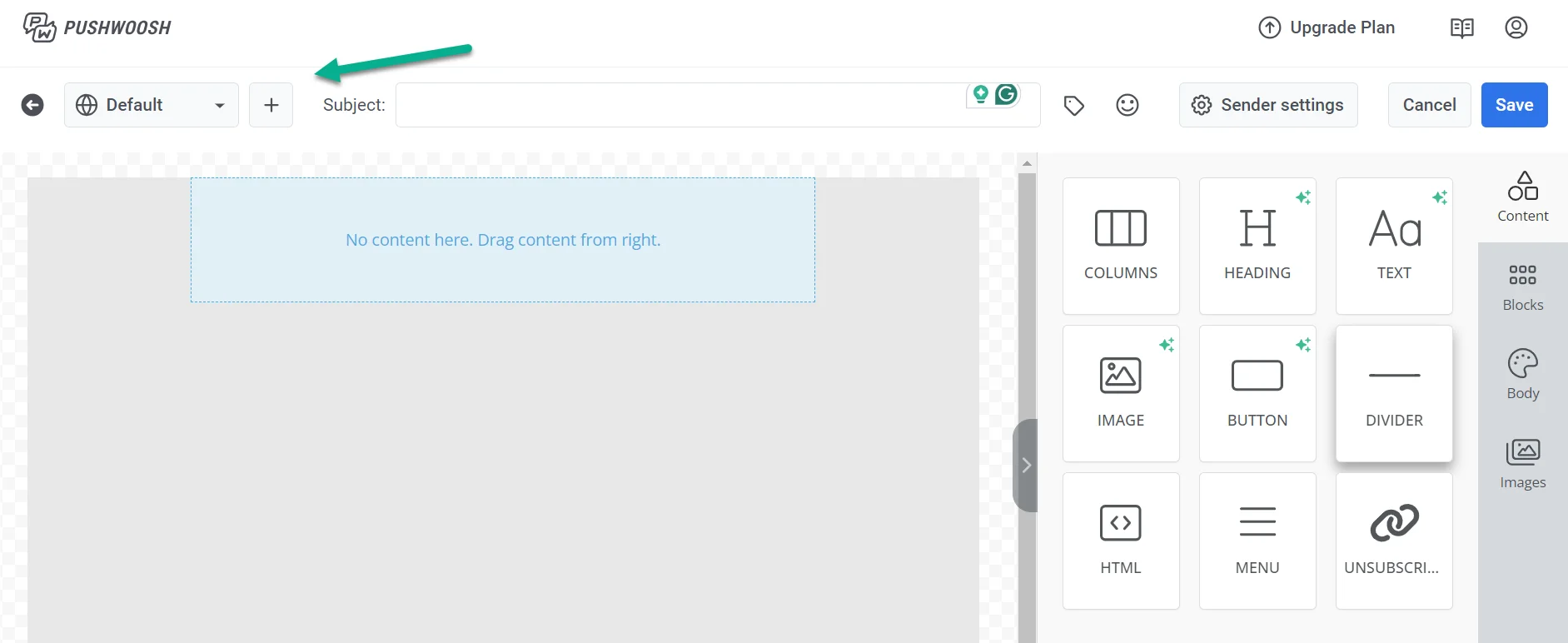
Na lista de idiomas disponíveis, escolha os idiomas que deseja usar em seus e-mails. Em seguida, clique em Aplicar.
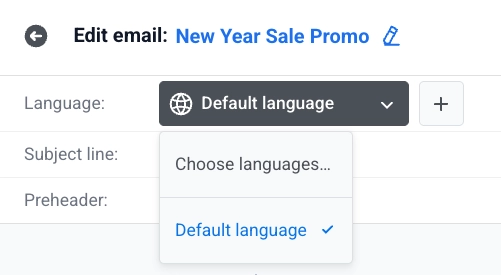
Use o seletor de idiomas acima da área de edição para alternar entre os idiomas e editar o conteúdo para cada um. O conteúdo que você ainda não traduziu para o idioma atual aparece esmaecido. Comece a digitar para criar a tradução. O idioma padrão continua sendo exibido até que você o faça.
Revisar traduções não revisadas
Anchor link toÀs vezes, um idioma mostra um conteúdo que você não digitou — um bloco colado ou duplicado já o continha, ou o idioma abriu por conta própria porque a linha de assunto já tinha uma tradução para ele. A Pushwoosh destaca esse conteúdo com o mesmo contorno tracejado usado para conteúdo não traduzido; passe o mouse sobre ele para ver qual caso se aplica — conteúdo não revisado avisa que pode pertencer a outro e-mail. Adicionar um idioma manualmente executa a mesma verificação; se a Pushwoosh encontrar um texto correspondente já no documento, uma notificação informa quantos textos encontrou.
Edite cada texto marcado para confirmar que ele pertence a este e-mail, ou clique em Redefinir texto importado na barra de idiomas para descartar todas as traduções não revisadas para esse idioma e voltar ao conteúdo padrão. A marcação só é válida para a sessão de edição atual — reabra o e-mail mais tarde e as traduções anteriormente não revisadas aparecerão como conteúdo regular.
Traduzir conteúdo automaticamente
Anchor link toClique em Tradução automática na barra de idiomas para preencher as traduções ausentes com IA em vez de digitar cada idioma manualmente.
A tradução automática abrange o e-mail completo: texto do corpo, botões, listas, itens de menu, texto alternativo de imagem, linha de assunto, pré-cabeçalho e links de rodapé. As traduções que você inseriu manualmente não são sobrescritas.

Importar e exportar traduções
Anchor link toExportar baixa um CSV dos textos e traduções do e-mail. Use-o como um arquivo inicial para um tradutor ou como um backup antes de executar a Tradução automática.
Exportar e Importar cobrem o mesmo conteúdo que a Tradução automática: texto do corpo, botões, listas, itens de menu, texto alternativo de imagem, linha de assunto, pré-cabeçalho e links de rodapé.

Para escolher quais idiomas o CSV contém:
- Clique em Exportar na barra de idiomas.
- Em Idiomas, adicione ou remova idiomas. Você pode escolher qualquer idioma, não apenas os que já estão no e-mail. Os idiomas já adicionados ao e-mail são pré-selecionados, cada um com suas traduções atuais já preenchidas.
- Clique em Baixar CSV. O botão permanece desativado até que pelo menos um idioma seja selecionado.
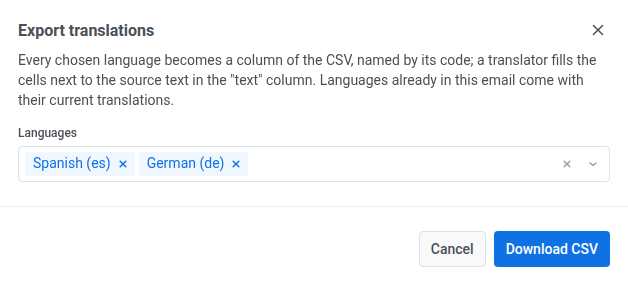
O CSV baixado tem uma linha por texto e uma coluna por idioma que você escolheu, nomeada pelo seu código de idioma.
Para preencher traduções a partir de um arquivo em vez de digitar cada idioma manualmente:
- Clique em Importar na barra de idiomas.
- Escolha um arquivo
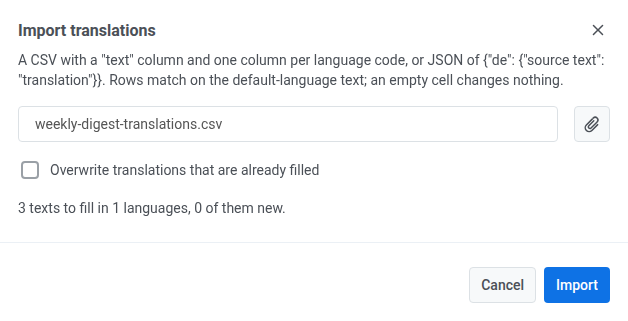
.csvou.json. Um CSV precisa de uma colunatextcom o texto no idioma padrão e uma coluna por código de idioma. O JSON precisa ter a forma{"de": {"source text": "translation"}}. - Marque Sobrescrever traduções já preenchidas para substituir as traduções que você já tem pela versão do arquivo, ou deixe desmarcado para preencher apenas o que está faltando.
- Revise o resumo de quantos textos a importação preencherá e em quantos idiomas.
- Clique em Importar.
Se a Pushwoosh não conseguir ler o arquivo
Anchor link toEm vez de uma pré-visualização, você verá uma destas mensagens:
| Mensagem | Quando acontece |
|---|---|
| O arquivo está vazio. | O arquivo não tem conteúdo. |
| O arquivo não é um JSON válido. | Um arquivo .json (ou um arquivo começando com {) não pode ser analisado como JSON, ou seu nível superior não é um objeto. |
| A primeira coluna deve se chamar “text”. | A linha de cabeçalho de um arquivo CSV nomeia sua primeira coluna com algo diferente de text, source, default ou original. |
| Adicione uma coluna por idioma ao lado da coluna “text”. | A linha de cabeçalho de um arquivo CSV não tem nenhuma coluna após a coluna de texto. |
| Nenhuma tradução encontrada no arquivo. | Toda linha está sem um código de idioma, um texto ou uma tradução, não deixando nada para aplicar. |
Adicionar uma linha de assunto
Anchor link toAcima da área de edição, no campo Linha de assunto, digite a linha de assunto para o seu e-mail.
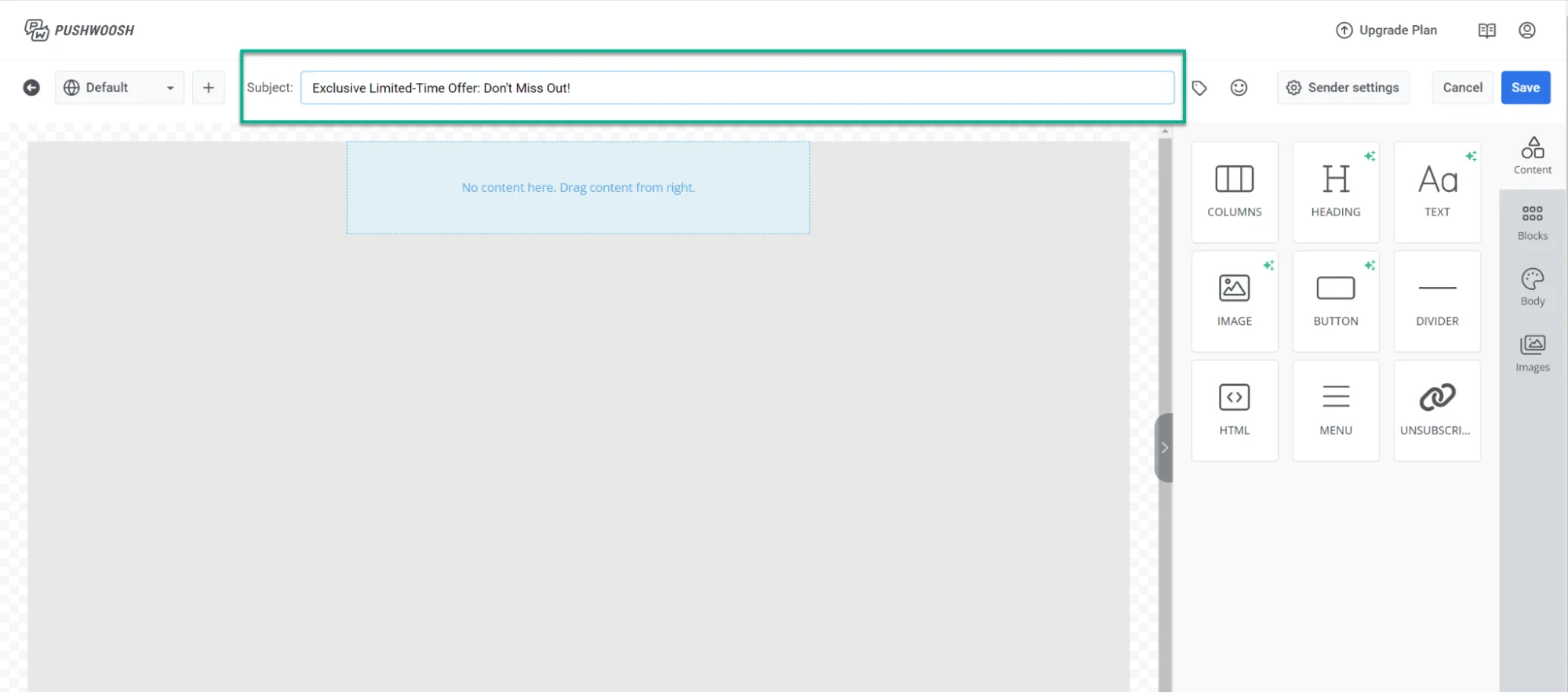
Se você quiser adicionar um emoji à sua linha de assunto, clique no ícone de Emoji ao lado do campo Linha de assunto.
Você também pode gerar uma linha de assunto com IA: clique no ícone de IA ao lado do campo para que ela seja escrita a partir do conteúdo do e-mail que você já adicionou.
Adicionar um pré-cabeçalho
Anchor link toAbaixo da linha de assunto, use o campo Pré-cabeçalho para adicionar um breve resumo que aparece após a linha de assunto quando os destinatários visualizam o e-mail em sua caixa de entrada.
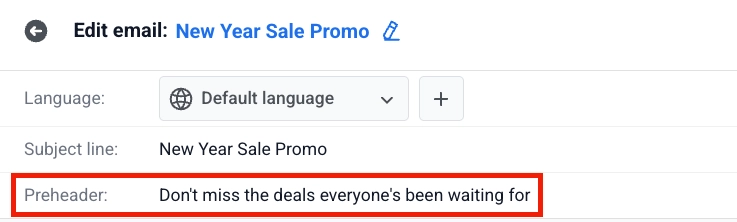
Para adicionar um emoji, clique no ícone de Emoji ao lado do campo Pré-cabeçalho.
Para gerar um pré-cabeçalho com IA, clique no ícone de IA ao lado do campo. A IA o escreve a partir do conteúdo do e-mail que você já adicionou.
Criar conteúdo do e-mail
Anchor link toDepois de definir os idiomas, a linha de assunto e o pré-cabeçalho, construa o corpo do e-mail no editor de arrastar e soltar. Saiba como
Para mostrar ou ocultar blocos para destinatários específicos no mesmo e-mail, defina condições de exibição depois de adicionar blocos à área de edição.
Salvar seu e-mail
Anchor link toDepois de criar o conteúdo do e-mail e configurar as definições, clique em Salvar na barra superior. Antes de enviar sua campanha, você também pode enviar um e-mail de teste para verificar sua aparência. Saiba mais
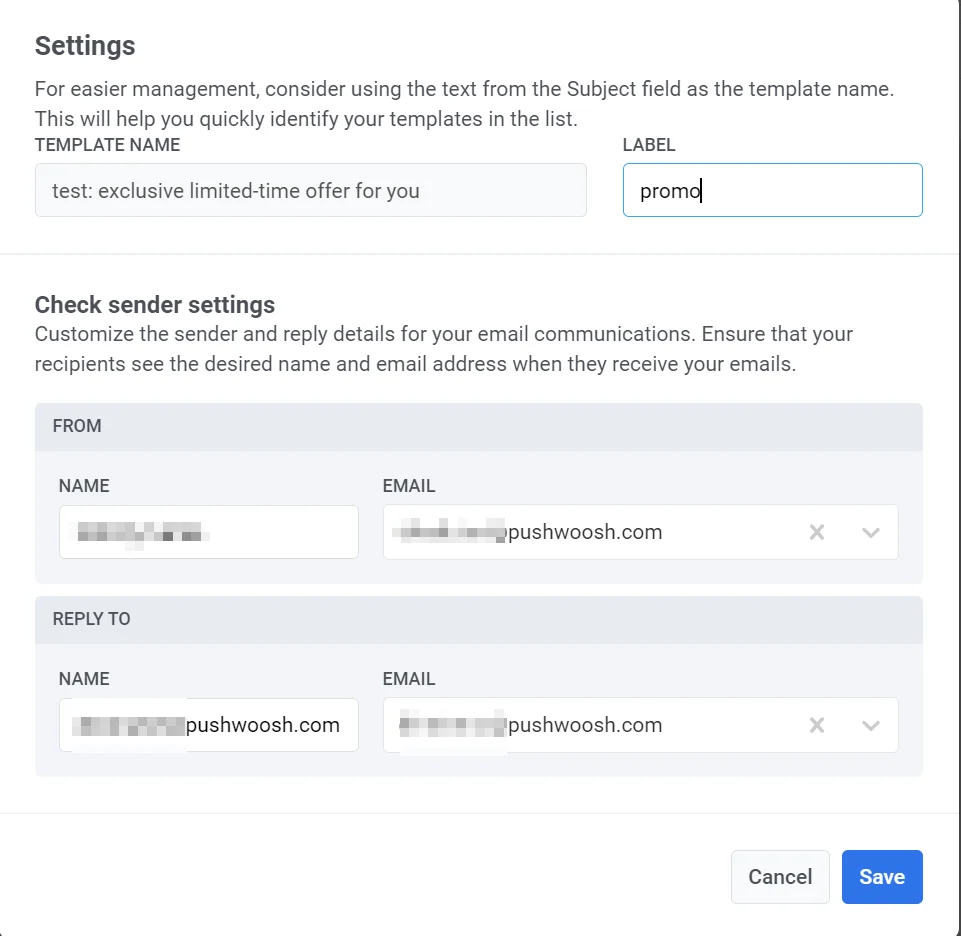
Gerenciar conteúdo do e-mail
Anchor link toApós criar e salvar seu e-mail, ele aparecerá na sua lista de conteúdos de e-mail.
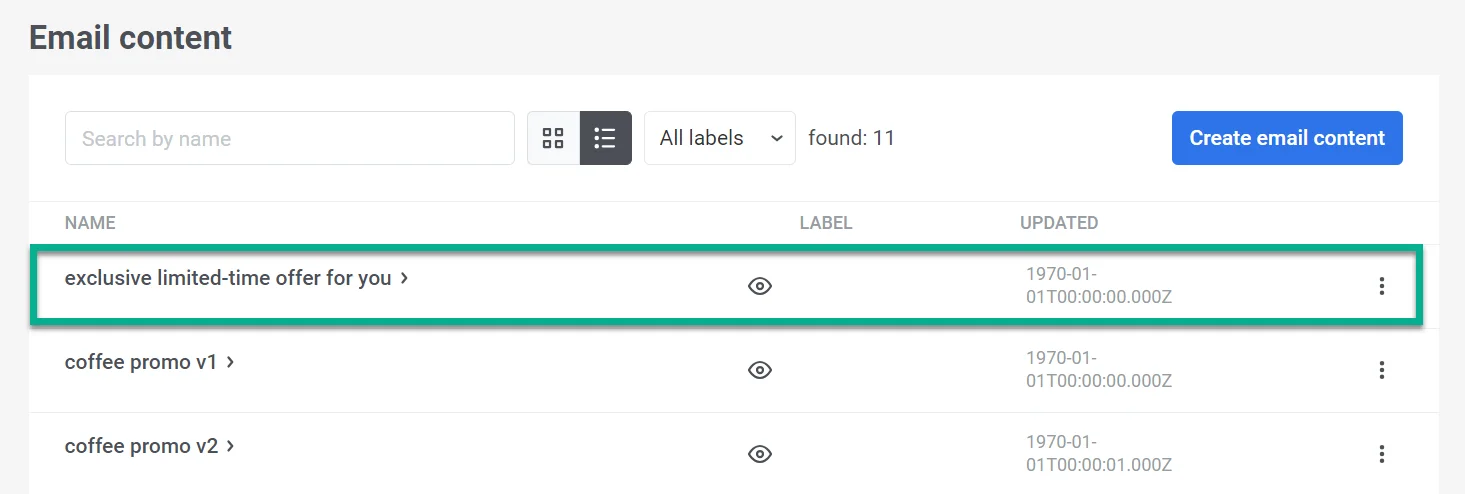
A partir daí, você pode incorporá-lo sem esforço em suas jornadas do cliente. Isso permite que você envie mensagens automatizadas e personalizadas e faça as edições necessárias. Saiba mais