适用于 Android 的 Google Wallet 凭证配置
将您在 Google Pay & Wallet Console 中的颁发者连接到 Pushwoosh,以便 Pushwoosh 可以为您的应用颁发和更新 Google Wallet 凭证。您需要将 Pushwoosh 服务帐号邀请到您的颁发者,并在 Control Panel 中输入您的 Issuer ID。您不需要自己的 Google Cloud 项目或 JSON 密钥。这是一次性设置。一旦配置有效,应用的 Google Wallet 凭证构建器 将被解锁。
创建颁发者帐号
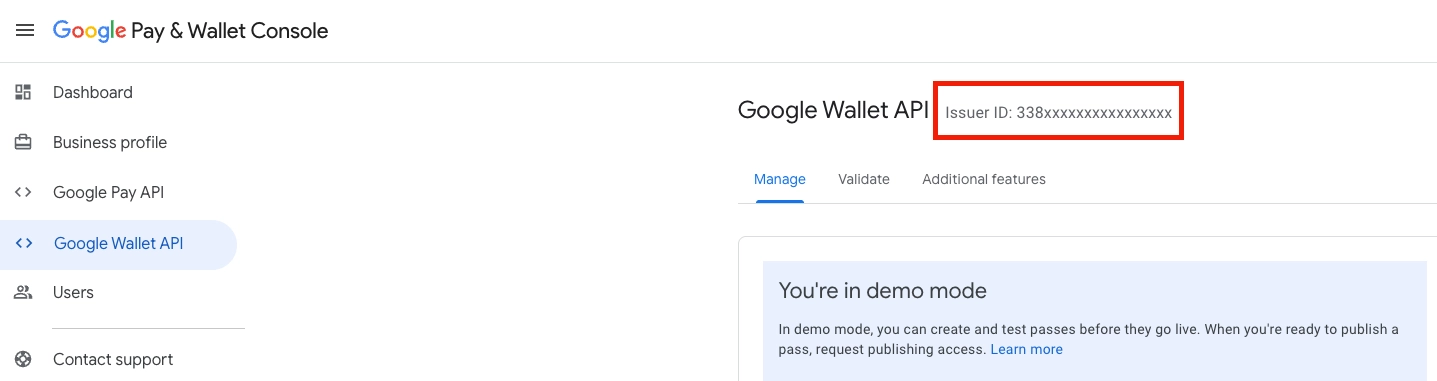
Anchor link to注册一个颁发者帐号。 在 Google Pay & Wallet Console 中,完成 Google Wallet API 的引导流程以获取您的 Issuer ID(一个数值)。您可以先在演示模式下开始,稍后再申请生产环境访问权限。
邀请 Pushwoosh 服务帐号
Anchor link toPushwoosh 通过其服务帐号 wallet-issuer@pushwoosh-wallet.iam.gserviceaccount.com 在您的颁发者中创建和更新凭证。Control Panel 的 Google Wallet 表单中也显示了同一地址,旁边有 复制 按钮。
在 Google Pay & Wallet Console 中:
- 在左侧边栏中打开 Users。
- 点击 Invite a user。
- 粘贴
wallet-issuer@pushwoosh-wallet.iam.gserviceaccount.com。 - 将 Access level 设置为 Developer。
- 点击 Invite。
如果没有此步骤,Pushwoosh 将无法创建或更新 Google Wallet 凭证。
谁必须拥有颁发者的访问权限
Anchor link to颁发者 Users 列表中至少要有一人同时是您 Pushwoosh 帐号的用户,且使用相同的电子邮件地址。Pushwoosh 在通过其服务帐号颁发凭证之前会检查这一点,这样其他 Pushwoosh 帐号就无法通过输入您的 Issuer ID 向您的颁发者写入数据。
如果没有匹配的人,Pushwoosh 将无法在该颁发者中创建或更新凭证。可以通过以下任一方式解决:
- 在 Google Pay & Wallet Console 中,将您自己的电子邮件地址(即您登录 Pushwoosh 时使用的地址)邀请到颁发者。
- 将已拥有颁发者访问权限的人员邀请到您的 Pushwoosh 帐号。
在 Control Panel 中配置 Google Wallet
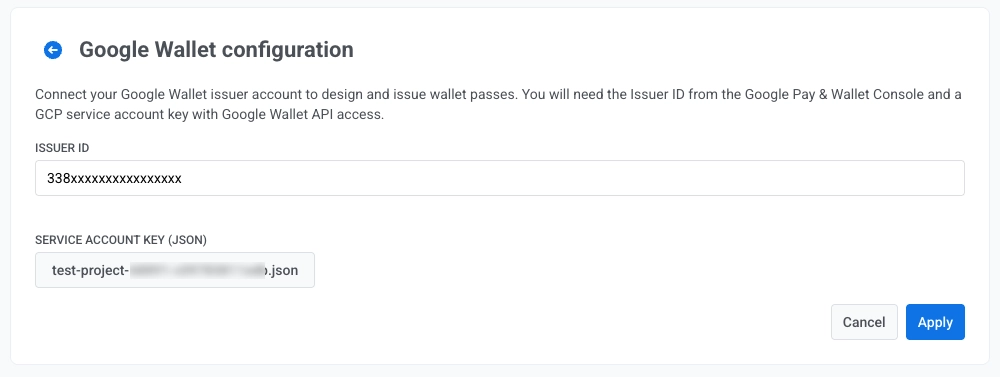
Anchor link to- 在 Control Panel 中,转到 设置 → 配置平台。
- 在 移动平台 下,找到 Android 并打开 Google Wallet 设置。

- 在 发行商 ID 中,输入来自 Google Pay & Wallet Console 的数字 Issuer ID。
- 点击 应用。
使用您自己的服务帐号密钥(可选)
Anchor link to如果您已经在使用自己的 Google Cloud 服务帐号颁发凭证,可以继续使用它来代替 Pushwoosh 服务帐号。当应用拥有自己的密钥时,Pushwoosh 始终使用该密钥。
- 在与您的颁发者关联的 Google Cloud 项目中创建一个服务帐号,并下载其 JSON 密钥。请遵循 Google 关于生成 REST API 凭据的指南。密钥文件类型必须是
service_account,并且包含client_email和一个 PEM 私钥。 - 在 Google Pay & Wallet Console 中,以 Developer 访问级别将该服务帐号的
client_email邀请到您的颁发者,方法如邀请 Pushwoosh 服务帐号中所述。 - 在 Control Panel 的 Google Wallet 表单中,在 自有服务账号密钥(JSON,可选) 旁边,点击 浏览… 并选择
.json密钥文件。 - 点击 应用。
如果之后未选择文件就点击 应用,已存储的密钥将保持不变。
后续步骤
Anchor link to点击 应用 后,您就可以在凭证构建器中设计凭证了。
通过 API 管理凭证
Anchor link to使用 Google Wallet API 创建凭证、颁发保存链接并将其发送给用户。