iOS 基于证书的配置
请按照本指南手动配置 iOS 平台。
生成证书请求文件
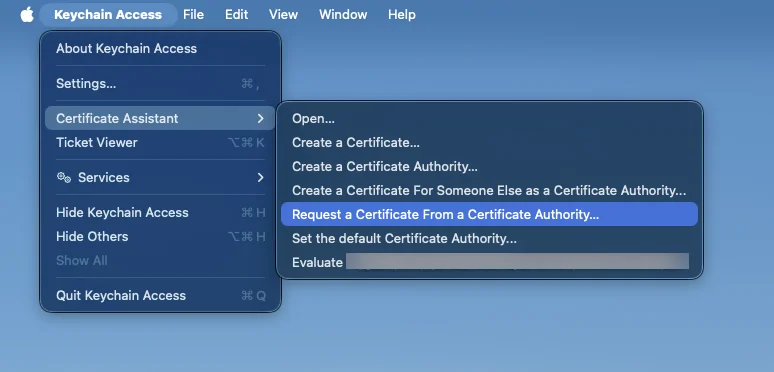
Anchor link to- 启动 Keychain Access (钥匙串访问),转到 Certificate Assistant (证书助理),然后点击 Request a Certificate From a Certificate Authority (从证书颁发机构请求证书):
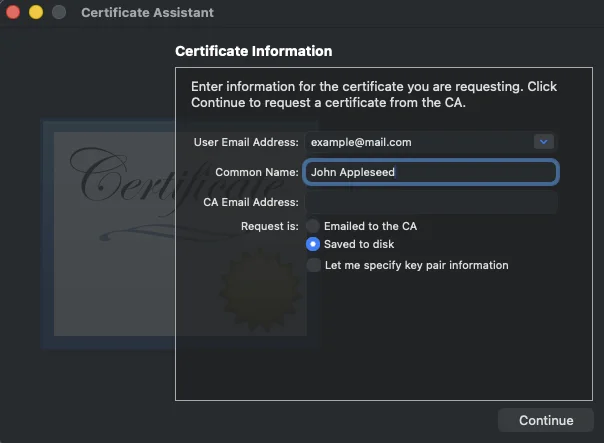
- 输入所需信息并选择 Saved to disk (存储到磁盘)。您应将 CA 电子邮件字段留空。点击 Continue (继续) 并使用建议的名称 Save (存储) 证书请求。
在 Apple Developer Portal 中创建 APNs 证书
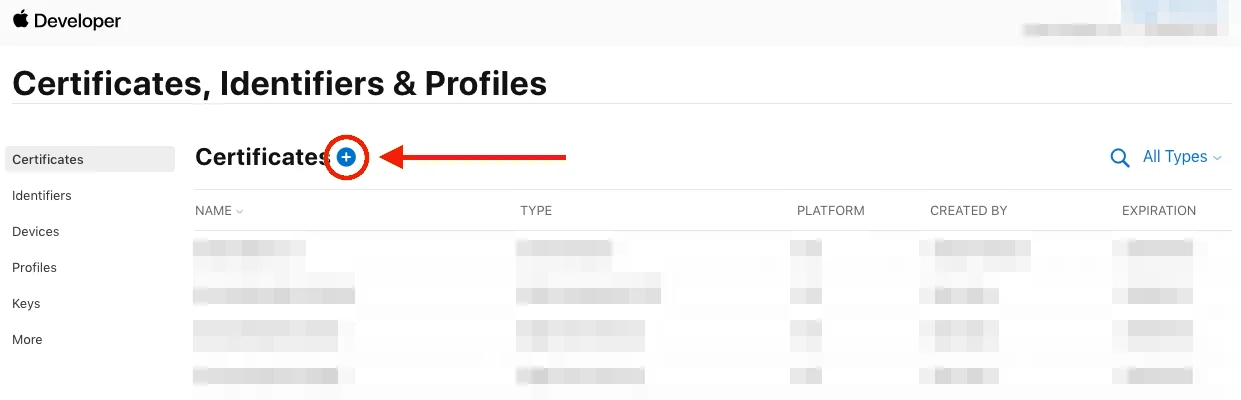
Anchor link to- 登录 Apple Developer Portal,在 Account (账户) 选项卡中打开 Certificates, Identifiers & Profiles。点击 Add (添加):
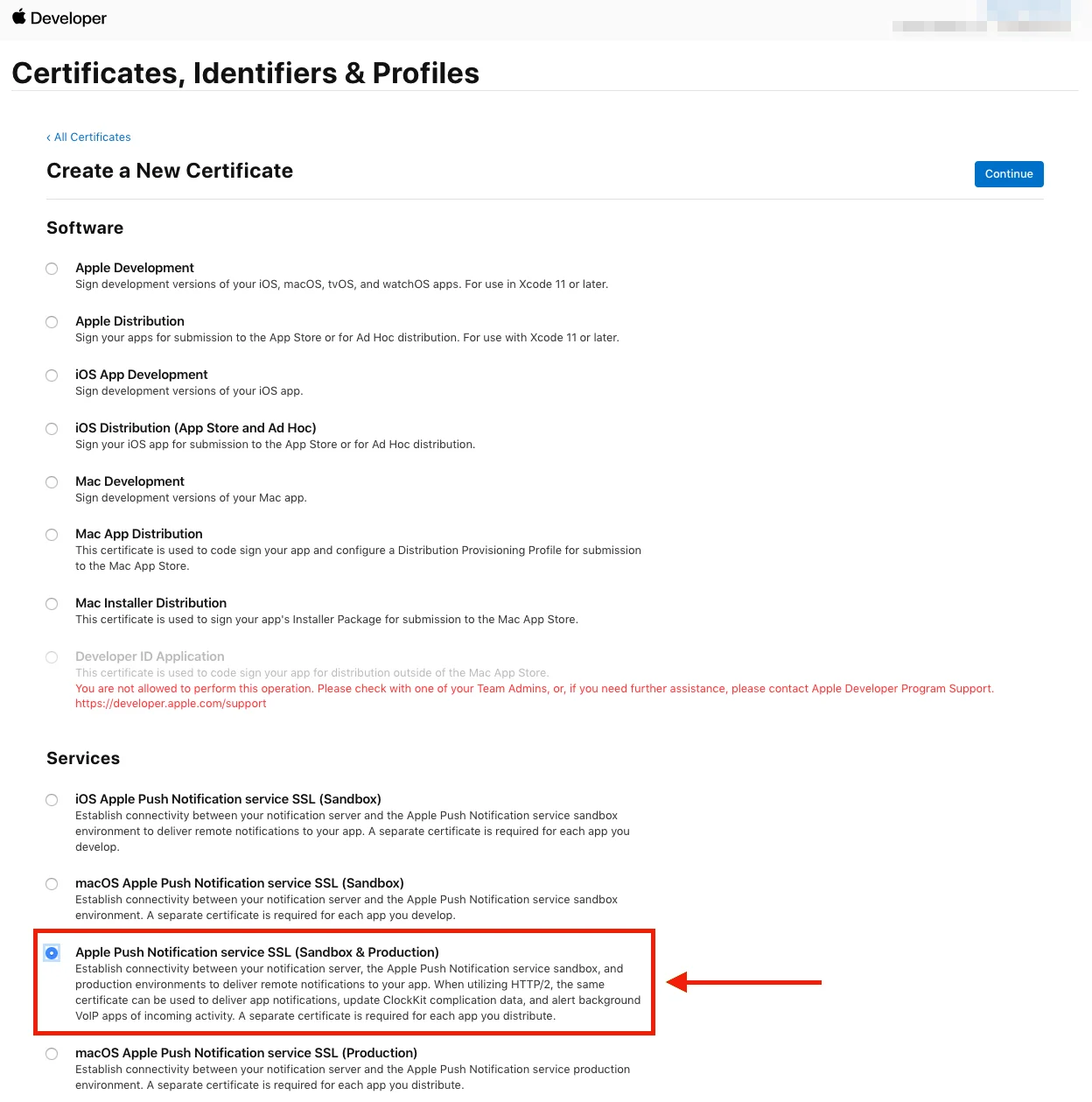
- 选择您需要的证书类型,然后点击页面底部的 Continue (继续)。
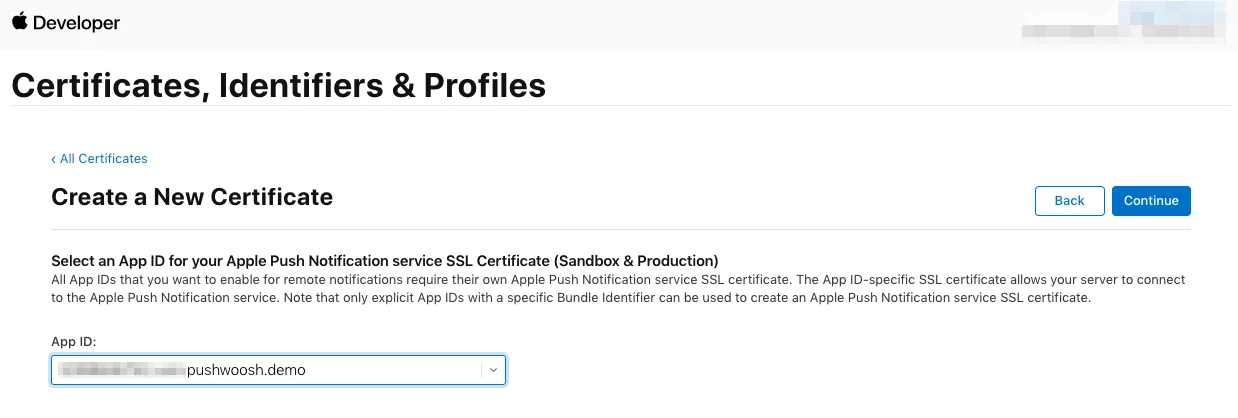
- 在下一页选择您项目的 App ID,然后点击 Continue (继续)。
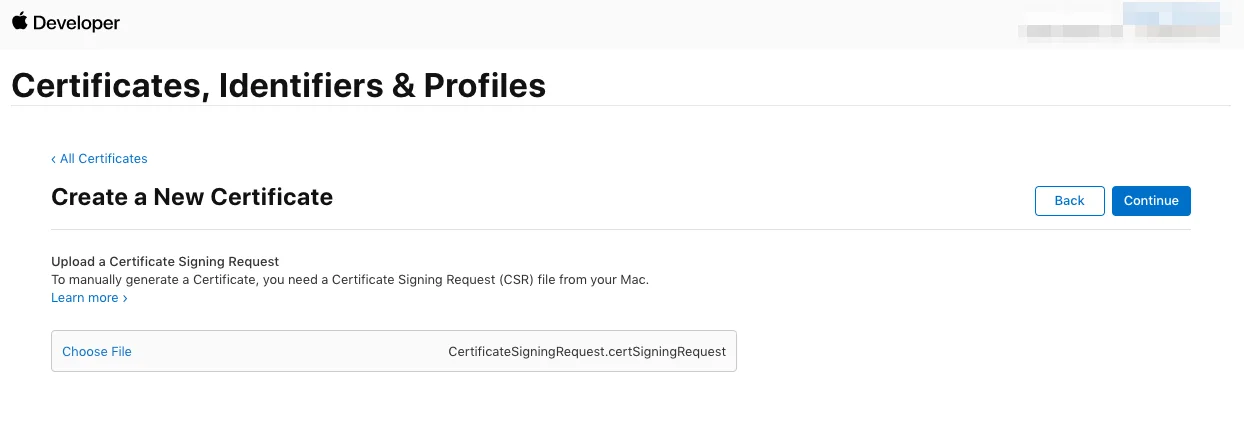
- 选择您之前创建的 Certificate Signing Request (证书签名请求)。
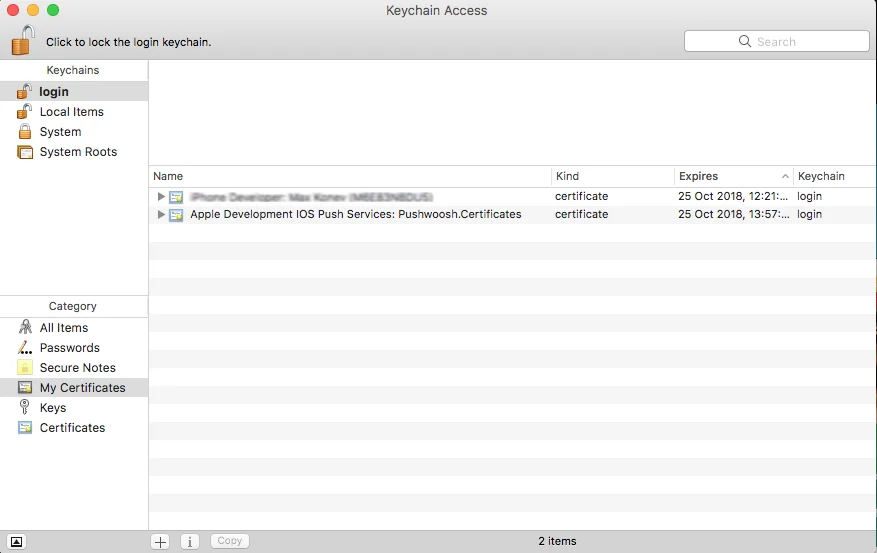
- 下载证书并将其添加到 Keychain Access (钥匙串访问)。点击证书后,Keychain Access (钥匙串访问) 将会启动。
导出私钥 (.p12)
Anchor link to在 Keychain Access (钥匙串访问) 中,右键点击您刚刚添加的证书,然后选择“导出”。
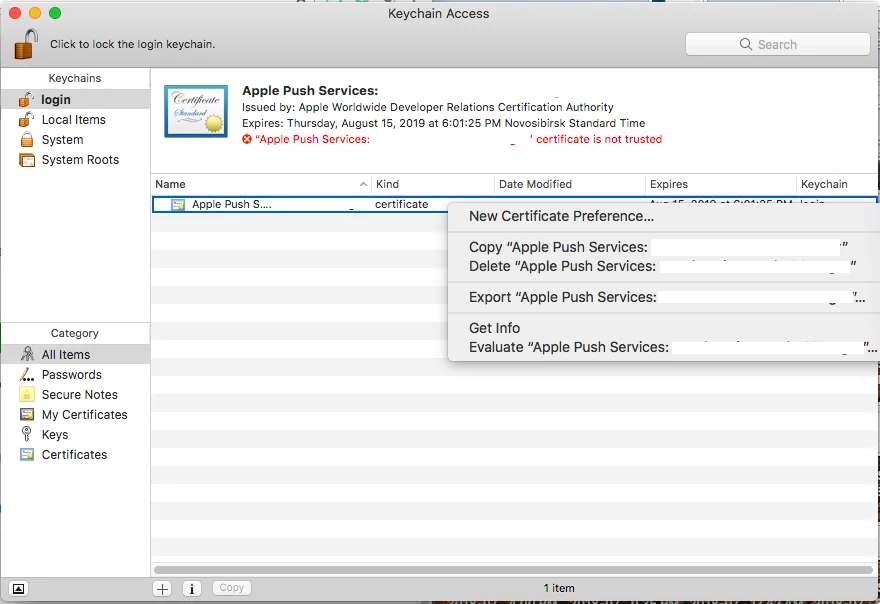
保存 Personal Information Exchange (.p12) 文件。系统将提示您设置密码。
输入密码后,点击 Allow (允许) 以完成导出私钥。
在 Pushwoosh 中配置 iOS 平台
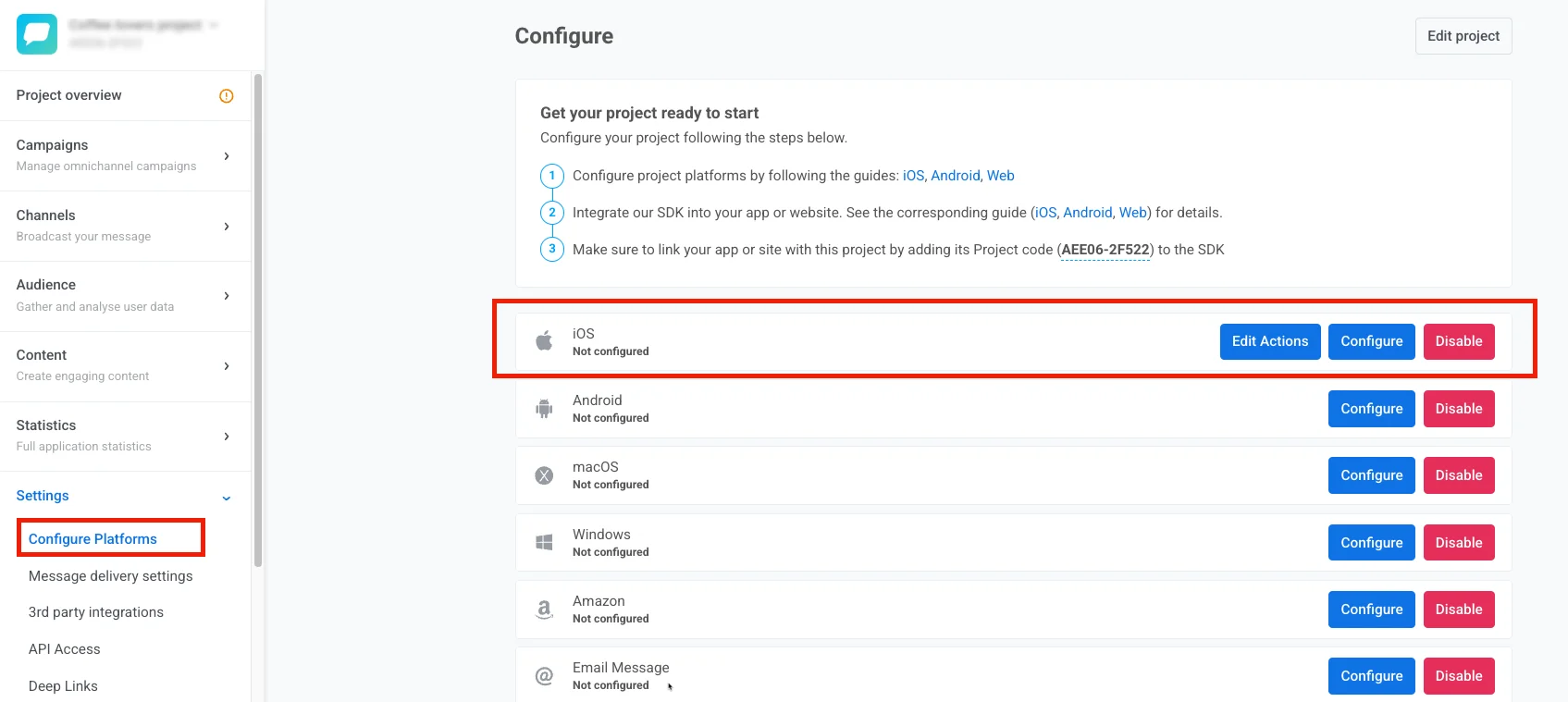
Anchor link to在您的 Pushwoosh 项目中,转到 Configure Platforms (配置平台) 部分,然后在 iOS 行中点击 Configure (配置):
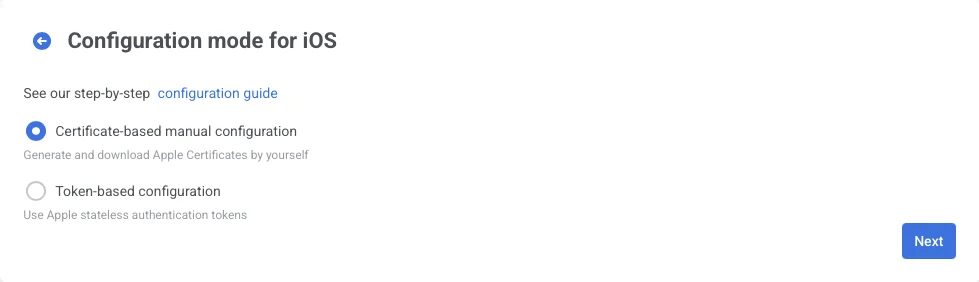
在打开的表单中,选择 certificate-based manual configuration (基于证书的手动配置),然后点击 Next (下一步):
在打开的窗口中,执行以下操作:
- 上传证书文件 (.p12)
- 输入 Private key password (私钥密码)
- 选择 Gateway (网关)
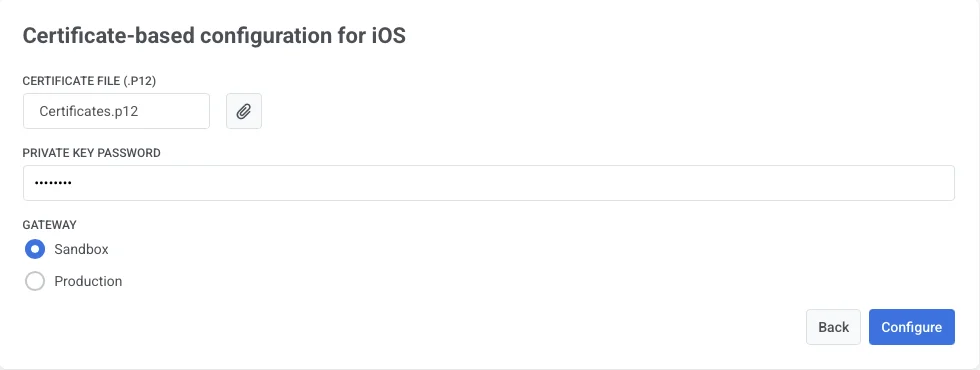
点击 Configure (配置) 完成设置。