用户留存统计
Pushwoosh 中的 Retention (留存) 选项卡可帮助您了解用户如何随着时间的推移与您的应用互动。通过跟踪与您的业务相关的特定行为或事件的留存情况,您可以评估沟通策略的有效性。
要分析用户留存数据,请在您的 Pushwoosh 账户中导航至 Statistics > Retention。
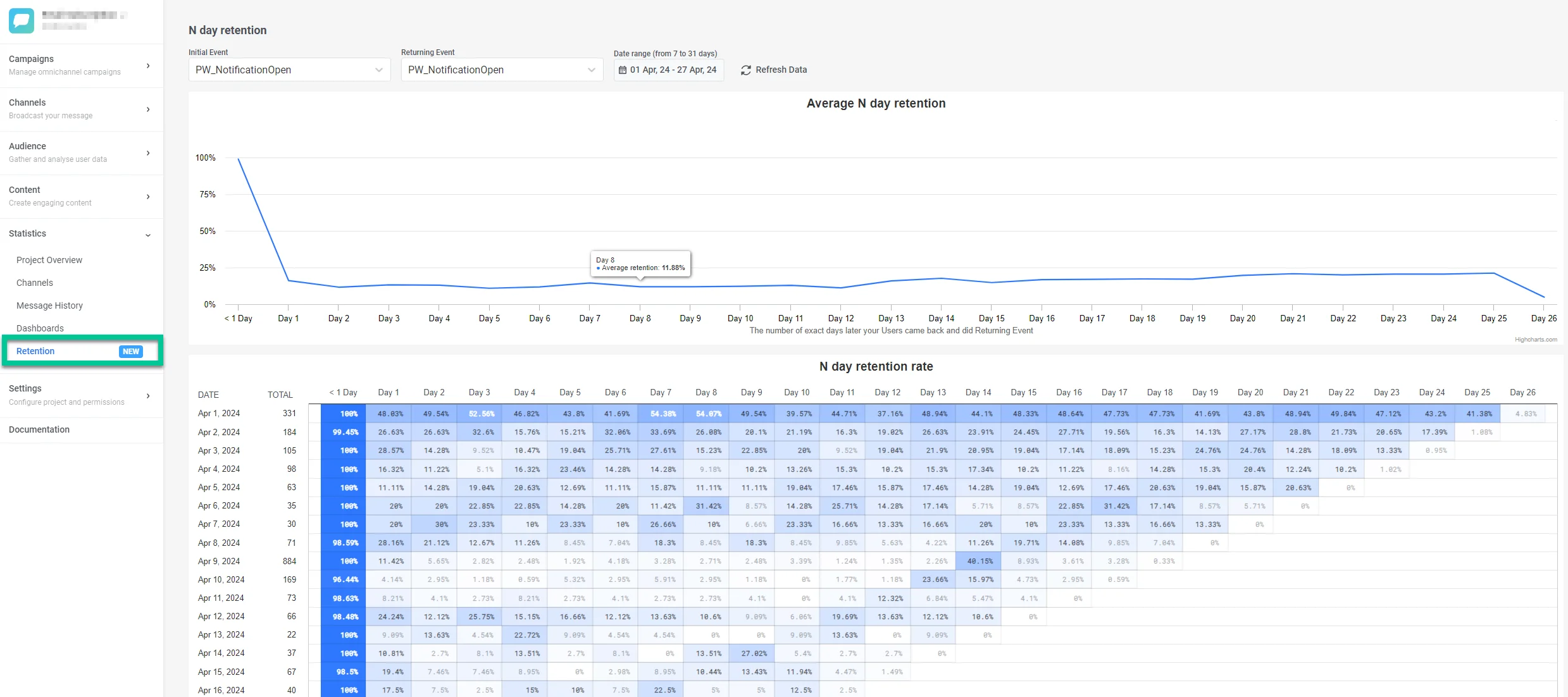
如何分析留存数据
Anchor link to选择事件
Anchor link to第一步是定义表示活跃度和互动度的用户行为或事件。它们将用于构建留存图。
- 选择标记留存跟踪起点的事件。这可以是像 ProductAdd(将产品添加到购物车)或 Account Registered(账户注册)这样的事件。
- 选择表示用户返回并持续互动的返回行为或后续行为。例如,可以是 CheckoutSuccess(完成购买)或 App Open(打开应用)。
示例: 要了解您的应用将添加到购物车中的用户转化为忠实客户的效率如何,请将 ProductAdd 设置为初始事件,将 CheckoutSuccess 设置为返回事件。这将帮助您识别流失点并优化用户旅程以最大化留存率。
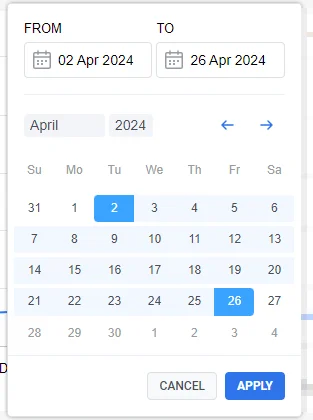
设置日期范围
Anchor link to指定您想要分析用户留存数据的时间范围。默认情况下,Pushwoosh 会存储一年的事件数据,但如果您需要更长的存储时间,请联系 Pushwoosh 销售团队。
理解用户留存图
Anchor link to留存图(也称为用户留存曲线)是用户留存随时间变化的直观表示。它显示了所选日期范围内的平均留存率。该图表显示了用户在初始事件后平均等待多少天才执行返回事件。了解更多关于用户留存曲线以及如何使其平缓化的信息

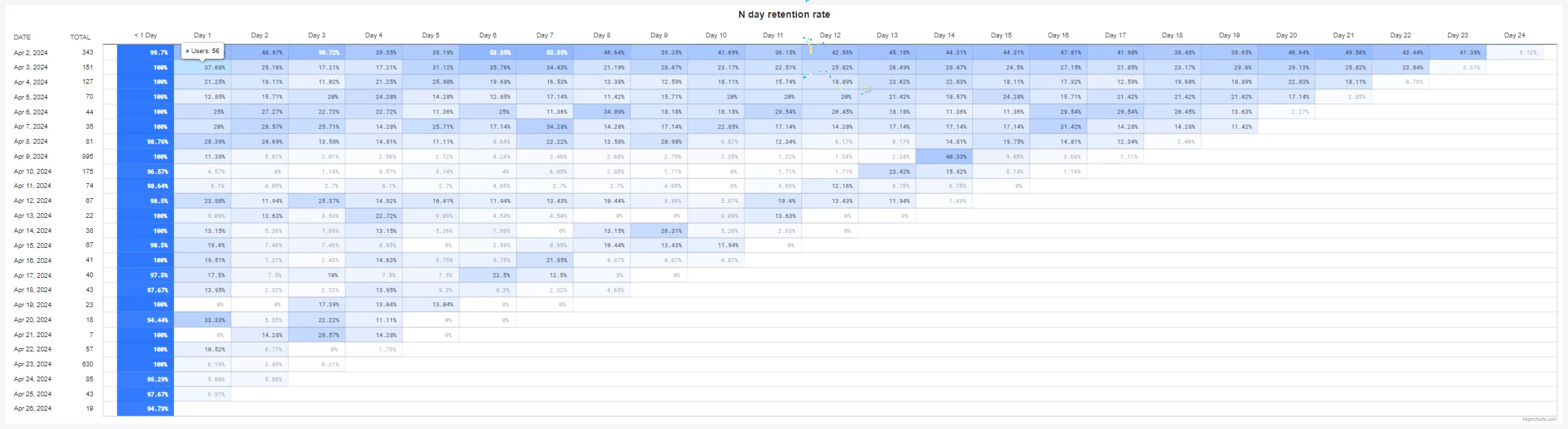
详细留存数据表
Anchor link to图表下方是一个详细的表格,按日期范围内的每一天细分了用户留存率。列显示了同期群内的总用户数以及初始事件后每一天的留存率(例如,第 1 天、第 2 天等)。
刷新数据
Anchor link to点击 Refresh Data (刷新数据) 以确保您查看的是最新信息。

以下是在 Pushwoosh 中分析用户留存的一些常见用例:
基本应用留存
Anchor link to目标: 衡量您的受众与您在一起的时间。
初始事件: PW_DeviceRegistered
返回事件: PW_ApplicationOpen
分析: 这个组合显示了注册用户中有多少人实际返回并使用该应用。注册后留存率下降可能表明入门引导存在问题或价值主张不足。
应用价值留存(例如,健身应用)
Anchor link to目标: 评估用户是否在您的应用中完成有价值的操作——在我们的示例中,即定期锻炼。
初始事件: Workout Complete
返回事件: Workout Complete
分析: 要跟踪用户随时间推移完成锻炼的一致性,您可以将 Workout Complete 同时标记为初始事件和返回事件。如果留存率较低,可能表明需要改进应用的互动策略。这可以通过优化激励性通知来提高用户活跃度来实现。
内容互动
Anchor link to目标: 评估新受众对您的内容保持互动的时间。
初始事件: Notification Open(当用户打开推送通知或电子邮件时)
返回事件: Notification Open(当用户打开另一条推送通知或电子邮件时)
分析: 留存图将显示在打开初始推送通知或电子邮件后,打开后续推送通知或电子邮件的用户百分比。这有助于您确定您的内容是否足够有趣,能够让用户长期保持互动。
要了解如何在 Pushwoosh 中设置留存营销活动,请阅读本指南