Modelos Liquid
Os modelos Liquid ampliam significativamente as capacidades de personalização do Pushwoosh, implementando uma lógica sofisticada, além do uso regular de Conteúdo Dinâmico.
A personalização de mensagens no Pushwoosh é baseada em Tags (dados do usuário). O Pushwoosh oferece uma variedade de Tags padrão e Tags personalizadas. Usando-as, você pode especificar o primeiro nome de um usuário, cidade, histórico de compras, etc., para enviar uma mensagem mais personalizada. Por exemplo: Hi {{First_name}}, thanks for ordering {{item}}.
Os modelos Liquid adicionam mais lógica ao conteúdo dinâmico. Por exemplo, se a tag de assinatura de um usuário contiver “free”, você pode enviar a ele uma mensagem: “Aproveite seu desconto de 10%.”
Modificar o conteúdo da mensagem de acordo com os IDs, comportamentos e preferências dos usuários é a maneira mais eficiente de aumentar a relevância e obter resultados mais impressionantes de suas campanhas de marketing.
Sintaxe
Anchor link toOs modelos de conteúdo baseados no Liquid da Shopify usam uma combinação de tags, objetos e filtros para carregar conteúdo dinâmico. Os modelos de conteúdo permitem que você acesse certas variáveis de dentro de um modelo e exiba seus dados sem precisar saber nada sobre os dados em si.
Objetos
Anchor link toobjects definem o conteúdo que será exibido para um usuário. objects devem ser colocados entre chaves duplas: {{ }}
Por exemplo, ao personalizar uma mensagem, envie {{Name}} no corpo para adicionar os nomes dos usuários ao conteúdo da mensagem. O nome do usuário (valor da tag Name) substituirá o objeto Liquid na mensagem que o usuário verá.
Olá {{Name}}! Estamos felizes por você ter voltado!Olá Anna! Estamos felizes por você ter voltado!
Tags
Anchor link totags criam a lógica e o fluxo de controle para os modelos. Os delimitadores de chave e porcentagem {% e %} e o texto que eles envolvem não produzem nenhuma saída visível quando o modelo é renderizado. Isso permite que você atribua variáveis e crie condições ou loops sem mostrar nenhuma lógica Liquid para o usuário.
Por exemplo, usando a tag if, você pode variar o idioma da mensagem com base no idioma definido no dispositivo do usuário:
{% if Language == 'fr' %}Salut!{% else %}Hello!{% endif %}Salut!
Hello!
Operadores de tags
Anchor link to| Operador | Descrição |
|---|---|
== | igual a |
!= | diferente de |
> | maior que |
< | menor que |
>= | maior ou igual a |
<= | menor ou igual a |
or | ou lógico |
and | e lógico |
contains | verifica a presença de uma substring dentro de uma string ou array de strings |
Filtros
Anchor link tofilters modificam a saída de um objeto ou variável Liquid. Eles são usados dentro de chaves duplas {{ }} e na atribuição de variáveis, e são separados por um caractere de pipe |. Vários filtros podem ser usados em uma única saída e são aplicados da esquerda para a direita.
{{ Name | capitalize | prepend:"Hello " }}Olá Anna
Uso de modelos Liquid
Anchor link toOs modelos Liquid estão disponíveis tanto para mensagens enviadas do Painel de Controle quanto para solicitações de API.
No Pushwoosh, os modelos Liquid são aplicáveis a todos os campos de conteúdo de qualquer mensagem de canal:
- Notificações push
- E-mails
Para adicionar um Modelo Liquid à sua mensagem, insira-o no corpo da mensagem. Você pode fazer isso ao trabalhar com elementos de push ou e-mail, diretamente da interface do Customer Journey Builder.
Vá para Customer Journey Builder > Criar Campanha > arraste e solte os seguintes elementos em sua tela: Entrada Baseada em Público, Push (ou E-mail) e Saída. Conecte os elementos. Em seguida, clique no ícone de Push, escolha Conteúdo personalizado e insira seu texto.
Para adicionar a lógica Liquid, use os valores das tags com a seguinte sintaxe:
{% if TagName == 'value' %} Conteúdo para enviar neste cenário{% else %} Conteúdo para enviar caso contrário{% endif %}Em seguida, clique em Aplicar.
As variáveis de modelo (Tags do Pushwoosh) não devem conter espaços e devem ter apenas valores alfanuméricos e sublinhados, por exemplo, my_tag ou myTag em vez de My Tag.
Saiba mais sobre modelos Liquid em journeys
Conteúdo conectado
Anchor link toConteúdo conectado é um recurso nos modelos Liquid que permite recuperar e usar dinamicamente dados de uma fonte externa, como um serviço da web, diretamente em suas mensagens de e-mail ou notificação push. Esse recurso permite a personalização em tempo real, buscando dados JSON de um URL especificado e salvando-os em uma variável que pode ser utilizada em seu conteúdo.
Principais casos de uso
Anchor link to-
Recomendações de produtos: Exiba listas de produtos personalizadas e adaptadas a cada usuário.
-
Códigos promocionais: Insira códigos promocionais exclusivos gerados por um serviço de backend.
Pré-requisitos
Anchor link to- Para usar o Conteúdo Conectado, você deve ter seu próprio serviço de backend que gera e fornece os dados necessários (por exemplo, códigos promocionais, recomendações de produtos) com base no ID do Usuário, HWID ou tags personalizadas. O Pushwoosh então busca esses dados antes de enviar uma mensagem.
Guia de implementação passo a passo
Anchor link toPasso 1. Configurar o serviço de backend
Anchor link toO serviço de backend deve:
- Aceitar uma solicitação contendo parâmetros específicos do usuário (por exemplo,
userId). O Conteúdo Conectado suportaUserID,HWIDou quaisquer tags personalizadas que você tenha configurado em seu projeto. - Retornar uma resposta JSON com os dados necessários. Este conteúdo pode então ser inserido dinamicamente nas mensagens
Passo 2. Crie uma predefinição com Conteúdo Conectado no Pushwoosh
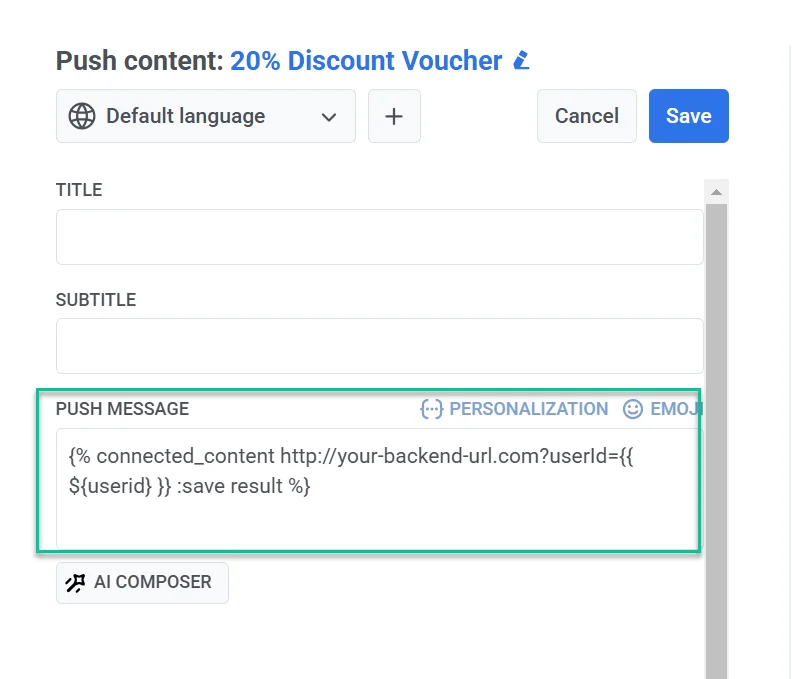
Anchor link to- No editor de conteúdo Push ou de E-mail, insira a sintaxe de Conteúdo Conectado no campo da mensagem.
Exemplo
{% connected_content http://your-backend-url.com?userId={{ ${userid} }} :save result %}Análise da sintaxe
connected_content | Busca dados JSON do URL de backend especificado. |
http://your-backend-url.com | O endpoint de backend que retorna os dados necessários no formato JSON. |
userId={{ ${userid} }} | Um parâmetro de consulta dinâmico que passa o ID do usuário para o backend. |
:save result | Armazena a resposta JSON buscada na variável result para uso em modelos Liquid |
Autenticação (opcional)
Se o seu serviço de backend exigir autenticação, você pode incluir uma chave de API ou token na solicitação de Conteúdo Conectado para garantir o acesso seguro.
{% connected_content http://your-backend-url.com?userId={{ ${userid} }}&auth=YOUR_API_KEY :save result %}Usando tags no Conteúdo conectado
Para incluir tags personalizadas, insira-as como parâmetros de consulta na solicitação de Conteúdo Conectado ({{ tag_name }}).
{% connected_content http://your-backend-url.com?userId={{ ${userid} }}{{ Language }} :save result %}- Em seguida, adicione o texto da mensagem incorporando os dados recuperados, assim:
Olá, {{userid}}, pegue seu código promocional pessoal - {{result.code}}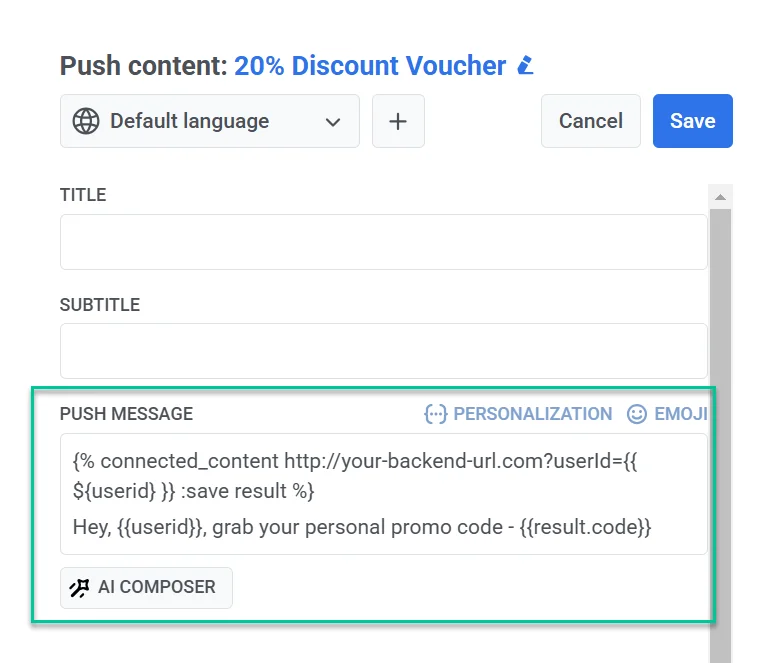
- Após finalizar o conteúdo da mensagem e configurar as definições da predefinição, salve-a para reutilização em campanhas.
Passo 3. Envie uma mensagem usando a predefinição configurada
Anchor link toEnvie uma mensagem com esta predefinição usando o formulário de push único ou e-mail ou customer journey.