Conteúdo Dinâmico e Modelos Liquid em jornadas
Visão geral
Anchor link toPara maior relevância de suas mensagens para os viajantes da jornada, você pode adicionar conteúdo personalizado com base no comportamento dos usuários. Por exemplo, ao enviar um push de Carrinho Abandonado, adicione o nome do produto para uma melhor conversão – lembre os usuários do que exatamente eles queriam comprar para tornar sua mensagem mais convincente.
Quando um usuário aciona algum Evento dentro da jornada, ou seja, realiza alguma ação no aplicativo (por exemplo, adiciona um produto ao carrinho ou atinge um nível específico do jogo), use os atributos desse Evento no conteúdo da sua mensagem de acompanhamento em vez de inserir valores de Tag.
Personalização com Conteúdo Dinâmico
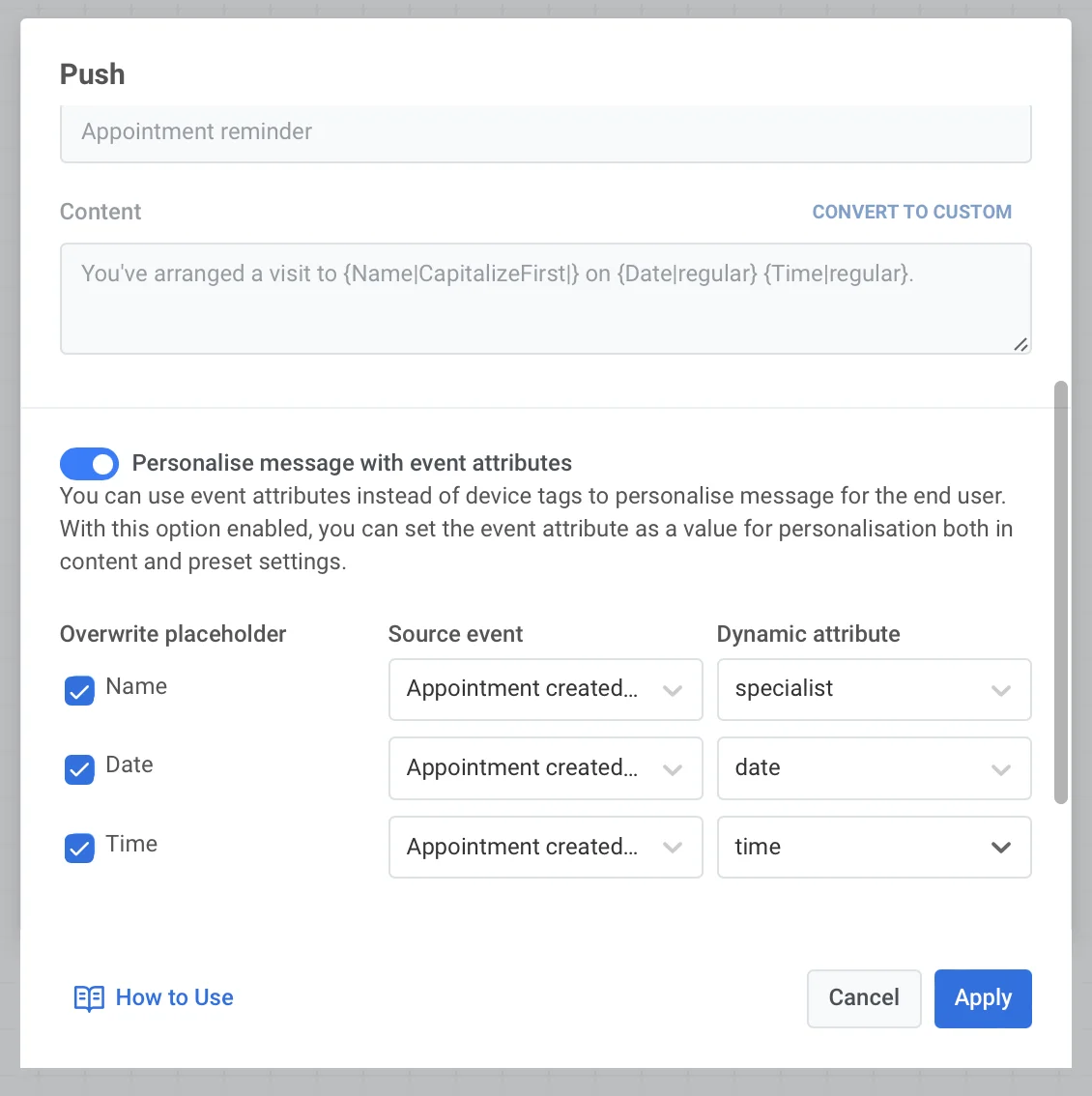
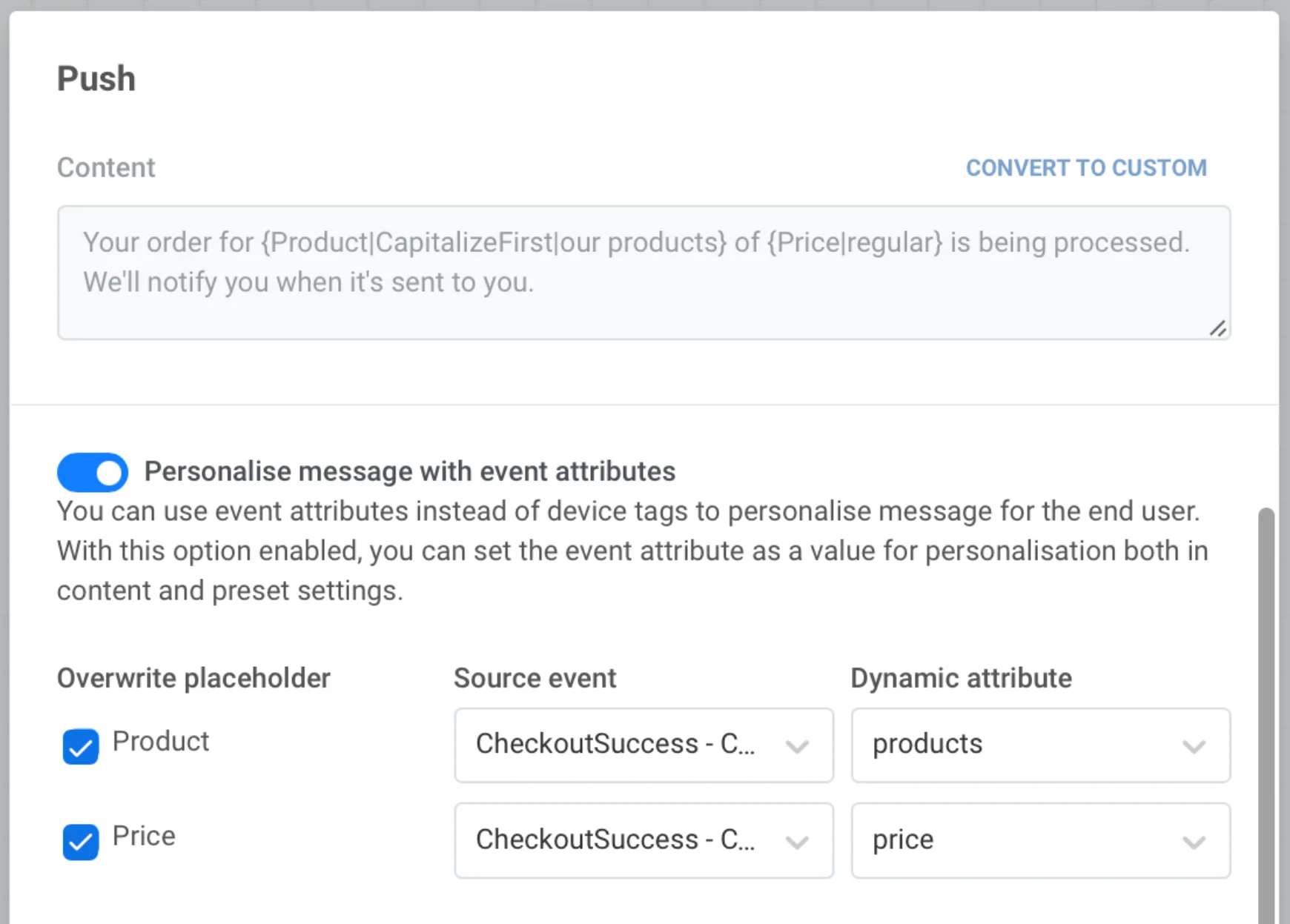
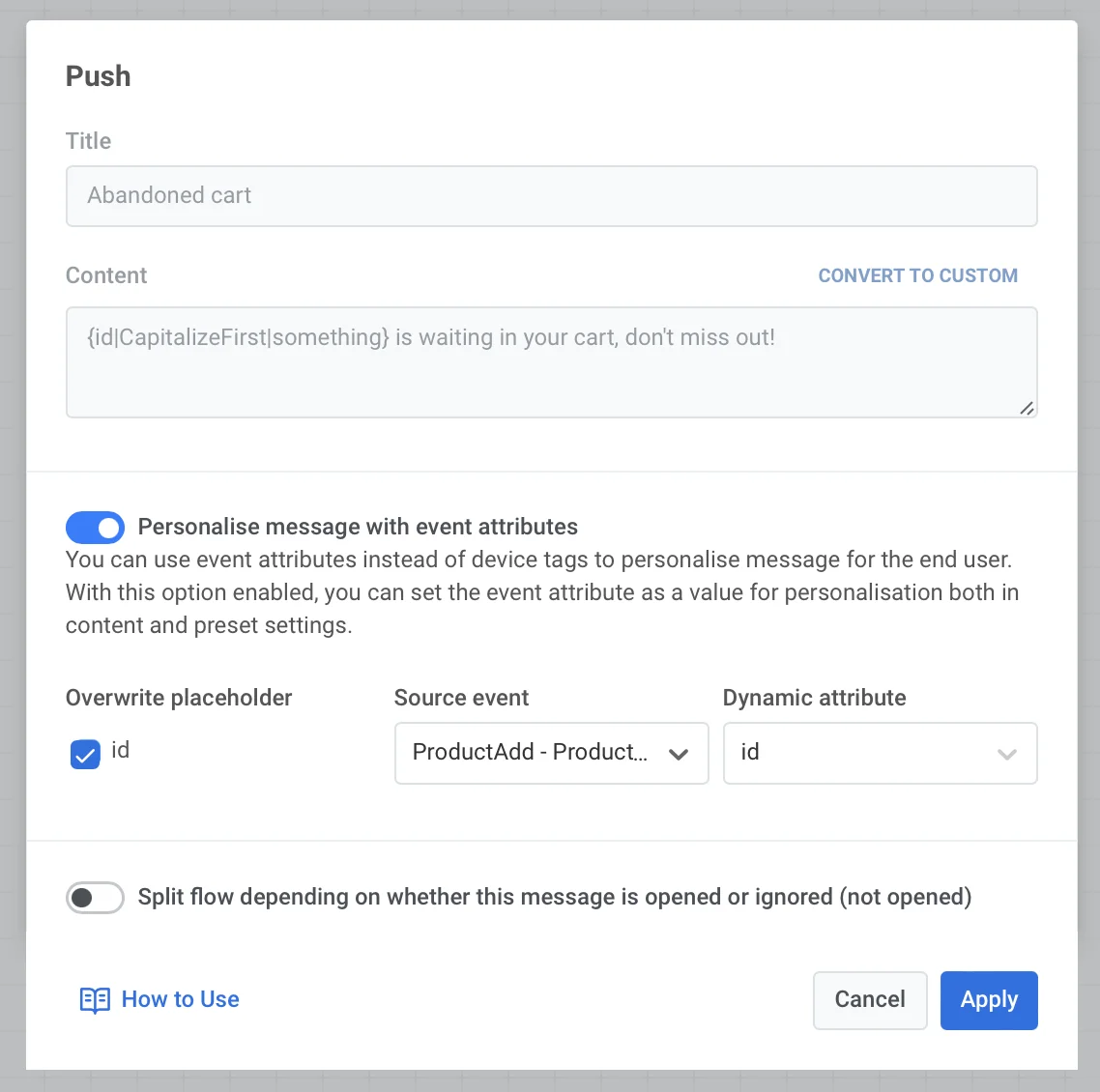
Anchor link toPara personalizar a mensagem usando Conteúdo Dinâmico, ative a opção Personalizar mensagem com atributos de evento ao configurar o elemento Push ou E-mail na tela da sua jornada. Escolha o placeholder de personalização (ou vários placeholders) para preencher com os atributos do Evento.
Personalização com Modelos Liquid
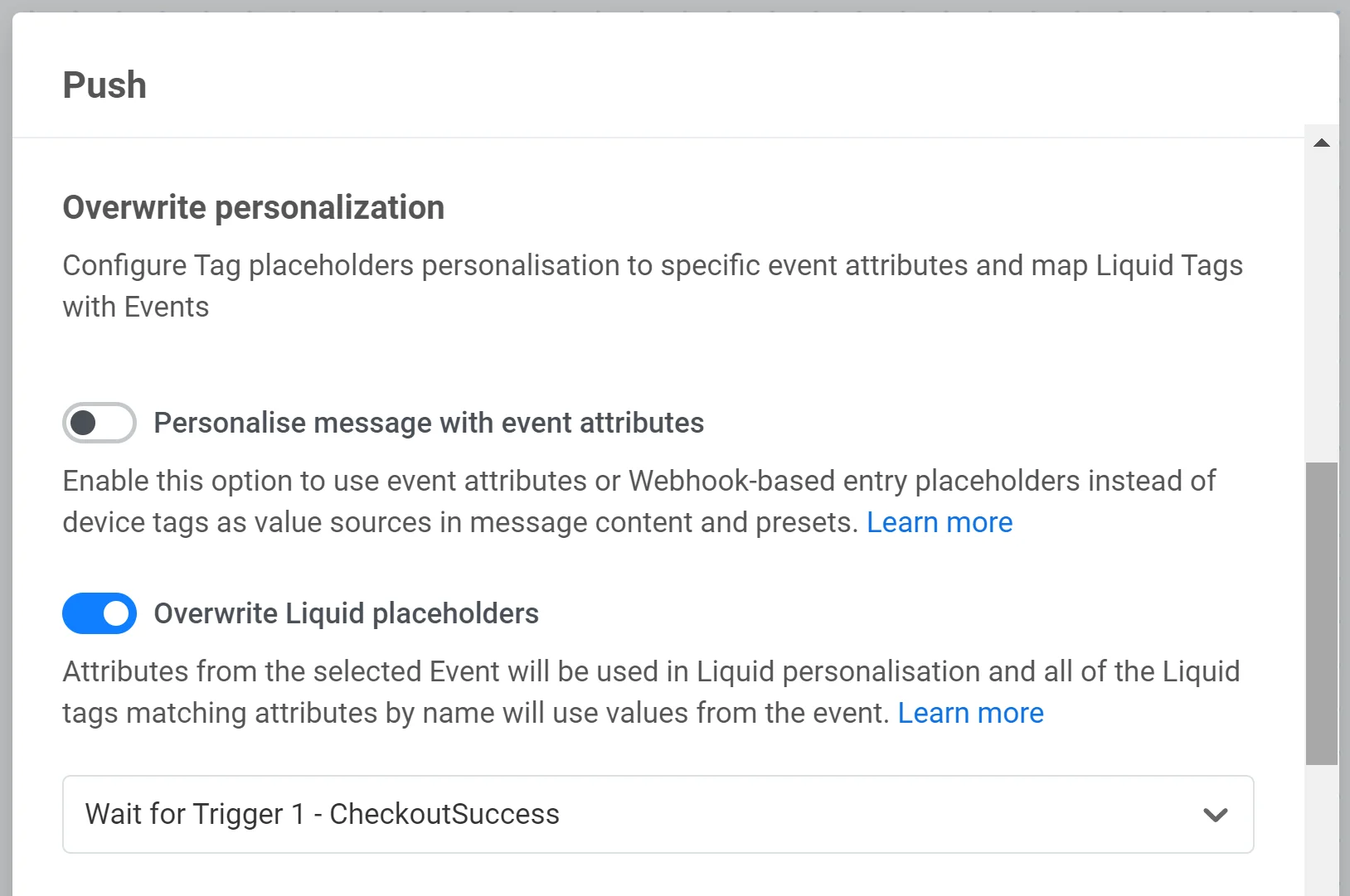
Anchor link toPara personalizar a mensagem usando Modelos Liquid, habilite a opção Sobrescrever placeholders Liquid e selecione o Evento desejado. Se o nome do atributo corresponder ao nome da tag na mensagem, o valor do atributo será adicionado ao texto da mensagem.
Use placeholders Liquid se precisar de mais flexibilidade ao configurar a personalização da mensagem. Por exemplo, você pode adicionar uma lista de itens comprados e seus preços no texto do e-mail em vez de um único valor.
Casos de uso
Anchor link toCarrinho abandonado
Anchor link toQualquer coisa pode distrair os usuários de sua jornada em seu aplicativo: uma ligação telefônica repentina, um e-mail de trabalho ou um push de um mensageiro. Percebeu que seus usuários adicionam produtos aos carrinhos e não concluem as compras? Envie o lembrete personalizado de Carrinho Abandonado para trazê-los de volta!
Para uma melhor conversão, adicione o nome do produto a uma mensagem push ou de e-mail – lembre os usuários do que exatamente eles querem comprar para tornar sua mensagem mais convincente.
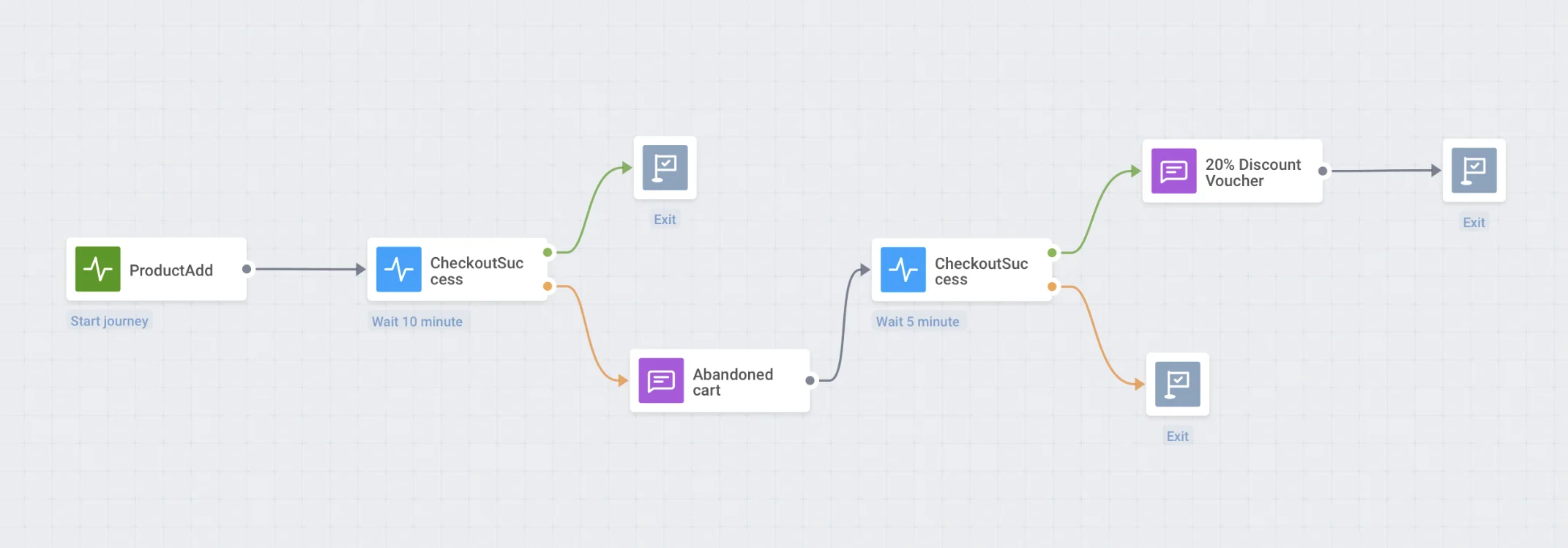
Para construir uma campanha de Carrinho Abandonado,
- Inicie a jornada com o evento Adicionar produto acionado quando um usuário adiciona algo ao seu carrinho.
- Em seguida, coloque o elemento Aguardar por evento ao lado do evento de início e escolha Sucesso no checkout (ou qualquer outro evento acionado quando um usuário conclui sua compra).
- Divida a jornada seguinte em dois ramos com base na conclusão da compra. Para aqueles que não finalizam a compra em alguns minutos/horas, envie uma mensagem push ou de e-mail com os detalhes do carrinho.
Confirmação de agendamento
Anchor link toConstruir relacionamentos pessoais com cada cliente torna os negócios bem-sucedidos, então você pode querer fornecer aos seus clientes toda a ajuda de que precisam e todo o cuidado que você pode dar.
Envie a confirmação do agendamento com todos os detalhes diretamente para a caixa de entrada do usuário para que ele possa verificá-la mais tarde e não perder sua visita.
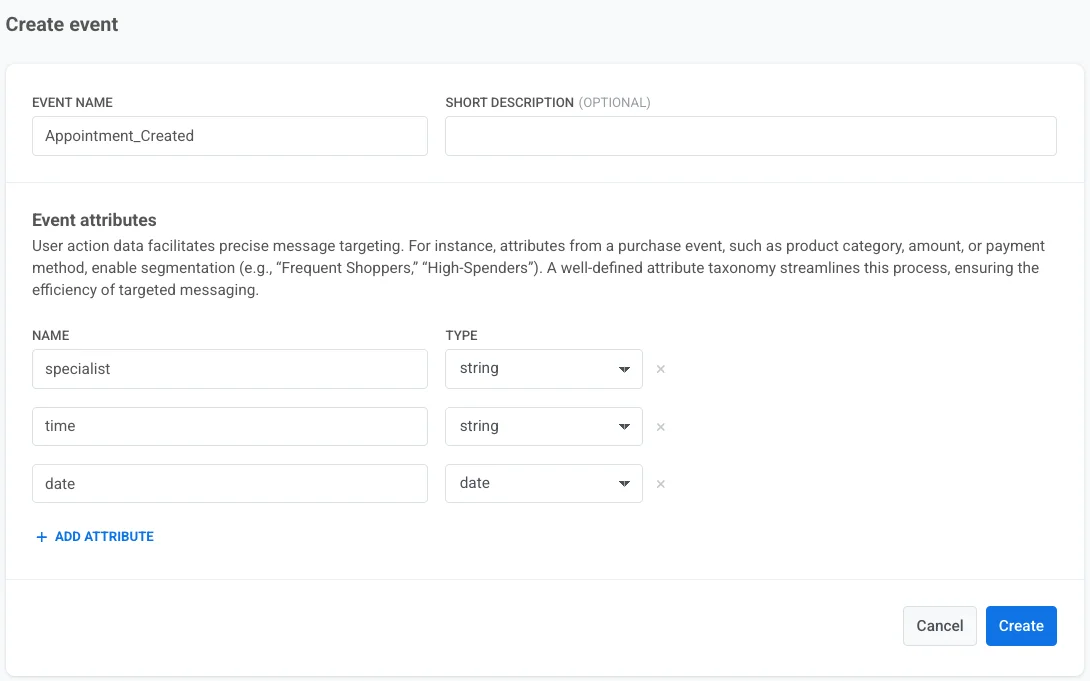
- Crie um Evento com os atributos necessários: especialista, data e hora
-
Prepare o conteúdo da mensagem e salve-o como uma predefinição. Escolha Salvar na Caixa de Entrada para permitir que os usuários voltem ao seu push sempre que quiserem.
-
Inicie a jornada com o Evento que você criou.
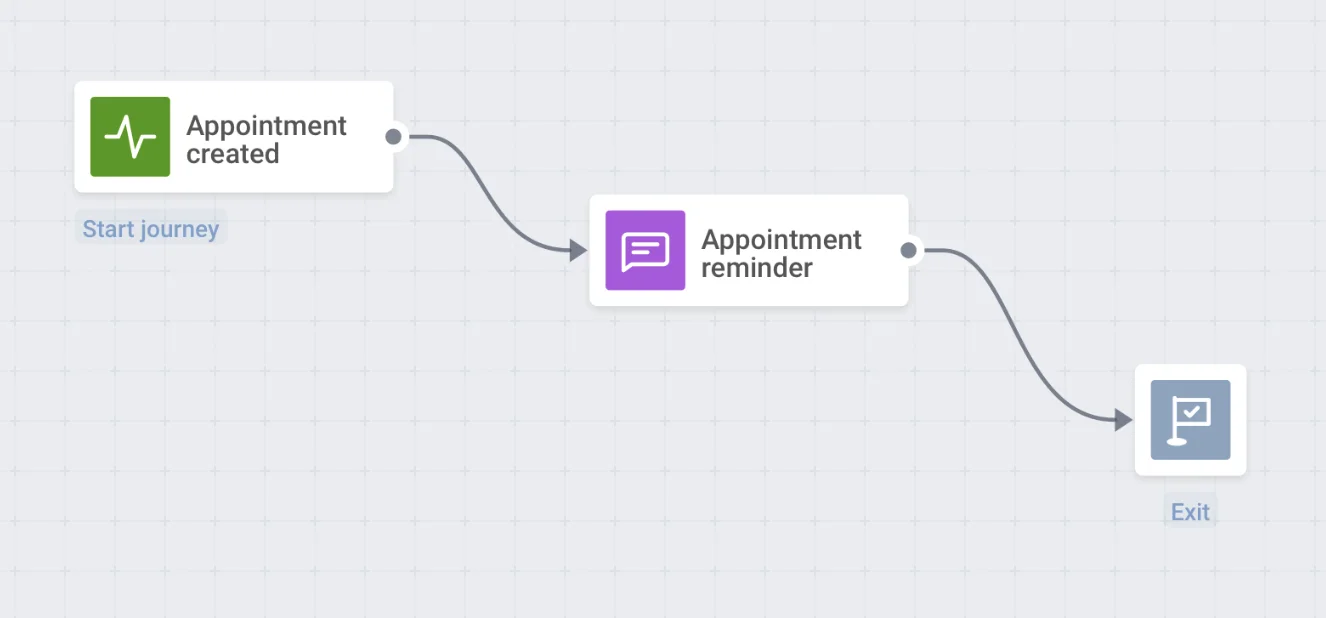
- Configure a notificação push após o Evento de entrada. Personalize o conteúdo da predefinição com os atributos do Evento Compromisso criado.