Enviar uma comunicação de teste
O Pushwoosh oferece várias maneiras de enviar uma comunicação de teste, a maioria das quais requer configuração da plataforma. No entanto, você ainda pode testar a funcionalidade do Pushwoosh mesmo sem uma plataforma configurada, usando o recurso de E-mail de teste. Este recurso permite que você visualize como o conteúdo do seu e-mail aparecerá nas caixas de entrada dos destinatários, garantindo que tudo pareça perfeito antes de finalizar sua campanha.
Como enviar um e-mail de teste
Anchor link toSiga os passos abaixo para enviar um e-mail de teste:
- Navegue até o conteúdo de e-mail que deseja testar e selecione a opção para enviar um e-mail de teste. Se preferir não criar novo conteúdo, você pode escolher entre os modelos de e-mail pré-desenhados fornecidos pelo Pushwoosh. No editor de e-mail, clique em E-mail de Teste para prosseguir.

Na janela que se abre:
- No campo Endereço de e-mail, insira o endereço de e-mail onde deseja receber o e-mail de teste.
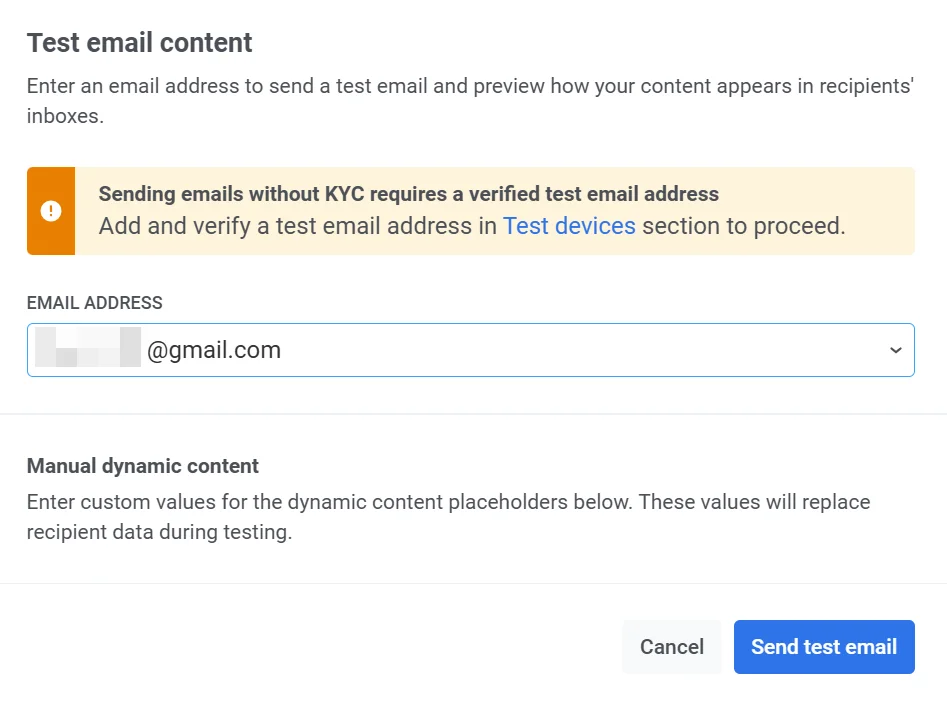
- Se o seu e-mail contiver conteúdo dinâmico (placeholders para dados personalizados), adicione valores de amostra para fins de teste.
Por exemplo:
- Idade (inteiro): Insira um número para representar o placeholder de idade (ex:
21). - PrimeiroNome (string): Insira um nome de amostra (ex:
David).
Esses valores substituirão os dados reais do destinatário no e-mail de teste, permitindo que você verifique como o conteúdo dinâmico aparece.
- Depois de preencher os detalhes necessários, clique em Enviar e-mail de teste para enviar a mensagem de teste para o endereço de e-mail fornecido.

Como enviar um e-mail de teste para uma lista selecionada de endereços
Anchor link toVocê pode testar mensagens de e-mail enviando-as para uma lista específica de endereços. Siga estes passos:
- Certifique-se de que configurou a plataforma de e-mail e verificou o endereço de e-mail e o nome de domínio a partir do qual vai enviar os e-mails.
- Prepare o conteúdo do e-mail usando o editor de e-mail Drag & drop ou o editor de código HTML.
- Vá para Campanhas → Mensagens únicas → E-mail.
- Selecione o conteúdo de e-mail que deseja enviar. Saiba mais.
- No passo Público, selecione Enviar para lista de endereços. Insira os endereços de e-mail para os quais deseja enviar sua comunicação de teste como uma lista, separados por vírgulas. Saiba mais.
- Termine de configurar seu e-mail e lance-o ou agende-o.
Como visualizar sua primeira notificação push em um dispositivo de teste
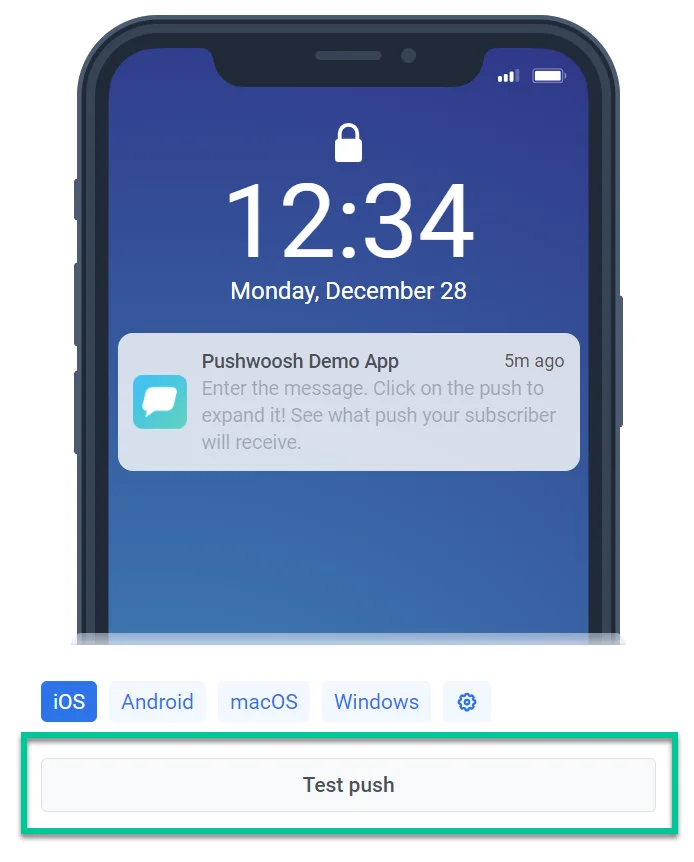
Anchor link toOs testes de push destinam-se a visualizar como as notificações push aparecem em um dispositivo antes de enviá-las aos usuários do aplicativo. Para testar suas notificações push, primeiro, registre seu dispositivo (com seu aplicativo instalado) como um Dispositivo de Teste.
Uma vez que os dispositivos de teste estejam configurados, use o botão Testar push no formulário de Conteúdo Push.
Como testar uma jornada com um segmento de teste
Anchor link toPara testar com precisão uma jornada, você deve primeiro criar um Segmento de teste que inclua usuários que atendam a condições específicas.
Passos para testar uma jornada:
- Crie um Segmento de uma das seguintes formas:
- Fazendo o upload de um arquivo CSV com as condições necessárias. Saiba mais
- Pedindo à sua equipe de desenvolvimento para atribuir um valor de Tag único aos seus dispositivos de teste, chamando o método da API
/setTags. Em seguida, crie um segmento usando este valor de Tag.
- Navegue para Campanhas → Criar Campanha → Construir uma jornada do zero ou use um dos modelos de jornada do cliente pré-construídos.
- Adicione o elemento de Entrada baseada em público à tela e selecione o Segmento que você criou.
- Adicione um elemento de mensagem como push, SMS ou e-mail.
- Selecione o conteúdo de um conteúdo criado anteriormente ou crie um conteúdo personalizado.
- Configure os elementos restantes da jornada conforme necessário.
- Clique em Lançar Campanha para iniciar o teste.