Entendendo eventos no Pushwoosh
Eventos destinam-se a registrar várias ações que um usuário realiza no aplicativo. Ao contrário das Tags, que armazenam dados planos (como país, modelo do dispositivo ou dados de instalação), os dados de eventos são armazenados historicamente. Isso cria um histórico do comportamento do usuário em vez de informações estáticas do dispositivo. Todas as informações contextuais sobre o evento podem ser passadas como atributos e seus valores.
Uma vez coletados corretamente, esses dados podem ser usados para:
- Acionar mensagens baseadas em comportamento.
- Construir segmentos de usuários que realizam uma ação específica no aplicativo.
- Obter insights sobre o fluxo do usuário, métricas de uso e outros dados estatísticos.
Implementação
Anchor link to1. Crie eventos no Painel de Controle do Pushwoosh
Anchor link toTodos os eventos enviados pelo seu aplicativo devem ser criados primeiro no Pushwoosh com o conjunto de atributos e seus tipos; caso contrário, o Pushwoosh não os reconhecerá.
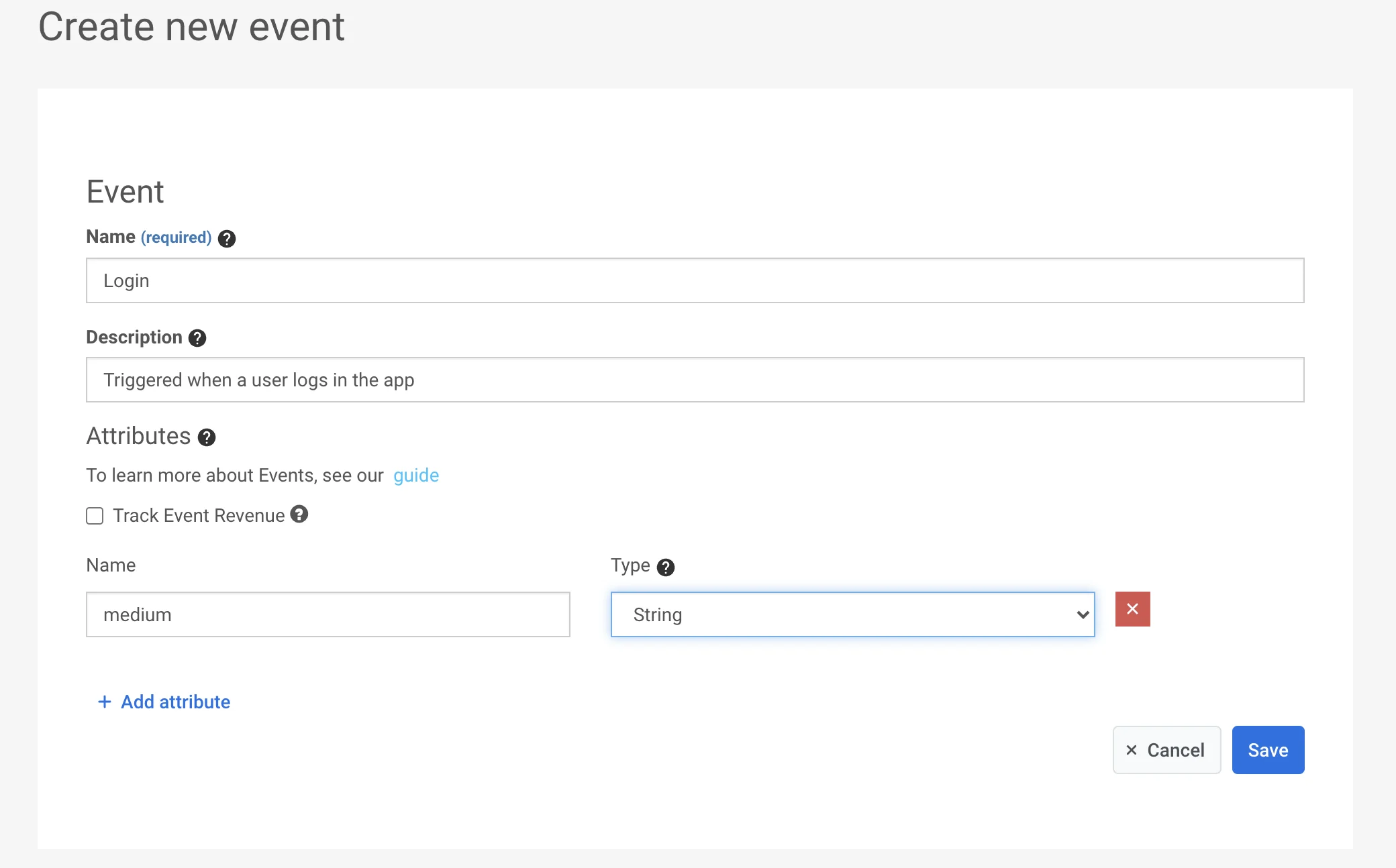
Para criar um evento, vá para a seção Eventos do seu Painel de Controle e pressione o botão Adicionar evento. Insira o nome e a descrição e adicione os atributos, se necessário.
2. Defina atributos
Anchor link toTodos os detalhes que descrevem um evento são fornecidos com seus atributos. Atributos são pares de chave/valor e podem ser de 5 tipos diferentes: inteiro, string, lista, data e booleano. Por exemplo, você pode rastrear logins de usuários e coletar credenciais de login (por exemplo, logado com Facebook, Google, Twitter ou e-mail), tipo de conexão com a internet (wifi, celular, desconhecido) e se foi bem-sucedido ou não (valores verdadeiro ou falso) com um único evento de Login, especificando seus atributos da seguinte forma:
| atributo | tipo | valor |
|---|---|---|
| type | string | facebook, google, twitter, email |
| connection | string | wifi, celular, desconhecido |
| success | booleano | verdadeiro, falso |
Este evento será registrado no Pushwoosh com valores de atributos e um timestamp, para que mais tarde possa ser usado para construir segmentos, direcionar mensagens e coletar estatísticas.
3. Chame a API /postEvent
Anchor link toImportando eventos
Anchor link toA funcionalidade Importar eventos permite que você carregue dados de eventos de um arquivo CSV, facilitando o rastreamento e a análise da atividade do usuário em massa. Você pode importar eventos de vários sistemas de análise e CRM para aprimorar seus dados e melhorar a segmentação.
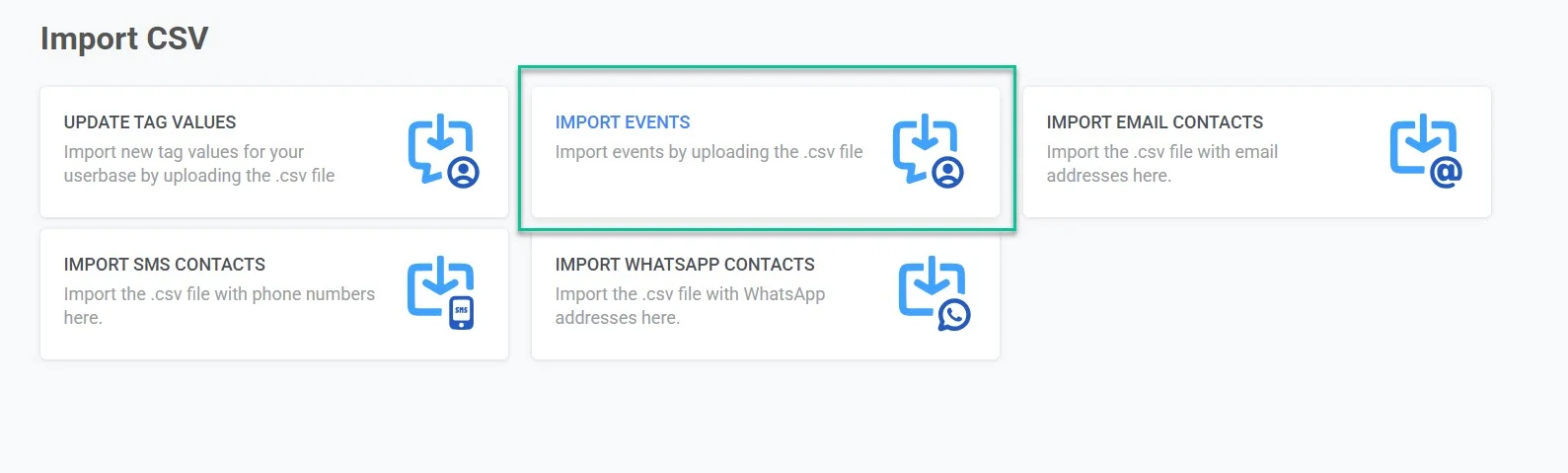
Para importar eventos, navegue até Público → Importar CSV → Importar eventos.
Passo 1. Carregar CSV
Anchor link toCarregue um arquivo CSV contendo dados de eventos. O arquivo deve incluir as seguintes colunas obrigatórias:
- Nome do evento – O nome do evento.
- Data do evento – A data e hora em que o evento ocorreu.
- HWID ou ID do Usuário – Um identificador único para o usuário associado ao evento.
Você também pode incluir colunas adicionais para atributos de eventos opcionais para aprimorar seus dados.
Para carregar seu arquivo, arraste e solte o CSV na área de upload ou clique para selecionar um arquivo do seu dispositivo. O tamanho máximo de arquivo permitido é de 100 MB.
Passo 2. Mapear colunas
Anchor link toApós carregar o arquivo, você deve mapear as colunas do CSV para os atributos de evento correspondentes no Pushwoosh.
- Atribua cada campo obrigatório (Nome do Evento, Data do Evento, HWID ou ID do Usuário) à coluna correta em seu arquivo.
- Se o seu CSV contiver atributos personalizados, mapeie-os para nomes significativos que se alinhem com suas necessidades de rastreamento de dados.
- Clique em Adicionar atributo para incluir campos extras, se necessário.
Quando todas as colunas estiverem corretamente mapeadas, clique em Importar eventos.
Assim que a importação for concluída com sucesso, uma mensagem de confirmação será exibida. Agora você pode usar esses eventos para maximizar o potencial de suas campanhas.
Se necessário, você pode carregar outro arquivo para continuar importando dados adicionais.
Você pode encontrar os eventos importados na seção Histórico de Eventos do Explorador de Usuários.