Como criar e gerenciar conteúdo in-app
O Pushwoosh oferece várias opções flexíveis para criar modelos in-app, para que você possa escolher o método que melhor se adapta às suas habilidades e necessidades. Vá para Content → In-Apps e clique em Create in-app. O botão abre diretamente o editor integrado. Clique na seta ao lado dele para criar um modelo de outra forma. Você também pode criar um novo modelo diretamente ao adicionar um elemento in-app a um Customer Journey ou campanha.
Editor in-app integrado
Anchor link toO Create in-app abre o editor integrado por padrão. É um construtor visual sem código que permite criar mensagens in-app usando blocos de conteúdo, imagens, botões e formulários. Perfeito para profissionais de marketing e usuários não técnicos.
Editor in-app nativo
Anchor link toClique na seta ao lado de Create in-app e escolha Native in-app para uma maneira sem código de construir um layout nativo renderizado pelo SDK no Painel de Controle: modal, tela cheia, stories, folha, carrossel, banner ou vídeo. Carrega mais rápido e anima de forma mais suave do que um in-app baseado em HTML.
Modelos gamificados
Anchor link toClique na seta ao lado de Create in-app e escolha From template para começar com um in-app HTML gamificado pronto: roleta de prêmios, raspadinha, sequência de logins, cartões deslizáveis ou captura de e-mail. Você edita textos e cores em nove idiomas, e o in-app informa o resultado do usuário como eventos personalizados.
Carregar modelo personalizado (ZIP)
Anchor link toClique na seta ao lado de Create in-app e escolha Upload ZIP para incorporar páginas in-app pré-desenhadas carregando-as como arquivos ZIP. Sua equipe de desenvolvimento as cria usando a sintaxe correta. Para rastrear cliques em botões, cliques em links e envios de formulários, consulte Monitorar o desempenho de Rich Media personalizado.
Modelos nativos via configuração
Anchor link toNão disponível em Create in-app. Em vez disso, sua equipe de desenvolvimento escreve o layout nativo diretamente como configuração JSON, sem construí-lo no Painel de Controle. Use isso para layouts que o editor do Painel de Controle não oferece: pip, raspadinha e roleta.
Guias de pop-up de permissão de push
Anchor link toGuias passo a passo para casos de uso específicos de in-app:
- Primeira solicitação (pré-permissão): mostre um in-app antes do prompt único do sistema e abra esse diálogo a partir do botão de aceitar (iOS e Android, um modelo HTML). Mostrar um in-app antes do prompt de permissão de push
- Apenas recuperação de opt-out: reengaje usuários que já desativaram o push ou nunca o concederam. Não para a primeira solicitação. Crie pop-ups de recuperação de opt-out
Para opções de posição e animação, consulte Configurar a aparência do in-app no dispositivo no guia do editor integrado.
Visualizar e gerenciar seu conteúdo in-app
Anchor link toO Pushwoosh mantém seus modelos in-app em um só lugar, facilitando a edição, reutilização ou clonagem para campanhas futuras.
Para visualizar seu conteúdo in-app, navegue até Content → In-Apps. Aqui, você encontrará todos os modelos in-app que criou, organizados para fácil acesso.
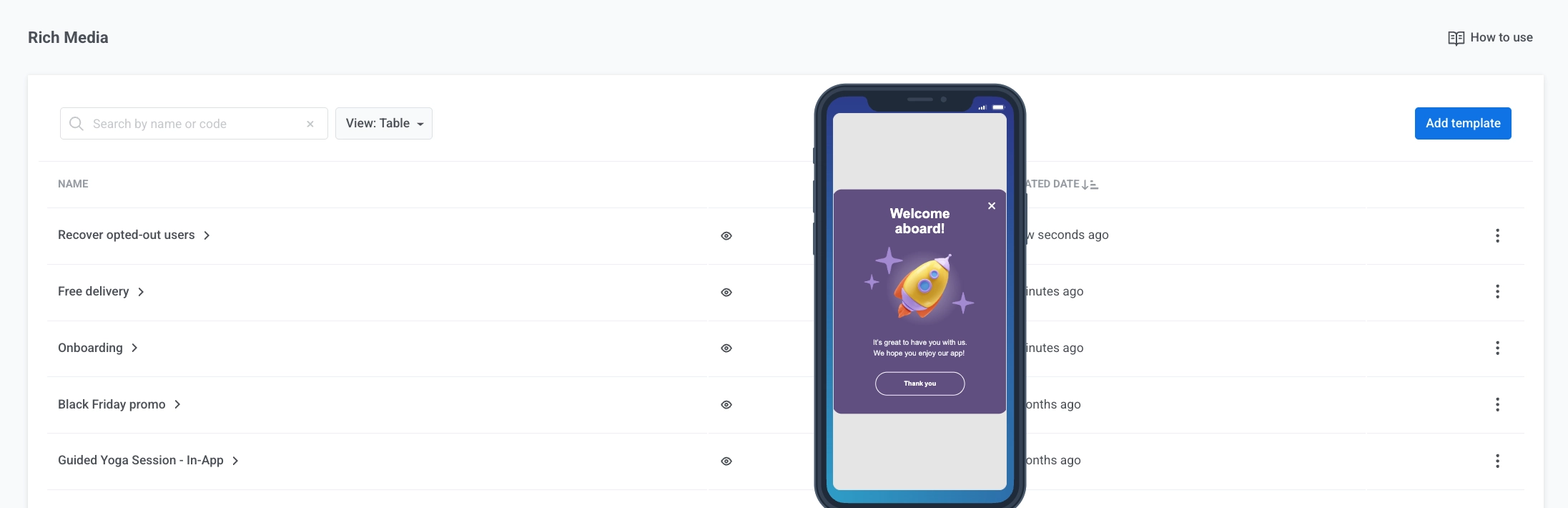
Use o seletor ao lado da barra de pesquisa para alternar entre a visualização de blocos (mostrada por padrão, com uma prévia ao vivo por modelo) e a visualização de tabela (uma lista compacta). Cada modelo mostra seu tipo — o editor em que foi construído (Editor, HTML ou Native · <display type>) — e quando foi Atualizado pela última vez. Modelos que nunca foram editados após a criação mostram Criado com a data de criação.
Aqui você pode:
- Visualizar: passe o mouse sobre o ícone do olho para visualizar um modelo.
- Estatísticas: abra as estatísticas por modelo (impressões, interações, público). Saiba mais sobre as estatísticas in-app
- Editar…: abra o modelo no editor. Você também pode clicar no nome do modelo. Modelos do editor anterior abrem aqui automaticamente, com o design convertido para o novo editor.
- Clonar…: crie uma cópia do modelo.
- Excluir: remova o modelo.
Para excluir vários modelos de uma vez:
- Clique em Ações em massa → Excluir….
- Selecione os modelos.
- Clique no botão Excluir acima da lista.
Modelos usados em mensagens in-app, predefinições ou Customer Journeys são ignorados. Mensagens já enviadas com um modelo excluído abrem sem ele, e suas estatísticas deixam de estar disponíveis. A exclusão não pode ser desfeita.
Use seus modelos in-app em campanhas
Anchor link toPara usar seus modelos in-app existentes em campanhas:
- Customer Journey: adicione um elemento In-app e escolha seu modelo. Saiba mais
- In-app único: envie um único in-app para seu público. Saiba mais
- Push que abre um in-app: envie um push que abre um in-app quando o usuário toca. Saiba mais