Criar predefinições de push
O Pushwoosh permite que você crie conteúdo de push reutilizável. Você pode elaborar o texto e configurar as definições usando nosso editor de conteúdo de push. Em seguida, você pode enviar a notificação push imediatamente ou salvá-la para campanhas futuras.
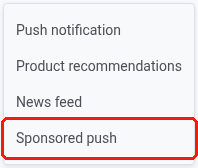
Para criar seu conteúdo de push, navegue até Conteúdo > Predefinições de Push e clique em Criar conteúdo, depois escolha um tipo de conteúdo no menu suspenso:
- Notificação Push. Escreva o conteúdo você mesmo.
- Recomendações de produtos. Crie-o a partir do seu catálogo de produtos.
- Feed de notícias. Puxe-o de um feed de notícias conectado.
- Push Stories. Crie uma experiência de stories em tela cheia, no estilo do Instagram, para uma notificação expandida no iOS.
- Push patrocinado. Venda o push para um anunciante do seu Inventário de anúncios.
Você também pode clicar em Criar novo conteúdo de dentro de um elemento de Push na Jornada do Cliente, mas isso sempre cria uma predefinição de Notificação Push.
Defina os idiomas que você deseja usar no seu push
Anchor link toComece criando o conteúdo da mensagem padrão, que é enviado a todos os usuários, a menos que uma versão em um idioma mais específico seja fornecida. Você pode então adicionar conteúdo para idiomas adicionais para adaptar a mensagem às configurações de idioma do dispositivo dos usuários. Para saber como o envio de mensagens em vários idiomas funciona em todos os canais, consulte Mensagens em vários idiomas.
Para adicionar mais idiomas:
- No topo do editor, clique em Mais ao lado do menu suspenso de idiomas.
- Na janela Select languages, selecione os idiomas de que você precisa.
- Para adicionar um idioma que nenhum dispositivo usa ainda, por exemplo, quando você planeja entrar em uma nova região, selecione Include languages without devices e depois selecione o idioma.
- Clique em Apply.
Se a predefinição já tiver mais de um idioma, abra o menu suspenso de idiomas e selecione Choose languages… em vez de clicar em Mais.
A janela Select languages lista os idiomas usados pelos dispositivos do seu aplicativo, com a contagem de dispositivos ao lado de cada um, e qualquer idioma que já esteja na predefinição. Para encontrar um idioma, digite o nome dele ou o código do idioma, por exemplo, ja ou zh-hans.
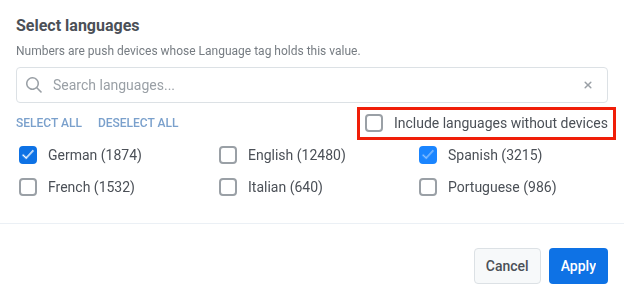
Por exemplo, se o seu idioma padrão for o inglês, mas você quiser alcançar também falantes de espanhol e alemão, adicione esses idiomas à sua notificação push. Os usuários com configurações de telefone em espanhol ou alemão receberão a mensagem em seu idioma preferido, enquanto outros verão a versão padrão em inglês.
Crie conteúdo de push
Anchor link toEm seguida, comece a criar seu conteúdo de push.
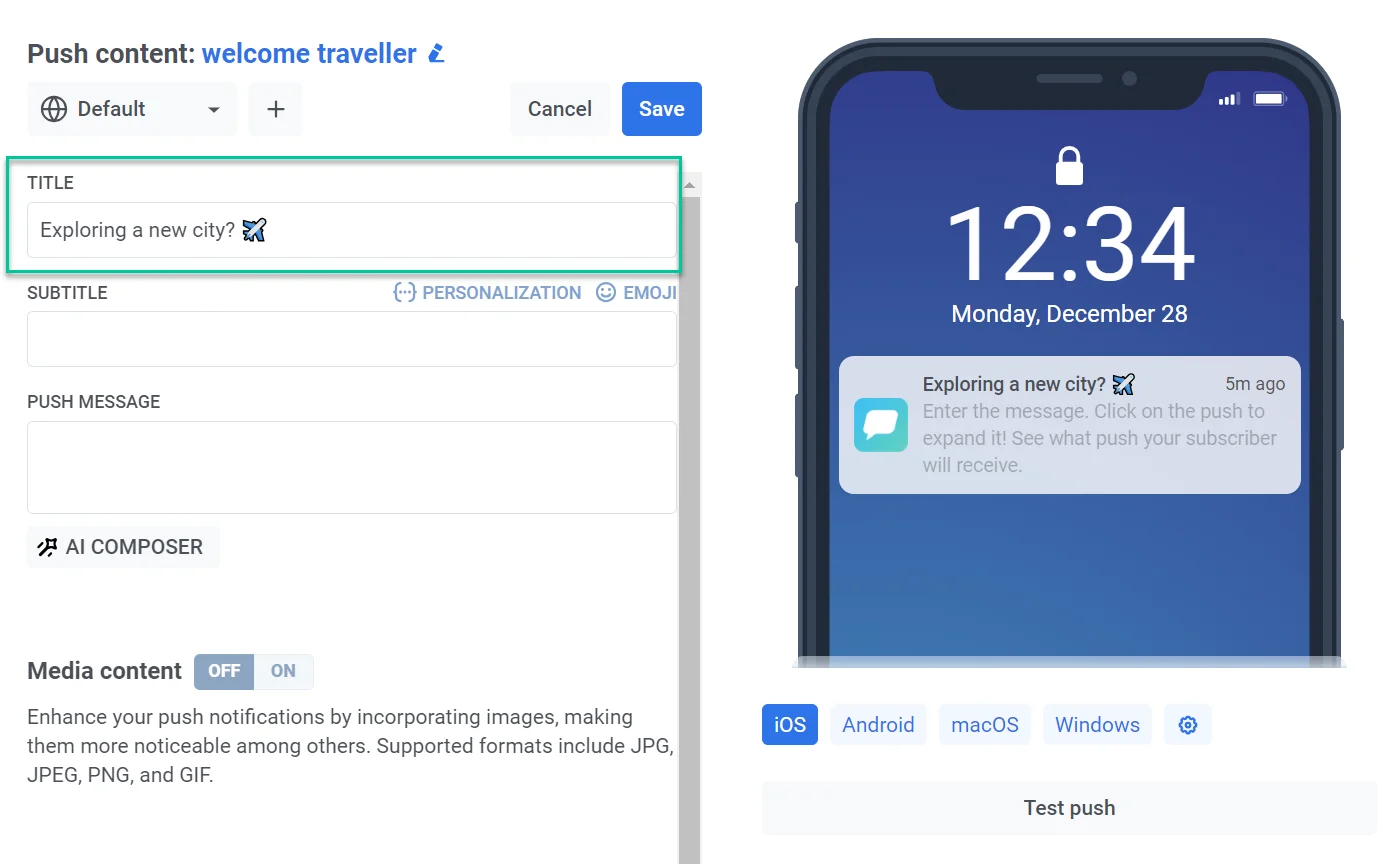
Adicione um título de push
Anchor link toTítulos de push não são obrigatórios, mas você pode usá-los se preferir exibir uma frase única em vez do nome do seu aplicativo em cada push.
Para adicionar um título, basta inserir o texto no campo designado. Você também pode adicionar personalização e emojis.
Adicione um subtítulo
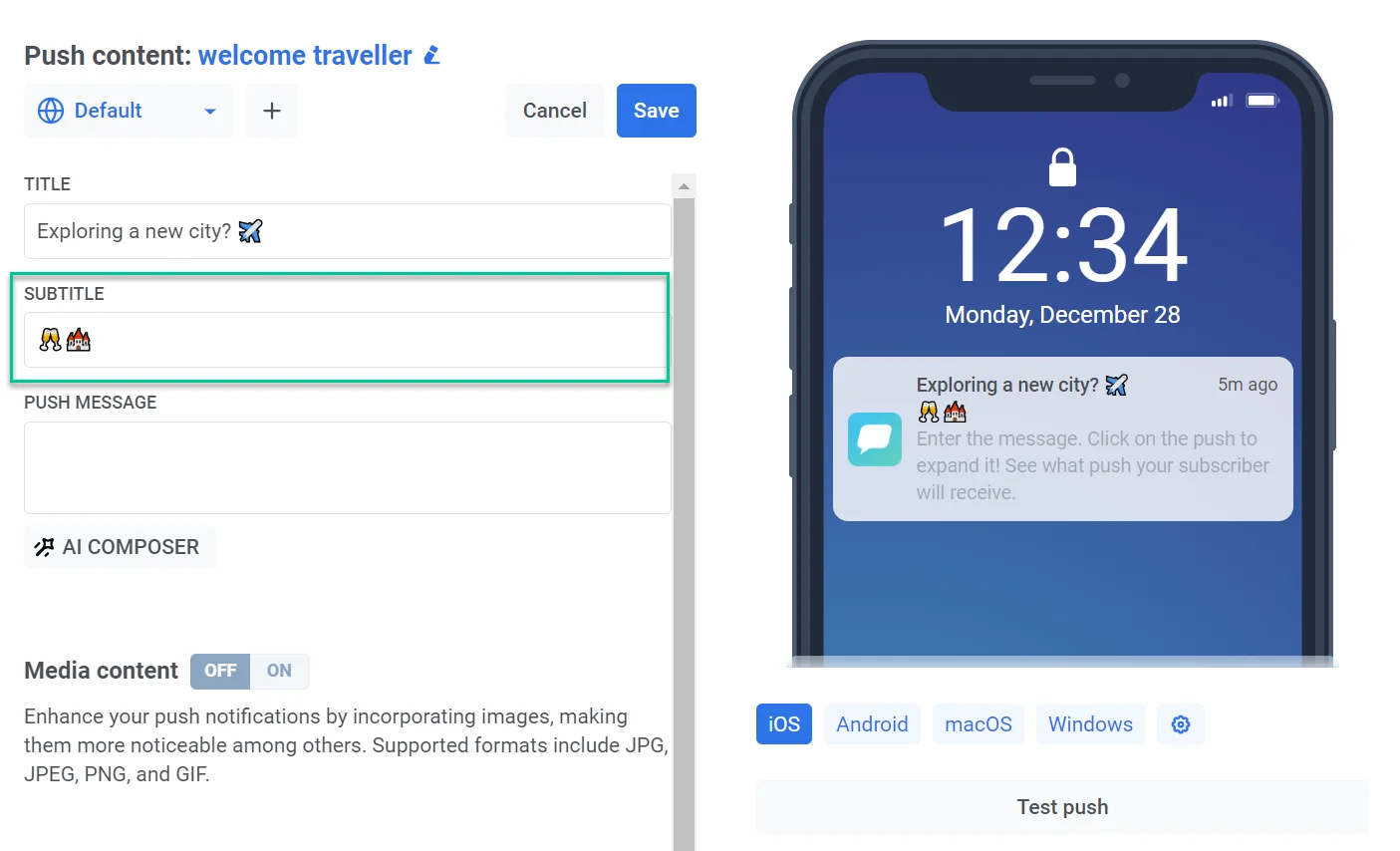
Anchor link toInsira o texto do subtítulo para fornecer contexto extra, detalhes ou tornar sua notificação mais envolvente. O subtítulo é exibido apenas no iOS e no macOS.
Adicione uma mensagem de push
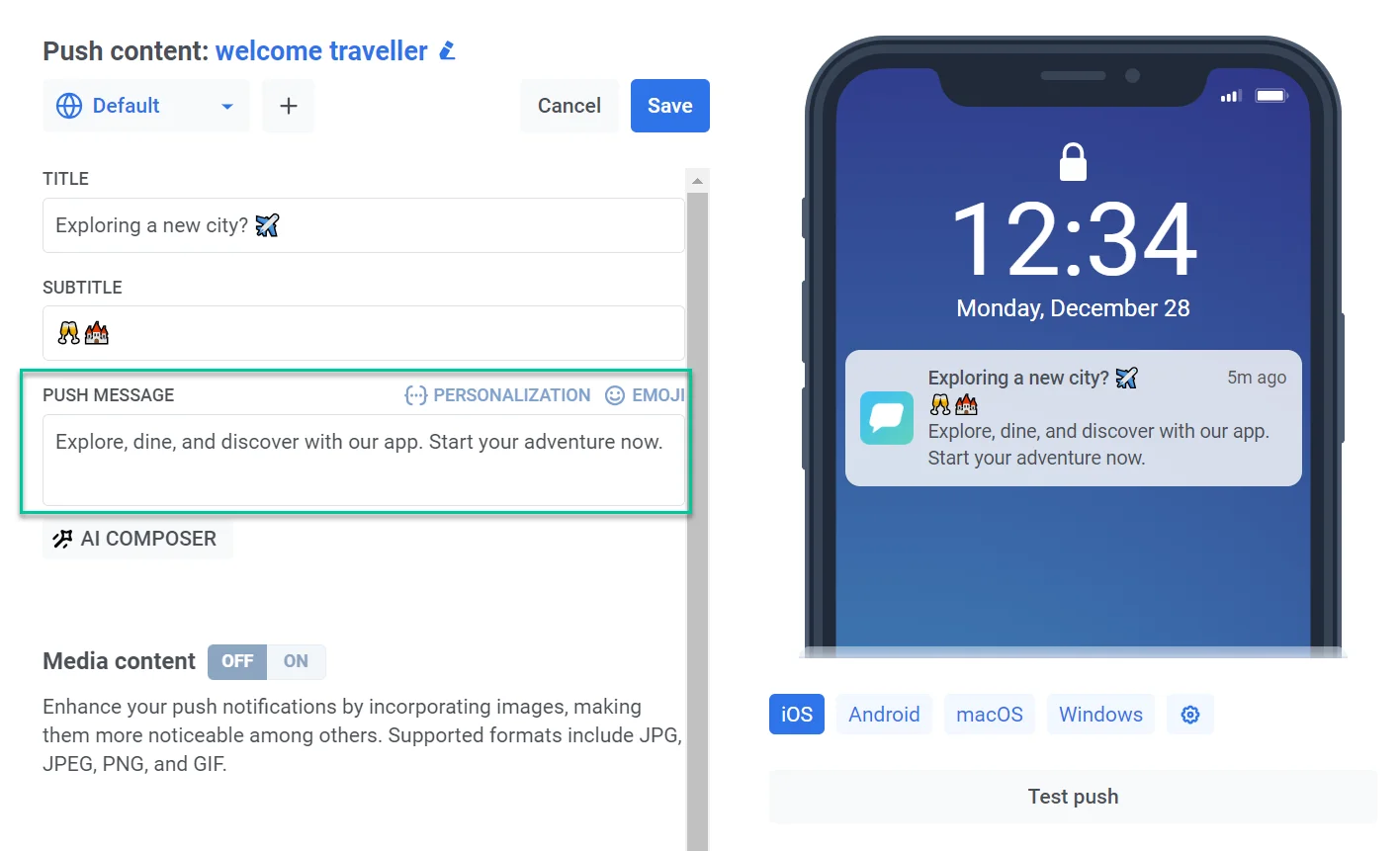
Anchor link toInsira o texto que você deseja que seus usuários vejam na notificação push. Este é o conteúdo principal que eles receberão em seus dispositivos. Você também pode adicionar emojis e incorporar elementos de personalização para tornar sua mensagem mais relevante para cada usuário. A pré-visualização ajuda a garantir que seu texto seja exibido completamente em diferentes dispositivos.
Para gerar o texto em vez de digitá-lo, ou para traduzi-lo para os outros idiomas selecionados, use os botões AI Composer e AI Translate abaixo do campo. Consulte Compositor de IA para Push e Traduzir com IA. Para importar traduções de um arquivo, use os botões Importar e Exportar ao lado do seletor de idioma. Consulte Importar e exportar traduções.
Personalize o conteúdo do push
Anchor link toO Pushwoosh permite que você personalize elementos de notificação push como títulos, subtítulos e mensagens. Isso significa que você pode adaptar seu conteúdo a usuários individuais para uma experiência mais envolvente. Para isso:
- Clique no link Personalizar acima do campo de título, subtítulo ou mensagem que você deseja personalizar.
- Um menu suspenso aparecerá, exibindo as tags de dados de usuário disponíveis. Selecione a tag que melhor se adapta ao seu objetivo de personalização (por exemplo, nome do usuário, cidade, etc.), ou digite um nome que ainda não seja uma tag em sua conta — por exemplo, um placeholder para um atributo de Jornada que você planeja adicionar mais tarde.
- Escolha o modificador de formato desejado. As opções dependem do tipo da tag — para uma tag de String:
- CapitalizeFirst. A primeira letra do valor da tag será escrita em maiúscula e o resto aparecerá em minúscula. Por exemplo: “john doe” torna-se “John doe”.
- CapitalizeAllFirst. A primeira letra de cada palavra no valor da tag será escrita em maiúscula. Por exemplo: “john doe” torna-se “John Doe”.
- UPPERCASE. Converte todas as letras no valor da tag para maiúsculas. Por exemplo: “john doe” torna-se “JOHN DOE”.
- Lowercase. Converte todas as letras no valor da tag para minúsculas. Por exemplo: “JOHN DOE” torna-se “john doe”.
- Regular. Mantém a formatação do texto como está nos dados originais. Por exemplo, se um usuário escolheu indicar seu nome como “john doe” nas configurações da conta do seu aplicativo, ele permanecerá “john doe” na cópia do push personalizado.
As tags de Inteiro, Preço e Data oferecem um conjunto diferente de modificadores:
- Tags de Preço: regular, cent, dollar, comma, euro, jpy, lira.
- Tags de Inteiro: os mesmos modificadores de Preço, mais 8 formatos de data, já que uma tag de Inteiro também pode conter um timestamp Unix.
- Tags de Data: os mesmos 8 formatos de data, mais regular.
Consulte a referência da API de Predefinições para as strings exatas de formato de data.
Um modificador de formato é necessário para cada placeholder. Se você não o definir, o campo ficará vermelho e o Pushwoosh bloqueará o salvamento com a mensagem “Um placeholder de personalização está incompleto: escolha um modificador para ele”.
- No campo Valor Padrão da Tag, insira o texto que deve ser usado se os dados da tag não estiverem disponíveis para um usuário. Por exemplo, para uma tag
City, você pode inserir “seu destino de viagem” como valor padrão. - Clique em Inserir.
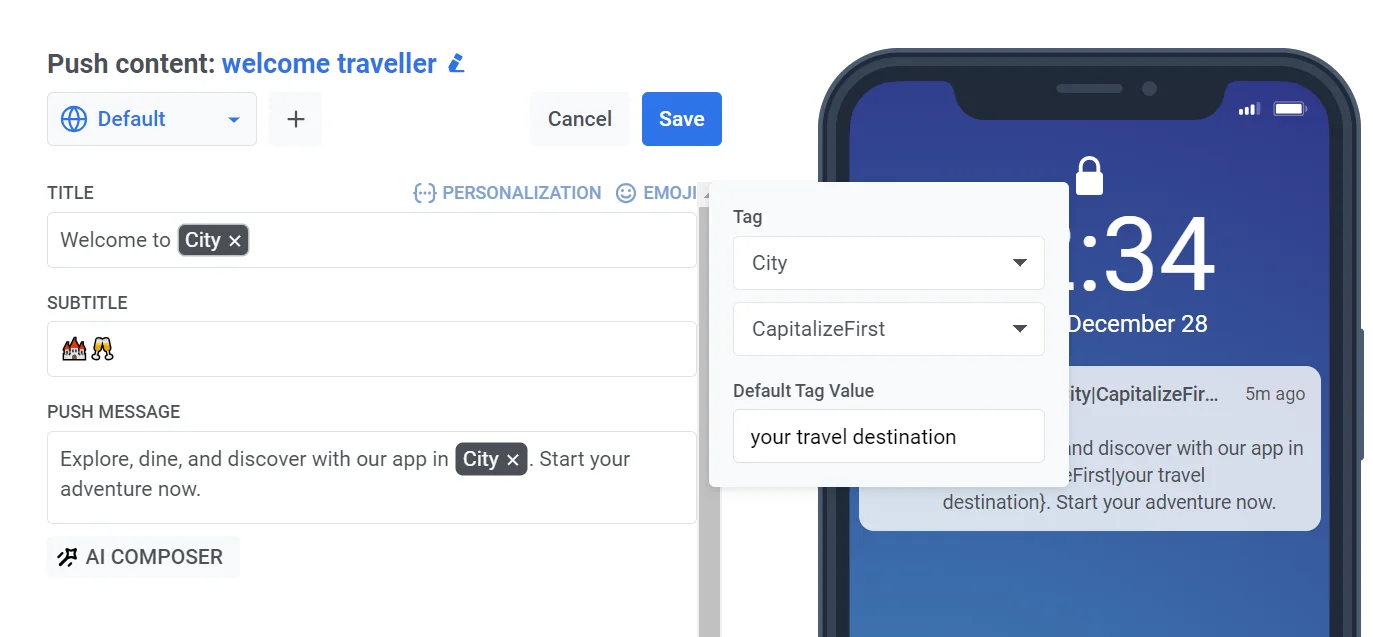
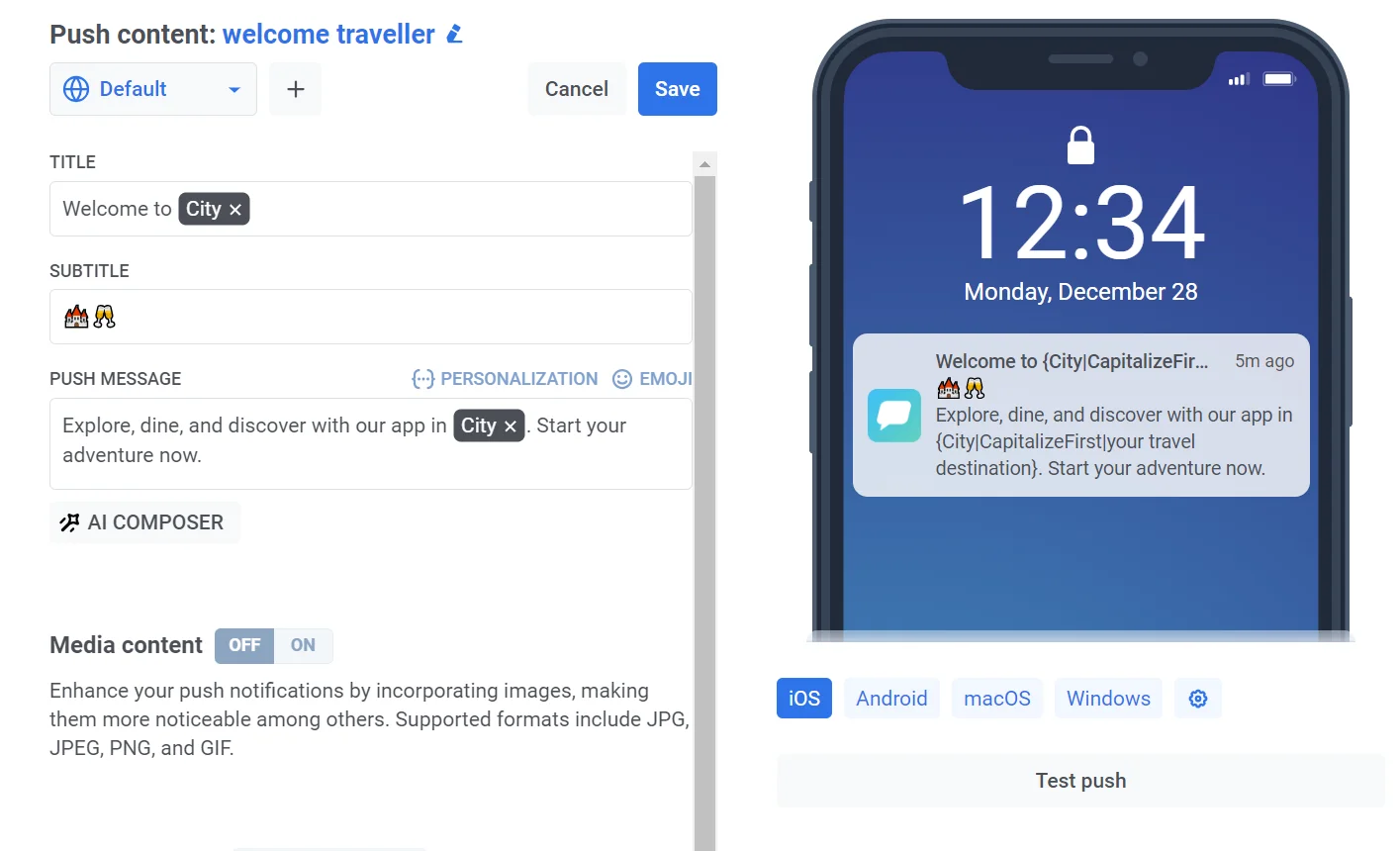
Por exemplo, imagine que você administra um aplicativo de viagens e deseja direcionar usuários que exploram uma nova cidade com uma notificação push promovendo passeios e guias. Para personalizar a mensagem, selecione a tag Cidade e aplique o modificador de formato CapitalizeFirst.
Você não está limitado às tags já coletadas — você pode personalizar com um nome de tag que seu aplicativo ainda não envia. Saiba mais sobre tags
Valide a sintaxe Liquid
Anchor link toSe você usa modelos Liquid no título, subtítulo ou mensagem do seu push, pode verificá-los em busca de erros de sintaxe antes de salvar. Isso ajuda a identificar problemas como tags não fechadas ou erros de digitação antecipadamente, para que sua personalização seja renderizada corretamente quando o push for enviado.
Para executar a verificação, clique no botão Validar Sintaxe Liquid.
O Pushwoosh verifica o título, subtítulo e mensagem em todos os idiomas que você adicionou. Se encontrar um erro de sintaxe, uma notificação aparecerá indicando o problema.
Crie uma cópia dedicada em todos os idiomas que você selecionou
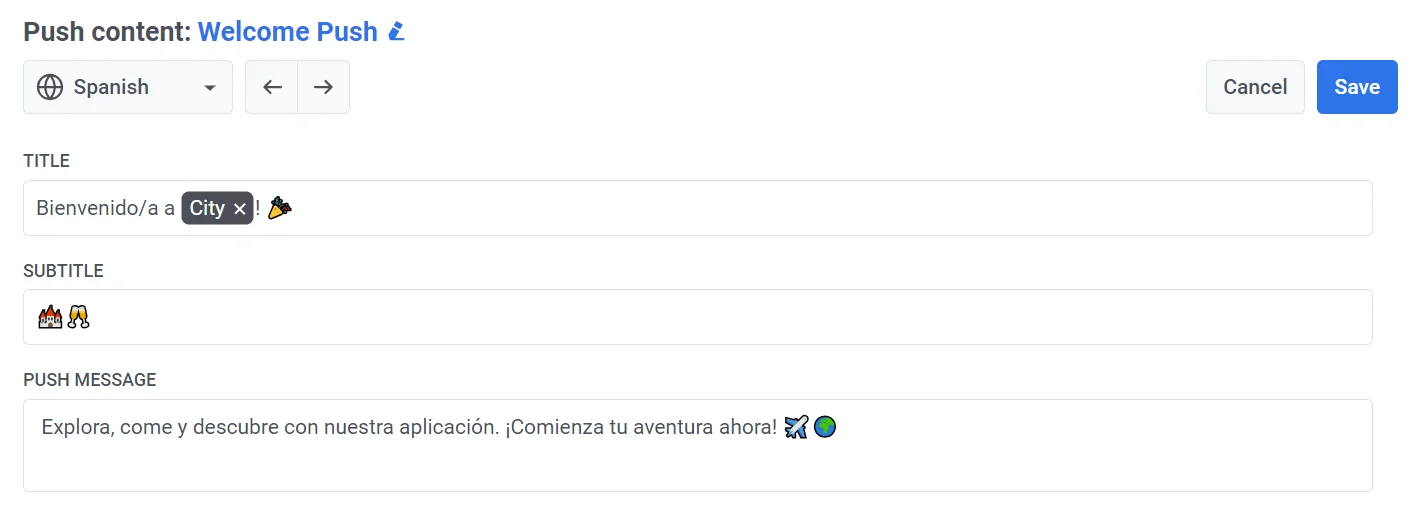
Anchor link toSe você deseja enviar conteúdo de push em vários idiomas, precisará criar conteúdo para cada idioma que escolheu.
Selecione um idioma no menu suspenso e preencha todos os campos conforme descrito acima.
Adicione conteúdo de mídia
Anchor link toVocê pode, opcionalmente, adicionar imagens às suas notificações push para melhorar seu apelo visual e potencialmente aumentar o engajamento do usuário. Os formatos suportados incluem JPG, JPEG, PNG e GIF.
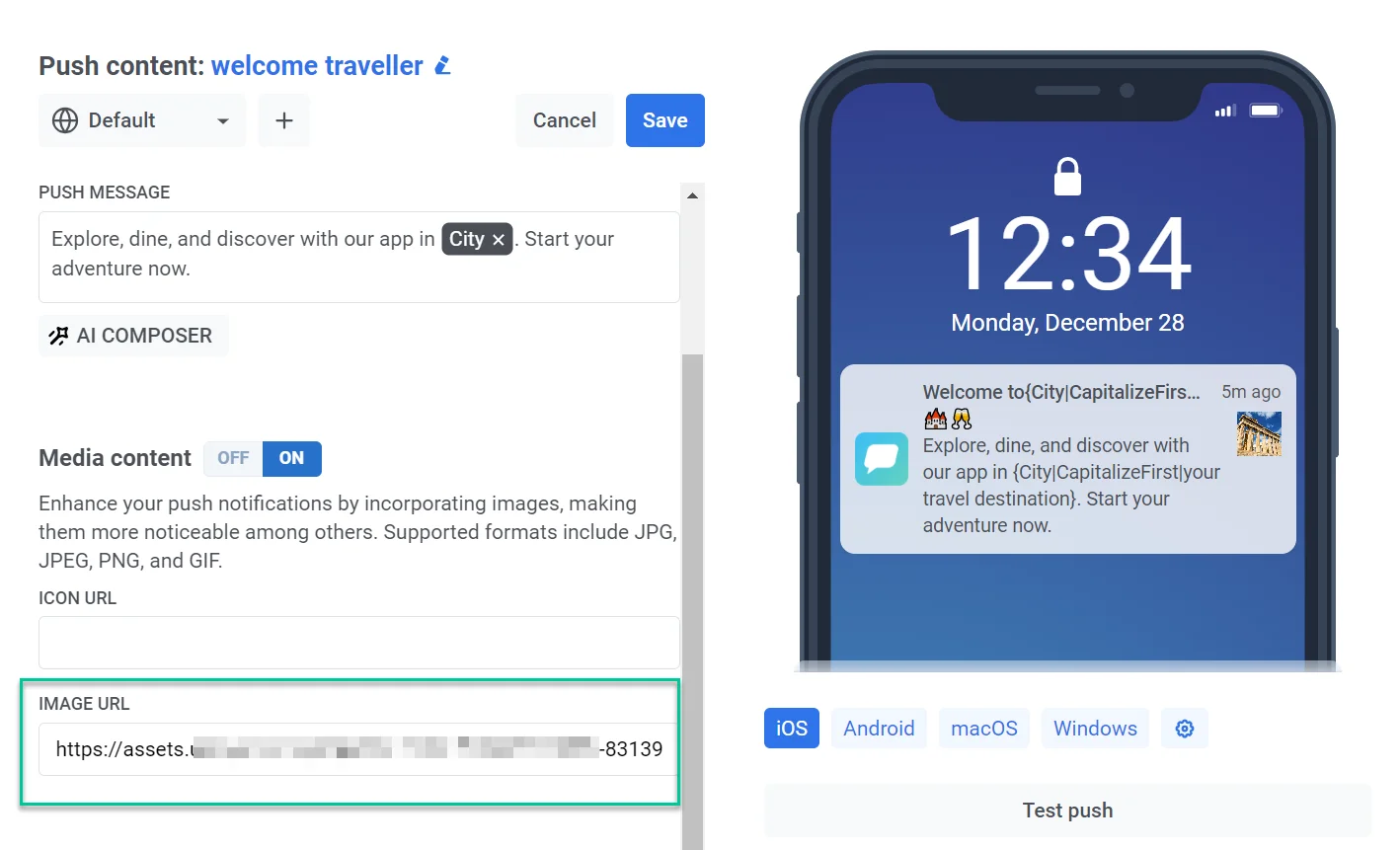
Para adicionar conteúdo de mídia, ative o botão Conteúdo de mídia e preencha a URL do Banner ou o Ícone:
- Cole uma URL diretamente no campo.
- Clique no ícone de imagem ao lado do campo para abrir o Armazenamento de mídia. Selecione uma imagem que você já tenha carregado, encontre uma em Stock photos ou crie uma em Generate with AI. Se a predefinição já tiver um título ou texto, a caixa de seleção Match the push message permite que a IA gere uma imagem para este push. Consulte Gerar uma imagem para uma notificação push.
A imagem na URL do Banner aparece na notificação expandida e na pré-visualização do push.
Você também pode apontar a URL do Banner para uma imagem de código de barras gerada mostrando o código do voucher de um destinatário, mas apenas quando esta predefinição for enviada de um elemento de Push da Jornada do Cliente com a opção Usar Vouchers ativada. Consulte Exibir um voucher como um código de barras.

Adicione uma campanha de anúncio patrocinado
Anchor link toEscolha Push patrocinado como o tipo de conteúdo para vender este push a um anunciante através de uma campanha do seu Inventário de anúncios.
Selecione uma campanha
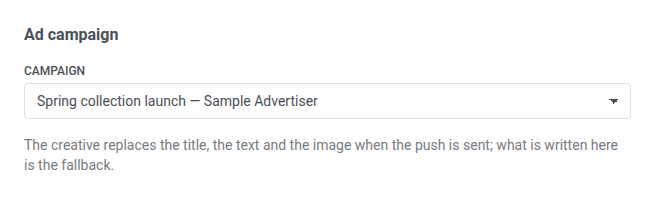
Anchor link toEscolha uma campanha no menu suspenso Campanha, listada por nome e anunciante. Apenas campanhas com o canal Push ativado aparecem aqui. Se nenhuma aparecer ainda, ative o Push para uma campanha no Inventário de anúncios primeiro.
Campanha é obrigatório.
Conteúdo de fallback
Anchor link toEscreva o título, a mensagem e a mídia da mesma forma que qualquer outra predefinição de push. Esse conteúdo é o fallback: quando a campanha for resolvida no momento do envio, o título, o texto e a imagem do seu criativo substituirão o que você escreveu, e a URL de destino substituirá a ação de clique.
O Pushwoosh envia o conteúdo que você escreveu quando nenhum criativo é resolvido:
- a campanha não está Ativa (está em Rascunho, Pausada ou Finalizada)
- a campanha está Ativa, mas sua data de início ainda não chegou ou sua data de término já passou
- Push está desativado para a campanha no Inventário de anúncios
- seu limite de envio foi atingido
- nenhum de seus criativos tem título e texto
Acompanhe o desempenho
Anchor link toDepois que este push for enviado, encontre seu desempenho junto com o desempenho de e-mail da campanha em seu relatório. Toques no Push conta um toque na própria notificação, não um clique na URL de destino.
Defina o próximo passo para os usuários que clicarem na notificação
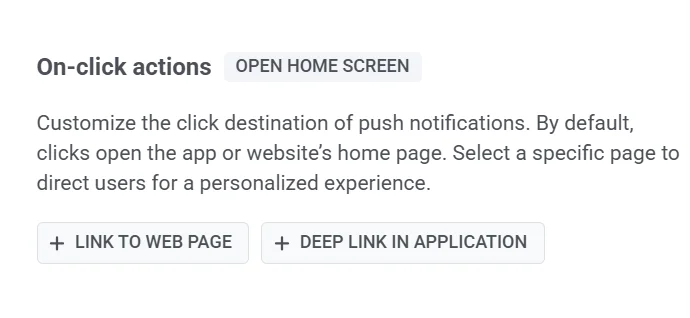
Anchor link toPor padrão, quando os usuários clicam em notificações push, eles são direcionados para a tela principal do seu aplicativo ou para a página inicial do seu site. No entanto, você pode personalizar a notificação para redirecionar os usuários para uma página específica dentro do seu aplicativo, para uma página da web ou para outro aplicativo, como o YouTube.
Para fazer isso, siga estes passos:
-
Navegue até a seção Ações ao clicar da predefinição de Push.
-
Escolha um tipo de link:
- Link para a página da web: um endereço da web que abre para assinantes em todas as plataformas, incluindo usuários do aplicativo.
- Deep link ou URL: um link apenas para usuários do aplicativo, definido para todas as plataformas ou para uma única.
Link para a página da web
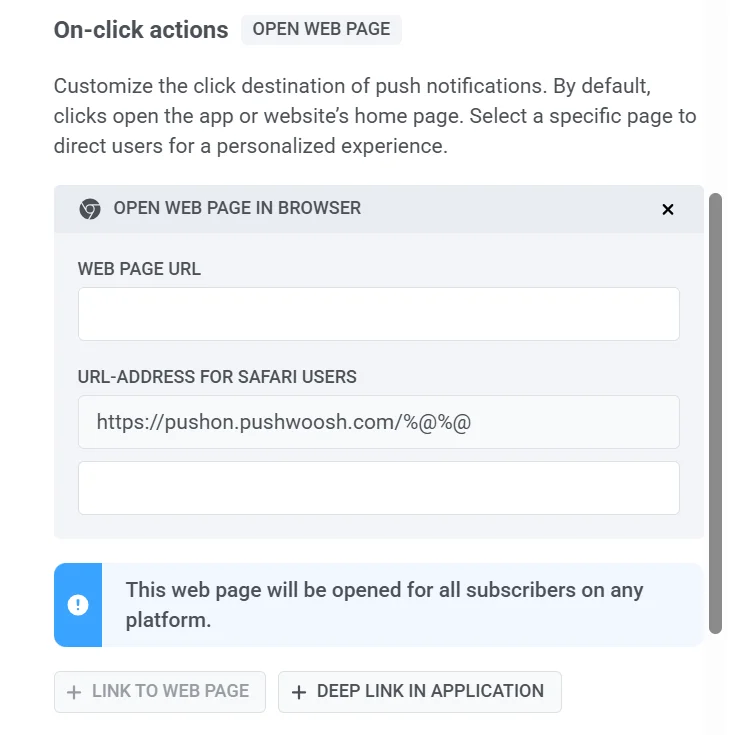
Anchor link toInsira o endereço em URL da Página da Web. Ele abre tanto para assinantes da web quanto para usuários do aplicativo. Se você também definir um deep link, os usuários do aplicativo nas plataformas cobertas por ele seguirão o deep link.
O Safari abre links da web de uma maneira um pouco diferente, então o Pushwoosh lida com isso para você automaticamente. Quando um assinante do Safari clica na sua notificação, ele passa primeiro por um link especial do Pushwoosh, que então o leva para a sua página real. Você verá este link em Endereço-URL para usuários do Safari. Ele já está preenchido e você não precisa mudar nada.
Na maioria das vezes, isso é tudo que você precisa saber. O segundo campo, Parâmetros de endereço-URL para usuários do Safari, é apenas para páginas que precisam de informações extras no link para funcionar corretamente, como um código de rastreamento. Se a sua página não precisa disso, apenas deixe-o em branco.
Deep link ou URL
Anchor link to- Escolha as plataformas de destino:
- Para todas as plataformas
- Apenas para iOS
- Apenas para Android
- Apenas para Huawei
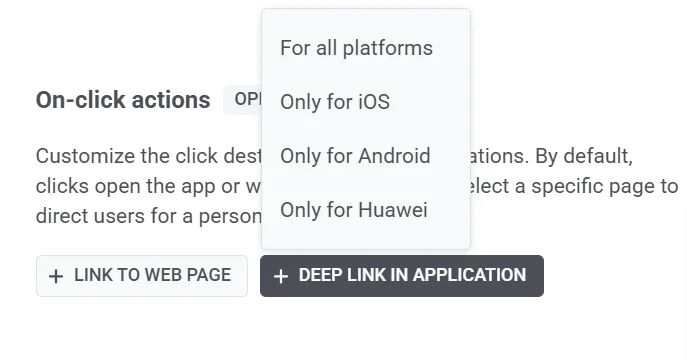
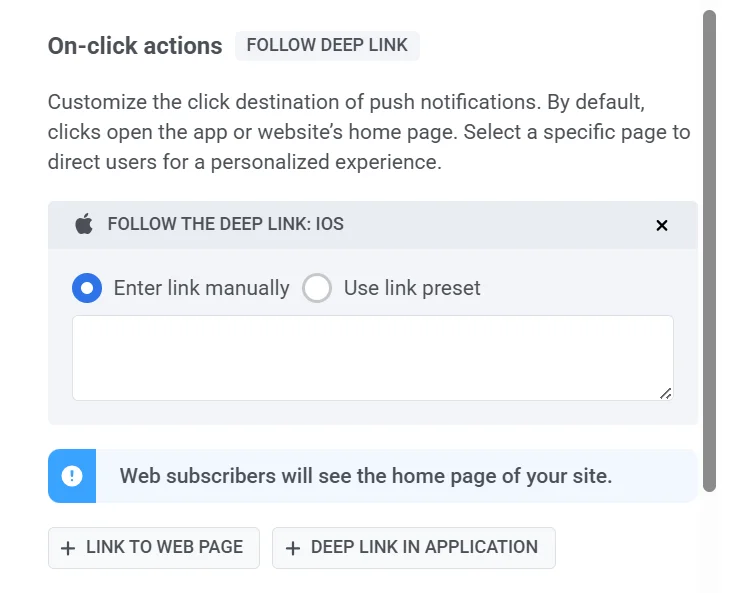
- Insira a URL do deep link. Existem 2 maneiras de fazer isso:
- Inserir link manualmente. Insira a URL do deep link para a página ou recurso que você deseja que os usuários acessem dentro do seu aplicativo, por exemplo
myapp://promotion?id=42. Um endereçohttps://comum também funciona aqui, se você quiser que os usuários do aplicativo na plataforma escolhida saiam do aplicativo para um site ou outro aplicativo. - Usar predefinição de link. Se você tiver predefinições de deep link definidas, pode selecionar uma da lista disponível. As predefinições podem ser gerenciadas em Configurações > Deep Links, se necessário. Saiba mais
Uma vez que uma URL de página da web ou deep link é definida aqui, você pode preencher automaticamente o título, a mensagem e a imagem do banner do push a partir dessa página, em vez de digitá-los. Consulte Preencher conteúdo a partir de um link.
Abrir um vídeo do YouTube ou outro aplicativo
Anchor link toPara enviar usuários do aplicativo para um vídeo do YouTube, um canal do YouTube ou qualquer outra página externa, você não precisa de um deep link nem de alterações no seu aplicativo. Use um endereço da web comum:
- Copie o endereço do vídeo ou do canal, por exemplo
https://www.youtube.com/watch?v=VIDEO_IDouhttps://www.youtube.com/@channel. - Adicione o endereço de uma de duas maneiras:
- Para abri-lo para todos os assinantes, clique em Link para a página da web e cole o endereço em URL da Página da Web.
- Para abri-lo apenas para usuários do aplicativo, ou em uma única plataforma, siga as etapas em Deep link ou URL e insira o endereço com Inserir link manualmente.
Quando um usuário toca na notificação, o dispositivo abre o endereço da mesma forma que um link tocado em qualquer outro lugar. Ele abre no aplicativo do YouTube, se estiver instalado, e no navegador, caso contrário. Isso funciona da mesma forma no iOS e no Android.
Um deep link com seu próprio esquema, como myapp://live-game, é um caso diferente. Ele abre uma tela dentro do seu aplicativo, então seus desenvolvedores precisam configurá-lo no aplicativo primeiro. Consulte Deep links.
Adicionar botões à notificação
Anchor link toAdicione até 3 botões abaixo de um push móvel, cada um com sua própria ação, por exemplo Rastrear pedido e Cancelar pedido. Os botões aparecem no iOS, Android e Huawei. O push web não os exibe.
Para adicionar um botão:
- Na seção Botões, clique em Adicionar botão.
- Em Rótulo, insira o texto do botão, por exemplo
Cancel order. Insira-o para cada idioma da predefinição. Apenas o idioma padrão é obrigatório. - Em Ação, escolha o que acontece quando o usuário toca no botão:
- Deep link no aplicativo: abre uma tela no seu aplicativo. Insira o link em Deep link: todas as plataformas. Para usar um link diferente em uma plataforma, clique em Adicionar deep link e escolha a plataforma.
- Link para a página da web: abre o endereço que você inserir em URL.
- Ação personalizada: passa o ID do botão que você inserir para o seu aplicativo, e o aplicativo decide o que fazer. O ID deve corresponder ao que o seu aplicativo processa.
- Opcional: em Estilo, escolha Destrutivo para exibir o botão em vermelho no iOS, por exemplo para uma ação de cancelamento. Android e Huawei ignoram o estilo.
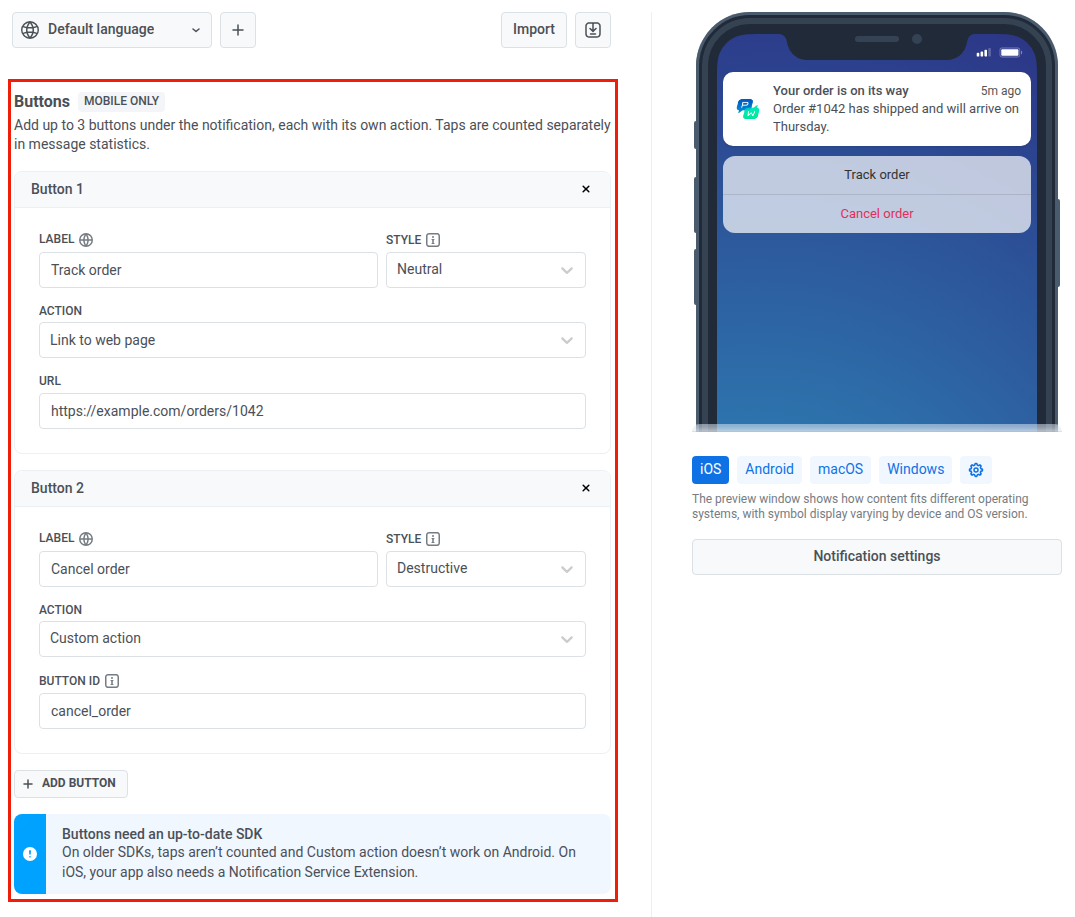
Um rótulo ou um ID de botão pode ter até 64 caracteres. Dois botões não podem ter o mesmo ID. A seção Botões não está disponível para Push Stories.
Um toque em um botão conta como uma abertura do push. As estatísticas da mensagem mostram os toques em cada botão separadamente. Consulte Estatísticas de notificações push.
Adicionar Dados Personalizados
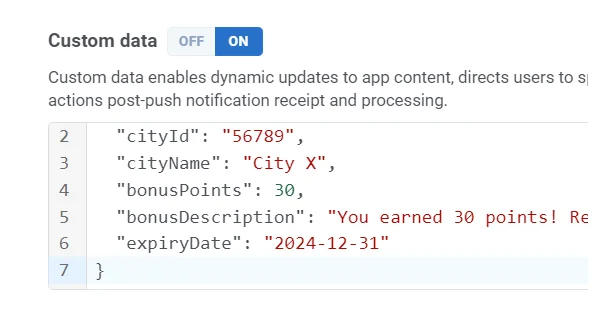
Anchor link toDados Personalizados permite que você inclua informações adicionais em suas notificações push. Essas informações são estruturadas como um objeto JSON, contendo pares de chave-valor. Usando Dados Personalizados, você pode atualizar dinamicamente o conteúdo do seu aplicativo, direcionar usuários para seções específicas dentro do aplicativo e gerenciar ações após o recebimento e processamento da notificação push. Saiba mais
Para incluir Dados Personalizados em sua notificação push, basta ativar a opção Dados Personalizados e inserir seus dados JSON no campo de dados personalizados.
Configure as definições de notificação
Anchor link toAs definições de notificação nas predefinições de Push permitem que você personalize como os usuários recebem e interagem com as notificações. Você pode definir a contagem de emblemas, preferências de som e prioridade de entrega para alinhar as notificações com os requisitos do seu aplicativo.
Para configurar essas definições, clique em Definições de notificação sob a pré-visualização do push.

Definir contagem de emblemas
Anchor link toA contagem de emblemas é o número exibido no ícone de um aplicativo, geralmente indicando mensagens ou notificações não lidas. Usar a contagem de emblemas nas Predefinições de Push garante que as notificações atualizem consistentemente o emblema do ícone do aplicativo, ajudando os usuários a acompanhar mensagens, tarefas ou alertas não lidos.

Aumentar (+1): Adiciona 1 à contagem de emblemas atual.
Exemplo: Uma notificação push para uma nova mensagem aumenta a contagem de emblemas de 2 para 3, indicando 3 mensagens não lidas.
Diminuir (-1): Subtrai 1 da contagem de emblemas atual. Exemplo: Uma notificação push confirma uma tarefa concluída, reduzindo a contagem de emblemas de 5 para 4, mostrando 4 tarefas pendentes.
Definir um número específico: Atribui uma contagem de emblemas exata.
Exemplo: Uma notificação push de um aplicativo de notícias define a contagem de emblemas para 10 quando 10 artigos não lidos estão disponíveis.
Definições específicas da plataforma
Anchor link toVocê pode configurar as definições de notificação separadamente para as plataformas iOS, Android e Huawei, alternando entre as respectivas abas.
Definições de notificação do iOS
Anchor link to
Selecione um som de notificação no menu suspenso.
- Padrão: Reproduz o som de notificação padrão do sistema.
- Silenciar: Desativa o som para esta notificação.
- bubble.wav.
Prioridade de entrega
Anchor link toA prioridade de entrega determina como as notificações push são tratadas no dispositivo do usuário, garantindo que mensagens importantes sejam entregues adequadamente com base na urgência. Você pode selecionar um dos seguintes níveis de prioridade:
- Crítica: Entregue imediatamente, mesmo quando o modo Não Perturbe está ativado. Essas notificações acendem a tela, ignoram o interruptor de silêncio e reproduzem um som. Requer uma autorização aprovada pela Apple e deve ser usada para alertas de emergência (por exemplo, clima severo, avisos de segurança).
- Ativa: Notificações push padrão que aparecem instantaneamente, acendem a tela e reproduzem sons ou vibrações. Bloqueadas pelo modo Foco, o que significa que os usuários não as receberão se as configurações do dispositivo restringirem as notificações. Ideal para mensagens de chat ou atualizações importantes.
- Sensível ao tempo: Entregue imediatamente, mesmo que o modo Foco esteja ativado, com um banner amarelo “Sensível ao Tempo”. Os usuários podem desativar este nível de interrupção. Ideal para alertas urgentes como avisos de segurança da conta ou atualizações de entrega de pacotes.
- Passiva: Adicionada ao centro de notificações sem acender a tela ou reproduzir um som. Essas notificações não ignoram o modo Foco e são ideais para atualizações não urgentes, recomendações ou ofertas promocionais.
Parâmetros raiz
Anchor link toParâmetros raiz são pares de chave-valor brutos mesclados diretamente no payload do iOS, para configurações avançadas que a interface da predefinição não expõe. Adicione-os como JSON, por exemplo {"key": "value"}.
Definições de notificação do Android
Anchor link to
Definições de som
Anchor link toEscolha como as notificações reproduzem sons quando recebidas:
- Padrão: Usa o som de notificação padrão do sistema.
- Silenciar: Entrega a notificação silenciosamente, sem som.
Prioridade de entrega
Anchor link toA prioridade de entrega determina como as notificações push são tratadas no dispositivo do usuário, garantindo que mensagens importantes sejam entregues adequadamente com base na urgência. Você pode selecionar um dos seguintes níveis de prioridade:
- Alta: Garante que a notificação seja entregue imediatamente com som e alertas visuais. Adequado para mensagens sensíveis ao tempo, como notificações de chat ou alertas.
- Normal: Entrega notificações de forma eficiente sem substituir as configurações do sistema. Prioridade padrão para a maioria das notificações.
Nível de importância visível para o usuário
Anchor link toO nível de importância visível para o usuário controla como as notificações aparecem para os usuários, incluindo som, visuais e interrupções. Escolha o nível apropriado para corresponder à urgência de suas notificações:
- Nenhum: Entregue silenciosamente, sem som ou alertas visuais.
- Baixo: Sem som; não aparece na barra de status.
- Médio: Sem som; aparece na barra de status.
- Alto: Reproduz um som e aparece na barra de status.
- Urgente: Reproduz um som e aparece como uma notificação heads-up.
Parâmetros raiz
Anchor link toParâmetros raiz são pares de chave-valor brutos mesclados diretamente no payload do Android, para configurações avançadas que a interface da predefinição não expõe. Adicione-os como JSON, por exemplo {"key": "value"}.
Definições de notificação da Huawei
Anchor link to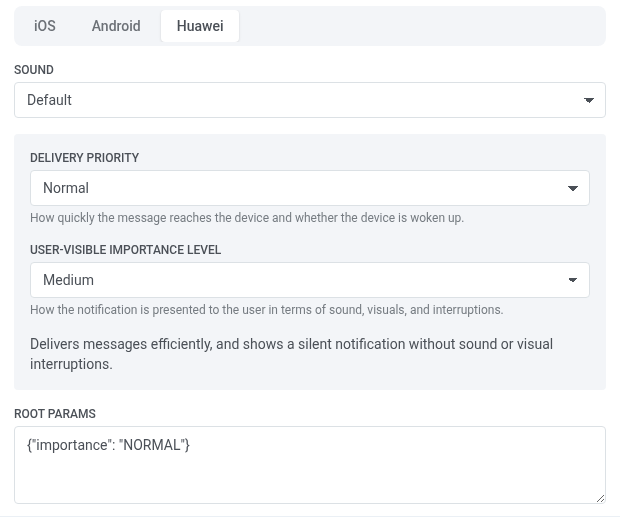
Definições de som
Anchor link toEscolha como as notificações reproduzem sons quando recebidas:
- Padrão: Usa o som de notificação padrão do sistema.
- Silenciar: Entrega a notificação silenciosamente, sem som.
Prioridade de entrega
Anchor link toA prioridade de entrega determina como as notificações push são tratadas no dispositivo do usuário, garantindo que mensagens importantes sejam entregues adequadamente com base na urgência. Você pode selecionar um dos seguintes níveis de prioridade:
- Alta: Garante que a notificação seja entregue imediatamente com som e alertas visuais. Adequado para mensagens sensíveis ao tempo, como notificações de chat ou alertas.
- Normal: Entrega notificações de forma eficiente sem substituir as configurações do sistema. Prioridade padrão para a maioria das notificações.
Nível de importância visível para o usuário
Anchor link toO nível de importância visível para o usuário controla como as notificações aparecem para os usuários, incluindo som, visuais e interrupções. Escolha o nível apropriado para corresponder à urgência de suas notificações:
- Nenhum: Entregue silenciosamente, sem som ou alertas visuais.
- Baixo: Sem som; não aparece na barra de status.
- Médio: Sem som; aparece na barra de status.
- Alto: Reproduz um som e aparece na barra de status.
- Urgente: Reproduz um som e aparece como uma notificação heads-up.
Parâmetros raiz
Anchor link toParâmetros raiz são pares de chave-valor brutos mesclados diretamente no payload da Huawei, para configurações avançadas que a interface da predefinição não expõe. Adicione-os como JSON, por exemplo {"key": "value"}.
Pré-visualize e salve o conteúdo do push
Anchor link toO editor de conteúdo de push oferece uma maneira conveniente de visualizar como sua notificação aparecerá nos dispositivos dos destinatários. Basta escolher a plataforma de destino para a qual você gostaria de pré-visualizar a notificação (por exemplo, Android, iOS).
Para garantir que suas notificações push estejam configuradas corretamente e sejam exibidas como esperado, envie um push de teste para um dispositivo dedicado usando o recurso Testar notificação push. Saiba mais sobre dispositivos de teste
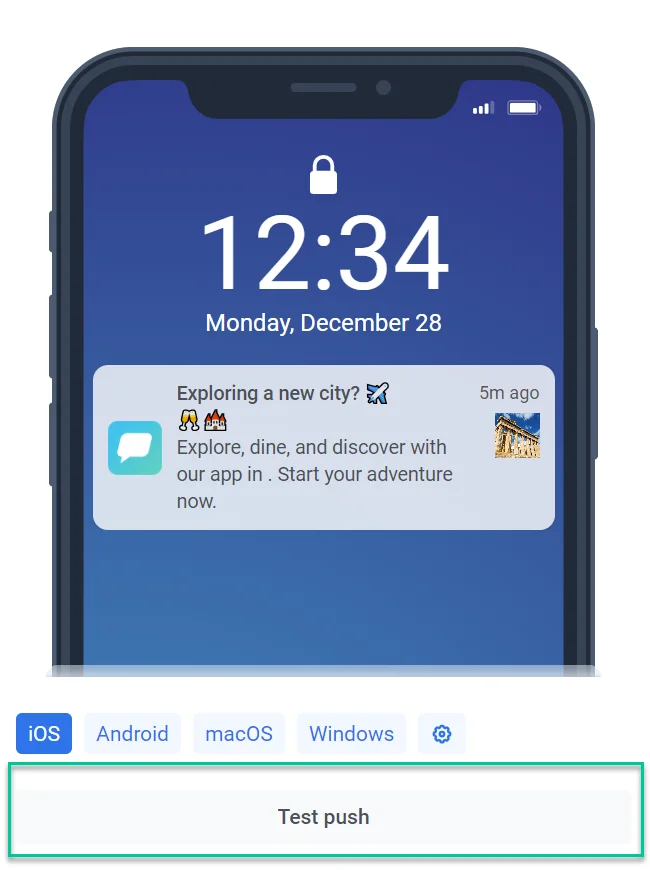
Depois de finalizar o conteúdo da sua notificação push, certifique-se de clicar no botão Salvar localizado no topo do editor.

Ao salvar, sua notificação push será adicionada à lista de conteúdo de push disponível. Você poderá então acessá-la e utilizá-la facilmente em suas futuras campanhas. Saiba mais
Salvar uma mensagem na caixa de entrada
Anchor link toSalvar um push na caixa de entrada do usuário não é configurado no editor de predefinições de push. Ative essa opção quando enviar a mensagem. Consulte Salvar um push na caixa de entrada de um usuário.
Versões e envio de conteúdo para aprovação
Anchor link toO Pushwoosh salva uma nova versão desta predefinição toda vez que você salva alterações, independentemente de a aprovação de conteúdo estar ativada para sua conta. Abra o histórico de versões para comparar duas versões ou restaurar o texto de uma versão anterior no editor.
Se a aprovação de conteúdo estiver ativada, o editor também mostra um chip de status da versão ao lado de Salvar: Rascunho, Em aprovação, Aprovado ou Rejeitado.
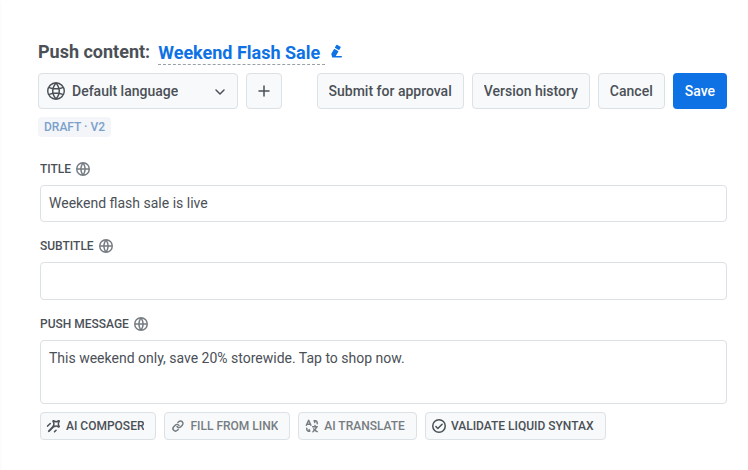
Clique em Enviar para aprovação ao lado de Salvar para enviar a versão atual para revisão. O chip muda para Em aprovação, e um revisor com a permissão Aprovar mensagens o verá em sua fila.
Se o revisor rejeitá-la, o chip muda para Rejeitado e mostra o motivo do revisor em sua segunda linha. Edite o conteúdo e clique em Enviar para aprovação novamente para reenviar.
Editar uma predefinição que está atualmente Aprovada a move de volta para Rascunho, com um número de versão ao lado do status, por exemplo, Rascunho · v4. A edição também cancela qualquer outra solicitação ainda aguardando aprovação para esta predefinição. Consulte Aprovações e versões de conteúdo para o fluxo de trabalho completo, incluindo o que acontece quando você tenta enviar conteúdo não aprovado.
Entendendo o comportamento do conteúdo de push em pontos de Jornada clonados
Anchor link toQuando você clona um elemento de jornada de push, seu conteúdo permanece compartilhado entre o original e a cópia. Quaisquer alterações feitas no conteúdo em um ponto atualizarão automaticamente o outro.
Se você precisar de conteúdo exclusivo para o novo ponto, crie um novo conteúdo de push em vez de modificar o existente.