一次性推送
如何使用一次性推送表单发送推送通知
Anchor link to要在 Pushwoosh 中发送一次性推送通知,请前往 Campaigns 部分。选择 One-time messages,然后点击 Send message → One-time push。

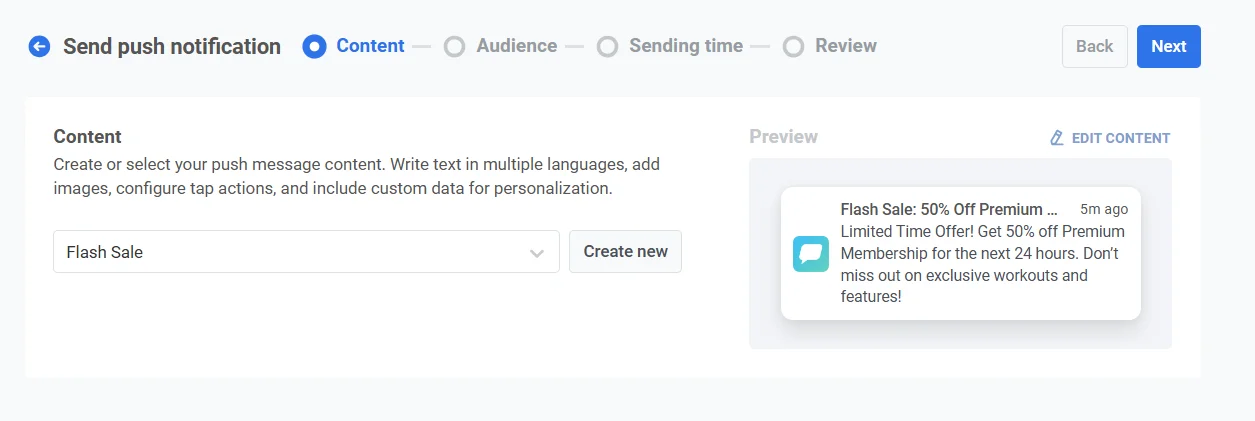
选择或创建推送消息内容
Anchor link to首先,为您的推送通知创建新内容或选择现有内容。如果您想使用预构建的推送预设 (push preset),请从可用选项的下拉菜单中选择。

要更改下拉菜单中预设的顺序,请点击其上方的排序按钮。按钮会显示当前顺序,在您选择其他顺序之前为 名称 A→Z。Pushwoosh 会记住您选择的顺序,并在您打开的每个推送预设下拉菜单中使用该顺序:一次性推送和定时推送、journey 中的推送元素,以及地理区域(创建地理区域)。
要创建新消息,请点击 Create new 并遵循本指南设置新的推送预设。
如果您需要编辑现有预设,请点击 Edit Content 来修改消息。
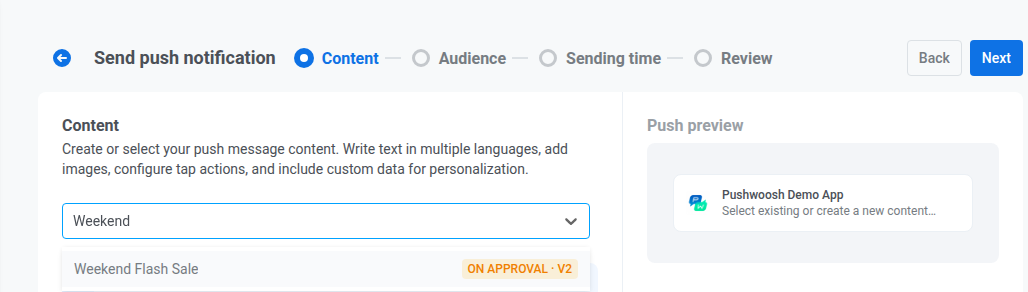
通知的预览将显示在右侧,展示其对用户的显示效果。
选择消息类型
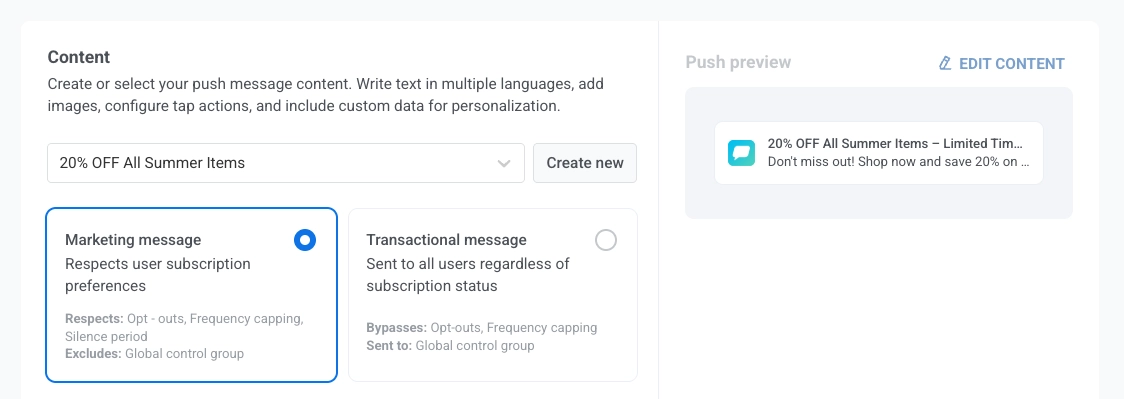
Anchor link to在 Content 步骤中,选择 Marketing message 或 Transactional message:
- Marketing message: 遵守频率上限 (frequency capping)。不会发送给控制组 (control group)。
- Transactional message: 发送给所有用户,无论其订阅状态如何。会发送给控制组。
新推送不会预先选择消息类型。在您选择之前,表单会显示 未选择消息类型 警告,且您无法进入下一步。
定义点击推送后发生的操作
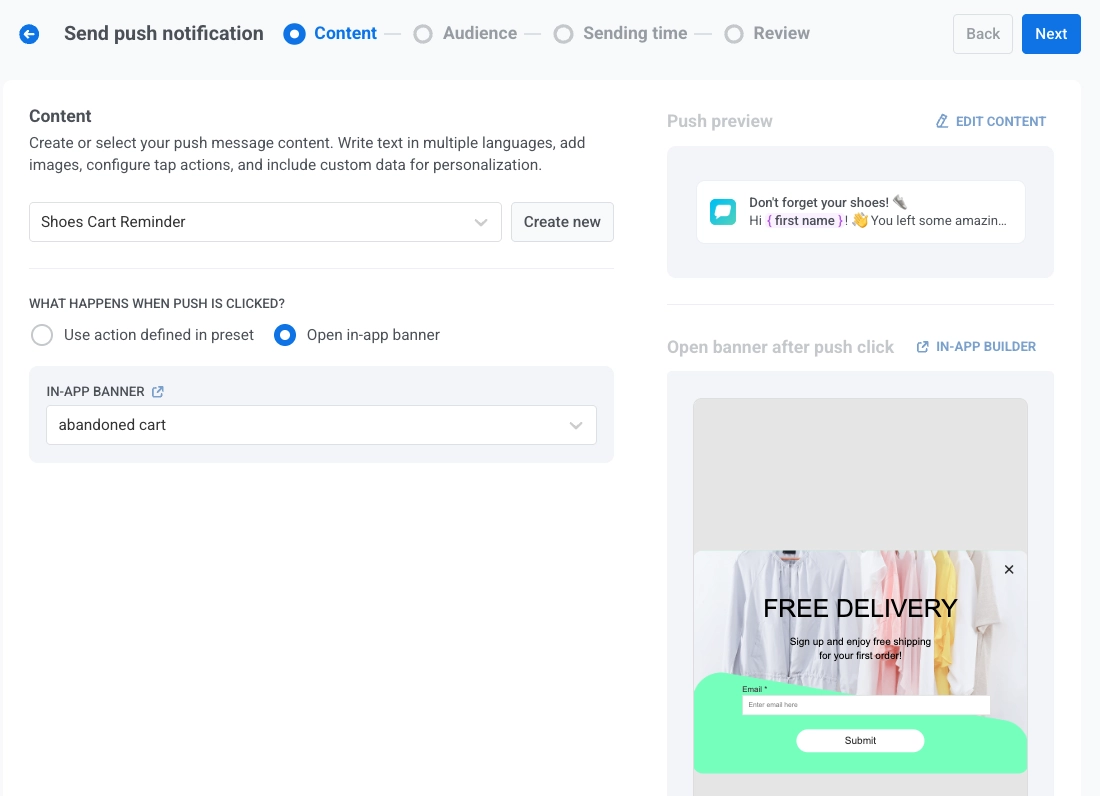
Anchor link to在选择或创建推送通知内容后,使用 Show in-app banner when message is clicked 开关配置用户点击通知时发生的操作。
默认情况下,该开关是关闭的,用户点击推送通知时将执行在推送预设中配置的操作。当您的推送预设已包含明确的点击操作时,请使用此默认行为。
要改为显示应用内横幅,请启用 Show in-app banner when message is clicked 开关,然后从 in-app banner 下拉菜单中选择要显示的应用内消息。这对于直接在应用内提供额外信息、促销或表单非常有用。所选横幅的实时预览将出现在右侧。横幅列表默认按 最早优先 排序。要更改顺序,请点击下拉菜单上方的排序按钮。您选择的顺序也会应用于其他应用内消息下拉菜单。
了解推送和应用内消息的语言行为
Anchor link to推送通知和应用内消息可以支持不同的语言集。向用户显示的语言取决于每种内容类型中该语言的可用性以及用户的设备语言。
您发送的推送通知使用一个支持英语(默认)、西班牙语和德语的预设。 关联的应用内横幅仅支持英语和法语。 用户的设备语言设置为德语。
-
推送通知将以德语显示,因为用户的设备支持该语言。
-
应用内横幅将回退到英语,因为横幅的语言设置中不包含德语。
将消息保存到收件箱
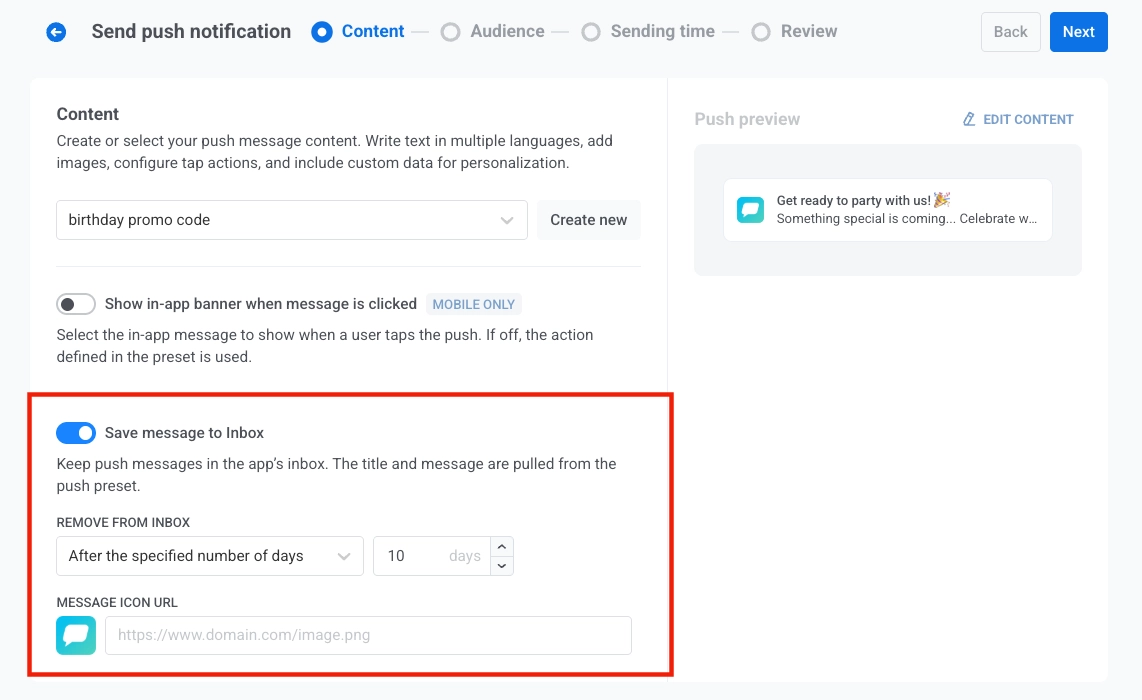
Anchor link to打开 Save message to Inbox 开关,将此推送的副本保留在应用的收件箱中。用户仍会收到推送横幅。如果他们关闭或错过了横幅,之后仍可打开同一条消息。完整设置:将推送保存到收件箱。
开关打开时,收件箱标题和消息来自推送预设。
从收件箱中移除
Anchor link to在 Remove from Inbox 中,选择消息保留的时长:
- After the specified number of days: 在输入字段中设置天数。
- On a specific date: 选择消息离开收件箱的日期。
消息图标 URL
Anchor link to在 MESSAGE ICON URL 中,为收件箱列表设置图片 URL,或点击回形针从媒体库中选择图片。如果留空,将使用默认图标。

选择图片后,该字段将填充其媒体库 URL 并更新图标预览。

为推送通知选择受众
Anchor link to接下来,选择您的推送通知的受众。您可以将通知发送给所有用户,也可以根据用户行为或人口统计特征定位特定细分。
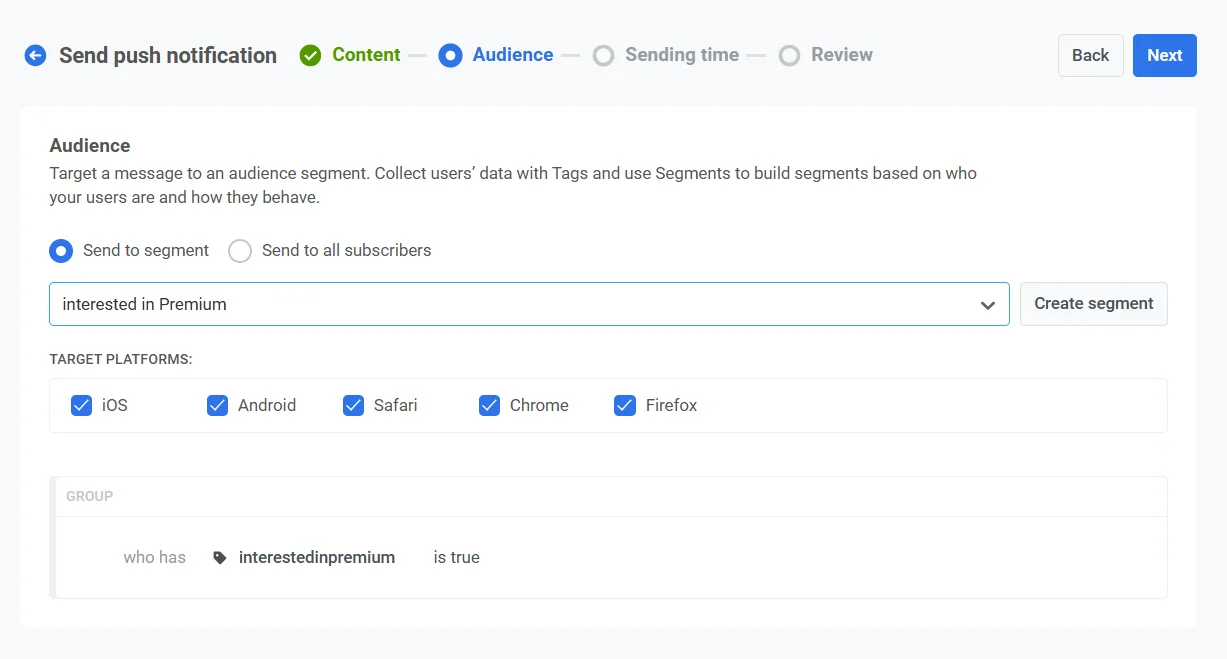
发送给细分
Anchor link to选择此选项以定位特定的受众细分。从下拉菜单中选择一个预构建的细分,或通过点击 Create Segment 创建一个新细分。
然后从下拉菜单中选择以下操作之一:

发送给所有用户
Anchor link to选择此选项可将通知发送给您的所有订阅者。这对于适用于整个用户群的通用公告或促销活动非常理想。

目标平台
Anchor link to选择您希望通知送达的平台。可用平台包括:
- iOS
- Android
- Safari
- Chrome
- Firefox
选择目标平台可确保您的消息能够送达适当设备上的用户。只有所选平台上的用户才会收到通知。

发送至最近活跃的设备
Anchor link to开启 Send to last active device,仅将推送发送到用户的其中一台设备,而不是他们拥有的每一台设备。Pushwoosh 会在您上面选择的平台中,挑选用户最近打开应用的设备,无论是手机、平板还是其他设备。没有关联用户 ID 的设备不受影响,Apple/Google Wallet 通票也不受影响:这些总是会发送到每个注册的设备。
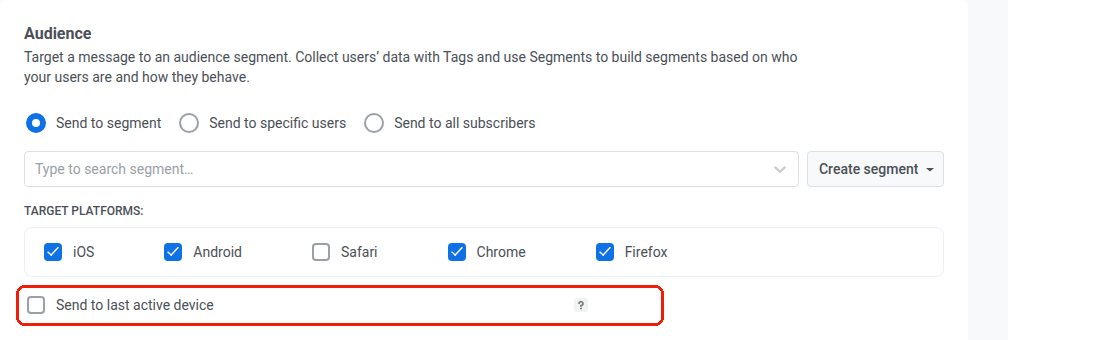
该开关默认关闭,因此现有的一次性推送会继续发送到用户的所有设备,直到您开启它。
配置完受众并选择目标平台后,点击 Next 继续设置您的推送通知。
计划推送通知
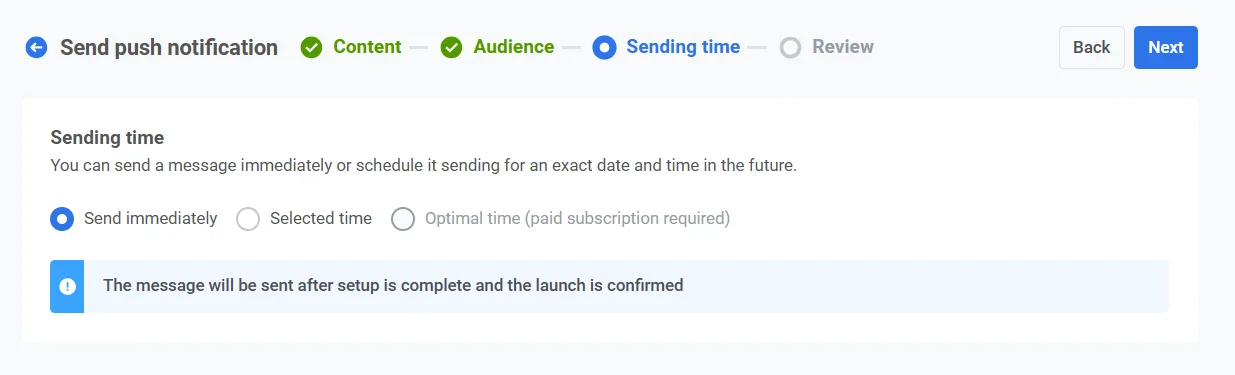
Anchor link to接下来,选择何时发送您的推送通知。您有以下选项:
- 立即发送
- 安排在特定时间发送
- 让 Pushwoosh 根据每个用户的行为确定最佳时间。
设置推送送达的存活时间
Anchor link to使用 Sending options 中的 Time to live 来控制如果接收者在发送尝试时离线,Pushwoosh 会将推送通知保留多长时间以供发送。
在 Time to live 中,选择一个预设的时间段,用于 Pushwoosh 保留此消息以供发送,范围从 1 小时到 3 周。

您也可以选择 Custom range 并输入特定的小时数、天数或周数。最长期限为 4 周。

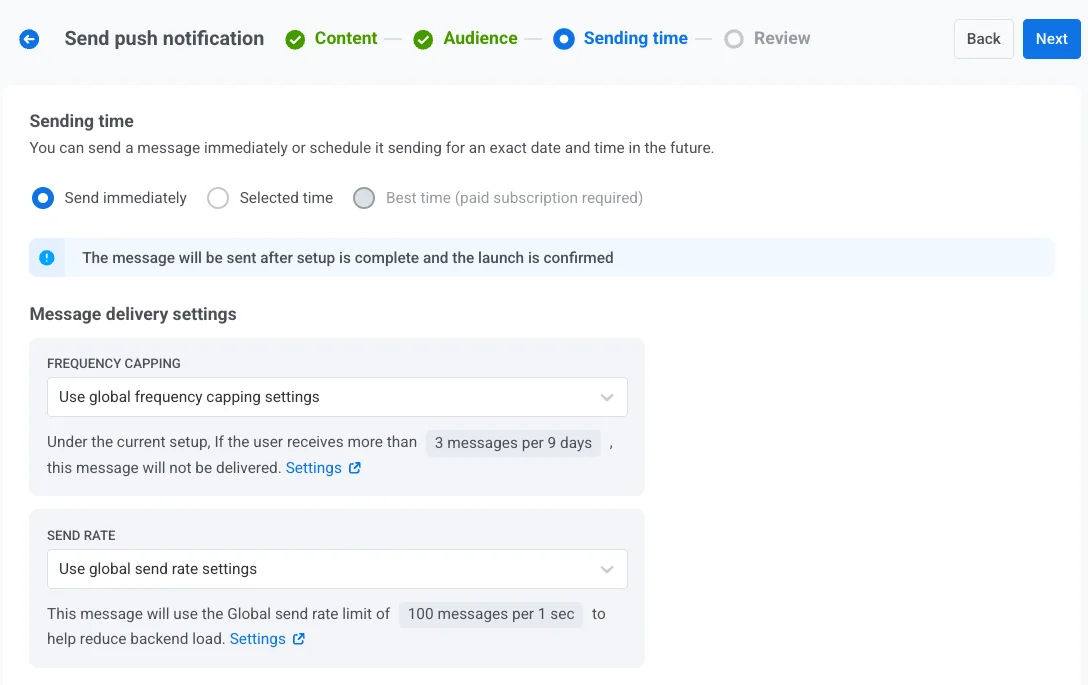
立即发送
Anchor link to如果您想在设置活动后立即发送推送通知,请选择此选项。这对于紧急或时间敏感的消息非常有用。
选定时间
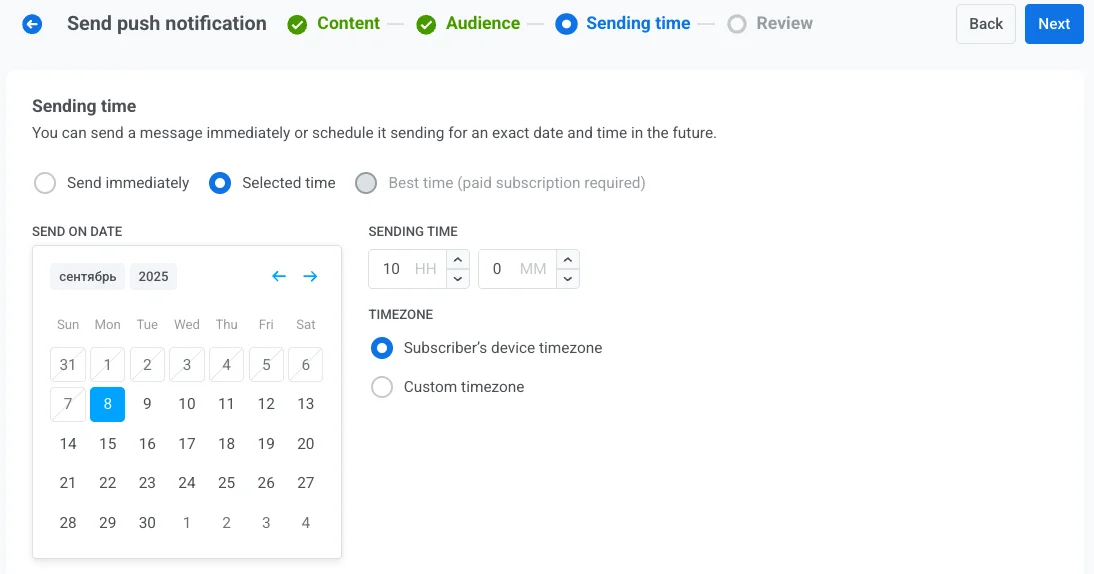
Anchor link to选择此选项可将您的推送通知安排在特定的日期和时间发送。
- 使用日历选择通知的确切日期。
- 设置通知应发送的时间(小时和分钟,使用 24 小时格式)。
- 选择合适的时区:
- Subscriber’s device timezone。通知将根据接收者的本地时间发送,确保在他们所在时区的指定时间送达。
- Custom timezone。选择一个特定的时区来为所有接收者安排通知,这对于定位特定地区的用户非常有用。
最佳时间(需要付费订阅)
Anchor link to此选项会根据用户的行为和过去的消息表现,在用户的最佳时间发送每条消息。选择开始日期,Pushwoosh 会自动安排发送。您可以安排从明天到未来一个月内的消息。
如果某些用户的数据不足,请以小时和分钟为单位设置 Fallback time。在这种情况下,消息将在选定日期或一天后,在用户的时区按回退时间发送。
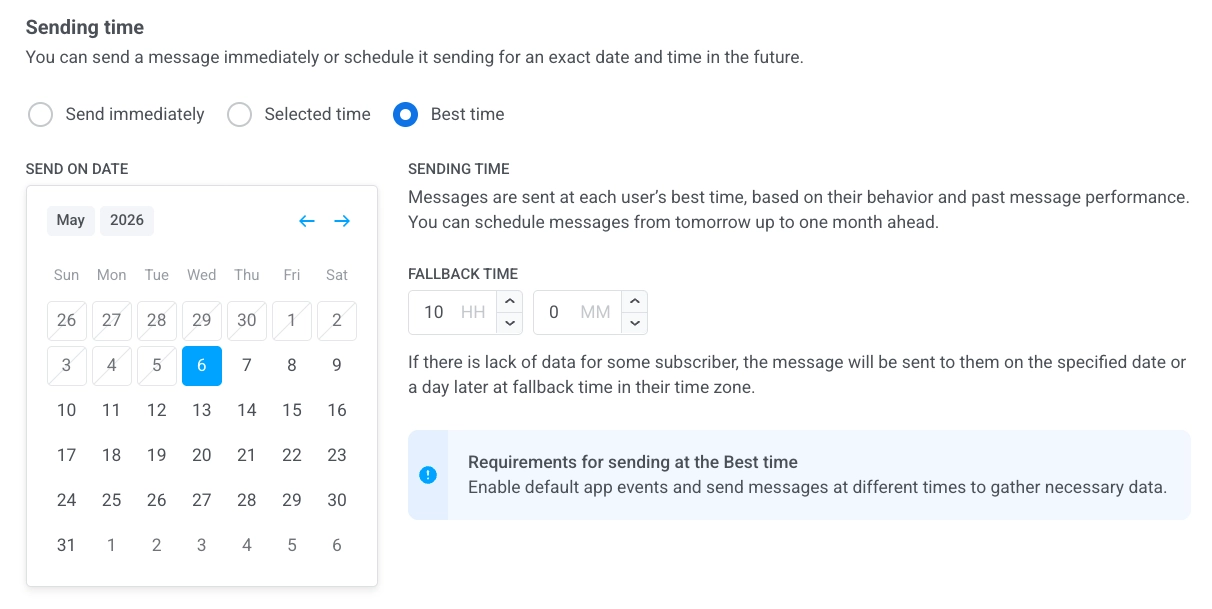
要使用 Best time 功能,请确保:
- 已启用默认应用事件。
- 您之前曾在不同时间发送过消息,以收集足够的用户数据,供系统确定最佳发送时间。
配置消息发送设置
Anchor link to设置频率上限
Anchor link to使用频率上限 (Frequency capping)来限制用户接收推送消息的频率,防止过度发送消息并减少用户流失。选择以下选项之一:
- Use global frequency capping settings
应用您在全局频率上限设置中配置的项目范围限制。
例如,如果全局限制设置为 9 天内 3 条消息,则超过此限制的额外消息将被跳过。

- Send messages without global frequency capping
即使用户已超过渠道的消息限制,他们仍会收到此消息。请谨慎使用此选项,以避免过度发送消息。

- 使用自定义频率上限
为此消息设置自定义消息限制。如果用户超过此自定义上限,消息将被跳过,用户将继续进行下一步。
在 计数模式 下,选择已发送消息的计数方式:
- 滚动窗口:计算每次发送之前过去 N×24 小时内发送的消息,其中 N 为限制中的天数。例如,上限为每 2 天 3 条消息,则周一上午 9 点发送的消息在周三上午 9 点不再计入。
- 日历日:计算今天以及之前 N-1 个日历日内发送的消息,从午夜开始计算。同样是每 2 天 3 条消息的上限,在周三,自周二午夜以来发送的每条消息都会被计入。午夜一过,窗口立即转移到周三和周四。选择 上限时区 来确定午夜的时间。如果您未选择时区,日历日将按 UTC 计算。

设置发送速率限制
Anchor link toSend rate 设置控制消息发送给受众的速度。调整发送速率有助于您管理发送速度、防止后端过载并提高整体送达率。
选择以下选项之一:
- Use global send rate settings
应用您项目消息发送设置中配置的发送速率限制。如果未设置限制,所有消息将立即发送。当您希望发送速度遵循项目的默认规则时,请使用此选项。了解更多关于全局发送速率限制的信息

- Send messages without global send rate
尽快发送消息,忽略任何全局发送速率限制。请谨慎使用,以避免后端过载或造成发送高峰。

- Use custom send rate
仅为此消息覆盖全局发送速率。允许您指定每分钟发送的消息数量,从而完全控制发送速度。消息将按您在消息元素中定义的自定义速率发送。

配置完所需选项后,点击 Next 进入确认步骤。
审核和编辑您的内容
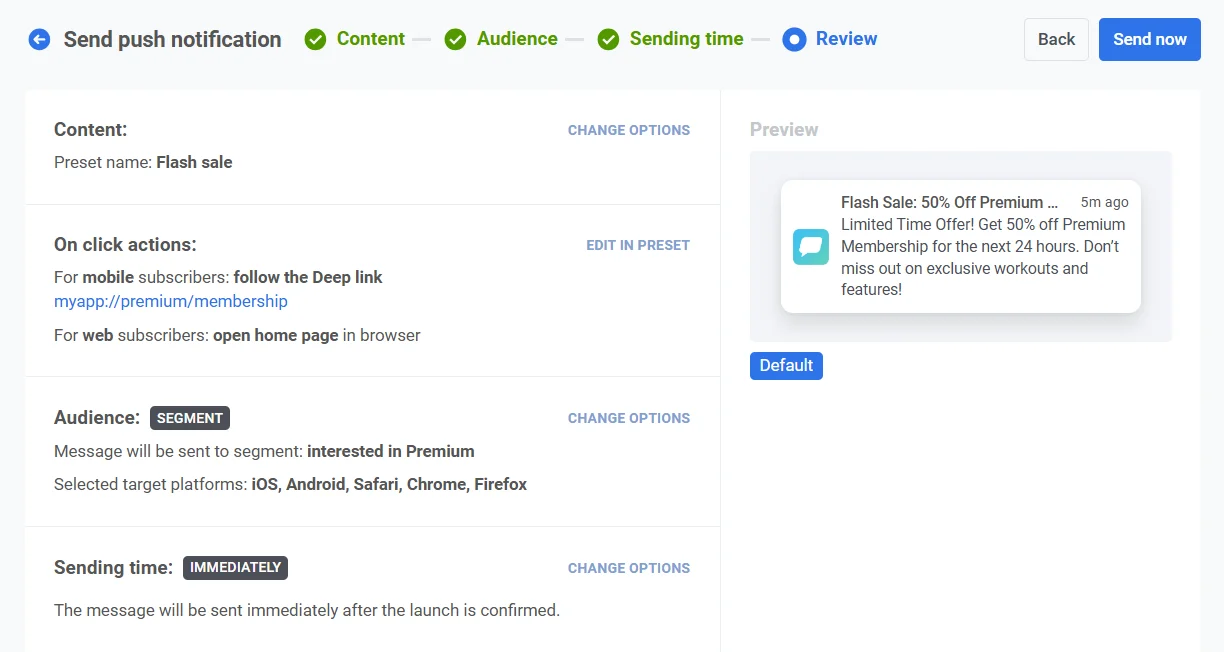
Anchor link to在最终确定之前,请审核内容、点击操作、受众、平台和计划选项,以确保所有配置都正确无误。您还将看到每种所选语言的推送通知预览。您可以根据需要调整任何设置。

或者,您可以选择将您的推送通知关联到一个 Aggregated Campaign,从而可以将此消息与一个更大、持续进行的活动相关联,并随时间跟踪其与相关通知的表现。

- 点击 Schedule push 或 Send now。Confirm sending 对话框随即打开。
- (可选)编辑 Campaign name。它默认预填为推送通知的标题,如果标题为空则预填为其正文内容。请保持在 255 个字符或以内。超出部分会被截断,且不会有警告。
- 在对话框中点击 Schedule push 或 Send now。
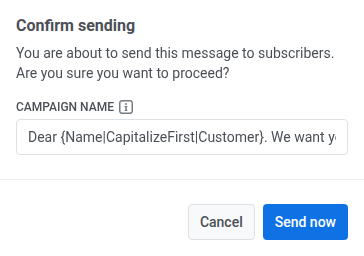
该活动名称将成为该消息在 Message History 及其 CSV 导出中的加粗标题,取代通知标题。如果您清空该字段,Message History 将显示标题或正文内容。
活动名称仅为这一次发送打标签。要将该推送与其他消息分组,请将其关联到 Aggregated Campaign(见上文)。
取消或编辑已计划的消息
Anchor link to对于已计划但尚未发送(状态为 PENDING)的消息,您可以更改或取消它们。
在 Campaigns → One-time messages 中打开消息列表。打开您想更改或取消的消息的操作菜单 (⋮):
- Delete message: 取消已计划的发送,并将状态更改为 Canceled。

- Edit message: 打开一次性推送表单,并加载消息数据。您可以更改内容或受众。
- Rename: 设置或更改活动名称,而无需打开编辑表单。字符限制为 255 个。要移除名称,请清空该字段并保存。该行随后将显示其默认标题。

示例场景
Anchor link to假设您是一家健身应用的营销经理,您想发送一条关于高级会员资格限时抢购的一次性推送通知。操作如下:
创建活动
Anchor link to前往 Campaigns,选择 One-time messages,然后点击 Send message → One-time push 开始设置您的活动。
创建消息内容
Anchor link to由于您想为此限时抢购创建一条新消息,请点击 Create new 并设置一个名为 Flash Sale: 50% Off Premium Membership 的推送预设。
推送消息示例文本:
“限时优惠!未来 24 小时内高级会员资格 5 折优惠。不要错过独家锻炼和功能!”
在推送预设中,添加一个深层链接,将用户引导至应用的会员页面。当您对设计和内容满意后,点击 Next 进入受众选择步骤。
选择受众
Anchor link to对于此次限时抢购,您想定位那些对高级服务表现出兴趣但尚未订阅的用户。选择 Send to segment,然后从下拉菜单中选择 Interested in Premium 细分。该细分包括已查看高级页面但尚未升级的用户。
设置时间
Anchor link to由于限时抢购具有时间敏感性,您希望通知立即发出。选择 Send immediately,在活动设置完成后立即发送通知。
审核并发送
Anchor link to审核所有活动详情,确保通知看起来正确无误。
关联到聚合活动(可选)
Anchor link to如果此通知是包含多条消息的长期营销活动的一部分(例如,季节性促销或持续的推广活动),您可以切换 Link to Aggregated Campaign 选项。这将允许您在更广泛的活动中,将此通知的表现与其他相关消息一起跟踪。
点击 Send now。在 Confirm sending 对话框中,在 Campaign name 中输入 Flash_Sale_Push,以便在 Message History 中轻松找到此次发送,然后点击 Send now。
您也可以使用 Customer Journey Builder 发送一次性推送。了解如何通过 Customer Journey 发送一次性推送。