SMS 预设
SMS 预设是可重复使用的 SMS 消息,您只需准备一次,便可在 SMS 营销活动和客户旅程 (Customer Journeys) 中再次发送。为每个用户个性化文本,使其适应不同语言,或用产品和文章填充,而无需手动编写所有内容。
创建 SMS 预设
Anchor link to- 前往 内容 (Content) > Messenger 预设 (Messenger presets)。
- 打开 SMS 选项卡。
- 点击 创建 SMS 内容 (Create SMS content)。

-
选择内容类型:
- 常规 SMS (Regular SMS): 您自己编写的消息,可选择使用标签进行个性化。
- 产品推荐 (Product Recommendations): 基于您的产品目录构建的消息,产品可以手动挑选,通过目录规则(类别和排序顺序)拉取,通过推荐策略(例如,畅销品或最近浏览)拉取,或从收件人的废弃购物车中获取。
- 新闻源 (News Feeds): 基于已注册新闻源构建的消息,包含最新或热门文章,可选择筛选到一个源和一个类别。
- 为预设输入一个清晰、描述性的名称。
继续添加语言,然后为您选择的类型构建内容。
添加语言
Anchor link to您可以创建多种语言的相同 SMS 预设。
- 首先撰写默认语言的消息。
- 点击编辑器顶部的 + 图标。
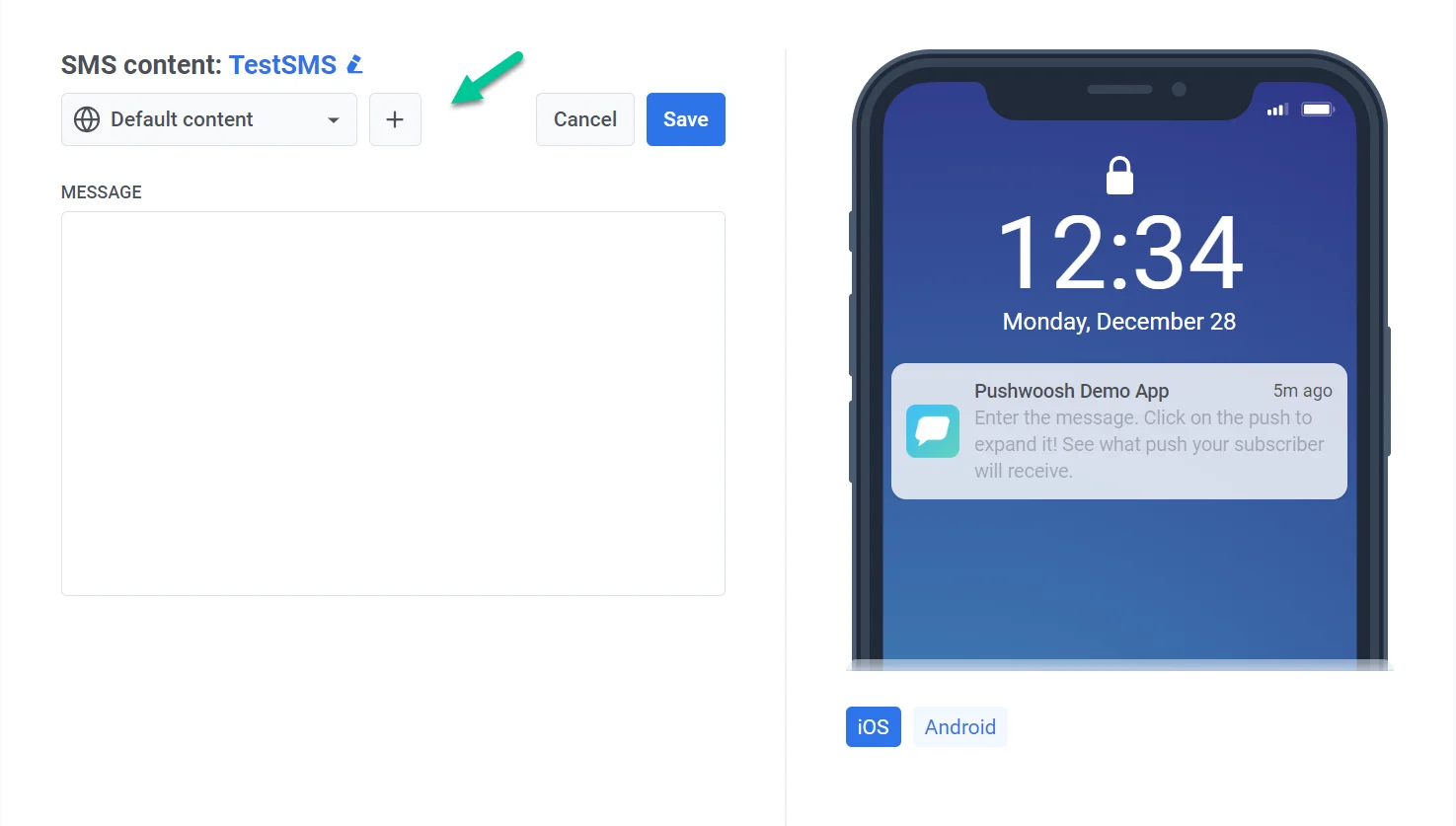
- 选择您需要的其他语言。
- 在下拉菜单中切换语言,并为每种语言填写消息。
例如,如果您的默认语言是英语,并且您添加了西班牙语和德语,那么手机设置为西班牙语或德语的用户将收到其语言的消息。其他所有人将收到英语版本。
按类型构建内容
Anchor link to编辑器字段取决于您在创建预设时选择的内容类型。
常规 SMS
Anchor link to常规 SMS 是您在 消息 (Message) 字段中输入的纯文本消息。您可以使用用户数据对其进行个性化,或在需要时添加一个可跟踪的链接。
- 在 消息 (Message) 字段中,输入您的 SMS 文本。
- 点击字段上方的 表情符号 (Emoji) 插入表情。
- 要个性化消息,请按照下方的个性化 SMS 内容步骤操作。
- 要添加一个可跟踪的缩短链接,请将 URL 粘贴到 缩短链接 (Shorten a link) 中,然后点击 缩短并插入 (Shorten & insert)。要跳过缩短和跟踪,请将 URL 直接粘贴到 消息 (Message) 字段中。
在 消息 (Message) 字段下方,编辑器会显示字符数和分段数。

个性化 SMS 内容
Anchor link to将用户数据插入消息中,以便每个收件人都能看到自己的姓名、城市或您存储的其他详细信息。
-
点击消息字段上方的 个性化 (Personalization)。
-
从下拉菜单中选择一个标签。可用标签取决于您收集的用户数据。了解更多关于标签的信息
-
为标签值的显示方式选择一个格式修饰符:
- CapitalizeFirst: 首字母大写,其余小写。例如,“john doe” 变为 “John doe”。
- CapitalizeAllFirst: 每个单词的首字母大写。例如,“john doe” 变为 “John Doe”。
- UPPERCASE: 所有字母大写。例如,“john doe” 变为 “JOHN DOE”。
- Lowercase: 所有字母小写。例如,“JOHN DOE” 变为 “john doe”。
- Regular: 保持您数据中的原始格式。例如,“john doe” 仍然是 “john doe”。
-
在 默认标签值 (Default Tag Value) 中,输入当用户没有该标签值时的备用文本。例如,对于
{City},输入“您所在的城市”。 -
点击 插入 (Insert)。标签会作为占位符出现在消息中。在发送时,Pushwoosh 会将其替换为每个用户的值。如果用户没有该标签的值,则会使用第 4 步中的 默认标签值 (Default Tag Value)。
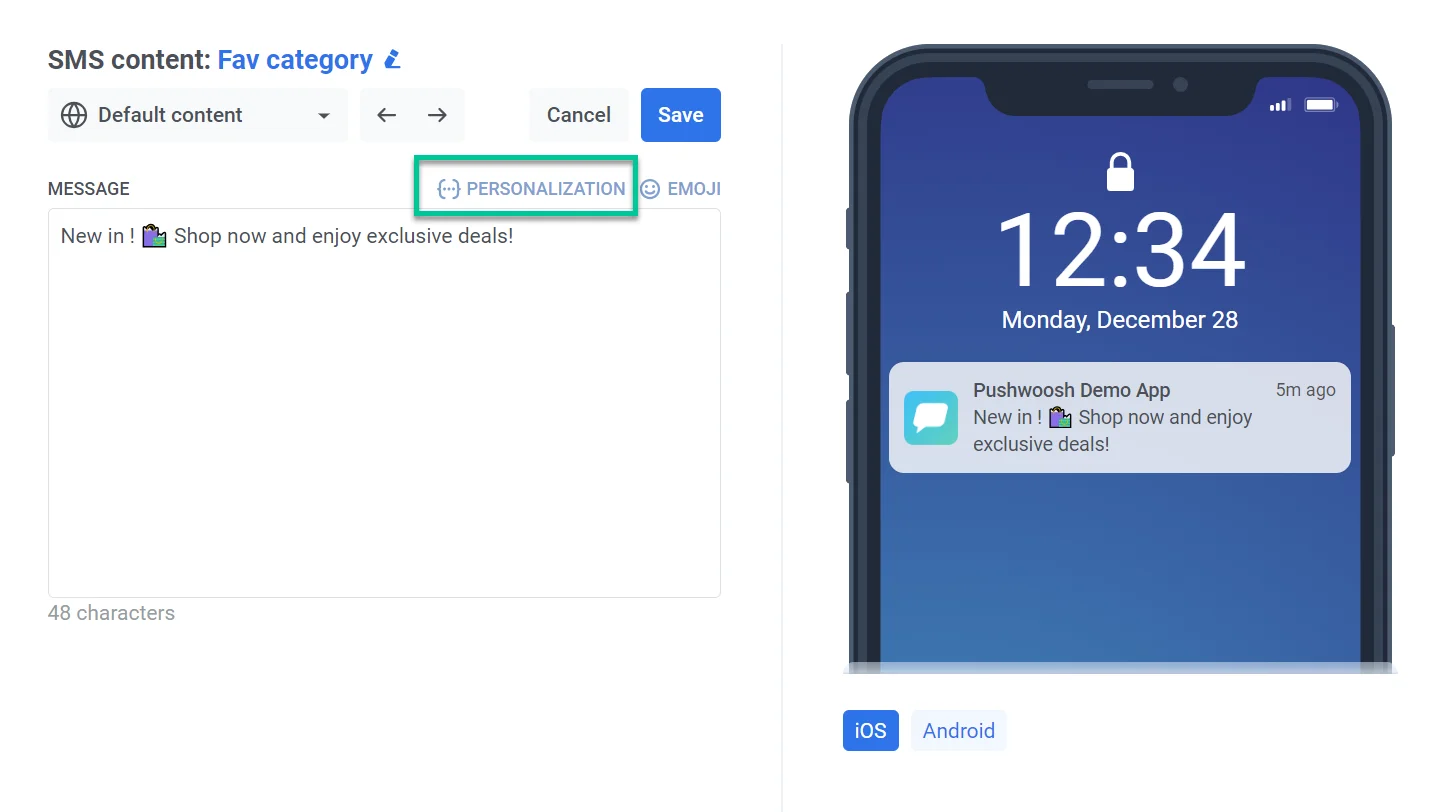
例如,您将 {City}(默认值为“您所在的城市”)插入到消息“在 {City} 探索、用餐和发现。立即开始!”中。
- City 有值: “在芝加哥探索、用餐和发现。立即开始!”
- City 为空: “在您所在的城市探索、用餐和发现。立即开始!”
产品推荐
Anchor link to产品推荐 (Product Recommendations) 会从您的产品目录中拉取产品名称、价格和链接到 SMS 中。用它来推广一组固定的产品,突出畅销品或新品,或提醒用户购物车中遗留的商品。
撰写消息
Anchor link to为您的内容源将返回的产品编写 SMS 文本。从单个 消息 (Message) 字段开始(新预设的 项目 (Items) 默认为 1)。要包含两个或更多产品,请在 内容源 (Content source) 中设置 项目 (Items),然后填写 引言 (Intro)、项目模板 (Item template) 和 结语 (Outro)。
单个项目
Anchor link to- 在 消息 (Message) 字段中,输入您的 SMS 文本。点击 标题 (Title)、价格 (Price)、类别 (Category) 或 链接 (Link),在光标处插入产品占位符,如
{{product.title}}。 - 要添加一个可跟踪的缩短链接,请将 URL 粘贴到 缩短链接 (Shorten a link) 中,然后点击 缩短并插入 (Shorten & insert)。

多个项目
Anchor link to在下方的 内容源 (Content source) 中将 项目 (Items) 设置为 2 或更多,以将消息拆分为围绕重复产品列表的三个部分。
- 填写 引言 (Intro)。这部分在产品列表前只发送一次。
- 填写 项目模板 (Item template)。这部分会为每个产品重复。点击 标题 (Title)、价格 (Price)、类别 (Category) 或 链接 (Link) 插入产品字段。每个都会在光标处插入一个占位符,如
{{product.title}}。 - 选择 项目间的分隔符 (Separator between items):逗号 (comma) 将产品放在一行(
运动鞋, 连帽衫),换行 (new line) 将每个产品放在单独一行。 - 填写 结语 (Outro)。这部分在产品列表后只发送一次。您也可以在此处点击 标题 (Title)、价格 (Price)、类别 (Category) 或 链接 (Link) 插入产品占位符。引言、项目和结语之间用换行符连接。
- 要添加一个可跟踪的缩短链接,请将 URL 粘贴到 缩短链接 (Shorten a link) 中,然后点击 缩短并插入 (Shorten & insert)。

选择内容源
Anchor link to-
滚动到编辑器底部的 内容源 (Content source)。
-
将 源 (Source) 设置为四个选项之一:
- 手动 (Manual): 手动挑选最多 3 个产品。
- 目录规则 (Catalog rule): 按类别和排序顺序获取产品。
- 推荐 (Recommendations): 按推荐策略获取产品。
- 废弃购物车 (Abandoned cart): 从收件人的废弃购物车中获取产品。
配置您选择的源:
- 点击 添加产品 (Add a product)。
- 搜索您的目录并选择一个产品。重复此操作以添加最多 3 个产品。
- 要移除产品,请点击其旁边的 移除 (Remove)。
- 在重复使用旧预设前,点击 从目录刷新 (Refresh from catalog)。价格和标题在挑选时是固定的。

目录规则
Anchor link to- 设置 类别 (Category) 和 排序方式 (Sort by)。
- 设置 项目 (Items) 为要包含的产品数量(每条消息最多 3 个)。
- (可选)在 置顶行 (Pinned rows) 下,手动挑选产品,使其在规则填充剩余位置前显示在消息开头。
- (可选)勾选 将产品标题修剪至 (Trim product title to) 固定字符数,以将消息保持在 SMS 长度限制内。
- 设置 如果源未返回任何内容 (if the feed returns nothing) 时发生的情况:跳过向该收件人发送,或发送备用文本。

-
将 策略 (Strategy) 设置为产品挑选方式:
- 畅销品(7 天或 30 天)(Bestsellers (7 or 30 days)): 过去 7 天或 30 天内销量最高的产品。需要带有
items数组的PW_OrderCreated和PW_OrderUpdated事件。 - 最新品 (Newest): 最近添加到目录的产品。仅根据目录数据排名。
- 重新上架 (Back in stock): 最近重新上架的产品。根据目录库存变化排名。
- 降价 (Price drop): 最近降价的产品。根据目录价格变化排名。
- 一起购买 (Bought together): 过去 30 天内其他用户与某个锚点产品一起浏览、加入购物车或购买的产品。需要产品活动事件和保存锚点产品 ID 的设备标签。
- 最近浏览 (Recently viewed): 收件人最近浏览的产品。需要来自您后端的产品活动事件。
畅销品 (Bestsellers)、一起购买 (Bought together) 和 最近浏览 (Recently viewed) 需要来自您后端的事件,与驱动电子邮件中的产品块的事件相同。请参阅如何在电子邮件中设置产品推荐了解需要发送的内容。
- 畅销品(7 天或 30 天)(Bestsellers (7 or 30 days)): 过去 7 天或 30 天内销量最高的产品。需要带有

- 设置 类别 (Category) 以筛选策略可以挑选的产品,并设置 项目 (Items) 为要包含的产品数量(每条消息最多 3 个)。如果策略未返回任何内容,则会使用普通目录规则填充消息,而不是发送空消息。

- (可选)在 置顶行 (Pinned rows) 下置顶产品。置顶行会计入 项目 (Items):添加产品 (Add a product) 选择器会阻止您选择超过 项目 (Items) 数量的产品,一旦达到上限就会显示剩余 0 个位置。如果您将 项目 (Items) 降低到已置顶行数以下,多余的置顶行将不会发送。如果置顶一个策略也会返回的产品,该行会重复,因为规则无法从其自身结果中排除已置顶的产品。

- (可选)勾选 将产品标题修剪至 (Trim product title to) 固定字符数。
- 设置 如果源未返回任何内容 (if the feed returns nothing) 时发生的情况:跳过向该收件人发送,或发送备用文本。
废弃购物车
Anchor link toPushwoosh 在消息发出时获取每个收件人自己的购物车,而不是提前获取。设置 项目 (Items) 为要获取的产品数量(最多 3 个)。由于产品取决于接收消息的人,因此没有预览,也无法使用 置顶行 (Pinned rows)。与 目录规则 (Catalog rule) 和 推荐 (Recommendations) 不同,这里没有 如果源未返回任何内容 (If the feed returns nothing) 选项——废弃购物车 (Abandoned cart) 对购物车为空的收件人没有备用控制。

新闻源 (News Feeds) 会从 RSS 或 Atom 源中拉取文章标题、摘要和链接到 SMS 中。用它来分享最新新闻、热门故事或特定类别的更新。
撰写消息
Anchor link to消息字段取决于下方 内容源 (Content source) 中的 文章 (Articles)。在新预设上,文章 (Articles) 默认为 1,显示单个消息字段。将其设置为 2 或更多,字段将拆分为 引言 (Intro)、文章模板 (Article template) 和 结语 (Outro) 部分。在消息字段下方,一旦至少有一篇文章匹配源规则,编辑器就会显示估计的字符数和分段数。
单篇文章
Anchor link to- 在 消息 (Message) 字段中,输入您的 SMS 文本。点击 标题 (Title)、摘要 (Summary)、类别 (Category)、作者 (Author) 或 链接 (Link) 插入文章字段。每个都会在光标处插入一个占位符,如
{{news.title}}。没有发布日期字段。 - 要添加一个可跟踪的缩短链接,请将 URL 粘贴到 缩短链接 (Shorten a link) 中,然后点击 缩短并插入 (Shorten & insert)。

多篇文章
Anchor link to在下方的 内容源 (Content source) 中将 文章 (Articles) 设置为 2 或更多,以将消息拆分为围绕重复文章列表的 引言 (Intro)、文章模板 (Article template) 和 结语 (Outro) 部分。
- 填写 引言 (Intro)。这部分在文章列表前只发送一次。
- 填写 文章模板 (Article template)。这部分会为每篇文章重复。点击 标题 (Title)、摘要 (Summary)、类别 (Category)、作者 (Author) 或 链接 (Link) 插入文章字段。每个都会在光标处插入一个占位符,如
{{news.title}}。 - 将 文章间的分隔符 (Separator between articles) 设置为逗号或换行。
- 填写 结语 (Outro)。这部分在文章列表后只发送一次。您也可以在此处点击 标题 (Title)、摘要 (Summary)、类别 (Category)、作者 (Author) 或 链接 (Link) 插入文章字段。引言、文章和结语之间用换行符连接。
- 要添加一个可跟踪的缩短链接,请将 URL 粘贴到 缩短链接 (Shorten a link) 中,然后点击 缩短并插入 (Shorten & insert)。

选择内容源
Anchor link to源必须在您应用程序的 新闻源 (News feeds) 页面上注册。此面板仅用于选择源,不用于注册。如果尚不存在源,则会显示警告横幅——请先在该页面上使用 添加源 (Add feed) 注册一个源。
-
滚动到编辑器底部的 内容源 (Content source)。
-
将 源 (Feed) 设置为一个已注册的源,或 所有源 (All feeds) 以从项目中的每个源拉取。
-
将 专栏 (Rubric) 设置为所选源的一个类别,或保留为 任何专栏 (Any rubric)。切换源会重置此字段,因为类别属于其来源的源。
-
设置 排名 (Ranking):
- 最新 (Newest): 源中按发布日期排序的最新文章。
- 热门 (Trending): 最近在您的网站上被打开和在您的电子邮件中被点击次数最多的文章。
- 设置 文章 (Articles) 为要包含的文章数量(每条消息最多 3 篇)。

-
在 置顶文章 (Pinned articles) 下,点击 添加文章 (Add an article) 手动挑选文章,使其显示在消息开头。置顶文章会从源获取的内容中排除,因此永远不会重复。标题在挑选时是固定的,发送时不会重新读取。
-
(可选)勾选 将文章标题修剪至 (Trim article title to) 固定字符数。
-
在 如果源未返回任何内容 (If the feed returns nothing) 下,选择当规则找不到文章时发生的情况:
- 不发送给此收件人 (Do not send to this recipient): 跳过对该用户的发送。
- 改为发送此文本 (Send this text instead): 发送您在出现的字段中输入的备用消息。如果您将该字段留空,Pushwoosh 会跳过向该收件人发送,而不是发送空的 SMS——如果您希望发送消息,请填写真实的备用文本。
要检查您保存的备用文本和内容源设置,请参阅查看预设中保存的内容。

查看预设中保存的内容
Anchor link to对于产品推荐和新闻源预设,Pushwoosh 会将您的 内容源 (Content source) 设置保存为 Liquid 模板,该模板在发送时获取产品或文章。查看它可以帮助您检查筛选器、备用文本和置顶项,尤其是在预览为空时。该面板是只读的——请通过 内容源 (Content source) 更改设置。
- 滚动到 内容源 (Content source) 并点击 显示预设中保存的内容 (Show what is saved into the preset)。
- 查看 Pushwoosh 为此预设存储的 Liquid 块。它包括获取您的产品或文章的请求、您的内容源设置以及任何备用消息文本。
- 点击 隐藏预设中保存的内容 (Hide what is saved into the preset) 以折叠面板。

添加 MMS 附件
Anchor link to在同一个编辑器页面上,最多可附加 3 张图片,将消息转换为 MMS。附件与消息文本一样,是按语言设置的。
- 滚动到 MMS 附件 (MMS attachments)——在 内容源 (Content source) 下方,或对于 常规 SMS,在消息字段下方。
- (可选)输入 主题 (Subject)。主题至少需要一张图片。没有附件的主题将被拒绝。如果主题是纯 ASCII,最多 40 个字符;如果包含任何非 ASCII 字符(例如西里尔字母、中日韩字符或大多数表情符号),最多 13 个字符。
- 点击 添加图片 (Add image) 从您项目的媒体库中选择文件。您最多可以附加 3 张图片。使用每个小于 200 KB 的 JPG 或 GIF 文件——AbleMobile,唯一支持 MMS 的提供商,否则会拒绝整个发送。
- 添加第二张图片后,设置 在…之后显示文本 (Show text after) 以选择消息文本应在哪张图片之后显示(图片 1 (Image 1)、图片 2 (Image 2) 等)。如果只有一张图片,文本会自动显示在其后。
将附件留空会发送常规 SMS。没有单独的 MMS 开关。
预览和保存
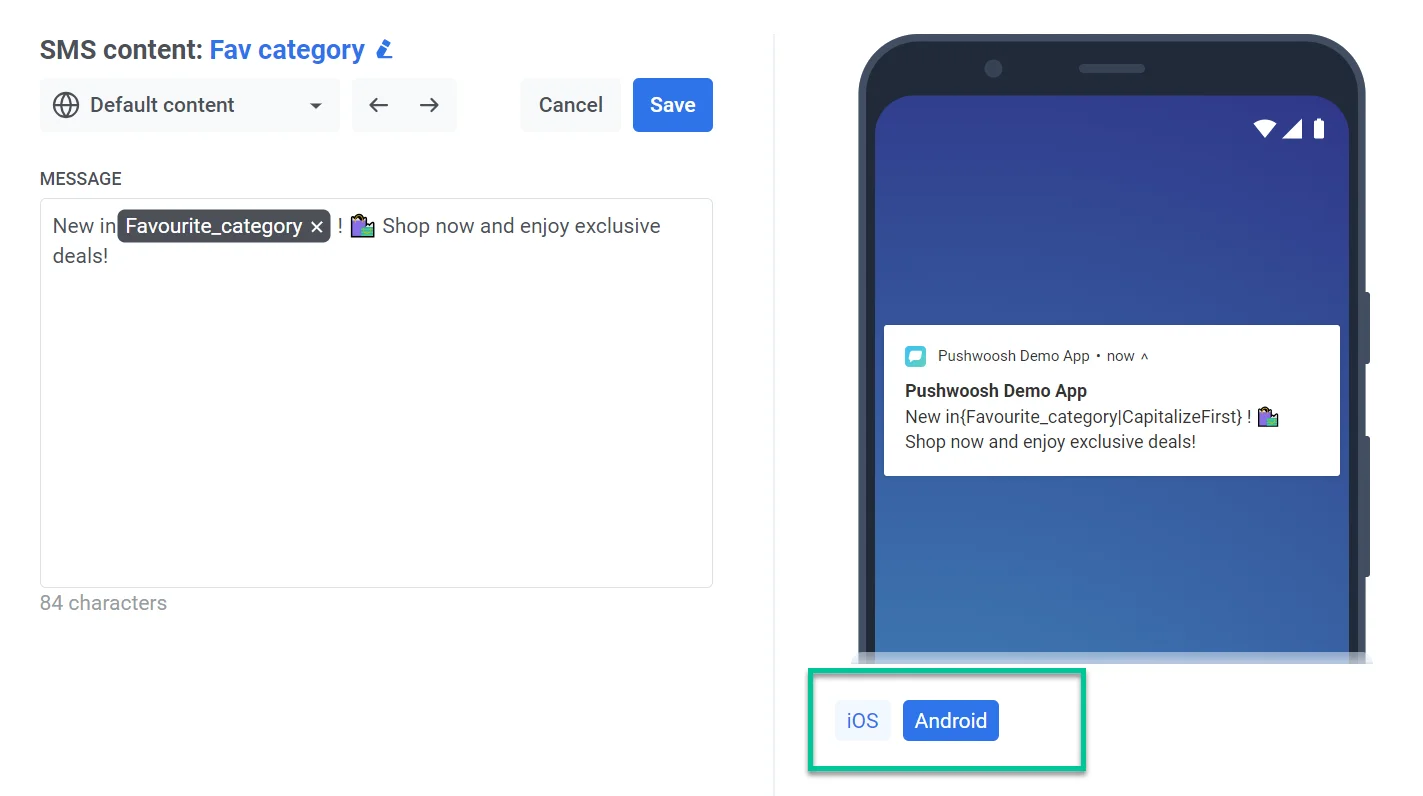
Anchor link to编辑器右侧的预览面板以 SMS 气泡的形式显示消息的外观。它会随着您的编辑而更新。
- 检查右侧的预览,查看消息文本和分段数。
- 点击编辑器顶部的 保存 (Save)。
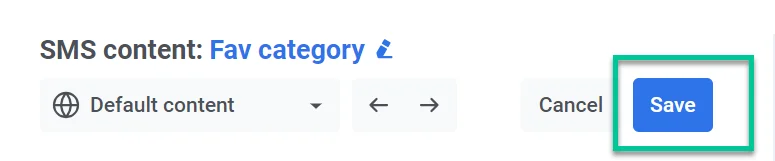
保存后,即可在 SMS 营销活动和客户旅程 (Customer Journeys) 中使用该预设。
管理 SMS 预设
Anchor link to已保存的预设会出现在 内容 (Content) > Messenger 预设 (Messenger presets) 的 SMS 选项卡下。列表显示每个预设的标题、类别和最后更新日期。使用顶部的搜索栏按名称或类别查找内容。在此页面上,您可以编辑、删除或创建新的 SMS 内容。
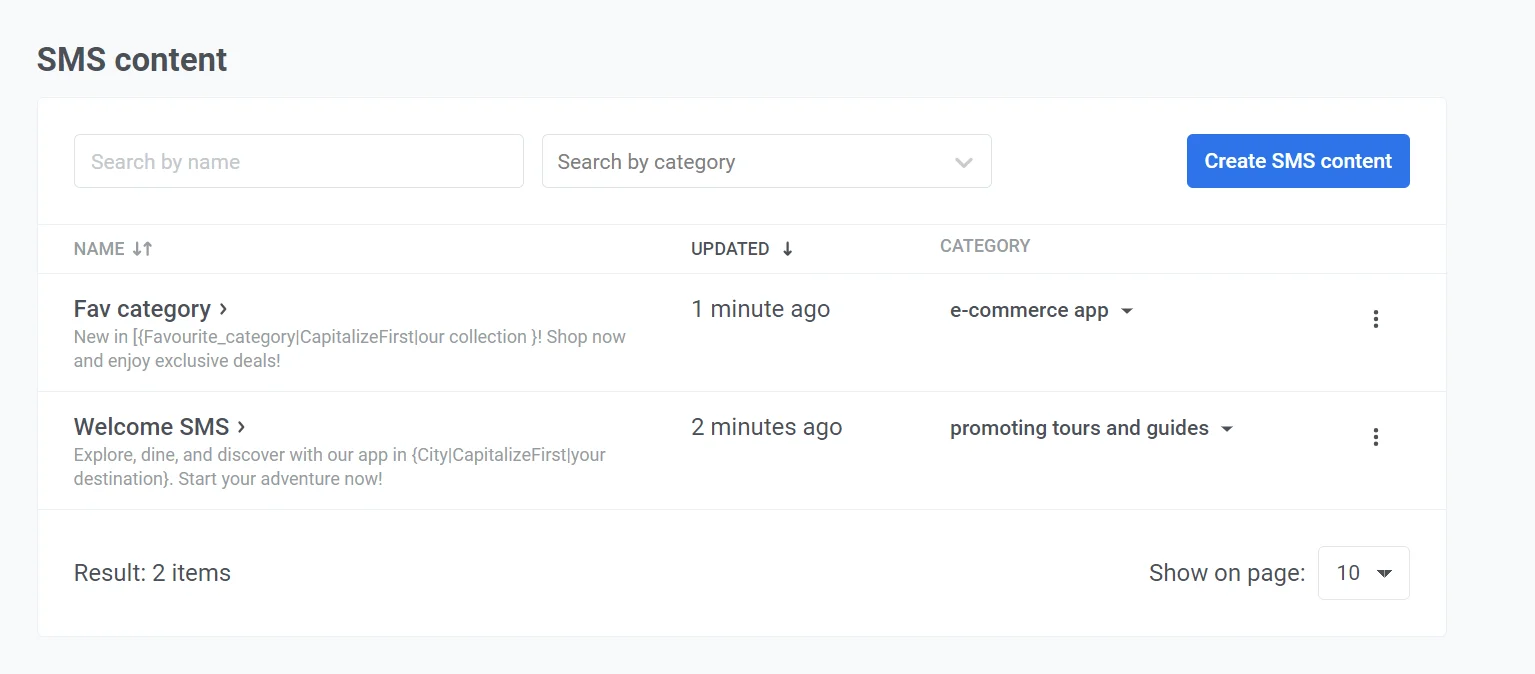
SMS 类别
Anchor link to每条 SMS 消息都有一个类别,显示在 类别 (Category) 列中。要更改类别,请点击 SMS 标题旁边的当前类别,然后:
- 分配类别: 从下拉菜单中选择一个类别,或创建一个新的类别。
- 移除类别: 选择 默认 (Default)。