LINE 预设
您可以直接在 Pushwoosh Control Panel 中创建和预览 LINE 消息内容。
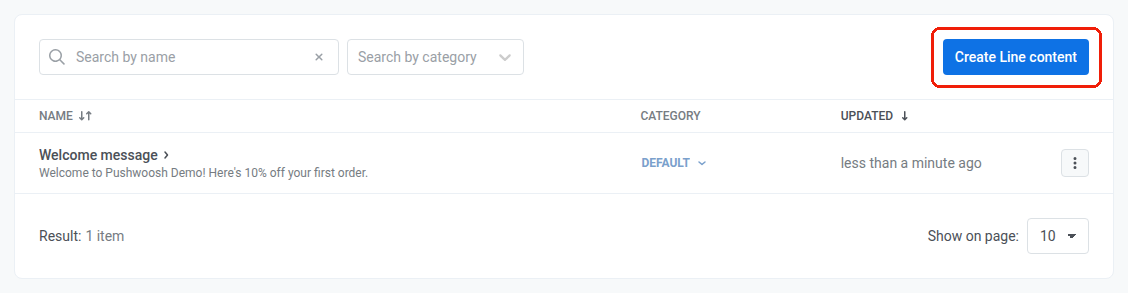
- 前往 内容 (Content) > Messenger 预设 (Messenger presets)。
- 打开 LINE 选项卡。
- 点击 创建 Line 内容 (Create Line content)。
定义语言
Anchor link to您可以创建多种语言的本地化 LINE 消息,以确保用户能收到其首选语言的内容。有关多语言消息在各渠道中的工作方式,请参阅多语言消息。
首先创建您的默认消息,除非有更具体的语言版本可用,否则该消息将发送给所有用户。 然后,您可以添加其他语言,以根据用户的语言设置提供本地化内容。
要在 LINE 预设中支持多种语言:
-
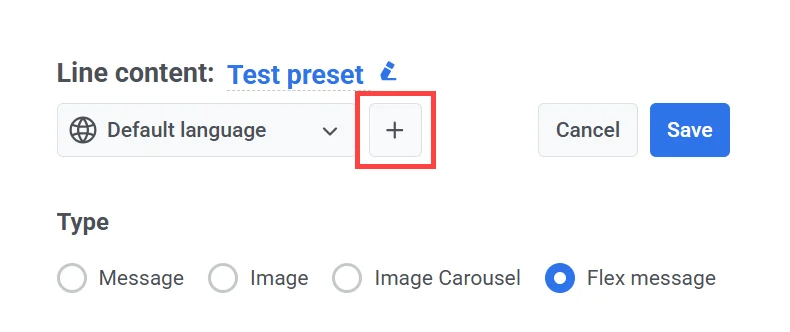
在消息编辑器中,点击 默认语言 (Default language) 下拉菜单旁边的 加号 (+) 图标。
-
从出现的列表中,选择您想要包含的其他语言。
-
为每种选定的语言输入本地化内容。使用语言下拉菜单旁边的左右箭头在不同语言之间切换,并填写相应的内容字段。
选择消息类型
Anchor link to在编辑器中,在 类型 (Type) 下选择您要发送的消息格式:
- 消息 (Message):简单的基于文本的消息。
- 图片 (Image):包含单个图片的消息。
- 图片轮播 (Image Carousel):可滚动的多张图片集。
- Flex 消息 (Flex message):使用 LINE 的 Flex Message JSON 架构定义的完全可定制的富格式消息。
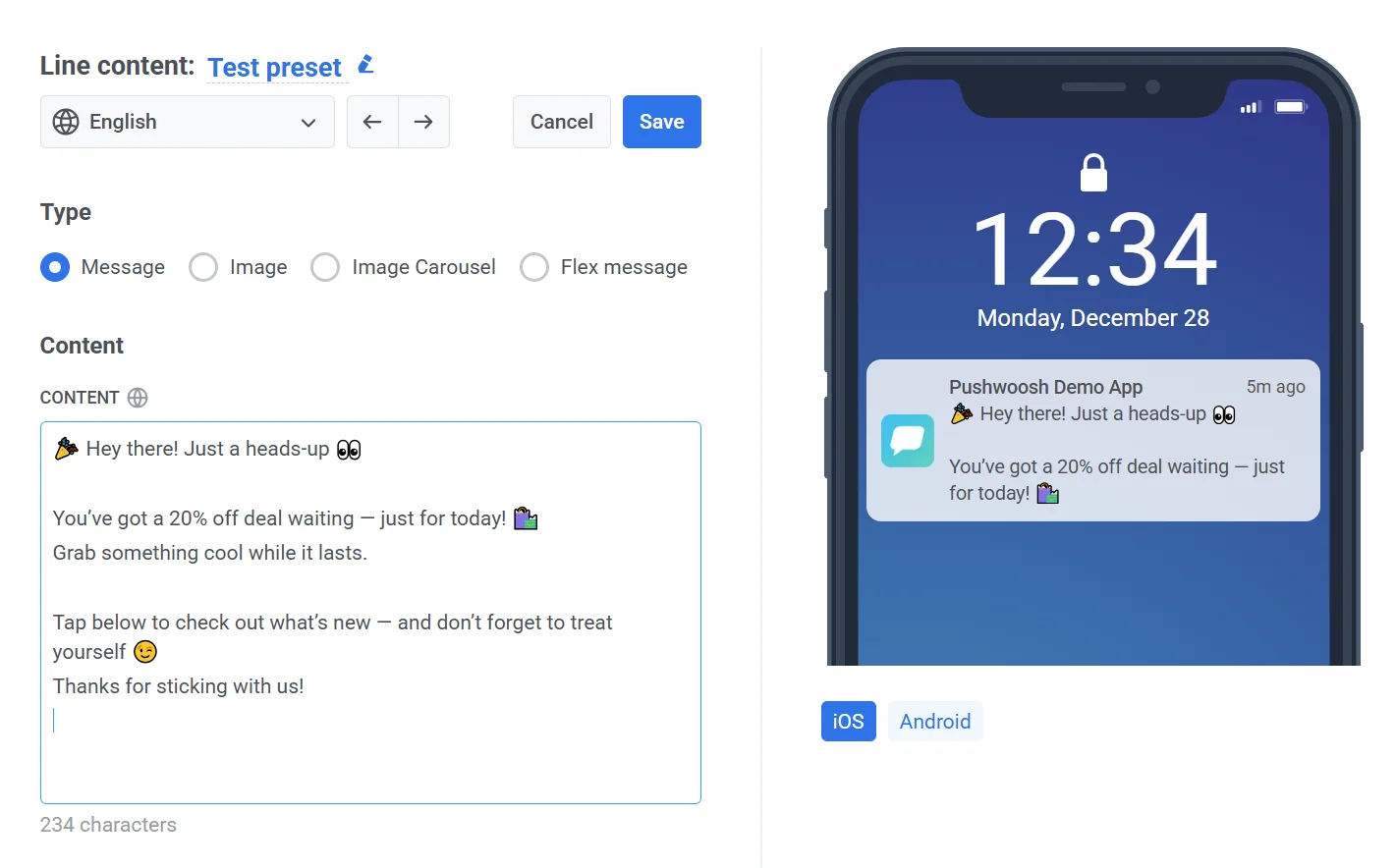
您可以在右侧的面板中预览您的消息在 iOS 和 Android 设备上的显示效果。
创建文本消息预设
Anchor link to- 选择 消息 (Message) 作为消息类型。
- 在 内容 (Content) 字段中输入您的消息文本。
创建图片消息预设
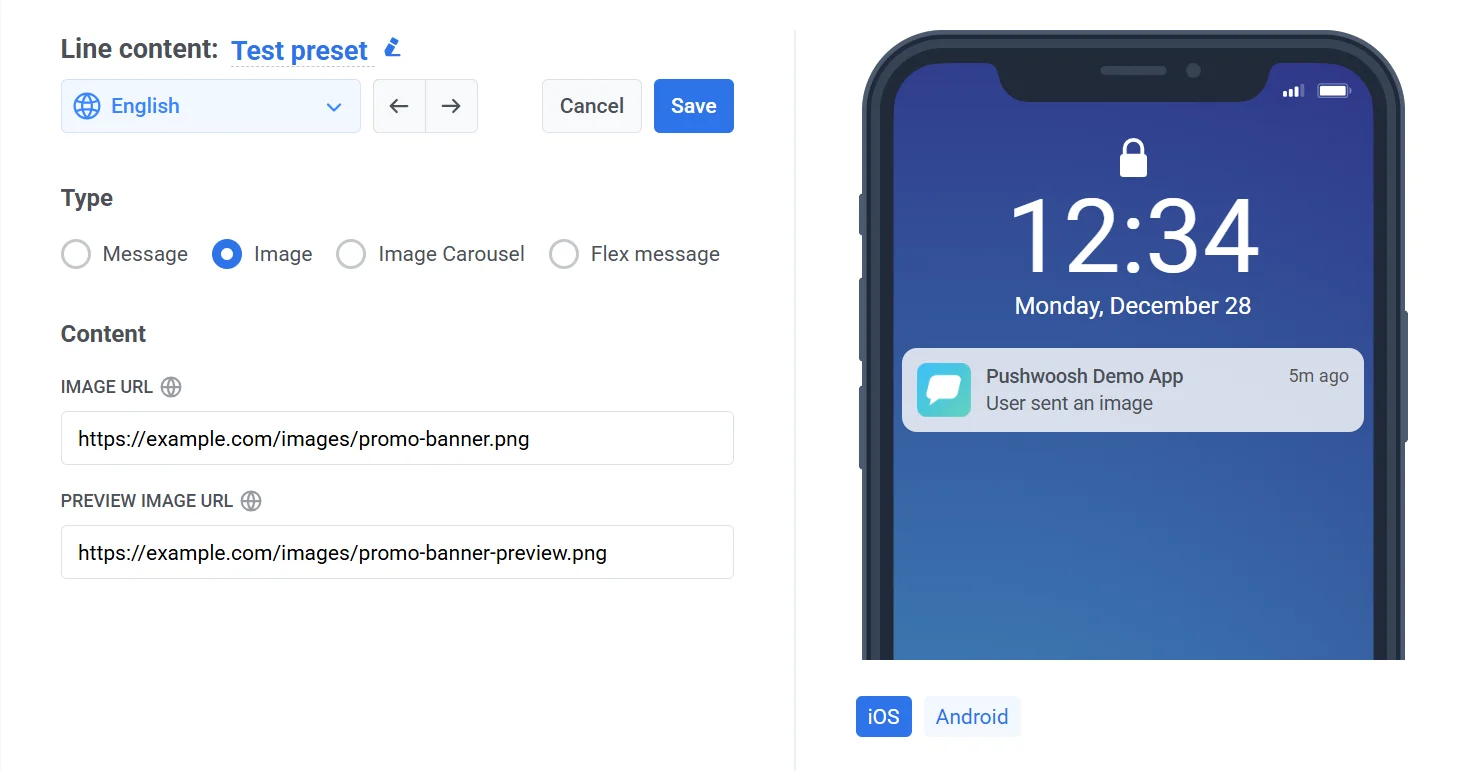
Anchor link to图片消息允许您向用户发送单个图片。为此,您需要提供两个链接:一个用于全尺寸图片,另一个用于较小的预览版本。 预览图片是用户在打开完整图片之前在聊天中看到的内容,因此它应该更小且加载速度更快。
要创建图片消息:
- 在 类型 (Type) 下选择 图片 (Image)。
- 在 内容 (Content) 部分,提供以下内容:
- 图片 URL (Image URL): 将在消息中显示的全尺寸图片。
- 预览图片 URL (Preview image URL): 图片的较小版本,在图片展开前显示在聊天气泡中。
图片要求
Anchor link to| 要求 | 图片 URL | 预览图片 URL |
|---|---|---|
| 协议 | HTTPS | HTTPS |
| 最大长度 | 2000 个字符 | 2000 个字符 |
| 支持的格式 | JPEG、PNG | JPEG、PNG |
| 最大文件大小 | 10 MB | 1 MB |
重要提示: 两个 URL 都需要是公开可访问的,以便 LINE 能够正确加载和显示图片。
创建图片轮播消息预设
Anchor link to图片轮播 (Image Carousel) 消息类型允许您以水平、可滚动的格式发送多张图片。每张图片都作为一个交互式面板,点击时可以触发一个操作(例如,打开一个 URL)。
要创建图片轮播消息内容:
- 选择 图片轮播 (Image Carousel)。
- 在 内容 (Content) 部分,设置以下内容:
- 替代文本 (Alternative text)。输入一条备用消息,用于在不支持富消息的客户端中显示(例如,“查看我们的最新产品。”)。
- 图片 URL (Image URL)。 添加一个或多个图片 URL。每张图片将在轮播中作为单独的面板出现。
- 要添加更多图片,请点击 + 图片 (+ Image) 按钮。注意: 您最少可以添加 1 张,最多可以添加 10 张图片。
图片要求
Anchor link to每张图片必须满足以下标准:
| 协议 | 仅 HTTPS |
| 最大 URL 长度 | 2000 个字符 |
| 格式 | JPEG 或 PNG |
| 最大文件大小 | 每张图片 10 MB |
重要提示: 确保所有图片都是公开可访问的,以便 LINE 能够检索并正确显示它们。
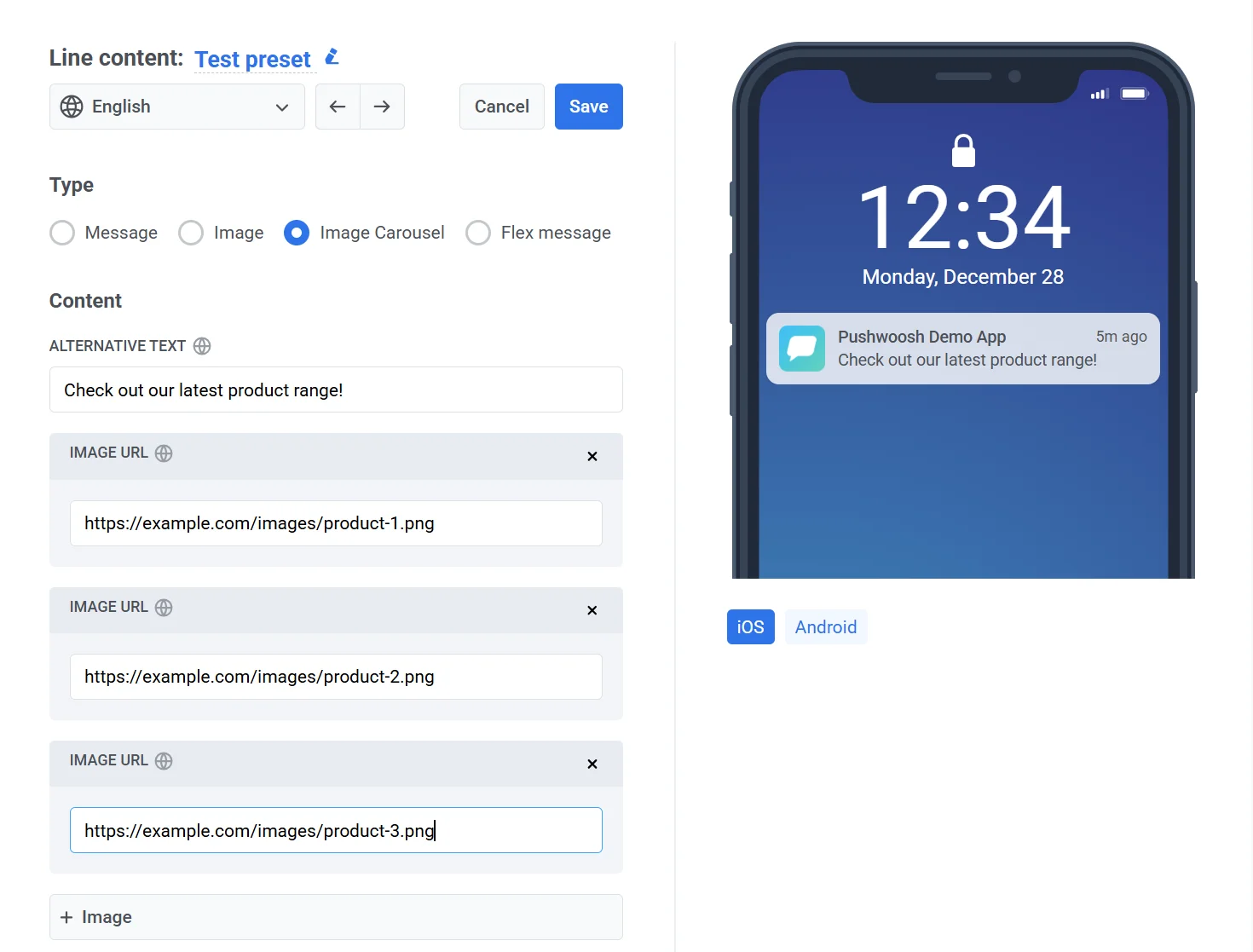
有关格式和支持的操作的更多信息,请参阅 LINE 图片轮播文档。
创建 Flex 消息预设
Anchor link toFlex 消息提供了一种高度可定制的方式,可以使用 JSON 在 LINE 中设计消息布局。它们非常适合用于传递结构化内容,例如产品详情、促销活动或交互式菜单。
要创建 Flex 消息:
- 在 类型 (Type) 下,选择 Flex 消息 (Flex message)。
- 在 内容 (Content) 部分,填写以下字段:
-
替代文本 (Alternative text): 输入备用文本,用于在不支持 Flex 消息的设备上显示。此文本应简要描述消息内容。
-
内容 (JSON) (Content (JSON)): 提供一个有效的 Flex Message JSON 有效负载,用于定义消息的结构和外观。
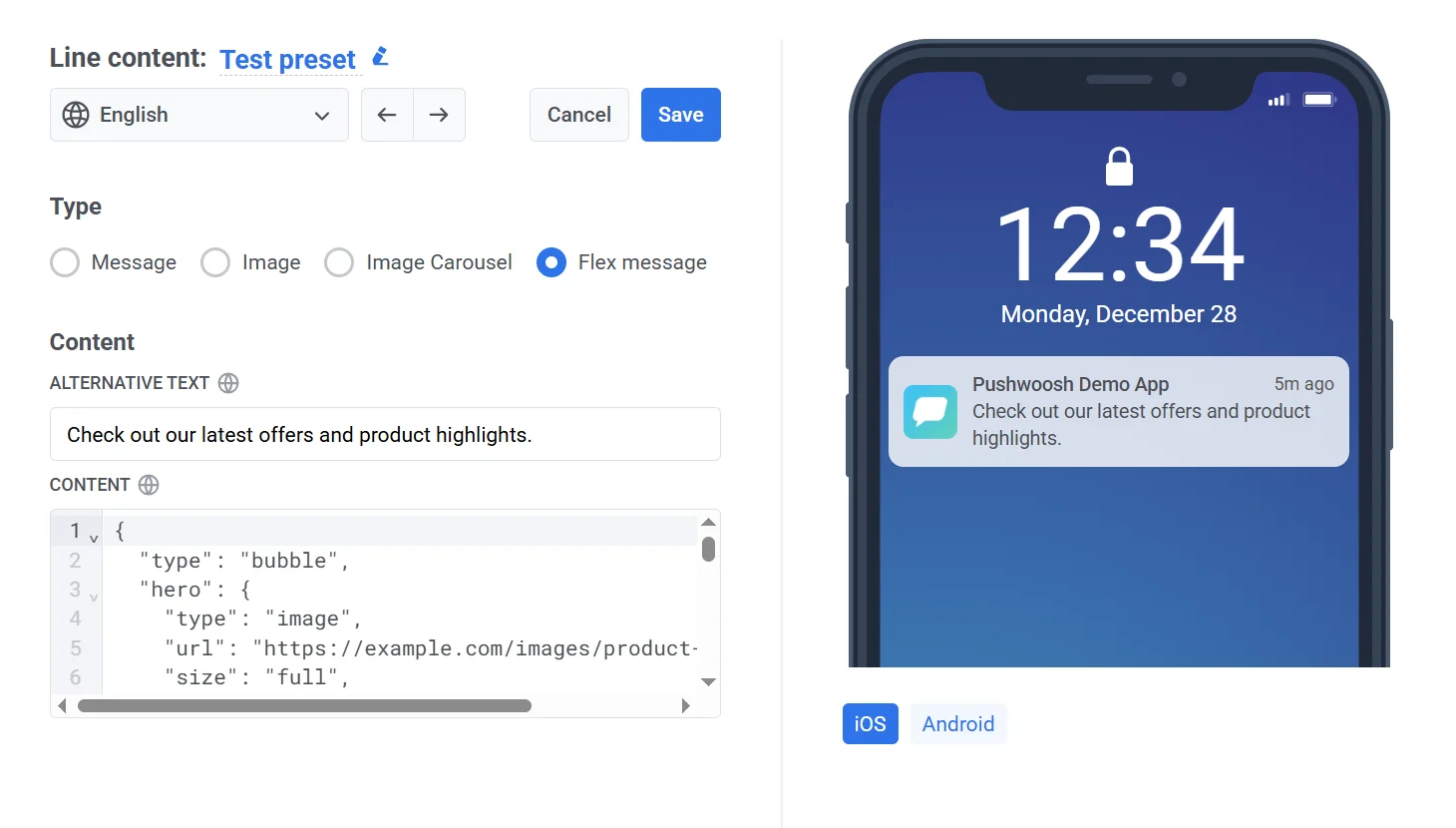
有关支持的属性和布局选项的详细信息,请参阅 LINE Flex Message 参考文档。
预览并保存消息
Anchor link to一旦您对内容和格式感到满意:
- 点击 保存 (Save) 以应用您的更改。
- 点击 取消 (Cancel) 以放弃您的编辑。
管理 LINE 预设
Anchor link to已保存的预设会出现在 内容 (Content) > Messenger 预设 (Messenger presets) 的 LINE 选项卡下。列表显示每个预设的标题、类别和最后更新日期。使用顶部的搜索栏按名称或类别查找内容。在此页面上,您可以编辑、删除或创建新的 LINE 内容。
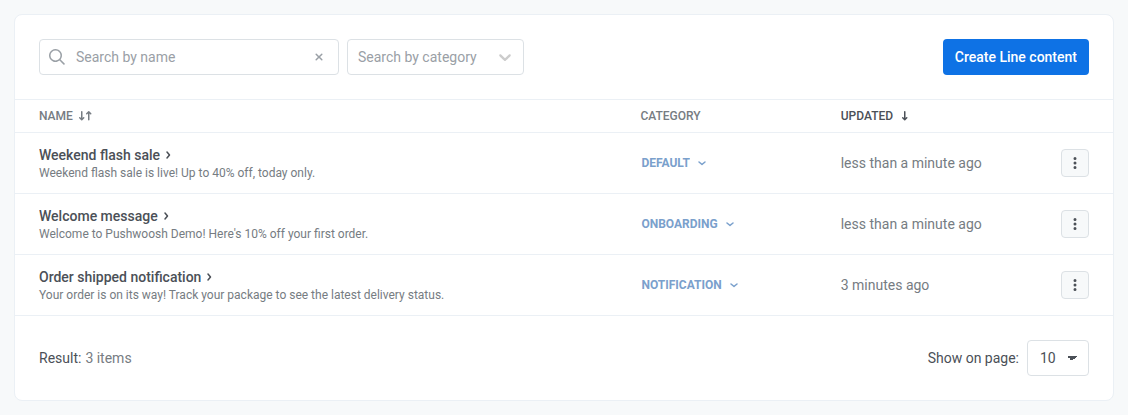
LINE 类别
Anchor link to每条 LINE 消息都有一个类别,显示在 类别 (Category) 列中。要更改类别,请点击 LINE 标题旁边的当前类别,然后:
- 分配类别: 从下拉菜单中选择一个类别,或创建一个新的类别。
- 移除类别: 选择 默认 (Default)。