设置电子邮件订阅偏好中心
电子邮件订阅偏好中心概述
Anchor link to电子邮件订阅偏好中心让订阅者可以选择他们想要接收的电子邮件类型,例如时事通讯、促销或产品更新。
用户可以退出特定类别,而不是取消订阅所有电子邮件,并继续订阅对他们最重要的内容。这改善了整体用户体验,减少了完全退订,并帮助您保持一个更健康、更具参与度的受众群体。
为什么要设置它
Anchor link to设置订阅偏好中心可以改善用户体验和法律合规性。
改善用户体验
Anchor link to让用户选择他们想要接收的电子邮件类型,例如时事通讯、促销或产品更新,有助于减少完全退订,并使您的受众更具参与度。
确保遵守电子邮件法规
Anchor link to多项法律要求用户能够轻松管理他们的通信偏好:
-
GDPR (欧盟):要求提供明确的选项来选择加入或退出特定类型的通信。
-
CAN-SPAM (美国):要求每封商业电子邮件都包含一个可见的取消订阅链接。
如果您不提供这些选项:
-
您可能因不合规而面临法律处罚
-
您的电子邮件服务提供商 (ESP) 帐户可能会被标记或暂停
电子邮件类别和消息传递如何工作
Anchor link to订阅是如何存储的
Anchor link toPushwoosh 使用 Subscribed Email Categories 标签来跟踪类别订阅。此标签存储每个订阅者当前订阅的类别列表。
传递逻辑:
- 如果类别名称在列表中,订阅者将收到该类别的电子邮件。
- 如果类别名称不在列表中,订阅者将不会收到该类别的电子邮件。
- 您可以在添加类别时自动填充此标签,或通过通过 CSV 导入订阅类别来填充。
每次订阅、取消订阅和重新订阅操作也会触发 PW_EmailSubscribed 或 PW_EmailUnsubscribed 事件,因此您可以根据类别级别的选择加入和退出触发后续自动化。
使用 Unsubscribed Emails 标签完全退订
Anchor link to为了完全退出所有营销电子邮件,Pushwoosh 将 Unsubscribed Emails 标签设置为 true。当订阅者出现以下情况时会发生这种情况:
启用偏好中心时:
- 在偏好中心点击全部取消订阅。
未启用偏好中心时:
- 点击任何电子邮件中的取消订阅链接 — 这会立即将他们从所有营销电子邮件中退出。
在这两种情况下,通过使用 List-Unsubscribe 标头的电子邮件客户端取消订阅(例如,Gmail 或 Apple Mail 中的原生取消订阅按钮)也会将该标签设置为 true。
事务性邮件不受此标签影响,并且始终会被送达。
类别如何应用于营销活动
Anchor link to一旦设置了偏好中心,您发送的每个营销活动(通过 Journey 或一次性消息)都会提示您在发送前分配一个类别。了解更多
这确保了电子邮件只发送给订阅了该内容类型的订阅者。
处理事务性消息
Anchor link to事务性消息是一种独立的消息类型,专为关键的、非促销性的通信而设计。与营销电子邮件不同,事务性消息会绕过所有传递限制,以确保它们能够到达用户。
在 Pushwoosh 中创建电子邮件营销活动时,您必须在两种消息类型之间进行选择:营销和事务性。了解有关消息类型和传递规则的更多信息。
设置订阅偏好中心
Anchor link to要启用基于类别的筛选并让用户管理偏好,请按照以下步骤在您的项目中配置偏好中心:
- 前往设置 > 配置平台。找到电子邮件渠道配置,单击编辑,然后找到订阅偏好中心。
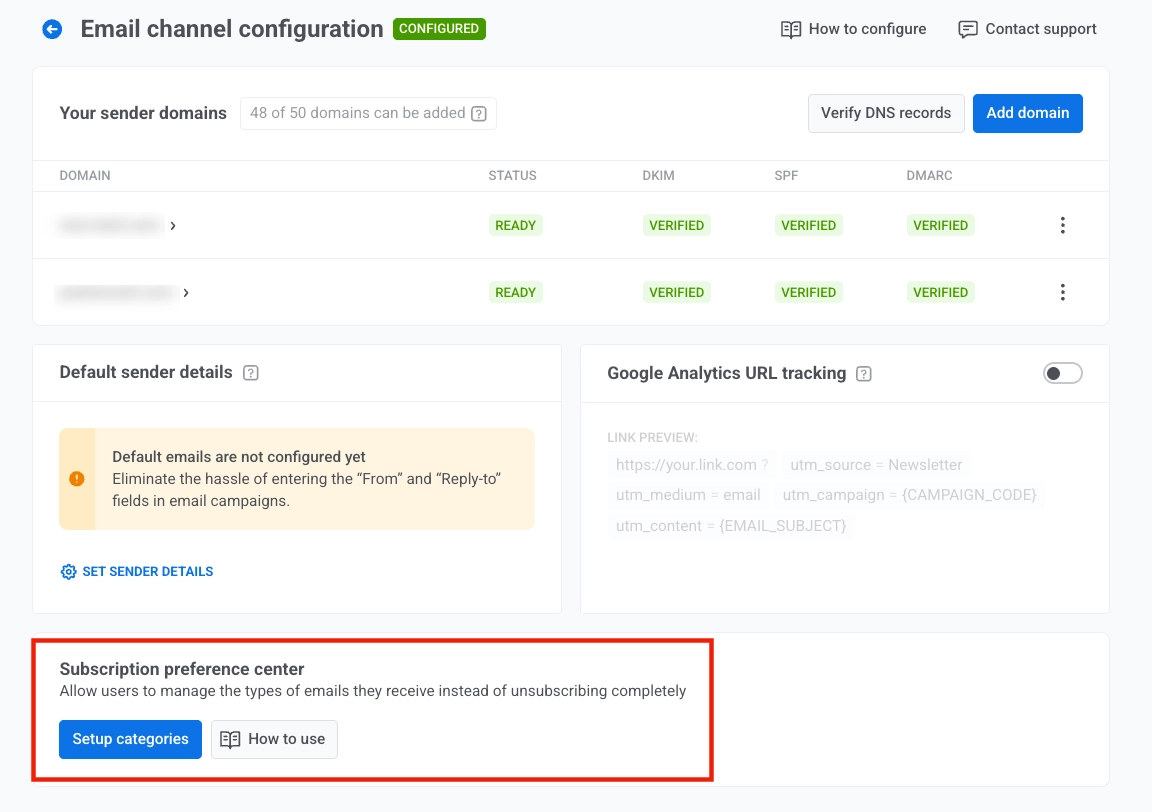
- 在订阅偏好中心中单击设置类别,以定义用户可以订阅的电子邮件类别(例如,促销、时事通讯、产品更新、活动)。
- 在设置类别模式中,查看现有类别列表,根据需要编辑类别名称,并使用添加类别添加新类别。
然后配置订阅选项:
- 订阅新用户,以便在用户注册时自动订阅他们。
- 订阅现有用户,以便在您保存更改时订阅现有用户。
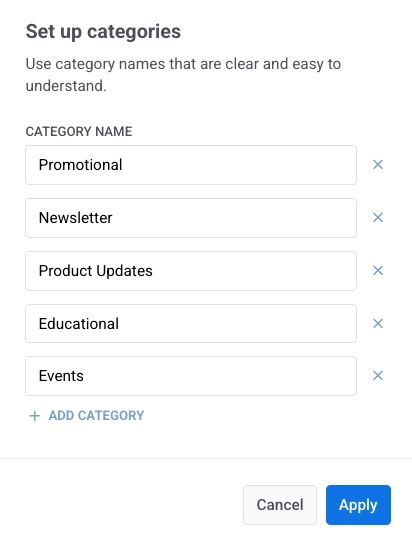
- 单击保存。单击保存后,用户打开偏好中心时将看到这些类别。
管理类别
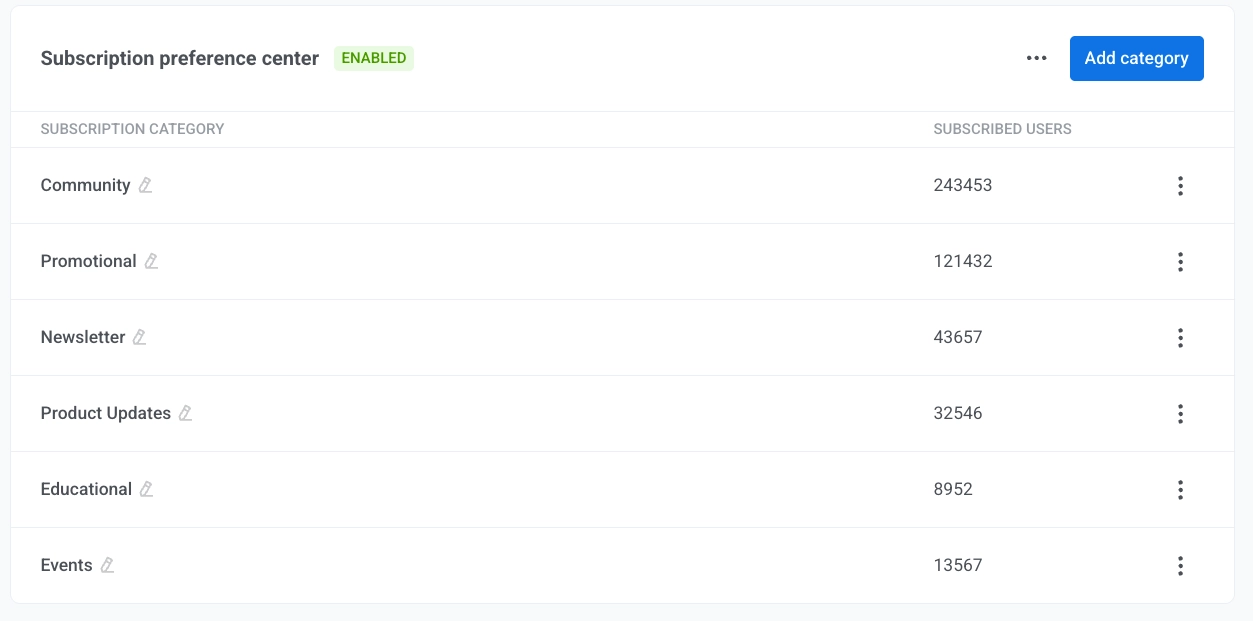
Anchor link to一旦启用偏好中心,其设置将直接显示在电子邮件配置部分的下方。在这里,您可以查看和管理您的订阅类别,查看每个类别有多少用户订阅,并根据需要添加或编辑类别。
在此表中,新用户订阅显示新用户是否自动订阅每个类别,已订阅用户显示当前订阅的用户数量。
添加类别
Anchor link to要将类别添加到您的订阅偏好中心:
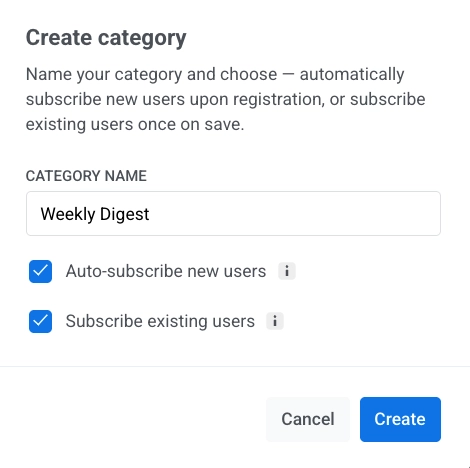
- 单击添加类别。
- 输入一个清晰、唯一的类别名称。
- 选择自动订阅新用户,以便在用户注册时自动将他们订阅到此类别。
- 选择订阅现有用户,以便在您保存时将当前用户订阅到此类别。
- 单击创建。
重命名类别
Anchor link to-
要重命名类别,请打开类别旁边的三点菜单,然后单击编辑设置。
-
在类别设置中,更新类别名称并根据需要设置自动订阅新用户复选框:选中以启用自动订阅,或清除以禁用。
-
单击保存。
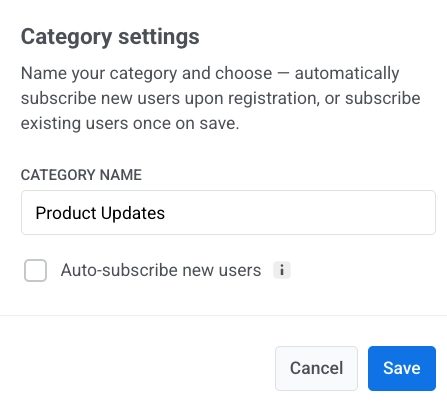
类别重命名后,Subscribed Email Categories 中的值会自动更新,以匹配所有订阅者的新类别名称。
删除类别
Anchor link to要删除类别,请打开其旁边的三点菜单,然后选择删除类别。
管理偏好中心设置
Anchor link to禁用偏好中心
Anchor link to要禁用偏好中心:
-
单击订阅偏好中心部分右上角的三点菜单。
-
选择禁用偏好中心。
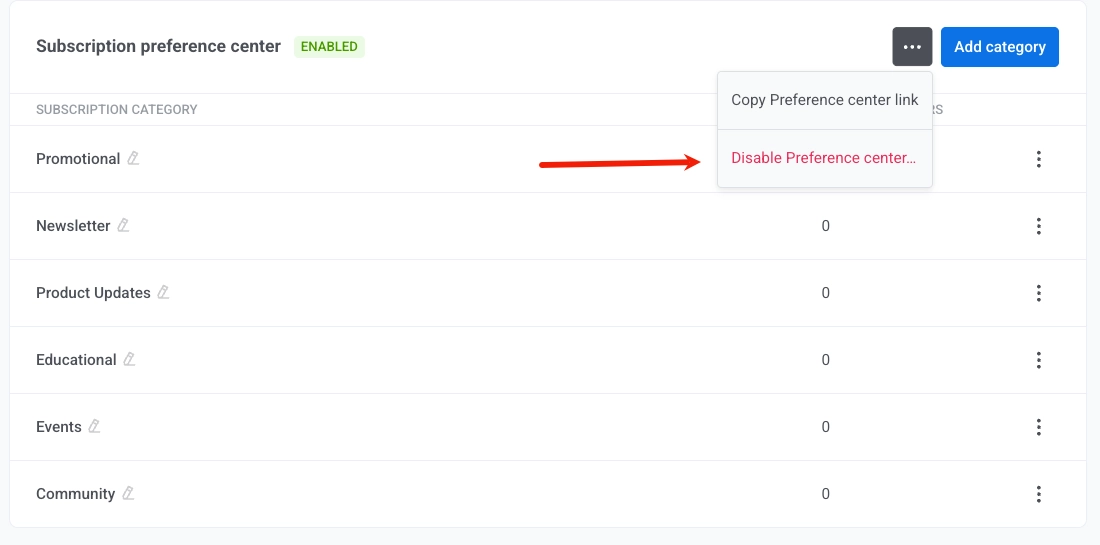
- 在确认对话框中,单击禁用。
复制偏好中心链接
Anchor link to从同一个三点菜单中,选择复制偏好中心链接以复制 URL。
通过 CSV 导入订阅类别
Anchor link to使用导入订阅类别来导入用户订阅,并从 CSV 文件批量更新 Subscribed Email Categories 标签。
您可以通过以下任一方式打开此流程:
- 打开偏好中心设置中的三点菜单,然后选择手动订阅用户。
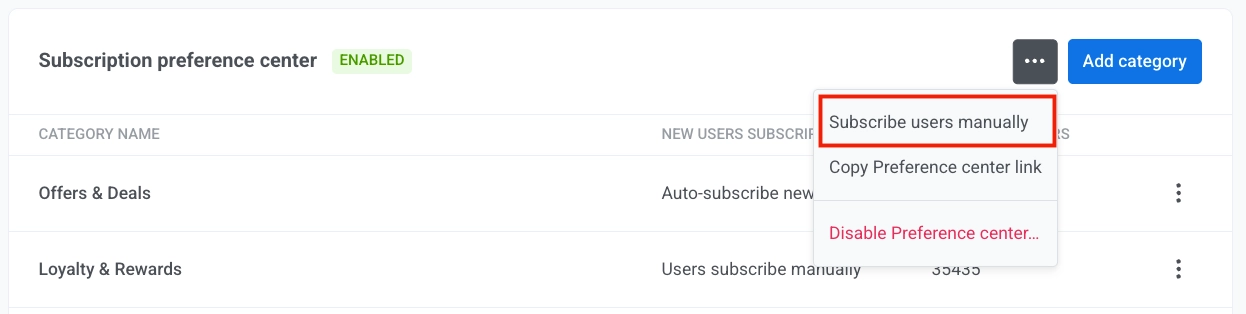
或者,在主菜单中,转到受众和分段 > 导入 CSV > 导入订阅类别。
- 上传您的 CSV 文件。
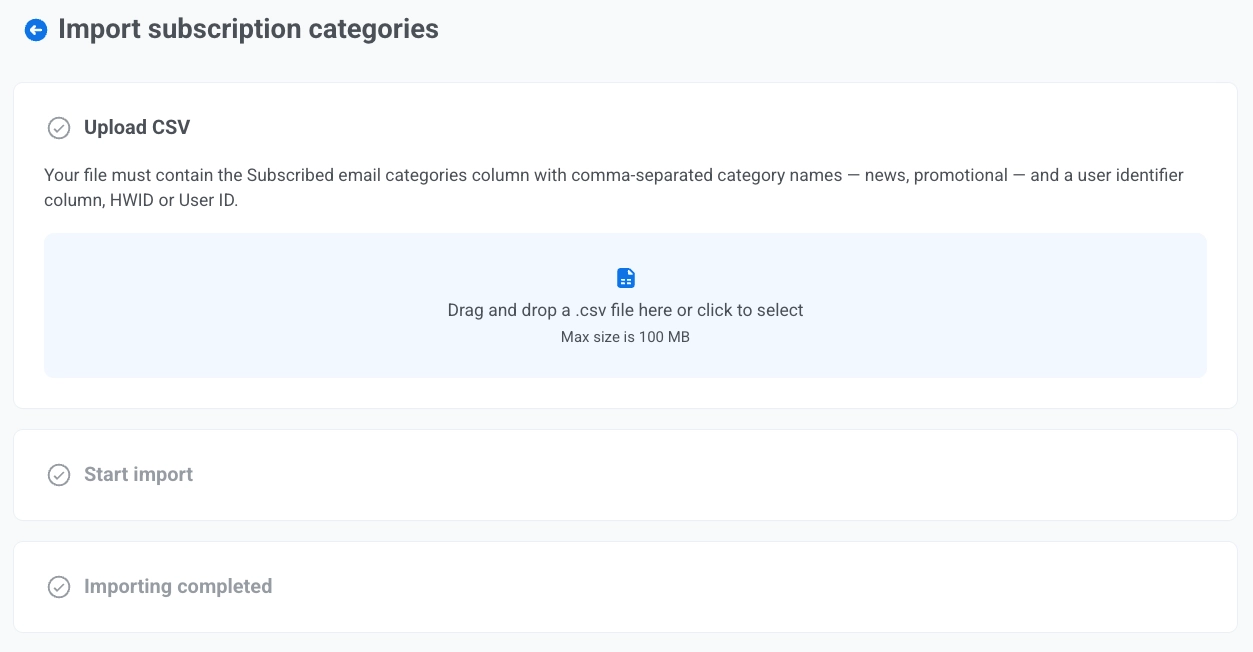
- 单击开始导入。
- 查看结果。
如何让用户取消订阅某个类别或管理偏好
Anchor link to默认行为:取消订阅某个类别
Anchor link to默认情况下,当用户点击您在电子邮件中包含的取消订阅链接时,他们仅从分配给该特定电子邮件的类别(例如,时事通讯)中取消订阅。 会出现一个确认屏幕,说明他们将不再收到该类别的电子邮件。
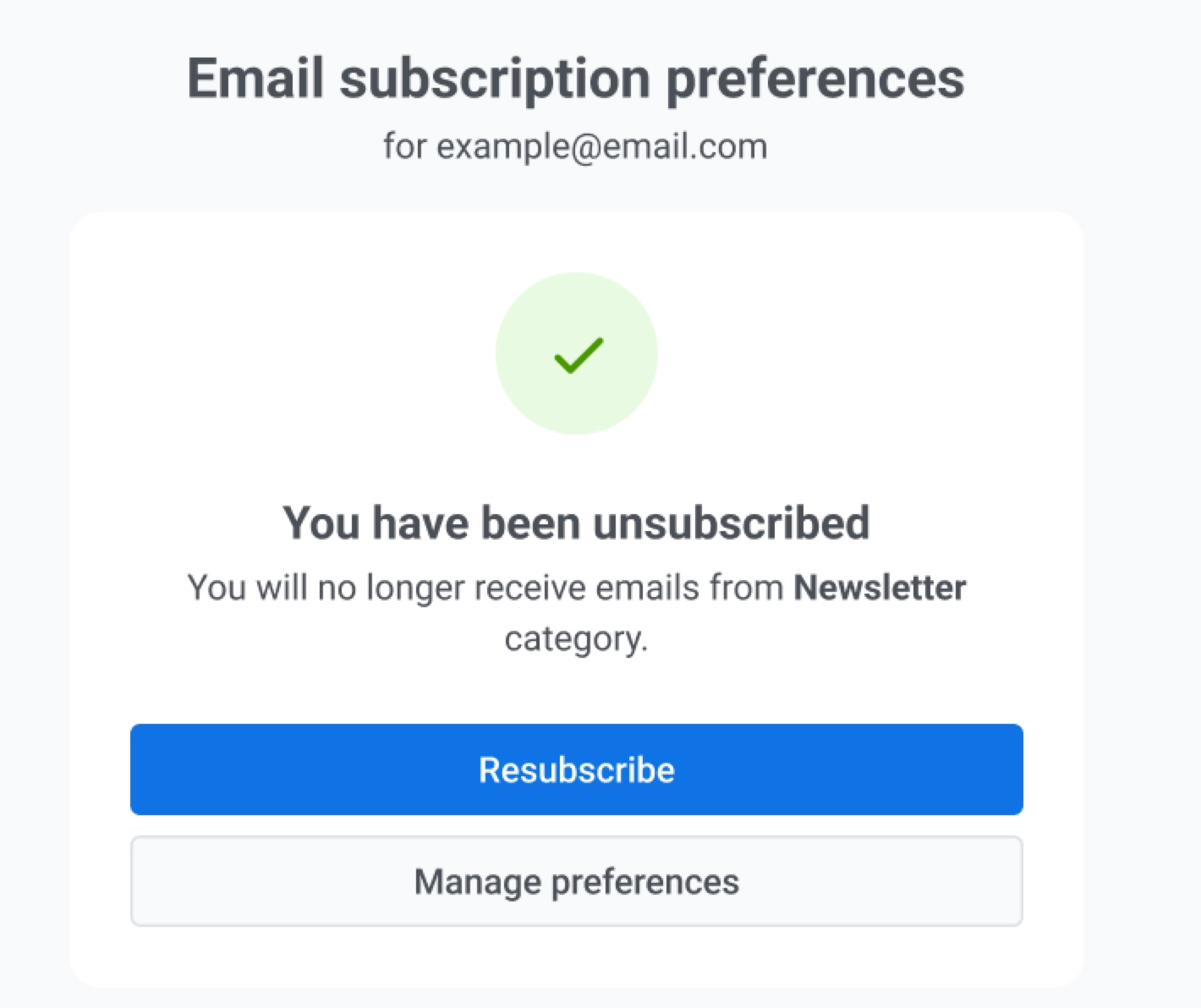
在这里,用户还可以点击:
-
重新订阅以重新选择加入该类别。
-
管理偏好以调整他们的完整电子邮件偏好。
这是默认的取消订阅行为,并且会自动工作。在向您的电子邮件添加取消订阅链接时,无需额外设置。
可选设置:完整的偏好中心
Anchor link to您可以在电子邮件中插入一个指向偏好中心的链接(例如,在页脚或号召性用语按钮中),以便用户可以管理他们的通信偏好。 为此:
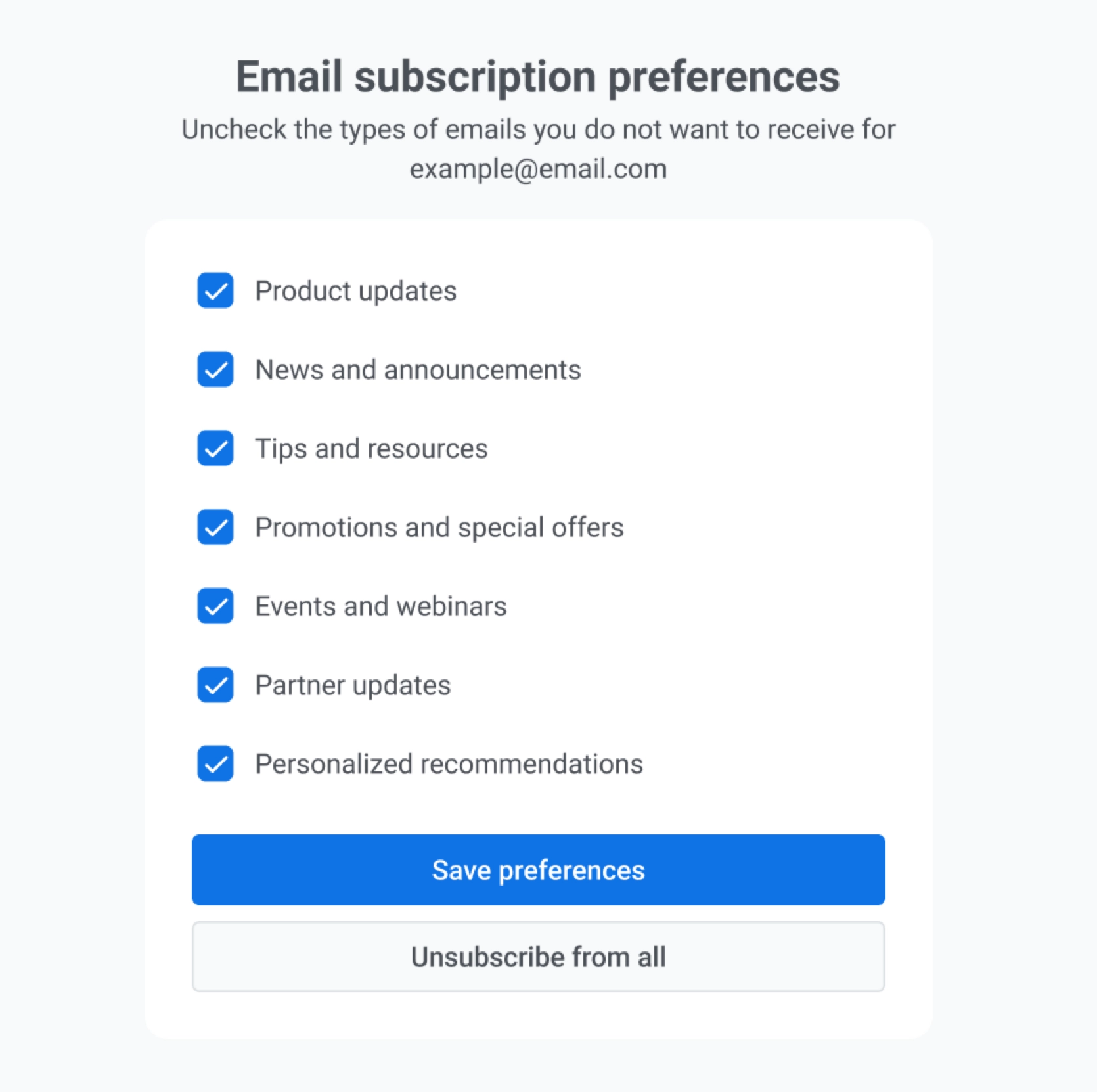
当用户点击偏好中心链接时,他们将看到一个显示所有可用电子邮件类别的页面。在这里他们可以:
-
选择他们想要接收的电子邮件类型。
-
一次性取消订阅多个类别。
-
点击全部取消订阅以一次性退出所有营销电子邮件。
常见问题
Anchor link to如果我重命名一个类别会发生什么?
Anchor link to当您重命名一个类别时,Subscribed Email Categories 中的值会自动更新,以匹配所有订阅者的新类别名称。
当我设置订阅偏好中心时,现有的营销活动会发生什么?
Anchor link to电子邮件类别仅适用于在该功能启用后创建的新营销活动和模板。在类别设置之前创建的营销活动将不考虑用户偏好进行发送,并将绕过退订(如事务性邮件)。
如果用户取消订阅所有类别,他们还会收到事务性邮件吗?
Anchor link to是的。事务性邮件会绕过用户偏好、取消订阅设置和频率上限,以确保密码重置或订单确认等关键通信始终被送达。
如果我删除了营销活动中使用的类别,会发生什么?
Anchor link to任何使用已删除类别的活动营销活动或 Journey 都将自动暂停。您将在通知中心收到一条通知,告知您此问题。要恢复发送,您必须为受影响的营销活动或 Journey 分配一个新的类别。
我可以创建自定义类别名称吗?
Anchor link to是的。每个项目最多可以创建 20 个独特的类别。使用清晰、用户友好的名称,以匹配用户期望接收的内容类型(例如,时事通讯、产品更新)。
我需要做什么来启用取消订阅链接吗?
Anchor link to在您的电子邮件内容中添加一个取消订阅链接,以便收件人可以退出。默认行为在默认行为:取消订阅某个类别中有描述。或者,添加一个偏好中心链接,以便用户可以在一个地方管理所有类别。