测试设备
测试设备 (Test Devices) 功能让您可以在向受众发送推送通知、电子邮件或短信之前,预览它们在设备上的显示效果。此功能有助于确保您的消息在向更广泛的受众发起营销活动前是准确无误且显示正确的。
要使用此功能,您必须首先将您的设备(推送设备、电子邮件或电话号码)注册为测试设备。
注意: 测试设备是特定于应用的,这意味着您需要为每个应用单独配置它们。
要添加测试设备:
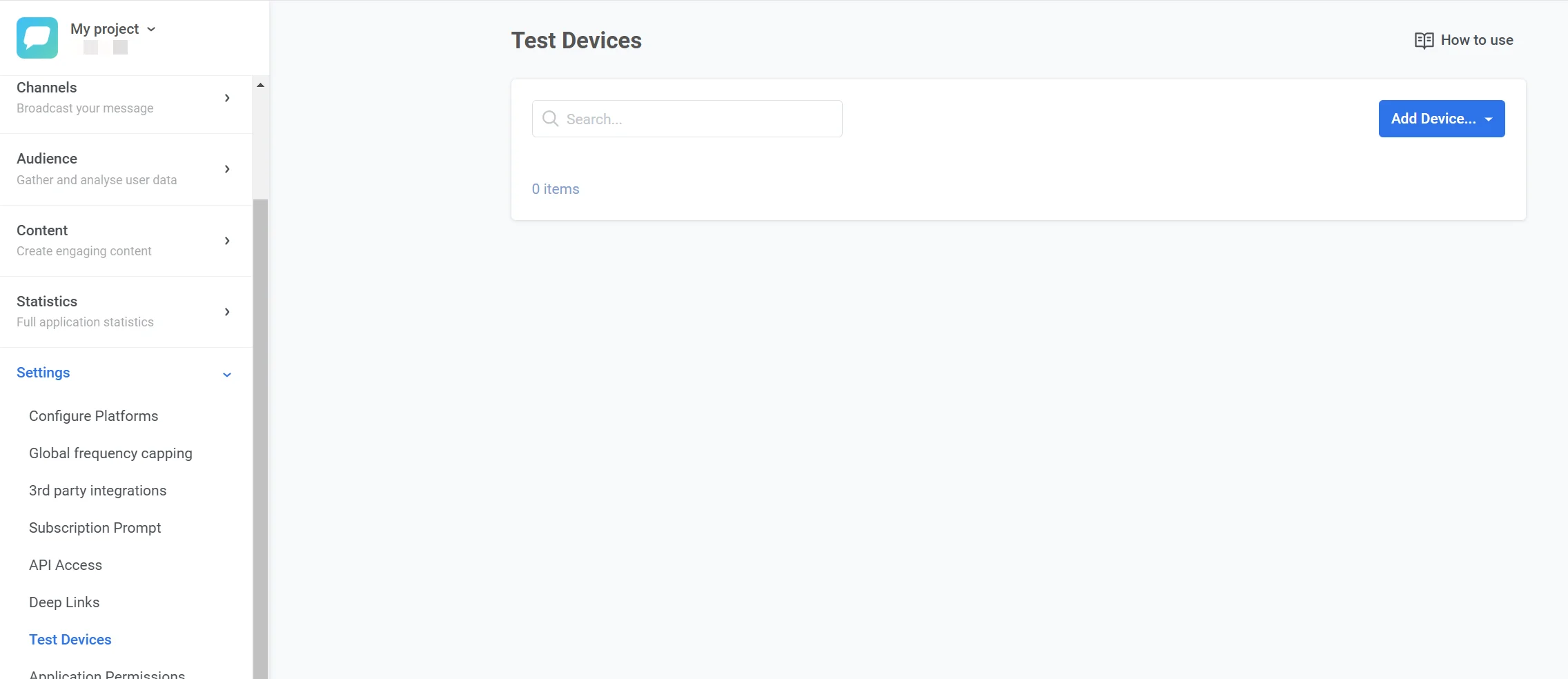
- 在您的 Pushwoosh 账户中,导航至 Test devices 部分。
-
点击右上角的 Add Device 下拉按钮。
-
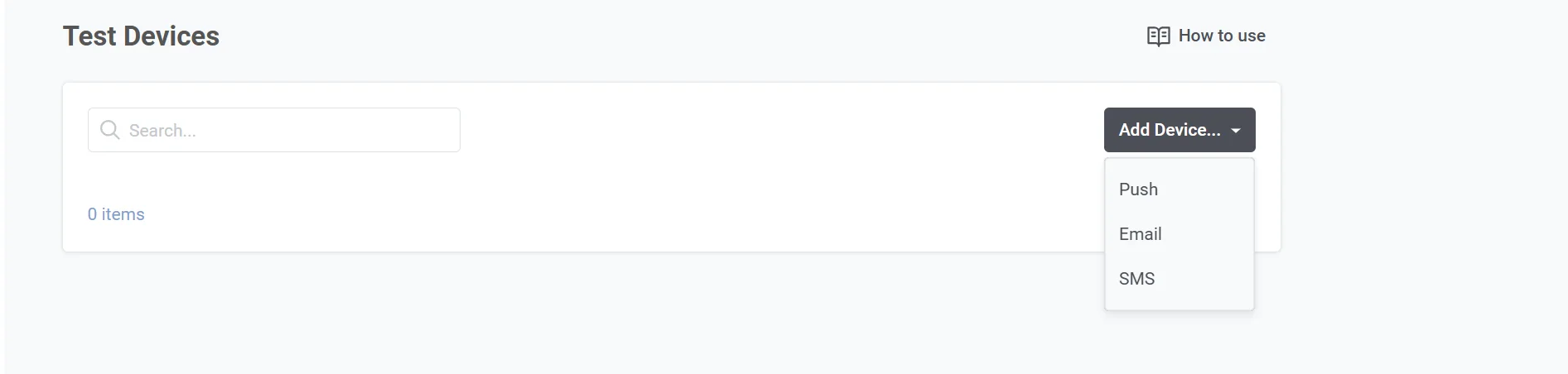
选择您要添加的设备类型:
- Push:添加移动或网页推送设备。
- Email:添加用于测试电子邮件通知的电子邮件地址。
- SMS:添加用于测试短信的电话号码。
测试推送设备
Anchor link to测试电子邮件设备
Anchor link to您也可以将电子邮件地址注册为测试设备,以便在发布前测试您的电子邮件营销活动。
要添加测试电子邮件设备:
- 前往 Settings → Test Devices,然后点击 Add Devices → Email
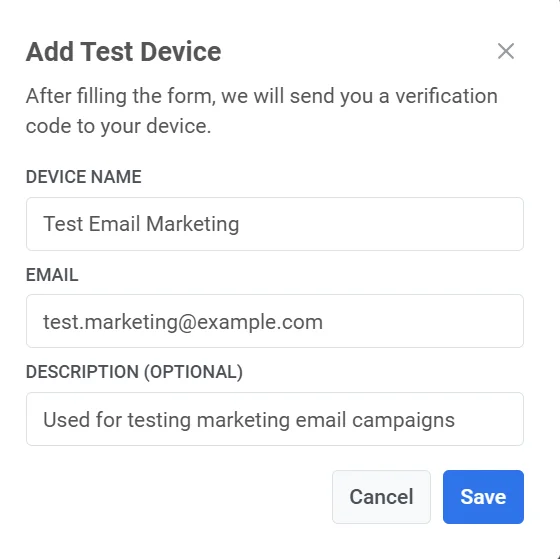
- 在弹窗中,填写必填字段:
- Device Name:为测试设备输入一个描述性名称(例如,“测试邮件 - 市场部”)。
- Email:输入将要发送测试消息的电子邮件地址。
- Description (Optional):添加有关测试设备的任何其他注释或详细信息以供参考。
- 点击 Save。
- 提交表单后,验证码将发送到指定的电子邮件地址。
- 在对话框中显示的 Verification Code 字段中输入您收到的验证码。点击 Verify 以确认设备。
测试短信设备
Anchor link to您可以注册一个测试电话号码,以发送和测试短信的格式、送达情况和时间安排。
- 前往 Settings → Test Devices,然后点击 Add Devices → SMS
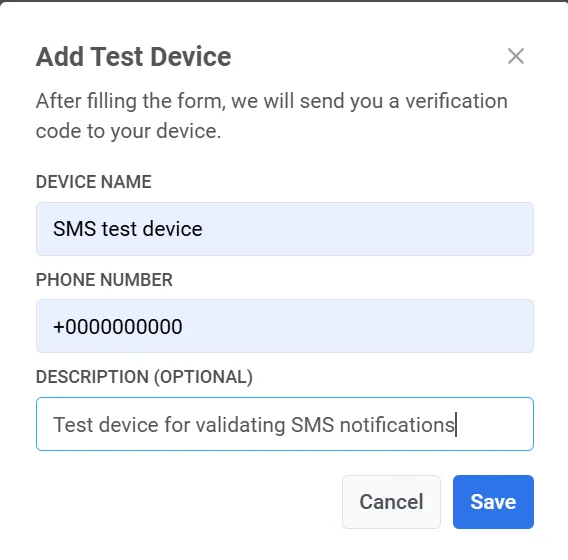
- 填写表单:
- Device Name:输入一个名称以识别测试设备(例如,“测试短信 - QA 团队”)。
- Phone Number:输入将要发送短信测试消息的电话号码。确保电话号码为 E.164 格式(例如,
+1234567890)。 - Description (Optional):提供有关设备的其他信息,例如其用途或指定用户(例如,“用于测试交易性短信”)。
- 点击 Save 提交信息。
- 验证码将发送到您输入的电话号码。
- 在下一步中输入验证码以确认设备注册。
设备验证通过后,它将出现在 Test Devices 列表中,可用于测试短信营销活动。