使用拖放编辑器创建邮件内容
拖放邮件编辑器使您能够轻松设计邮件,无需编码或设计技能。它提供了广泛的内容元素和布局,以满足您的特定要求。
在拖放邮件编辑器中,您可以从头开始,也可以从各种预先设计的模板中进行选择。有针对常见场景的现成模板,如废弃购物车、预约提醒、订单确认和重新激活。您可以轻松编辑和自定义这些模板以满足您的需求。
如果您希望完全控制您的设计,请选择空白模板,从头开始构建一个完全定制的邮件。
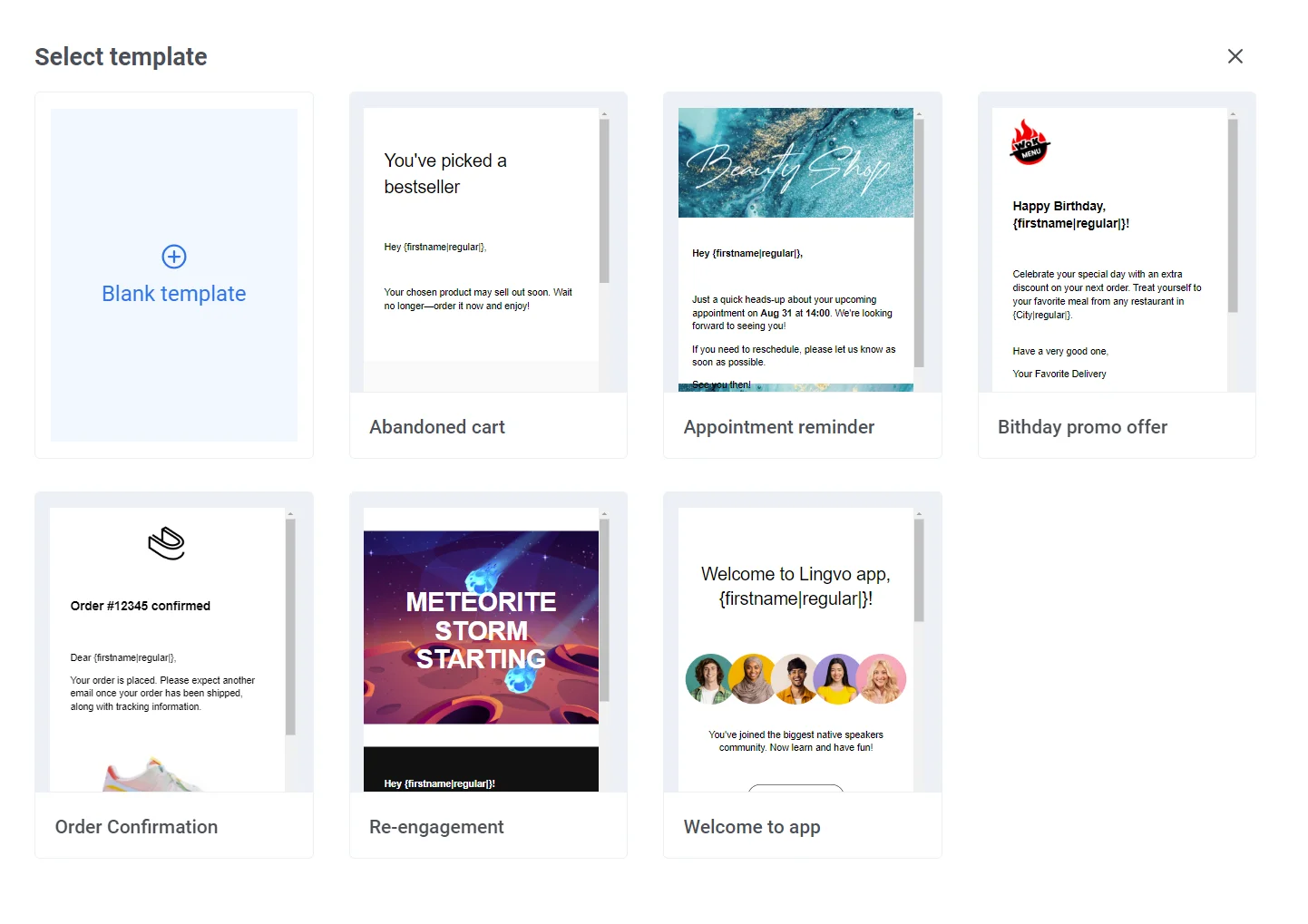
拖放编辑器的主要选项卡
Anchor link to拖放编辑器包括四个主要选项卡:
此选项卡允许您通过插入各种内容元素来构建邮件布局。
使用现成的区块创建独特的布局。您可以根据需要向邮件中添加任意数量的区块,以实现个性化外观。
在此选项卡中,您可以管理邮件的整体设置,包括预标题、文本和链接格式。
此选项卡使您能够搜索库存图片或使用 AI 生成独特的图片。
自定义邮件布局
Anchor link to首先,转到区块选项卡,为您的邮件提供基本结构。
拖放邮件编辑器提供了根据您的需求调整邮件布局的灵活性。您可以根据需要添加任意数量的行,并设置不同数量的列。
要构建邮件布局,请将区块从编辑器面板拖放到邮件正文中。
在区块选项卡中,您可以选择为列和行指定属性。
对于列,您可以自定义以下内容:
- 背景颜色
- 内边距
- 边框
对于行,您可以指定以下内容:
- 背景颜色
- 内容背景颜色
- 背景图片。您可以上传图片,从库存照片库中选择一张,或提供自定义图片 URL。
创建邮件内容
Anchor link to在构建了邮件的基本结构之后,是时候开始添加内容了。
在内容选项卡中,您可以向邮件中插入各种内容元素,包括:
- 标题
- 文本
- 图片
- 按钮
- HTML
- 分隔线
- 菜单
- 取消订阅链接
要将这些内容元素包含在您的邮件中,只需从菜单中选择一个元素并将其拖到左侧的邮件中。
添加标题
Anchor link to要插入标题,只需将标题元素拖到邮件正文中。
您可以编写您的标题,也可以使用我们的 Smart Headings AI 工具来帮助您生成有效的标题。为此,请单击获取建议并输入几个词。该工具将提供各种标题选项。
此外,您可以为您的标题选择所需的语气。
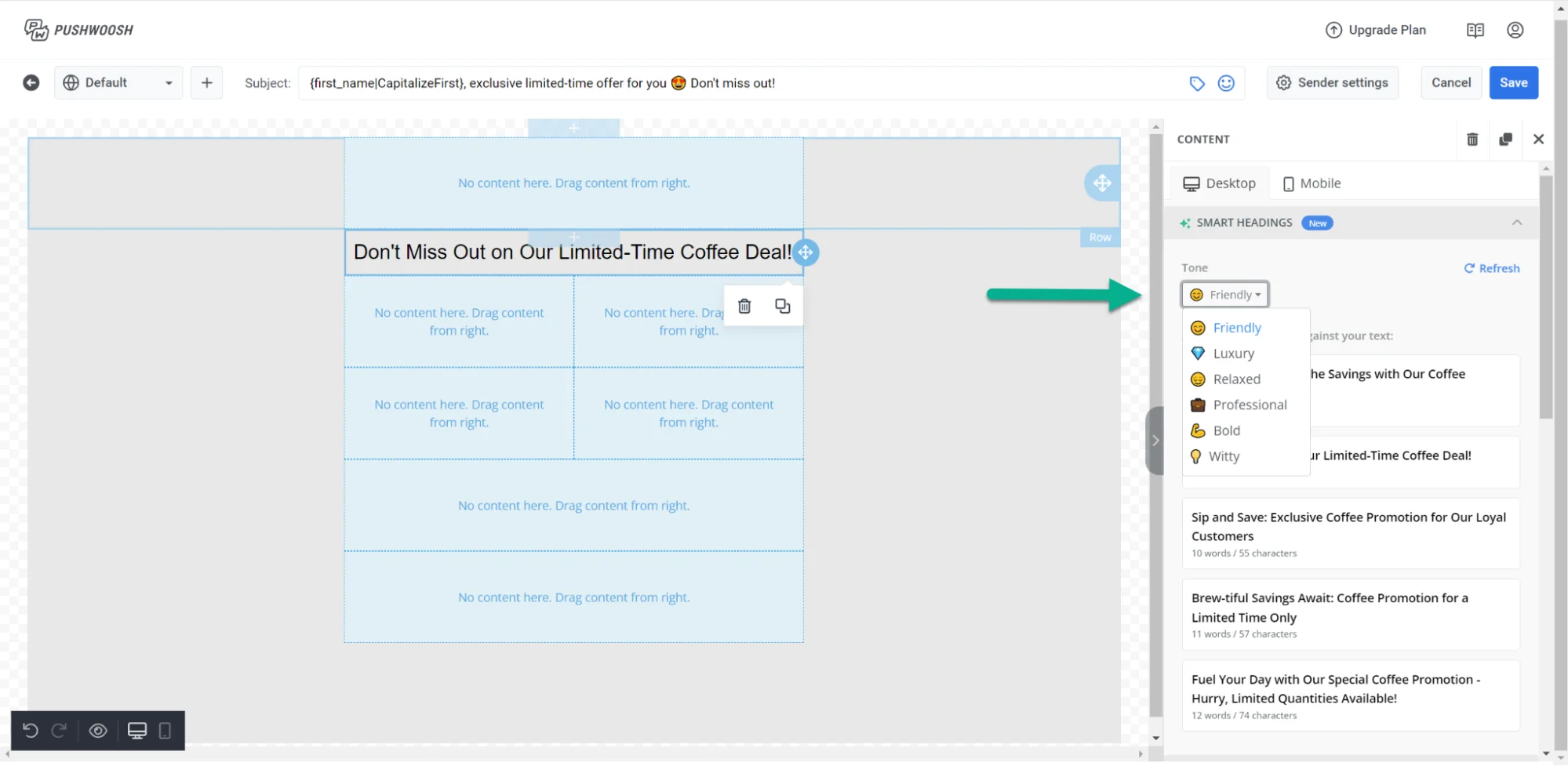
如果您对结果不满意或需要更多标题选项,只需点击刷新按钮。
当您点击邮件正文中的标题时,会出现一个格式工具栏,允许您选择格式样式、添加链接或添加一些表情符号。
个性化标题
Anchor link to您还可以直接从工具栏个性化您的标题。为此,只需选择合并标签,然后在下拉菜单中选择您希望合并到标题中的标签。
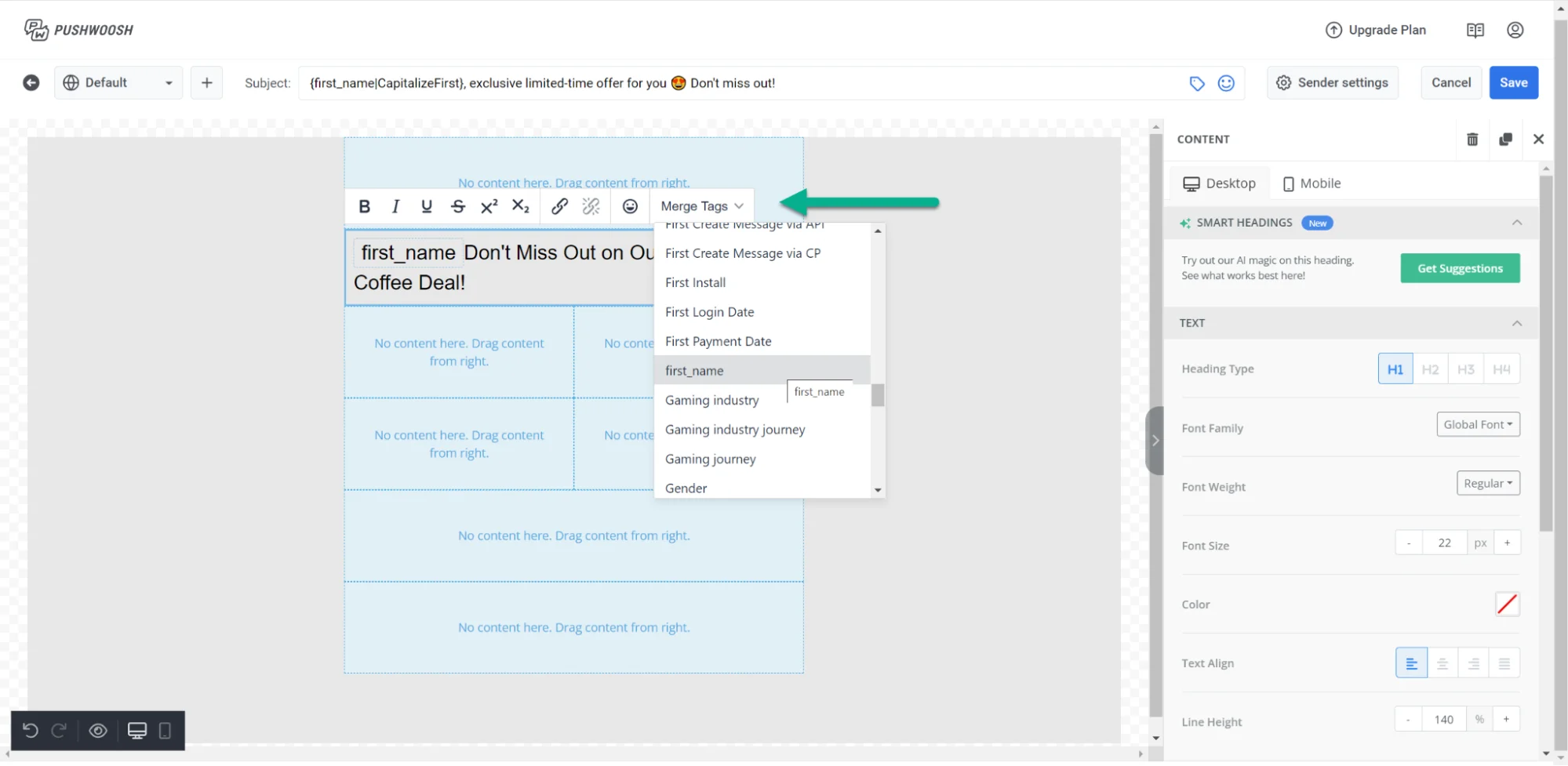
在右侧窗格中,您还可以灵活调整各种文本设置,例如:
- 标题级别
- 字体系列、粗细和大小
- 文本颜色
- 文本对齐
- 行高
- 链接样式
- 内边距
- 响应式设计等。
添加文本
Anchor link to要将文本包含在您的邮件中,请将文本元素拖到邮件正文中,然后键入或粘贴您的文本。如果您正在粘贴内容,您可以选择保留或删除文本的格式。
当您点击文本时,会出现一个工具栏,提供格式化文本的选项。
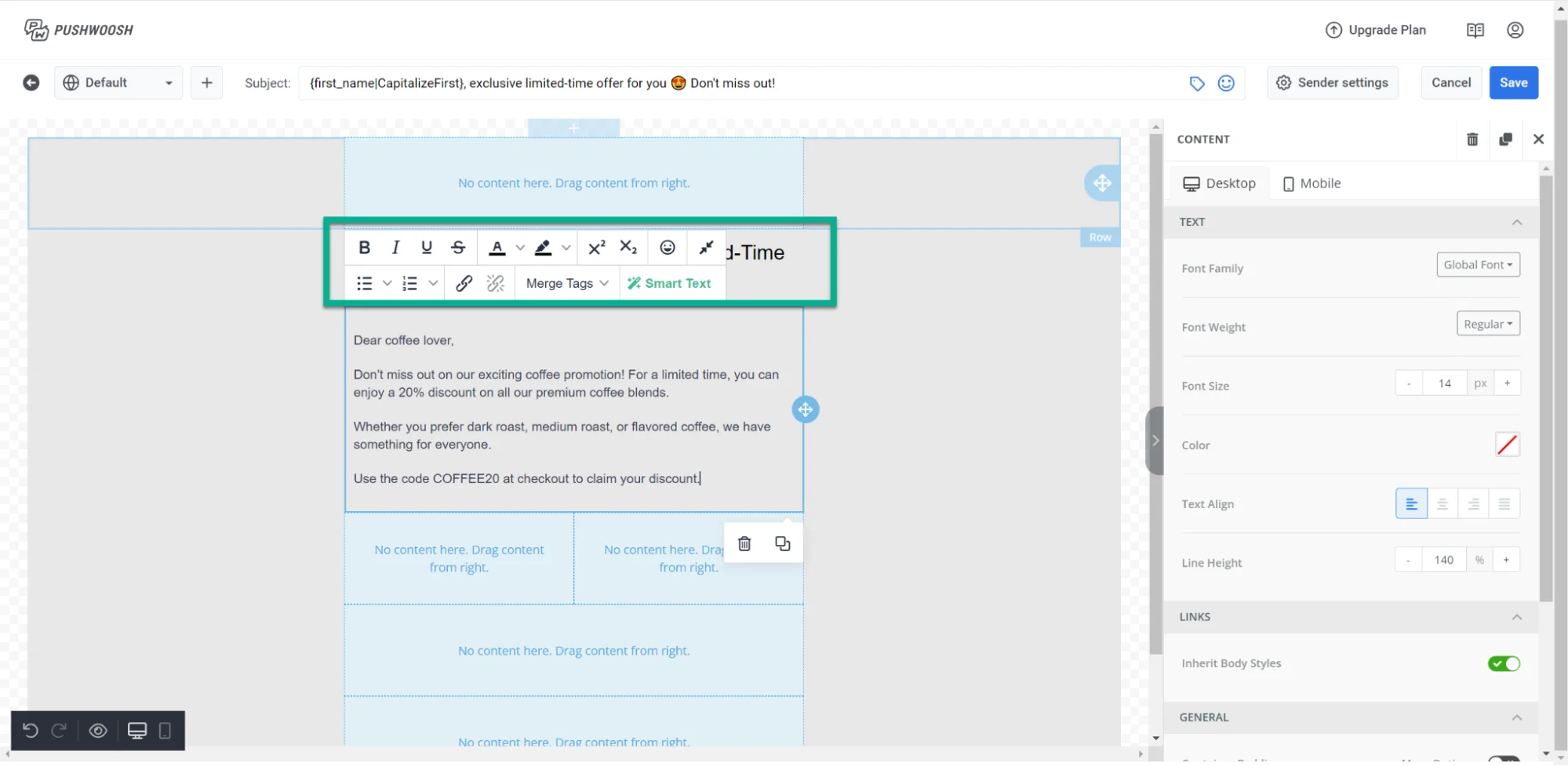
个性化文本
Anchor link to要个性化您的文本,请在工具栏中点击合并标签,然后从下拉菜单中选择您想要包含的标签。
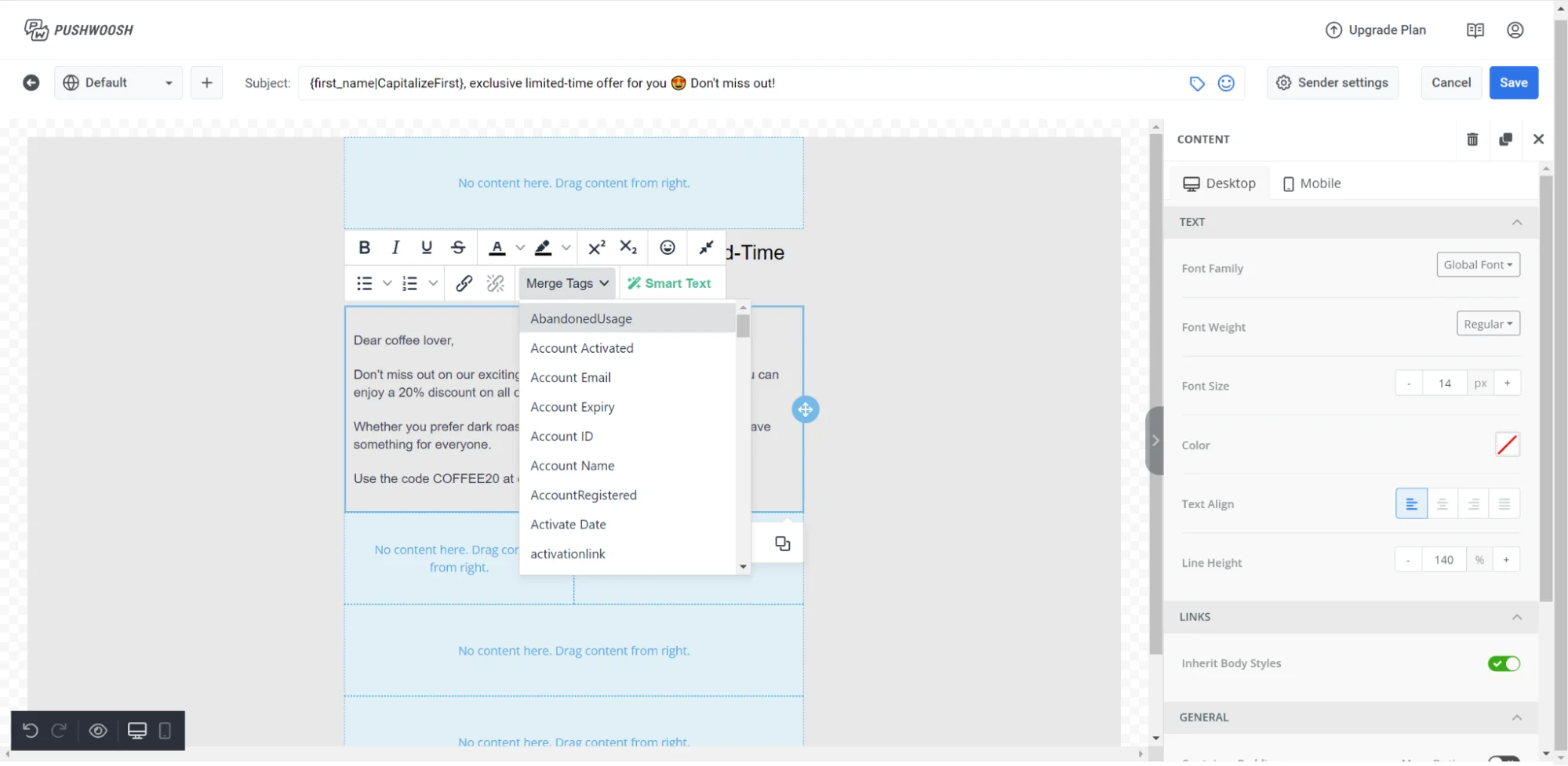
要使用 AI 提高您的写作质量,请在工具栏中选择智能文本,并选择您希望 AI 协助您处理文本的具体方式。
添加图片
Anchor link to要在您的邮件中插入图片元素,请将图片元素拖到您希望它在邮件中的位置。
您有多种添加图片的选项:
- 要上传图片,请点击右侧窗格中的上传图片。
- 在图片 URL 字段中添加您希望使用的图片的链接。
- 要从库存照片中选择图片,请点击更多图片,然后选择库存照片以找到所需的照片。
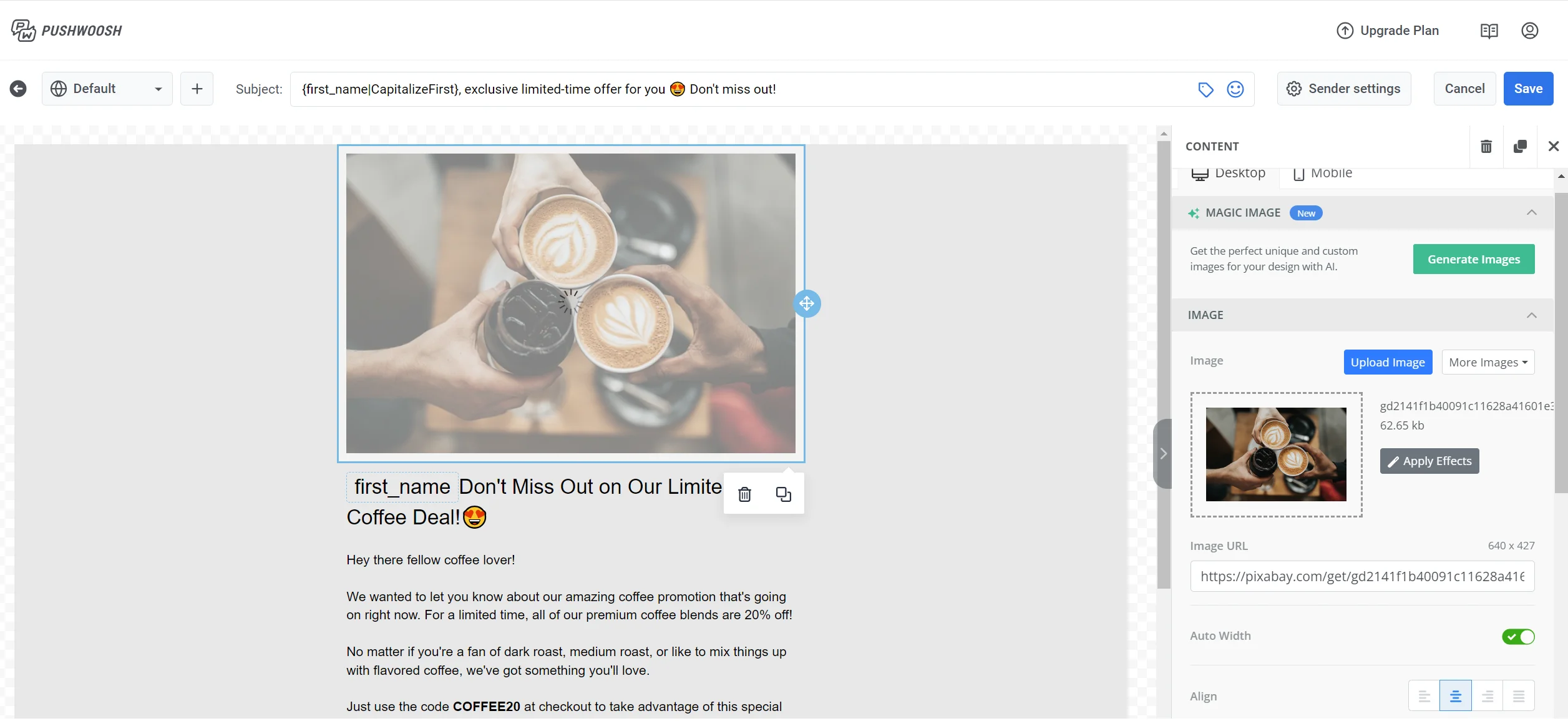
- 您还可以利用 Magic Image AI 工具来生成您需要的独特图片。
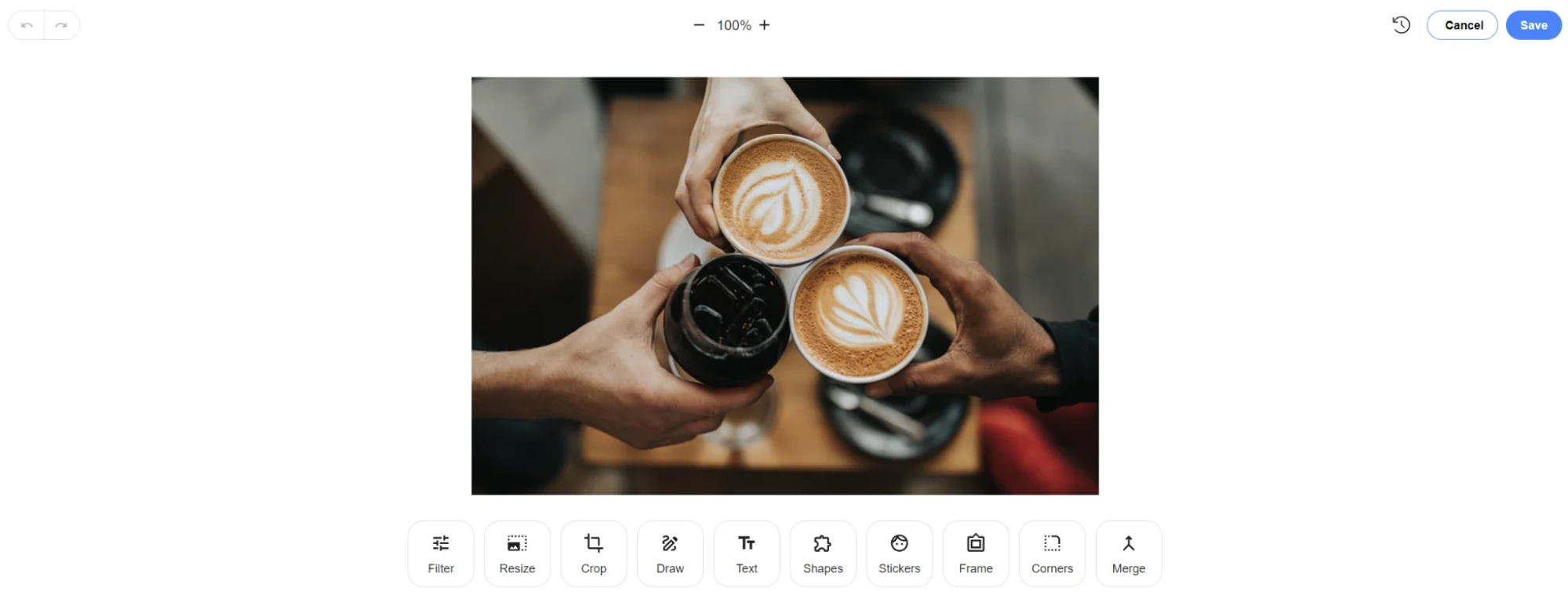
要为您的图片添加效果,请点击右侧窗格中的应用效果。在弹出窗口中,为图片选择所需的效果,然后点击保存以应用它。
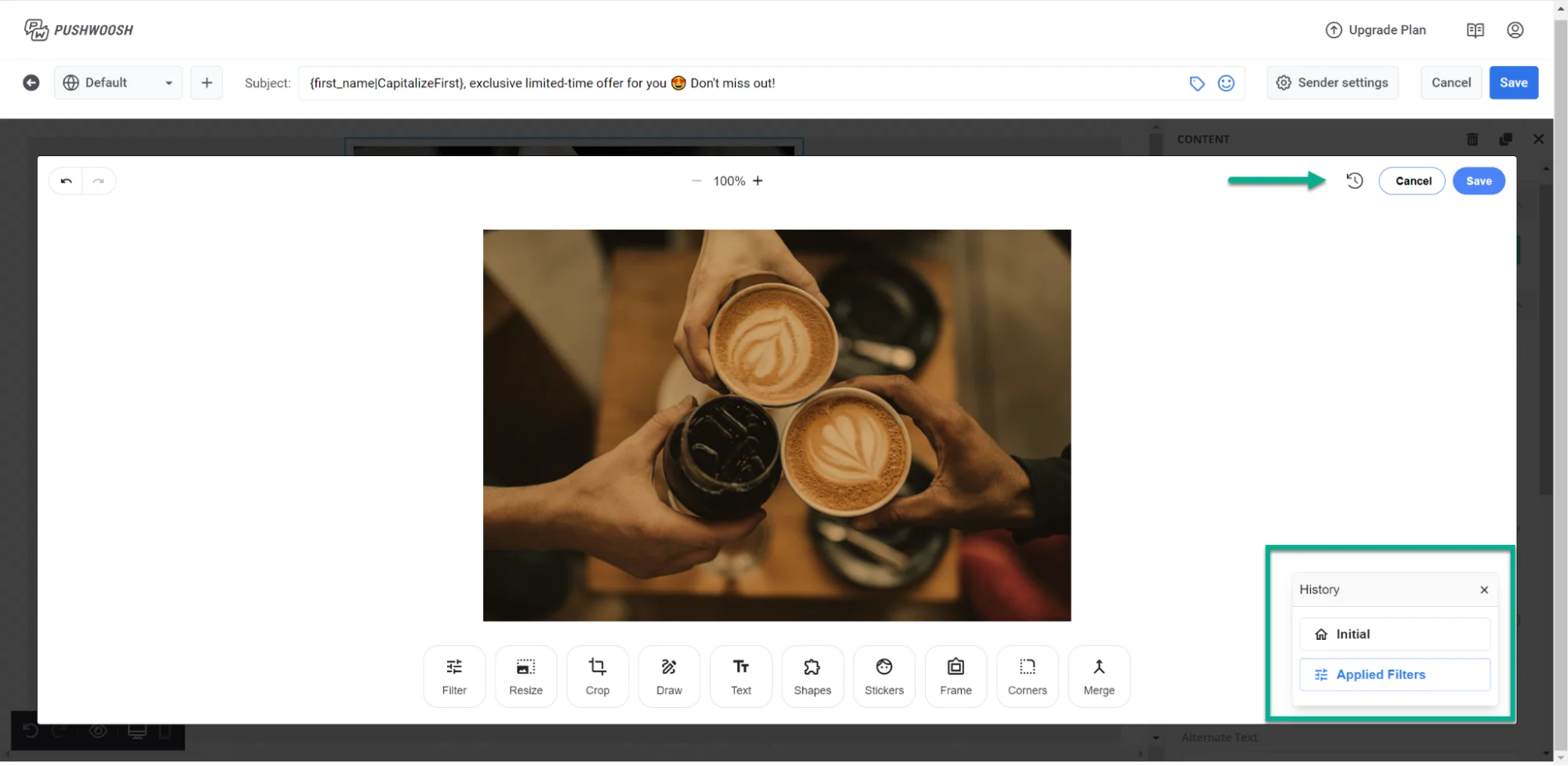
您还可以通过点击顶部的历史记录图标来查看您对图片所做的更改历史并撤销它们。
添加按钮
Anchor link to要将按钮包含在您的邮件中,请从编辑器的右侧窗格中拖动按钮元素。
您可以输入自定义按钮文本,也可以利用 Smart Buttons AI 工具为您生成文本。
接下来,指定按钮被点击时的操作类型,并提供一个 URL 和一个目标选项卡。
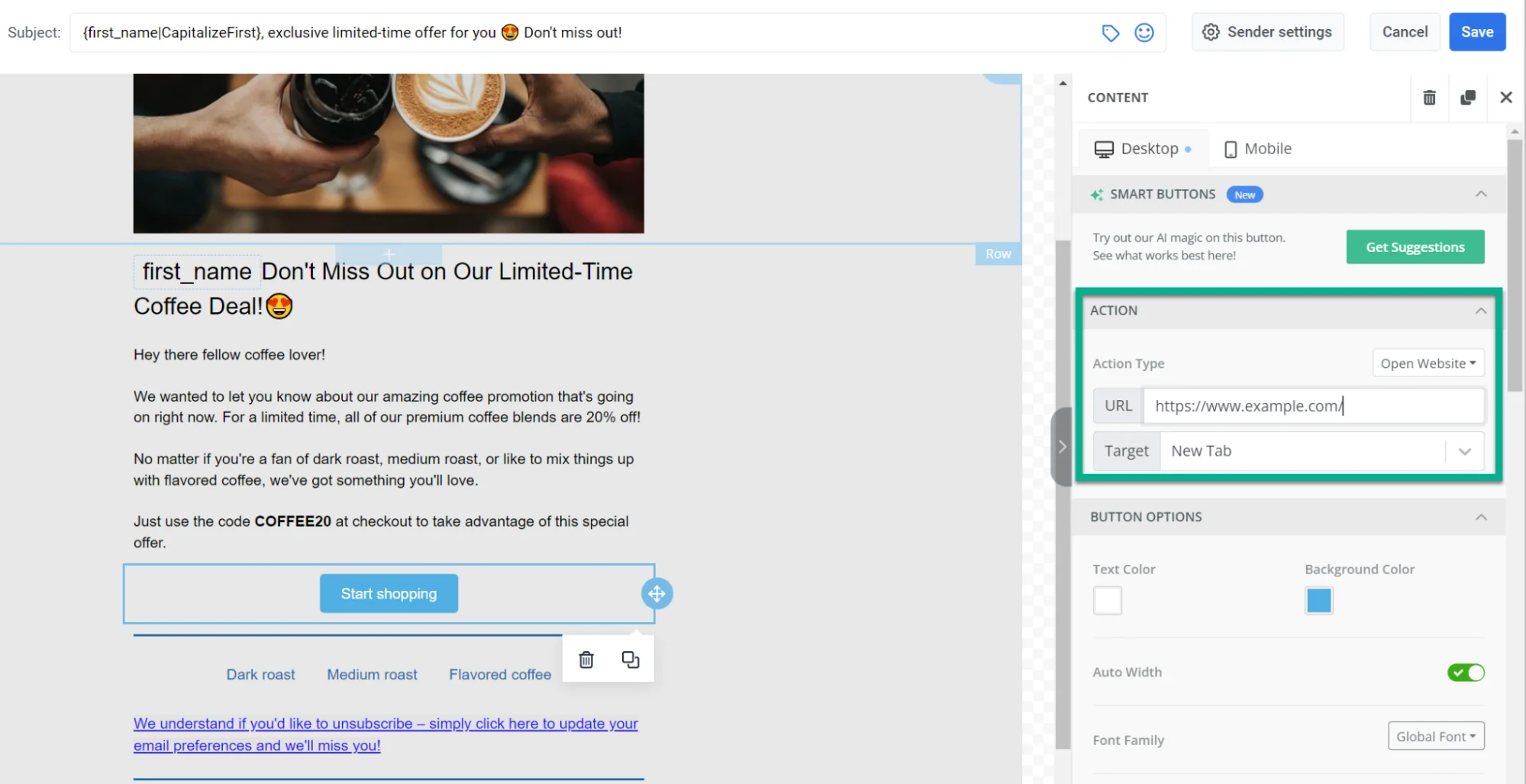
此外,您还可以配置按钮选项、间距偏好和响应式设计设置。
添加 HTML
Anchor link to您还可以选择将 HTML 代码合并到您的邮件中。为此,请将 HTML 元素拖到左侧,并将代码插入到右侧窗格的 HTML 字段中。
添加菜单
Anchor link to您可以将交互式菜单合并到您的邮件中,以简化导航并提高点击率,为收件人提供一种有组织且引人入胜的方式来探索您的内容。
为此,请将菜单元素拖到邮件正文中并包含菜单项。然后为每个菜单项指定文本,插入 URL,并选择目标选项卡。
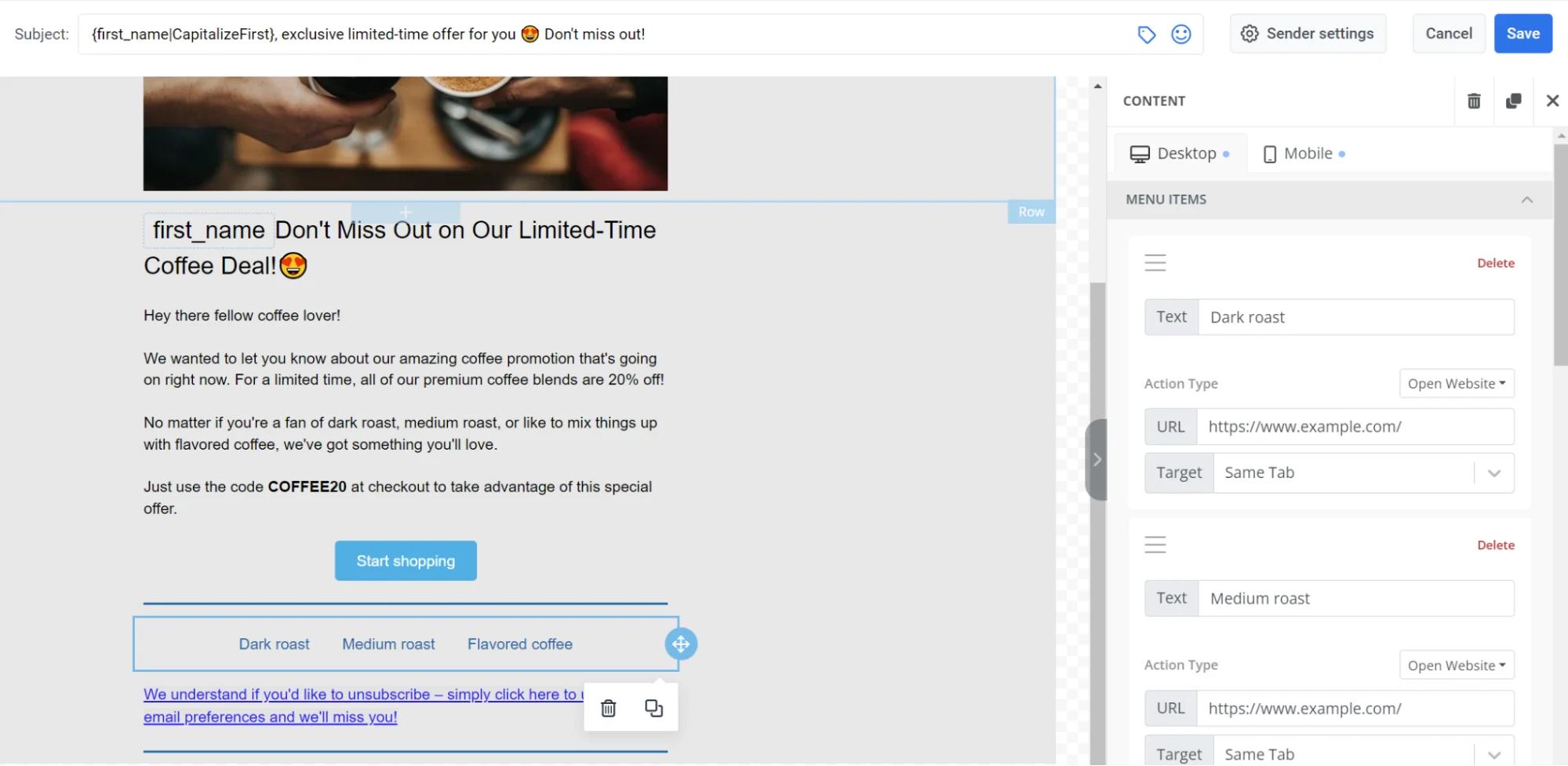
您还可以自定义样式,调整容器内边距,并决定是否在移动设备或桌面设备上显示菜单。
添加分隔线
Anchor link to为了使您的邮件结构良好并强调最重要的区块,请使用分隔线。分隔线是您可以放置在元素区块之间的一条线。
要添加分隔线,请从右侧窗格中拖动分隔线元素并自定义其外观。
添加计时器
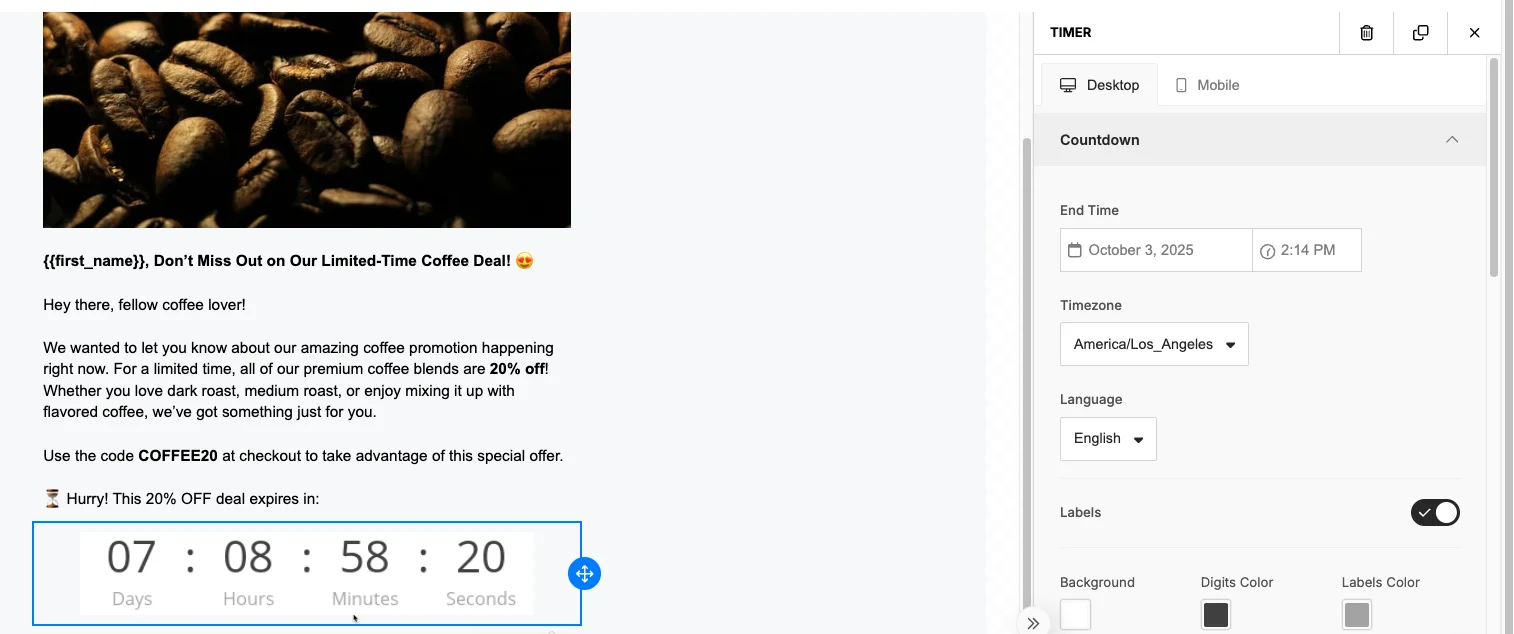
Anchor link to计时器元素可让您显示限时优惠或即将举行的活动的倒计时。这是制造紧迫感并鼓励用户在时间耗尽前采取行动的好方法。 要添加计时器:
- 将计时器元素拖到您的邮件或消息布局中。
- 设置倒计时的结束日期和时间。
- 选择时区,以便倒计时能为您的受众正确显示。
- 为时间单位标签(天、小时、分钟、秒)选择一种语言。
- 根据您是否希望显示单位名称,打开或关闭标签。
- 自定义计时器的外观以匹配您的设计。
添加链接
Anchor link to要向您的邮件添加链接,请选择您想要插入链接的文本,然后点击工具栏中的链接图标。
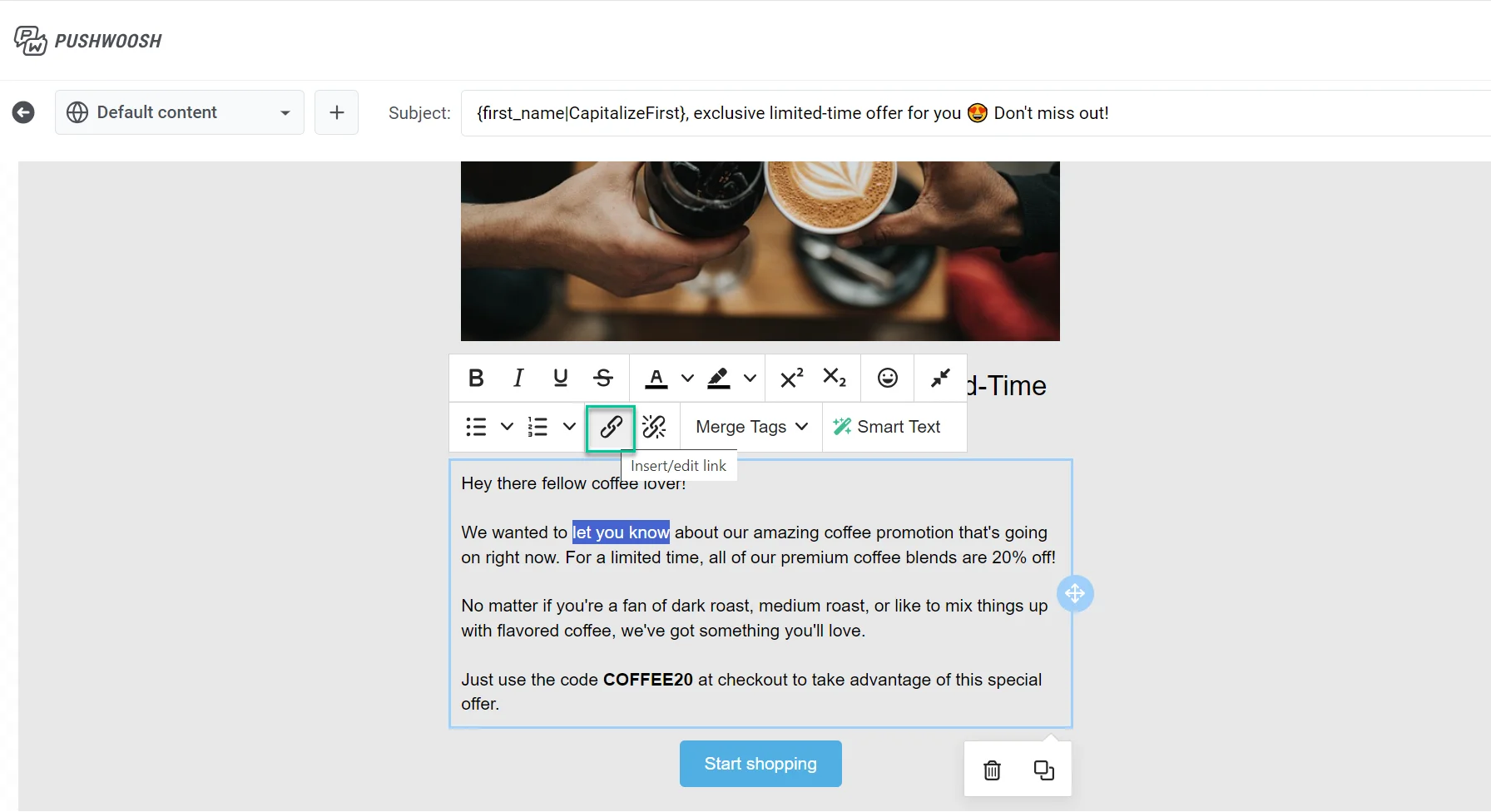
在操作类型下拉菜单中选择:
- 打开网站
- 管理偏好设置链接
- 取消订阅链接
- 网页版链接
- 不跟踪统计数据
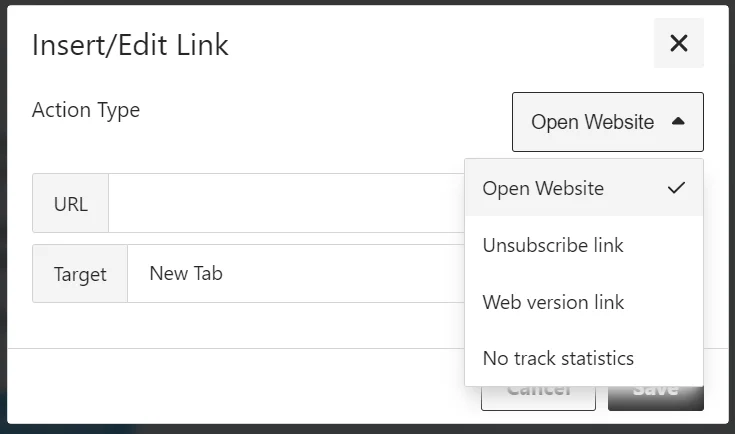
打开网站
Anchor link to选择此选项以插入一个将收件人引导至外部网站的超链接。点击后,收件人将被带到您指定的特定网页。
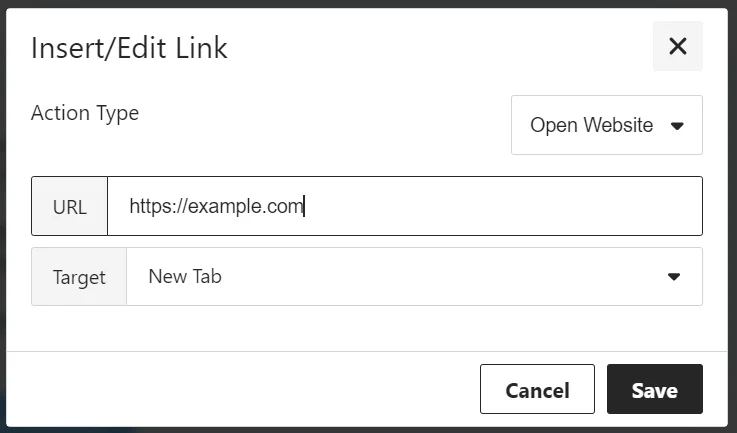
在 URL 字段中,输入您想要链接到的网站的完整网址。
设置目标选项以定义链接将如何打开:
- 新标签页:链接在新浏览器标签页中打开。
- 同一标签页:链接在同一标签页中替换当前页面。
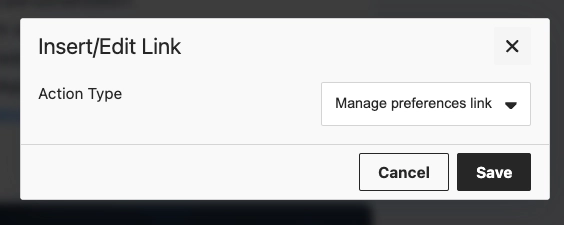
管理偏好设置链接
Anchor link to选择此选项以添加指向订阅偏好中心的链接,收件人可以在其中选择他们接收的邮件类别。链接将自动插入。
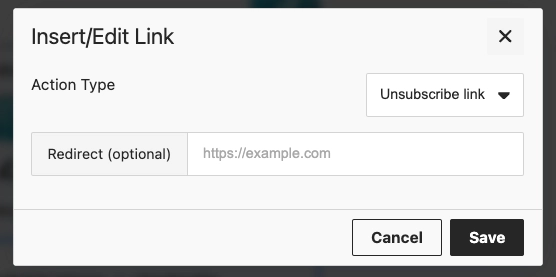
取消订阅链接
Anchor link to在您的邮件中包含一个取消订阅链接,以便收件人可以根据法规和他们的偏好选择退出。
要添加取消订阅链接:
- 突出显示您想用作链接的文本。
- 点击格式工具栏中的链接图标。
- 在插入/编辑链接窗口中,从操作类型下拉菜单中选择取消订阅链接。
- (可选)在**重定向(可选)**中输入一个 URL,以便用户在取消订阅后被发送到您自己的页面。
- 点击保存。
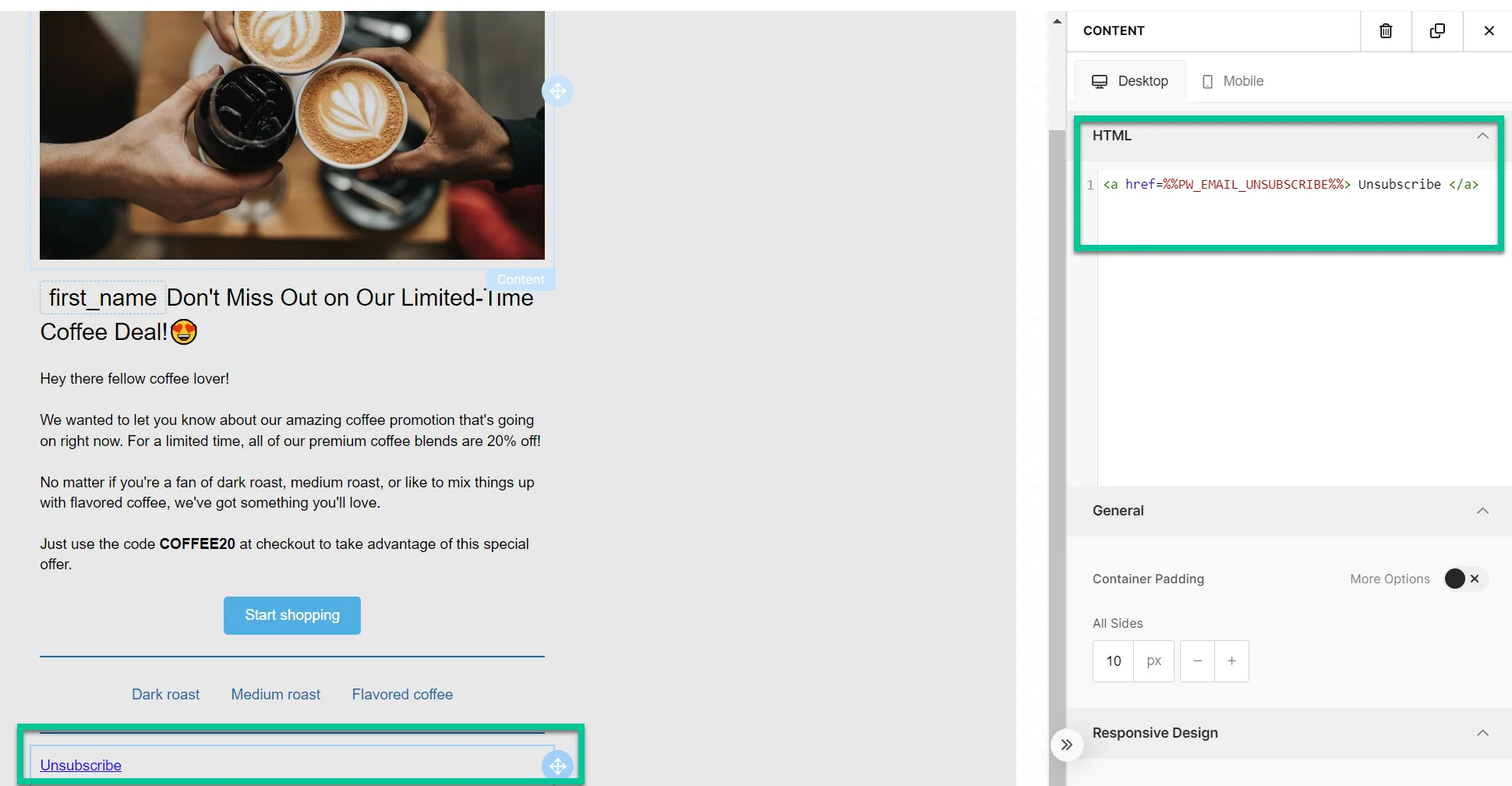
此外,您可以直接在 HTML 块中添加链接:
<a href=%%PW_EMAIL_UNSUBSCRIBE%%> Unsubscribe </a>当邮件发送时,%%PW_EMAIL_UNSUBSCRIBE%% 占位符将被替换为 Pushwoosh 的取消订阅 URL。
当收件人点击取消订阅链接时会发生什么
Anchor link to如果启用了订阅偏好中心
Anchor link to用户仅从分配给该邮件的类别(例如,新闻通讯)中取消订阅。类别名称会添加到他们的已取消订阅的邮件类别标签中。
会出现一个确认屏幕,其中包含重新订阅和管理偏好选项。了解更多。
如果未启用订阅偏好中心
Anchor link to用户将选择退出所有营销邮件,并且已取消订阅的邮件标签将设置为 true。交易性邮件不受影响,将继续发送。了解更多关于消息类型的信息。
点击次数将在消息历史中的取消订阅率中计算。
网页版链接
Anchor link to选择此选项可让收件人访问您邮件的网页版本,如果收件人在其收件箱中查看邮件时遇到困难,这会很有用。
要启用此功能,请联系我们的支持团队。
不跟踪统计数据
Anchor link to如果您不希望系统跟踪链接的点击或互动,请使用此选项。当收件人与此链接互动时,将不会记录任何跟踪数据。
添加预标题
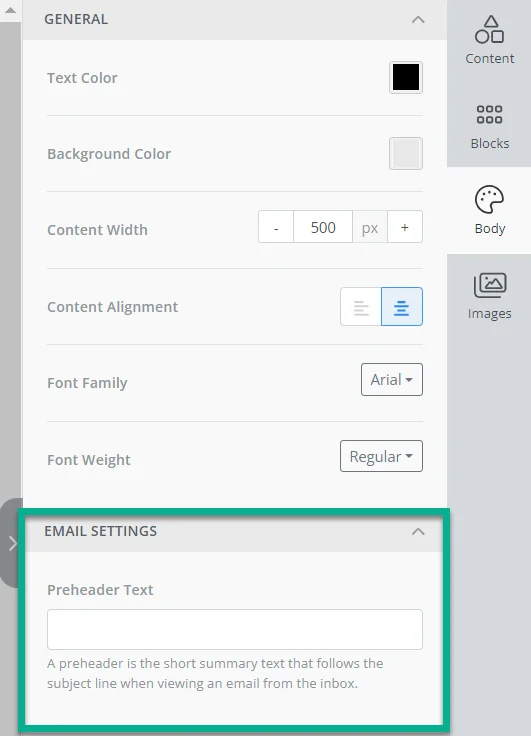
Anchor link to在正文选项卡中,您可以选择包含一个预标题,这是收件人在收件箱中查看邮件时,出现在主题行后面的简短摘要文本。
保存内容区块以备将来使用
Anchor link to在设计您的邮件内容时,您可以保存特定的内容区块以备将来使用。
- 完成区块后,点击保存区块选项。
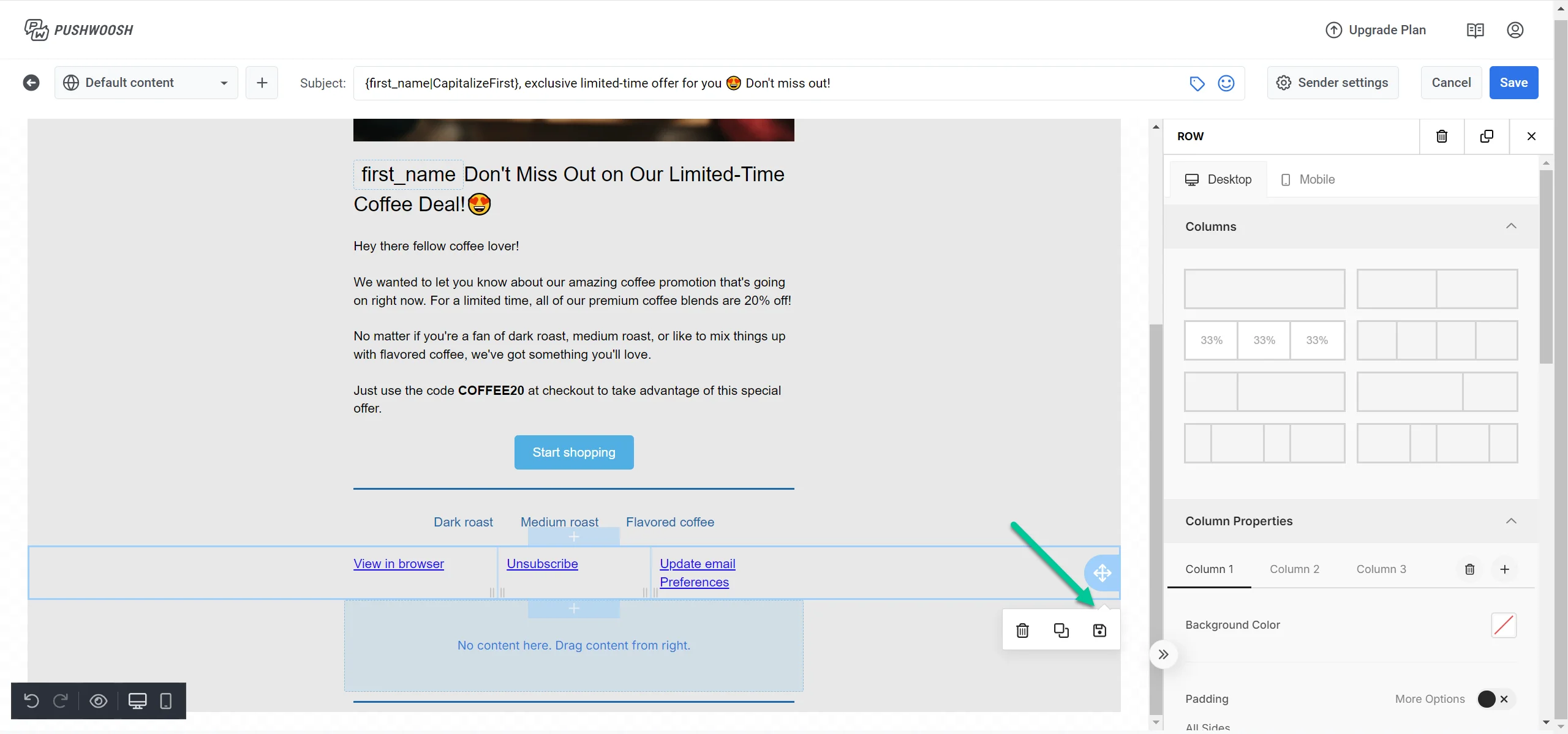
- 在弹出窗口中,输入一个类别名称来组织您的区块(例如,“促销”、“新闻通讯”)。添加相关的标签,用逗号分隔(例如,“促销,折扣,夏季”),以帮助分类和搜索您的区块。
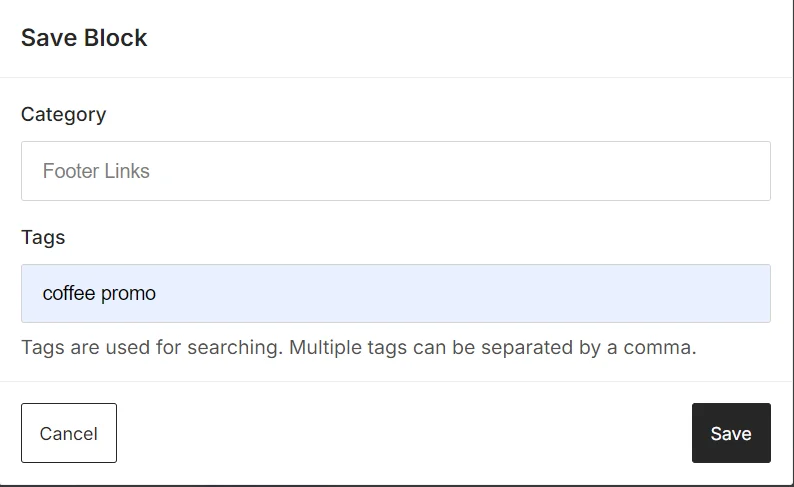
输入类别和标签后,点击保存按钮以存储区块以备将来使用。
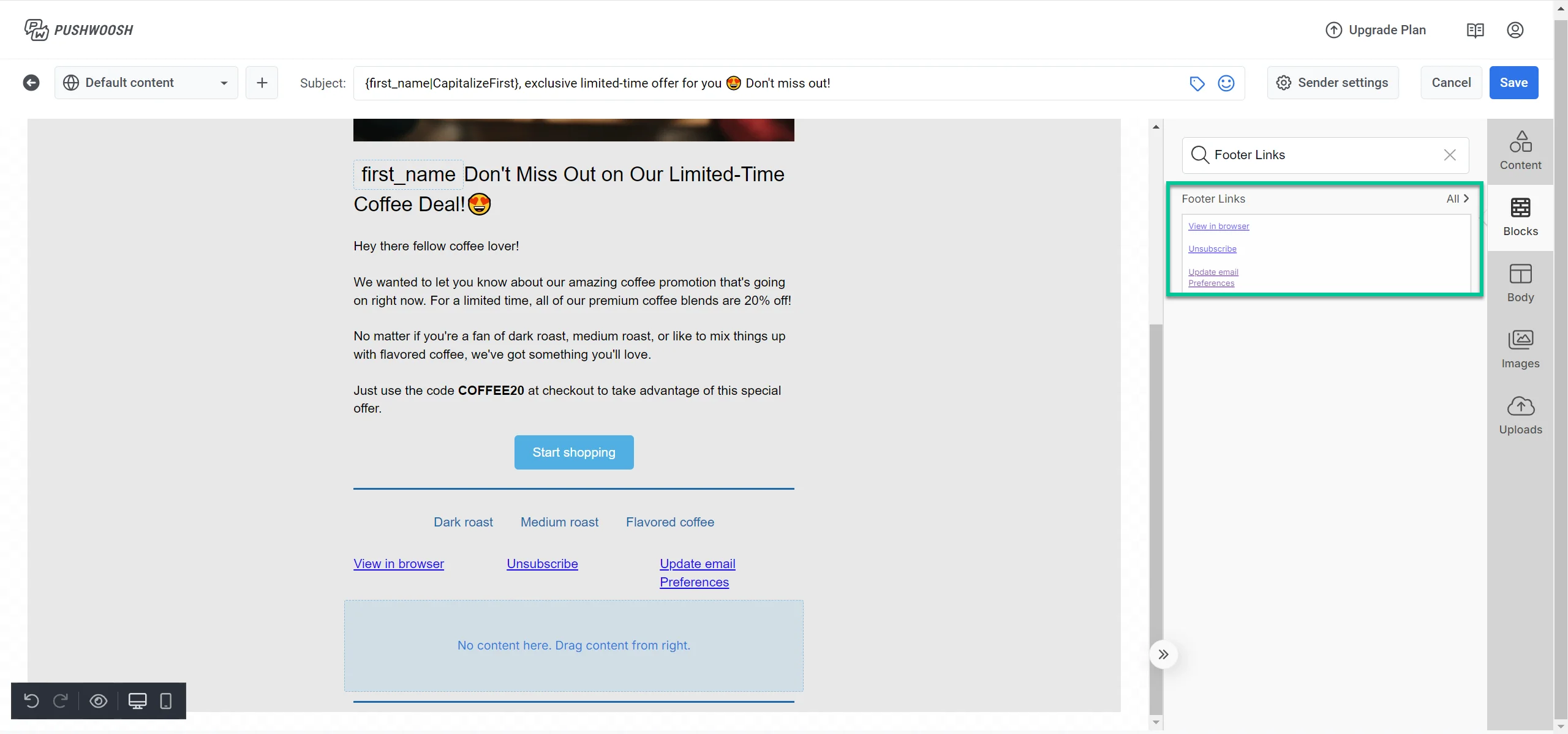
您现在可以在邮件编辑器的区块部分访问您保存的区块。这使您可以轻松地在不同的邮件活动中重复使用内容。
配置整体内容设置
Anchor link to此外,在正文选项卡中,您可以配置邮件的整体设置,包括文本颜色、背景颜色、内容宽度、对齐方式、字体系列和粗细等元素。
访问庞大的图片库
Anchor link to在图片选项卡中,您可以访问来自 Unsplash、Pexels 和 Pixabay 的庞大图片库,所有这些图片都根据 Creative Commons Zero 许可。您还可以使用 Magic Images 工具生成自定义图片。
要将图片合并到您的邮件中,只需将其拖到右侧所需的位置。
预览并保存您的邮件
Anchor link to当您的邮件内容准备好后,您可以通过点击编辑器底部的预览图标来查看其外观。在这里,您可以查看桌面、平板电脑和移动设备的预览,以及检查您的邮件在深色和浅色模式下的外观。
完成邮件创建后,点击编辑器顶部的保存按钮。
在弹出窗口中,为您的邮件起一个清晰的名称,可以与您的主题行相同。此外,创建一个标签以帮助您在邮件内容列表中轻松找到您的邮件。如果您还没有设置发件人详细信息,请确保也这样做。然后,点击保存。
现在您的邮件内容已准备就绪,可以在邮件活动中使用。了解更多关于如何使用它的信息
发送测试邮件
Anchor link to在发送您的邮件活动之前,您可以发送一封测试邮件,以预览内容在收件人收件箱中的显示方式。这使您可以在最终确定活动之前审查布局、内容和任何个性化元素,以确保准确性。如果需要,根据测试结果调整内容。
要发送测试邮件,请在邮件编辑器中点击测试邮件。

在打开的窗口中:
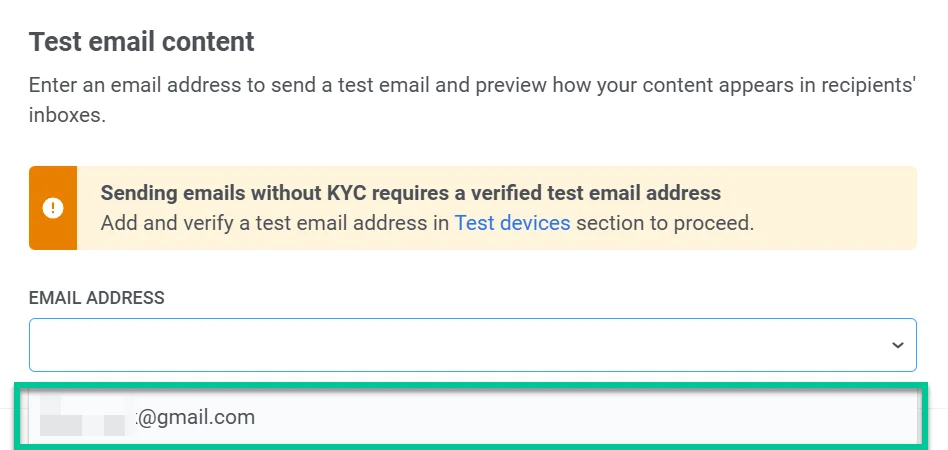
- 在邮件地址字段中,输入您希望接收测试邮件的邮件地址。
如果 KYC 尚未完成,您需要从测试地址列表中选择一个已验证的邮件地址,而不是输入邮件地址。
- 如果您的邮件包含动态内容字段(如
first name、city或favourite_category),您可以通过输入手动测试值来预览个性化将如何显示。打开您想要测试的字段,然后输入示例值。
例如:
- City (string): New York
- Favourite_category (string): Sushi
- First name (string): John
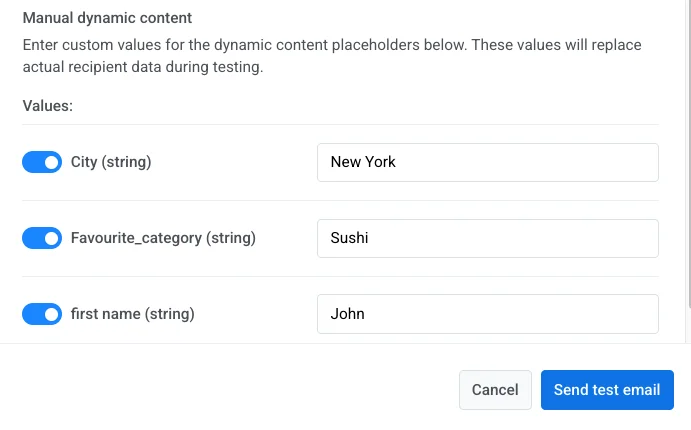
- 填写完必要的详细信息后,点击发送测试邮件,将测试消息发送到提供的邮件地址。