如何在用户进入地理围栏时发放钱包凭证
当购物者进入门店地理围栏时发放 Apple Wallet 或 Google Wallet 通行证,然后推送安装链接。本指南通过 发行卡包凭证 元素搭建这一旅程。
创建钱包凭证活动
Anchor link to发行卡包凭证 元素只能从已有活动中发放通行证,因此需要先创建一个活动。活动的平台是永久性的,如果你同时支持 Apple Wallet 和 Google Wallet,请针对每个平台各重复一次本节步骤。
- 进入 Campaigns → Wallet Passes → Campaigns,点击 Create campaign。
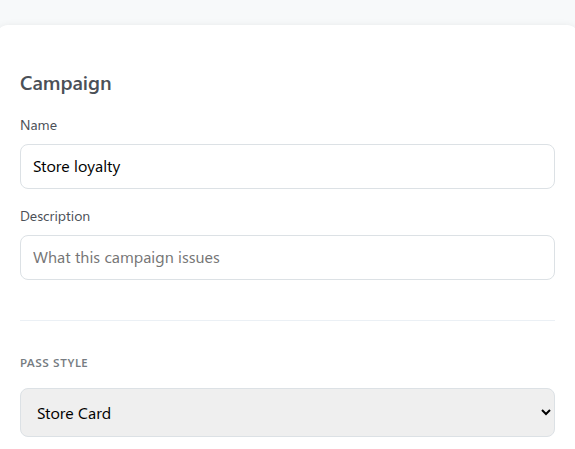
- 将 Platform 选择为 Apple Wallet 或 Google Wallet,输入便于自己识别的 Name,例如
Store loyalty(该名称仅用于在 Pushwoosh 中标记此活动,不会显示在凭证上),然后选择凭证样式,例如 Store Card(Apple)或 Loyalty card(Google)。
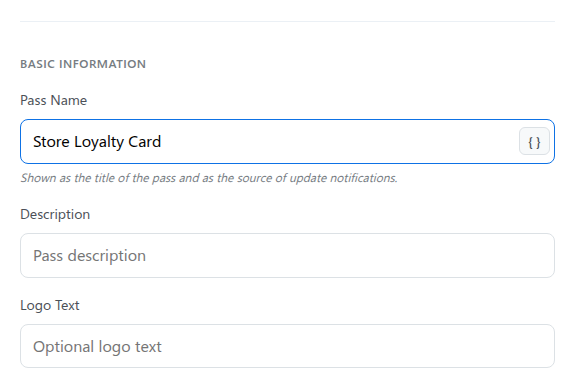
- 在 Basic Information 下,将 Pass Name 设置为凭证上实际显示的文字,例如
Store Loyalty Card。
- 设计凭证的其余部分,然后预览并创建活动。
完整的逐字段说明参见 创建 Wallet Pass 营销活动。
创建门店地理围栏
Anchor link to旅程需要一个已生效的地理围栏作为触发来源,因此在搭建旅程前先创建一个。
- 进入 Campaigns → Geo campaigns,点击 Create geozone。

- 输入 Campaign name,例如
Downtown store。

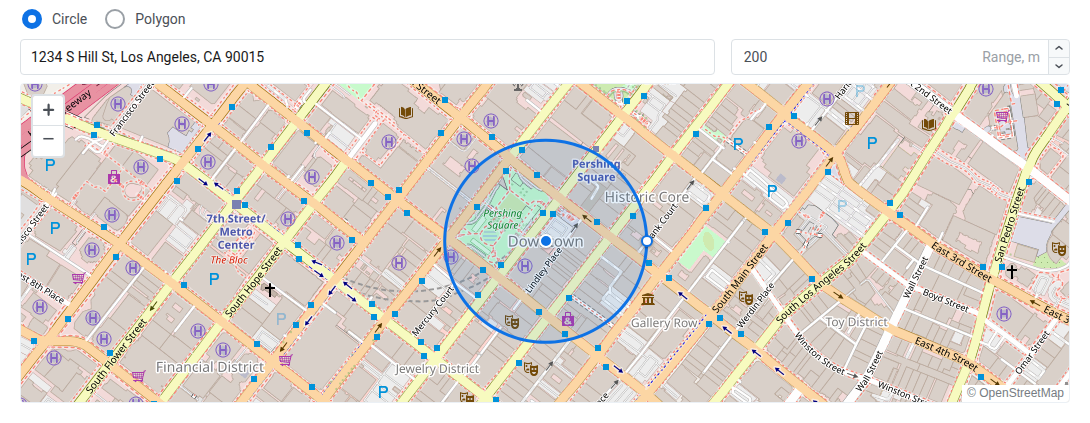
- 在 触发位置 下,选择 Circle,搜索门店地址,并设置 范围(米)(至少 50)。
- 在 Entry actions 下,开启 Fire event。将 Event name 留空,即会使用默认的
PW_GeozoneEntered。 - 如果只想通过旅程向购物者发送消息,而不想在同一次进入时额外发送地理围栏推送,请关闭 Send push。
- 设置 Cooldown(初期使用较短时长的 Standalone 即可)和 Campaign schedule(除非需要设定特定时段,否则选择 Always active)。

- 点击 Save。保存后该事件即可在 Trigger-based entry 中使用。
完整的逐字段说明参见 创建地理围栏。
搭建旅程
Anchor link to进入 Campaigns → Customer Journey Builder,点击 Create campaign,并在同一个画布上搭建以下全部内容。
设置入口
Anchor link to- 在画布上添加一个 Trigger-based entry 元素。
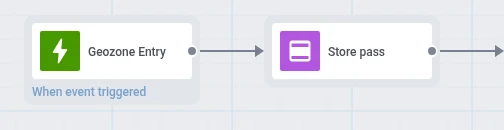
- 将其命名为
Geozone Entry。 - 将 Event 选择为
PW_GeozoneEntered。
发放钱包凭证
Anchor link to- 在入口元素之后添加 发行卡包凭证。
- 将其命名为
Store pass。
- 在 Apple Wallet campaign 中,选择你为 Apple 创建的活动;在 Google Wallet campaign 中,选择你为 Google 创建的活动。每个下拉框只列出对应平台的活动。该元素会为你所选择的每个平台各发放一张凭证。

按平台分支并发送推送
Anchor link to- 在 发行卡包凭证 之后,添加一个 Reachability check 元素,并为其命名,例如
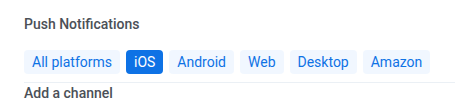
iOS Device?。 - 在 Push Notifications 下,点击 iOS。
- 在 Which devices to check 下,选择 Only the device that entered,使检查只匹配触发地理围栏进入的那台设备,而不是购物者拥有的所有设备。

- 在 Push: iOS 分支上,添加一个 推送 元素。选择 营销消息 或 事务性消息,并关闭 发送到用户的所有设备(按 UserID),使推送只发送到进入地理围栏的设备。
- 在消息正文中插入
{apple_install_link|regular|}。 - 开启 Personalise message with event attributes,勾选 Overwrite placeholder,将 Source event 设置为
Store pass,并将 Dynamic attribute 设置为apple_install_link。

- 编辑完推送后,请重新选择预设,让映射关系应用到新的占位符上。完整操作路径参见 向用户发送凭证链接。
- 在 All others 分支上,添加第二个 Reachability check,命名为
Android Device?,将 Push Notifications 缩小到 Android,并使用相同的 Only the device that entered 设置。 - 在其 Push: Android 分支上,添加 推送。按与 iOS 分支相同的方式设置消息类型并关闭 发送到用户的所有设备(按 UserID)。插入
{google_save_link|regular|},并以同样方式映射 Dynamic attributegoogle_save_link。 - 保留剩下的 All others 分支不连接,除非你为这些用户准备了其他渠道。没有下游连接的分支会自动在该处结束旅程,因此不需要 Exit 元素。
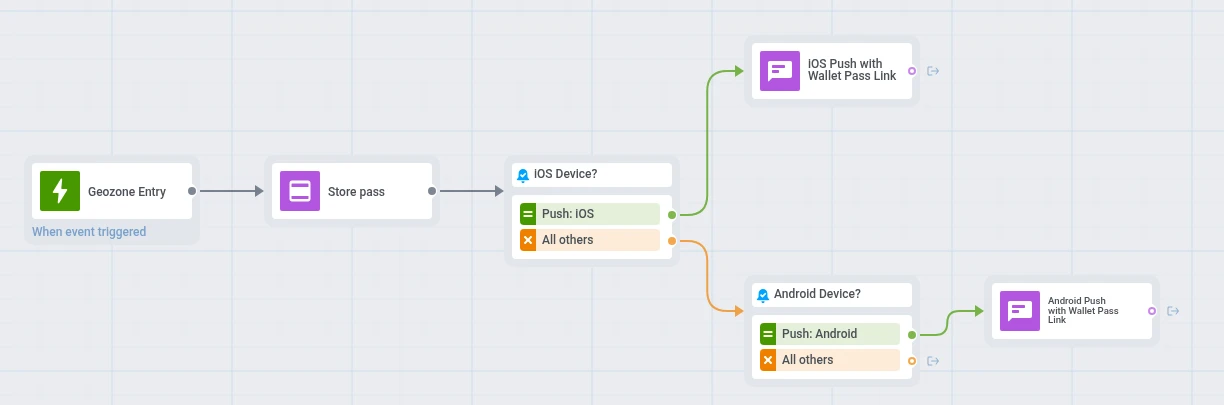
当购物者的设备未在所检查的平台上注册,或该设备的 Push Alerts Enabled 标签不是 true(即推送权限已关闭)时,购物者会进入 All others 分支。
当 PW_GeozoneEntered 触发时,购物者进入旅程,发行卡包凭证 发放其通行证,随后对应的 推送 会为其平台投递安装链接。
启动并检查
Anchor link to- 画布准备就绪后,启动该旅程。
- 完成一次测试进入后,检查 发行卡包凭证 上的进入量和流失量,以及每个 推送 上的统计数据。
后续到访
Anchor link to再次到访会复用同一张凭证并重新发送推送。限制后续到访的只有地理围栏的 cooldown,而不是入口的 重新进入设置。该设置只会在购物者上一次会话仍处于活跃状态时阻止重复触发,而由于两个分支都没有连接到后续步骤,会话会在首次到访的推送发出后立即结束。因此默认的 Do not allow re-entry 并不会阻止后续到访。关于凭证发放的部分,参见 此步骤会发生什么。