如何在注册时发放钱包凭证
当忠诚度会员加入时发放 Apple Wallet 或 Google Wallet 凭证,然后通过邮件发送安装链接。本指南通过 发行卡包凭证 元素搭建这一旅程。
创建钱包凭证活动
Anchor link to发行卡包凭证 元素只能从已有活动中发放凭证,所以要先创建一个活动。活动的平台一经设置便无法更改,如果你同时支持 Apple Wallet 和 Google Wallet,请针对每个平台各执行一遍本节内容。
- 进入 Campaigns → Wallet Passes → Campaigns,点击 Create campaign。
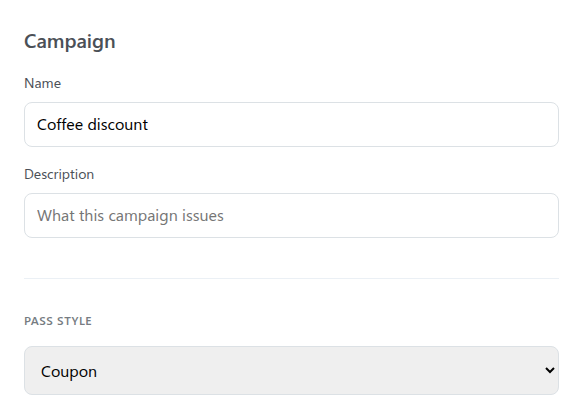
- 将 Platform 设为 Apple Wallet 或 Google Wallet,为自己参考起见填写 Name,例如
Coffee discount(该名称仅用于在 Pushwoosh 中标记活动,不会出现在凭证上),然后选择一种凭证样式,例如 Coupon(Apple)或 Loyalty card(Google)。
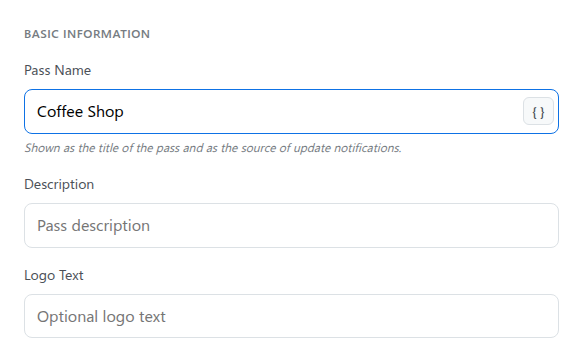
- 在 Basic Information 下,将 Pass Name 设为凭证本身上显示的名称,例如
Coffee Shop。
-
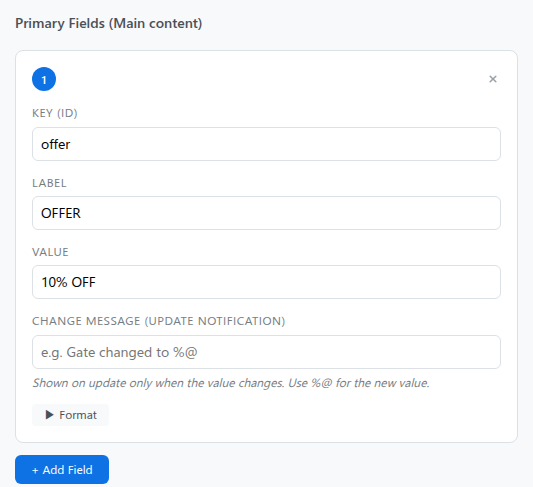
添加一个字段来承载优惠内容。
- 在 Apple Wallet 中,于 Pass Fields 下的 Primary Fields 部分点击 Add Field。
- 将其 Key (ID) 设为
offer。 - 将其 Label 设为
OFFER。
Google Wallet 的凭证类型使用各自预定义的命名字段,而非自由字段。
具体字段名称请参见你所选凭证样式对应的 Apple Wallet Pass 字段 或 Google Wallet 字段和详情。
- 在 Shared and personal fields 中,该字段现已按其 Label 显示。将其标记为 Personal。之后,发行卡包凭证 会按其 Key (ID) 列出该字段(以大写显示,即
OFFER),并为每位会员填入其各自的offer_code。

- 预览并创建该活动。
完整的逐字段说明参见 创建钱包凭证活动。
创建注册事件
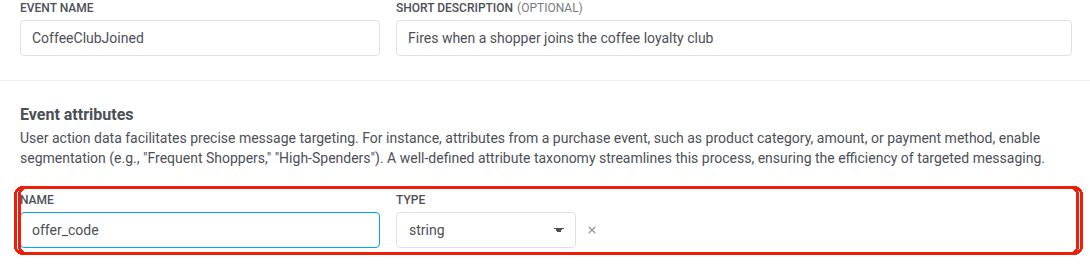
Anchor link to- 进入 Audience → Events,点击 Create event,选择 Custom Event(而不是 Default Event)。

- 将其命名为
CoffeeClubJoined,并为欢迎优惠添加一个属性,例如offer_code。
- 请开发团队在会员加入时发送该事件,并携带会员的 User ID 和
offer_code。通行证会发放给该 User ID,因此请在会员的 User ID 设置完成后再发送该事件。了解更多关于创建事件的信息
搭建旅程
Anchor link to进入 Campaigns → Customer Journey Builder,点击 Create campaign,并在同一个画布上搭建以下全部内容。
设置入口
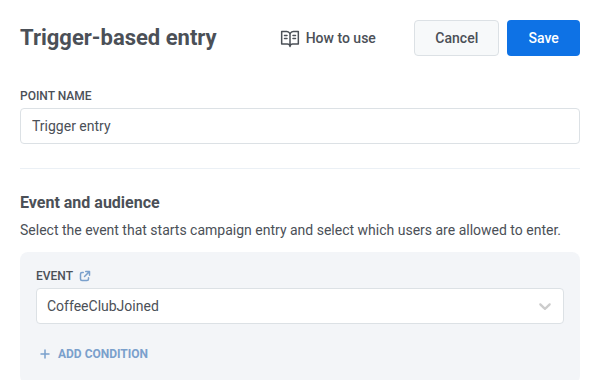
Anchor link to- 在画布上添加一个 Trigger-based entry 元素。
- 将 Event 选择为
CoffeeClubJoined,这样每位新会员一加入就会进入旅程。
发放钱包凭证
Anchor link to- 在入口元素之后添加一个 发行卡包凭证 元素。
- 将其命名为
Loyalty card。

- 在 Apple Wallet campaign 中,选择你为 Apple 创建的活动。如果你支持 Android,则在 Google Wallet campaign 中选择你为 Google 创建的活动。每个下拉框只列出对应平台的活动。

- 在 Personal fields on the pass 下,列表会显示你所选活动中的个性化字段。将 OFFER(如果你支持 Google Wallet,则为你在其上添加的字段)设置为触发入口事件,并选择
offer_code作为 Attribute,这样每位会员的凭证就会携带其各自的欢迎优惠。

通过邮件发送凭证
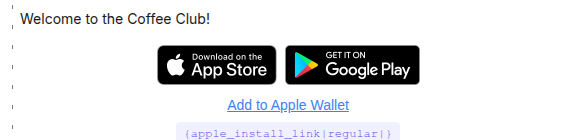
Anchor link to- 在 发行卡包凭证 之后立即添加一个 电子邮件 元素,并将其命名为
Welcome email。 - 在消息正文中插入带竖线格式的安装链接,例如
{apple_install_link|regular|}(或{google_save_link|regular|})。不要使用不带竖线的{apple_install_link}。
- 开启 Personalise message with event attributes。
- 勾选 Overwrite placeholder,将 Source event 设置为你的 发行卡包凭证 的 Step Name(
Loyalty card),并将 Dynamic attribute 设置为与占位符匹配。完整操作路径参见 向用户发送凭证链接。

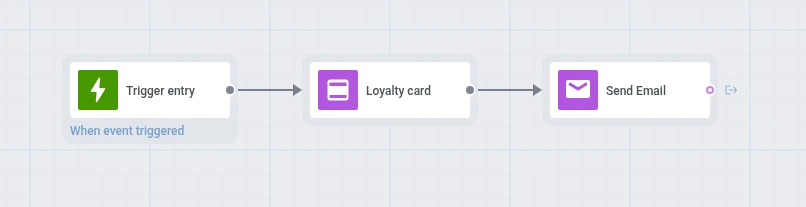
当 CoffeeClubJoined 触发时,会员进入旅程,发行卡包凭证 用该事件的 offer_code 发放其凭证,Welcome email 随后发送带有添加链接的欢迎消息。
启动并检查
Anchor link to- 画布准备就绪后,启动该旅程。
- 完成一次测试注册事件后,检查 发行卡包凭证 上的进入量和流失量,以及 Welcome email 上的统计数据。