Biblioteca de prompts do AI Assistant
Escrever prompts claros e específicos ajuda o AI Assistant a fornecer respostas precisas, relevantes e acionáveis. Use as estratégias e os exemplos a seguir para melhorar seus resultados. Os exemplos de prompts estão agrupados por tarefa, da mesma forma que os prompts sugeridos em uma nova conversa: Criação, Análise e Configuração.
Estratégias de prompting e melhores práticas
Anchor link to| Faça | Não faça | Por quê |
|---|---|---|
| Seja específico sobre o que você deseja | Dê instruções vagas | Solicitações claras obtêm resultados precisos |
| Inclua identificadores (códigos de aplicativo, nomes de campanhas, UUIDs de jornadas, nomes de segmentos) | Faça referências vagas aos recursos | Permite que o AI Assistant encontre o objeto certo |
| Escreva prompts detalhados com contexto, resultado esperado e restrições | Faça solicitações de uma linha | Mais contexto significa menos rodadas de ajustes |
| Use nomes consistentes para eventos, jornadas, tags e campanhas | Misture convenções de nomenclatura | Evita confusão quando o AI Assistant procura informações |
| Adicione descrições claras a eventos personalizados, segmentos e tags | Deixe-os sem documentação | Ajuda o AI Assistant a interpretá-los corretamente |
| Verifique os resultados após cada ação ou resposta | Presuma que funcionou | Detecta erros antes que eles se acumulem |
| Leia cada etapa antes de prosseguir, especialmente em alterações permanentes | Apresse-se em ações de várias etapas | Alterações permanentes precisam de revisão antes de acontecer |
| Revise o motivo de um cartão de decisão antes de aprová-lo | Aprove sem ler | O cartão é sua última chance de detectar um erro |
Prompts eficazes e menos eficazes
Anchor link to| Prompt eficaz | Prompt menos eficaz |
|---|---|
| ”Crie um segmento para usuários que abandonaram o carrinho nos últimos 7 dias." | "Corrija meus pushes." |
| "Mostre-me as estatísticas de notificações push da campanha ‘Promoção de Verão’ de 1 a 15 de junho." | "Mostre-me as estatísticas." |
| "Ajude-me a depurar por que minhas notificações push do iOS não estão sendo entregues." | "Algo está errado." |
| "A jornada ‘Fluxo de Boas-Vindas’ (UUID: abc-123) parou de enviar e-mails ontem às 15h." | "Minha jornada não está funcionando." |
| "Crie um segmento para usuários que visualizaram um produto, mas não compraram nos últimos 14 dias. O objetivo é direcioná-los com um e-mail de acompanhamento." | "Ajude-me a direcionar usuários.” |
Criação
Anchor link toCrie algo novo. Os prompts iniciais do próprio chat para esta categoria: “Crie uma estratégia de marketing completa”, “Crie uma jornada de onboarding”, “Crie uma campanha push de reengajamento”.
Segmentos e público
Anchor link to“Crie um segmento de usuários que não abriram o aplicativo nos últimos 30 dias e fizeram pelo menos uma compra no passado, excluindo aqueles que cancelaram a inscrição para notificações.”
O que o AI Assistant faz: cria o segmento com as condições de filtro descritas.

Verifique depois: confirme se o tamanho do segmento parece razoável e se os usuários excluídos (aqui, os usuários que cancelaram a inscrição) estão de fato excluídos.
Jornadas do cliente
Anchor link toCrie uma jornada a partir de uma descrição
Anchor link to“Crie uma jornada que começa quando um cliente adiciona sapatos ao carrinho e sai sem fazer uma compra.
Aguarde 1 hora para verificar se uma compra ocorre. Se ocorrer, envie uma mensagem de agradecimento e saia da jornada. Se não, envie um primeiro lembrete e aguarde mais 23 horas.
Se o cliente concluir a compra durante este período, envie uma mensagem de agradecimento e saia. Se ele ainda não tiver comprado, envie um segundo lembrete com um desconto, aguarde mais 1 hora e, em seguida, saia da jornada.”
O que o AI Assistant faz: cria a jornada completa com a lógica de ramificação descrita.

Verifique depois: abra a jornada no construtor e confirme se as ramificações, os atrasos e as mensagens correspondem à sua intenção antes de ativá-la.
Edite uma jornada que você já criou
Anchor link toNa mesma conversa, peça uma alteração na jornada. O AI Assistant edita a jornada existente e suas mensagens em vez de criar novas.
“Agora altere o desconto do segundo lembrete de 10% para 15%.”
O que o AI Assistant faz: mostra um cartão de decisão com uma tabela de antes/depois exatamente do que muda (título do push, texto do push, nome da etapa) e sinaliza o que verificar: o novo código de desconto precisa existir na sua loja, e um desconto maior custa mais margem por pedido. Nada muda até que você aprove.
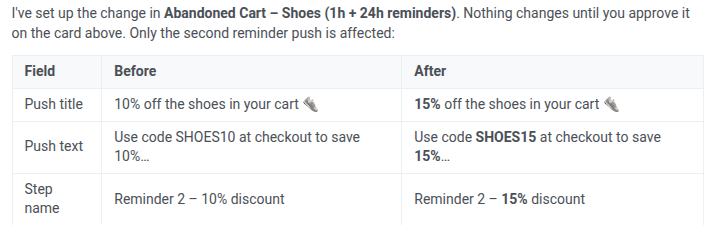
Verifique depois: abra a jornada e confirme se ela ainda tem as mesmas duas mensagens, com apenas o conteúdo da segunda alterado.
Se a jornada já estiver em execução, pause-a primeiro. O AI Assistant não pode editar uma jornada em execução, e nada chega aos usuários enquanto ela está pausada, portanto planeje a edição para um momento tranquilo.
Conteúdo
Anchor link toGere um modelo de e-mail
Anchor link to“Crie um conteúdo de e-mail para uma loja online com o objetivo de reativar compradores anteriores, oferecendo incentivos especiais, como descontos ou ofertas exclusivas. O objetivo é incentivar compras repetidas e reengajar clientes que não compram há algum tempo. Concentre-se em uma mensagem clara e convincente que destaque o valor da oferta e inclua uma forte chamada para ação.”
O que o AI Assistant faz: salva o e-mail gerado como um modelo e responde com um link para abri-lo no editor de e-mail. Ele não adiciona imagens por conta própria, mas o painel Gerar com IA de um bloco de imagem no editor pode fazer isso, a partir de uma breve descrição que você escreve ali.

Verifique depois: revise o texto, as imagens e os links no editor antes de enviar um teste.
Edite um modelo de e-mail existente
Anchor link toUma vez que um modelo existe, você não precisa recriá-lo do zero para fazer alterações. Peça ao AI Assistant para editar partes específicas (blocos de conteúdo, assunto, pré-cabeçalho, remetente ou paleta), e ele atualiza o modelo salvo no local.
“No modelo de e-mail ‘Reconquista: 20% de desconto para clientes que voltam’, altere a linha de assunto para mencionar o desconto de 20% de forma mais direta e substitua o cartão ‘Embrulho para presente grátis’ por um novo sobre devoluções fáceis e sem complicações.”
O que o AI Assistant faz: propõe as duas alterações em um único cartão de decisão, com as linhas de assunto antiga e nova e o texto do cartão substituído descritos por extenso. O modelo é atualizado assim que você o aprova. O restante do conteúdo permanece intacto.
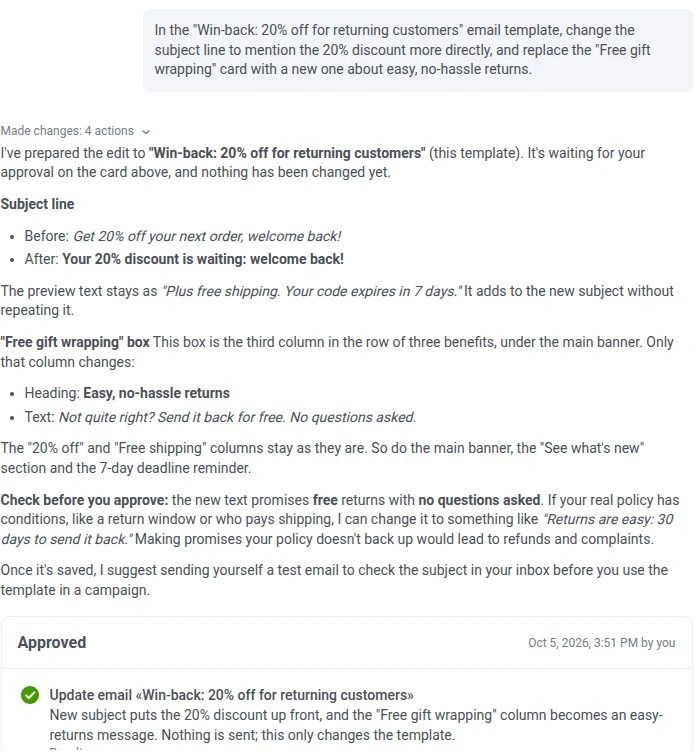
Verifique depois: confirme se a linha de assunto e o cartão substituído estão corretos e se nada mais no modelo foi alterado.
Mensagens in-app e rich media
Anchor link to“Crie uma mensagem in-app exibida na abertura do aplicativo, com o título ‘Bem-vindo de volta!’, um botão de fechar e um botão de CTA com o rótulo ‘Veja as novidades’ que leva à tela inicial do aplicativo.”
O que o AI Assistant faz: propõe um cartão de decisão com o conteúdo e o layout completos, incluindo quaisquer valores deduzidos (como um deep link) sinalizados para você confirmar. A in-app é salva assim que você aprova. Ela não é exibida a ninguém até que também seja vinculada a um gatilho, como um evento de abertura do aplicativo em uma jornada. O AI Assistant não adiciona imagens a uma in-app. O próprio campo Imagem do editor aceita apenas um URL ou um arquivo da galeria de mídia, sem gerador integrado.
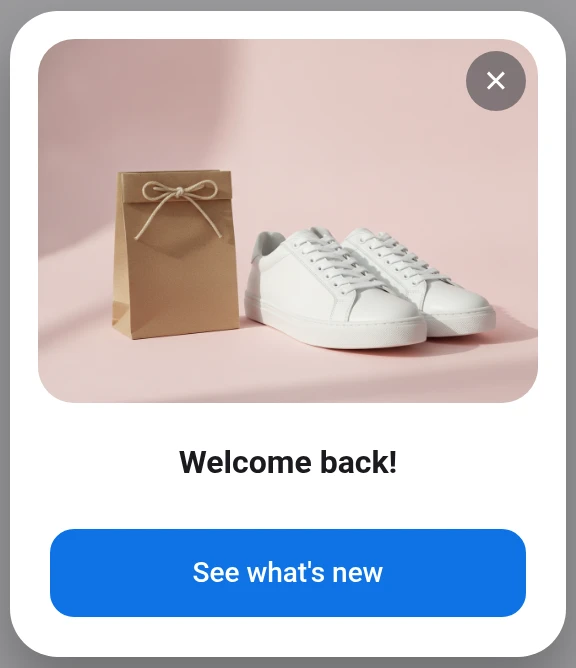
Verifique depois: confirme se o conteúdo e todos os links estão corretos e, em seguida, vincule a mensagem a um gatilho para que ela possa chegar aos usuários.
Vouchers e códigos promocionais
Anchor link to“Crie um pool de vouchers chamado ‘Liquidação de Primavera’ com 10 códigos promocionais de uso único, sem data de expiração.”
O que o AI Assistant faz: cria o pool diretamente, sem um cartão de decisão. O AI Assistant escreve os códigos por conta própria (ou usa os que você listar no seu prompt) e depois os informa junto com quantos ainda não foram usados. A Pushwoosh garante que cada código seja entregue a apenas um usuário. Ela não rastreia se um código foi de fato resgatado, portanto garantir o resgate único fica a cargo do seu próprio checkout ou backend.
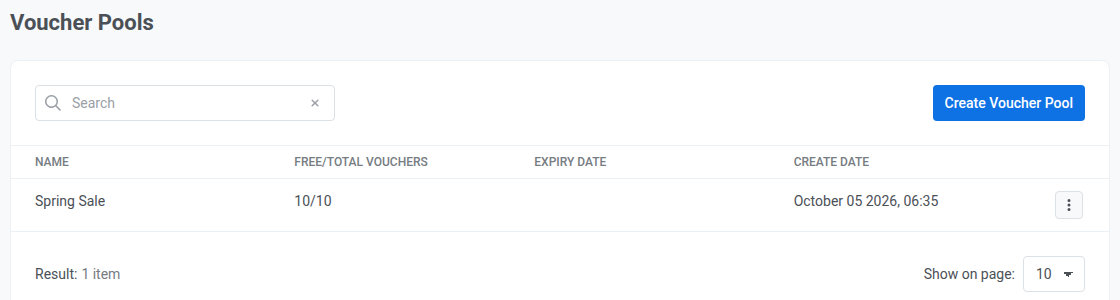
Verifique depois: confirme se o pool tem a quantidade esperada de códigos antes de usá-lo em uma mensagem ou jornada.
Geozonas
Anchor link to“Crie uma geozona circular chamada ‘Loja do Centro’ centralizada em [latitude], [longitude] com um raio de 500 metros.”
O que o AI Assistant faz: cria a geozona diretamente, sem um cartão de decisão, e informa seu status e alcance. Uma mensagem é opcional. Sem ela, a zona dispara o evento PW_GeozoneEntered quando um dispositivo entra nela. Use esse evento para iniciar uma jornada e escolha ali a mensagem e o público. Um intervalo mínimo entre entradas repetidas (cooldown) é exigido pela API, sem valor padrão. Se você não especificar um, o AI Assistant escolhe um valor em vez de deixá-lo indefinido, para que uma pessoa que permanece perto da borda da zona não a acione repetidamente.

Verifique depois: confirme se a localização e o raio correspondem ao que você pretendia e se o aplicativo tem permissão de localização e o recurso de localização do SDK ativado. Uma coordenada exatamente igual a 0 (um ponto na linha do equador ou no meridiano de Greenwich) é atualmente rejeitada como ausente.
Análise
Anchor link toInvestigue dados. Prompts iniciais: “Diagnostique campanhas com baixo desempenho”, “Analise a receita por segmento e canal”, “Encontre pontos de abandono na jornada do usuário”.
Análises e painéis
Anchor link toObtenha um relatório de desempenho de campanhas
Anchor link to“Gere um relatório abrangente das taxas de entrega de mensagens, taxas de abertura e taxas de cliques de todas as campanhas de notificações push lançadas neste aplicativo, segmentadas por tipo de campanha e conteúdo da mensagem.”
O que o AI Assistant faz: retorna o relatório dividido por tipo de campanha e conteúdo da mensagem, com as taxas de entrega, abertura e cliques de cada um, e sinaliza as ressalvas de qualidade de dados que encontra pelo caminho, como a taxa de cliques de push ser calculada a partir das aberturas (a Pushwoosh não tem uma contagem separada de cliques de push) ou uma contagem de entregas subnotificada por causa de uma configuração do iOS ausente.
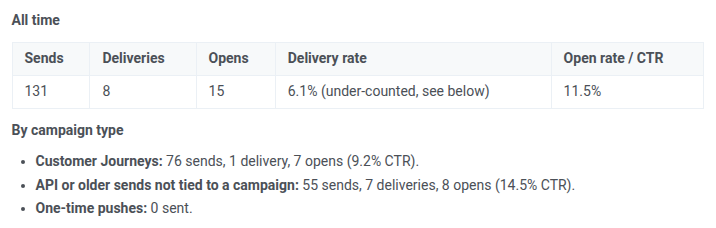
Verifique depois: confira algumas campanhas com números que você já conhece.
Crie um painel
Anchor link to“Crie um painel apenas para esta campanha in-app: impressões, cliques no botão inferior e conclusões do evento X por usuários únicos.”
O que o AI Assistant faz: pergunta a qual in-app você se refere e qual é o nome real do evento, se algum deles estiver faltando, sinaliza que os painéis não podem filtrar diretamente por in-app nem contar cliques em um único botão e, em seguida, cria a opção mais próxima: as três métricas solicitadas como widgets (usando “interações” como aproximação para a métrica de cliques no botão), além de um gráfico de tendência.
Verifique depois: confirme se o painel está limitado apenas a esta in-app e se o widget de interações não está sendo contado como o clique exato no botão.
Recalcule um segmento
Anchor link to“Recalcule o segmento ‘Clientes de alto valor em risco de churn’ e me diga quantos usuários correspondem a ele agora.”
O que o AI Assistant faz: inicia um recálculo e informa a contagem de usuários atualizada assim que estiver pronta.
Verifique depois: compare a nova contagem com o que você esperaria, considerando a atividade recente.
Análise de receita
Anchor link toCalcule o crescimento semana a semana
Anchor link to“Obtenha os números de entrega e receita dos últimos 30 dias e calcule o crescimento semana a semana.”
O que o AI Assistant faz: retorna os totais de entrega e receita do período, junto com a taxa de crescimento semana a semana, quando a conta tem dados de receita para calculá-la. Se nada for rastreado (nenhum provedor de pagamento conectado, nenhum evento com receita sendo disparado), ele informa isso em vez de apresentar uma taxa.
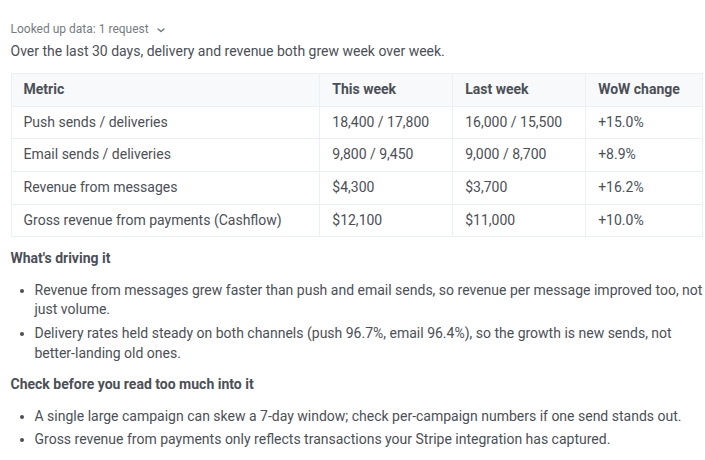
Verifique depois: verifique se o intervalo de datas corresponde ao que você pediu.
Compare uma jornada com seu grupo de controle
Anchor link to“Compare a receita desta jornada com a do seu grupo de controle.”
O que o AI Assistant faz: verifica se a jornada tem sua própria divisão de holdout e se há um evento com receita configurado. Se algum deles estiver faltando, ele explica exatamente o que adicionar em vez de adivinhar um resultado. Se a conta tiver apenas um grupo de controle para toda a conta, ele informa que esse grupo mede todo o marketing de uma só vez e não substitui um holdout no nível da jornada.
Verifique depois: confirme a porcentagem de holdout e se ela está vinculada à própria jornada, sem depender apenas do grupo de controle de toda a conta.
Encontre campanhas sem receita
Anchor link to“Encontre campanhas dos últimos 30 dias que não geraram nenhuma receita.”
O que o AI Assistant faz: verifica se a receita é rastreada antes de responder. Se não for, todas as campanhas corresponderiam trivialmente, então ele informa a lacuna de rastreamento e a atividade real de envio da conta em vez de uma lista sem sentido com “todas as campanhas”.
Verifique depois: se o rastreamento de receita já estiver configurado, confirme o intervalo de datas e se campanhas pausadas ou em rascunho não estão incluídas, a menos que você as tenha solicitado.
Estratégia da conta
Anchor link to“Analise minha conta e proponha um plano focado em receita: segmentos-alvo, canais e cronograma de campanhas.”
O que o AI Assistant faz: audita a conta em busca do que pode bloquear a receita (lacunas de rastreamento, público inalcançável, segmentos vazios) antes de criar o plano. Quando a auditoria não encontra problemas, como neste caso, ele passa diretamente para quais segmentos segmentar, quais canais usar e um cronograma de campanhas, para você revisar antes de colocar qualquer parte em prática.
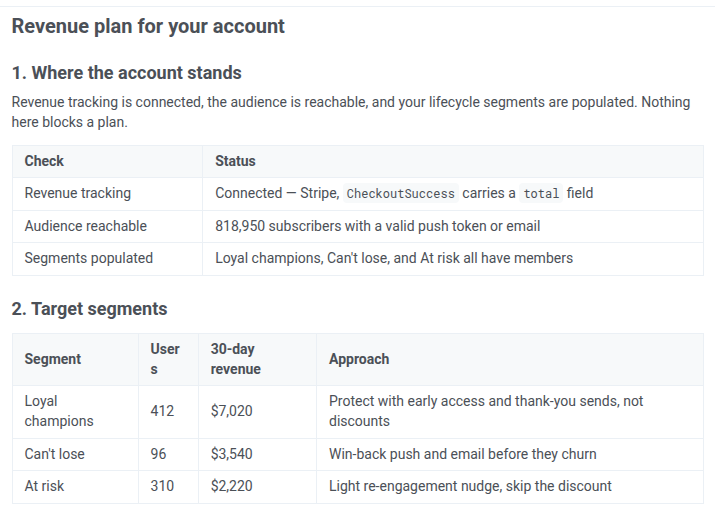
Verifique depois: confirme se os segmentos e o cronograma sugeridos fazem sentido para suas campanhas atuais e resolva as lacunas de dados que a auditoria sinalizar antes de confiar em números posteriores.
Configuração
Anchor link toConfigure algo. Prompts iniciais: “Configure o SDK móvel (iOS/Android)”, “Configure o web SDK”, “Configure o envio de e-mails”.
Configurações de entrega
Anchor link to“Defina o frequency capping de push deste aplicativo como 1 mensagem por usuário por semana.”
O que o AI Assistant faz: propõe o novo limite de frequency capping de push para todo o aplicativo como um cartão de decisão. O limite muda assim que você o aprova. O frequency capping se aplica por aplicativo e canal, não por segmento ou campanha.
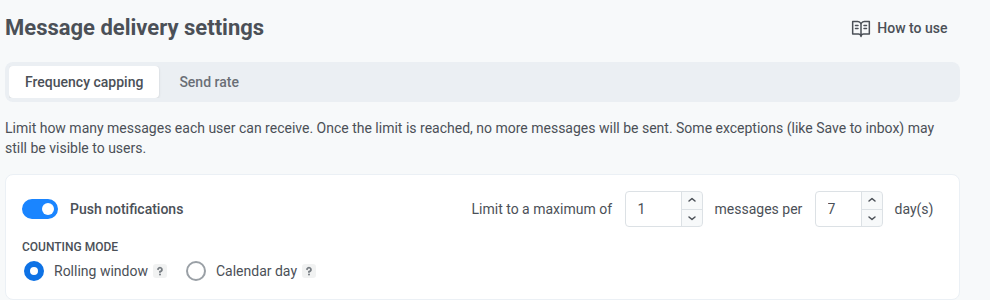
Verifique depois: confirme o novo limite nas configurações de frequency capping do aplicativo e verifique se ele não impede as mensagens posteriores de uma jornada de várias etapas.
Dispositivos de teste
Anchor link to“Registre meu telefone como dispositivo de teste para testes de push no iOS.”
O que o AI Assistant faz: ativa Add test devices from the app na página Test Devices por 1 hora. O tempo restante é exibido ao lado do botão de alternância. Enquanto a opção está ativa, abrir o aplicativo não basta: envie-o para segundo plano e traga-o de volta para primeiro plano 6 vezes em 30 segundos, e o telefone se registra automaticamente. Se você já souber o push token ou o ID do dispositivo (HWID) do telefone, adicione-o ao seu prompt, e o AI Assistant registra o dispositivo diretamente.

Verifique depois: confirme se o novo dispositivo aparece na lista de dispositivos de teste com a plataforma correta.
Integrações
Anchor link to“Crie uma integração de webhook que envie um POST para [URL do seu servidor] quando uma mensagem for enviada.”
O que o AI Assistant faz: primeiro verifica a configuração atual de webhook do aplicativo, já que cada aplicativo tem apenas um e criar um novo substitui o existente, e depois propõe um cartão de decisão com o URL de destino, os eventos abrangidos e o estado do cabeçalho de autenticação. O cartão avisa se algo seria sobrescrito. A integração começa a disparar somente depois que você a aprova.
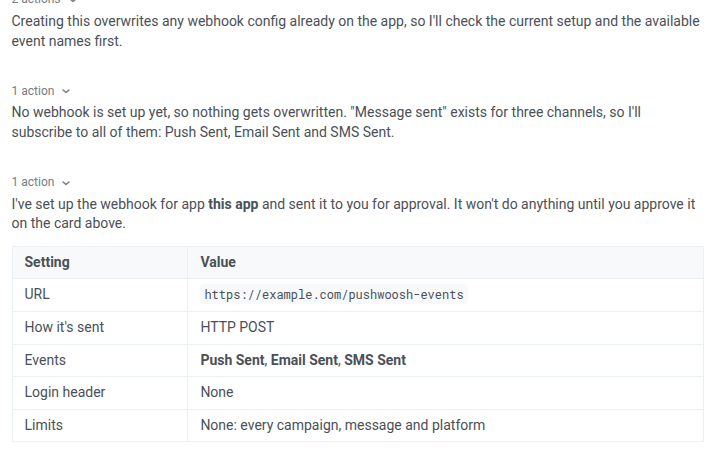
Verifique depois: confirme se o URL de destino, os eventos abrangidos e o escopo (todas as mensagens ou mensagens específicas) correspondem ao que você pretendia e adicione um cabeçalho de autenticação se o seu servidor precisar verificar se as chamadas realmente vêm da Pushwoosh.
Usuários e acesso
Anchor link to“Convide [e-mail] para esta conta com acesso de [grupo].”
O que o AI Assistant faz: propõe um cartão de decisão com o nome do grupo que o convite atribui. As permissões são definidas por grupo, cada um com os direitos See, Modify e Send push por aplicativo. Um grupo não é uma função fixa com recursos predefinidos, portanto o que um grupo pode de fato fazer depende de como sua conta o configurou. O e-mail de convite só é enviado depois que você aprova.
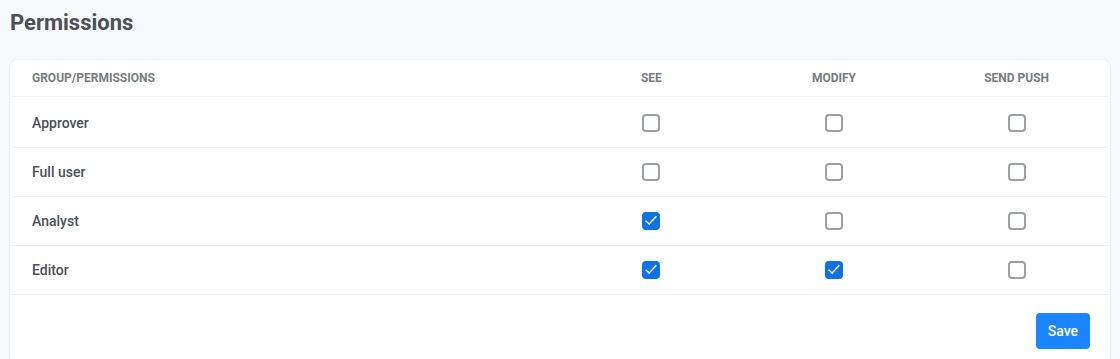
Verifique depois: abra as permissões do grupo (como na captura de tela acima) e confirme se See, Modify e Send push estão definidos como você deseja para essa pessoa, aplicativo por aplicativo.
Suporte
Anchor link to“Abra um ticket de suporte sobre este problema e inclua os detalhes desta conversa.”
O que o AI Assistant faz: cria um ticket de suporte e confirma assim que ele é enviado, como alternativa a você mesmo acessar o Suporte da Pushwoosh.
Verifique depois: anote o número do ticket. O Suporte da Pushwoosh dará continuidade a partir daí.
Relacionado
Anchor link toPara diagnosticar um problema específico, como uma jornada parada ou uma entrega com falha, consulte Solução de problemas com o AI Assistant, que tem modelos de prompts organizados por tipo de problema.