Trabalhe com o AI Assistant
Use esta página para começar a trabalhar com o AI Assistant e para verificar, aprovar ou reverter as alterações que ele faz na sua conta.
Primeiros passos
Anchor link toConceda o consentimento
Anchor link toPara permitir que o AI Assistant atue na sua conta, conceda o consentimento primeiro. Sem o consentimento, ele ainda pode responder perguntas e pesquisar a documentação, mas não pode ler os dados da sua conta nem fazer alterações.
-
Faça login na sua conta Pushwoosh.
-
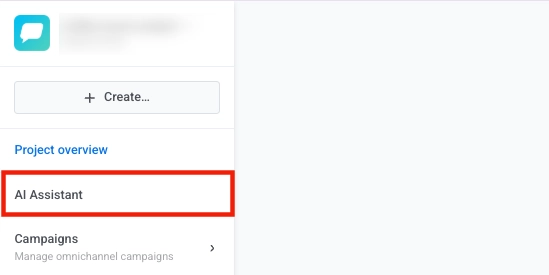
Clique no botão AI Assistant.
-
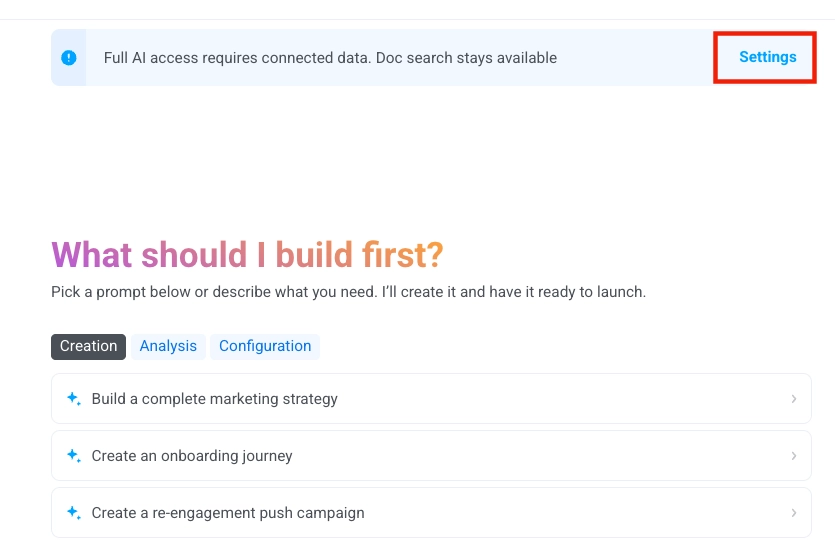
Na parte superior da janela de chat, clique no ícone de engrenagem.
-
Selecione Processamento de dados no menu.
-
Na janela de consentimento de Processamento de dados, selecione Automação Completa.
-
Clique em Aplicar.

Modos Automação Completa e Assistente Geral
Anchor link toO que o AI Assistant pode fazer depende de você ter concedido o consentimento:
| Modo | O que o AI Assistant pode fazer |
|---|---|
| Automação Completa (consentimento concedido) | Lê os dados da sua conta e faz alterações em seu nome. Seus prompts, as respostas geradas e as chamadas de ferramentas passam por subprocessadores de IA autorizados. |
| Assistente Geral (sem consentimento) | Responde perguntas, explica como os recursos funcionam, pesquisa a documentação e as melhores práticas da Pushwoosh e oferece orientações com base no que você descreve. Não pode acessar os dados da sua conta, criar campanhas nem fazer alterações. |
Para alternar entre os modos, clique no ícone de engrenagem na parte superior do chat, selecione Processamento de dados, escolha um modo e clique em Aplicar.
Inicie uma conversa
Anchor link to-
Clique no nome do chat na parte superior da janela do AI Assistant.
-
Selecione Nova conversa no menu suspenso.

-
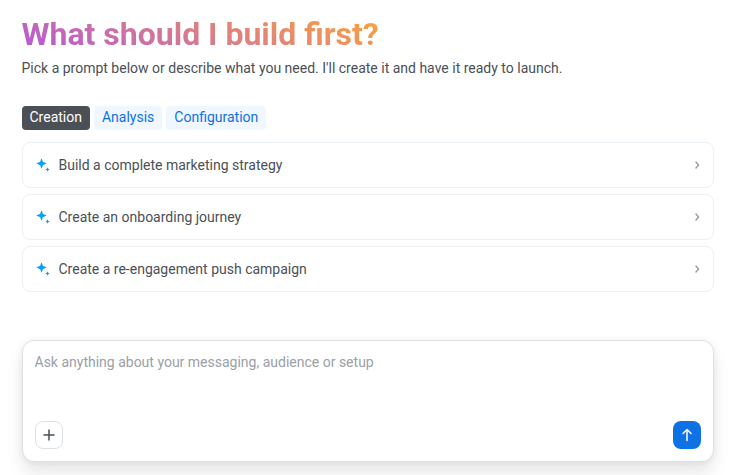
Escolha um prompt sugerido ou digite sua própria solicitação na entrada de chat. Para mais exemplos, consulte a Biblioteca de prompts.
Enquanto o AI Assistant está trabalhando
Anchor link toInterrompa uma resposta
Anchor link toPara interromper o AI Assistant no meio de uma resposta, clique em Parar geração.
Continue uma solicitação não concluída
Anchor link toO AI Assistant pode executar apenas um número limitado de etapas (chamadas de ferramentas e respostas) por solicitação, portanto uma solicitação grande pode parar no meio. Quando isso acontece, aparece um banner com um botão Continuar. Clique em Continuar para que o AI Assistant conclua a solicitação a partir de onde parou. Até você clicar em Continuar ou enviar outra mensagem, a solicitação permanece não concluída.
Libere espaço em uma conversa longa
Anchor link toA entrada de chat mostra o quanto a conversa está cheia. Quando ela estiver quase cheia, clique em Compactar contexto na entrada de chat. O AI Assistant resume a conversa para abrir espaço para novas mensagens.
Aprove as ações antes que sejam executadas
Anchor link toO AI Assistant pede sua aprovação antes de enviar mensagens ou alterar sua conta. Ele mostra um cartão de decisão no chat, e nada muda até que você o aprove.
Ações que precisam de aprovação
Anchor link to- Envio de mensagens
- Atualização ou exclusão de objetos
- Alteração de configuração, faturamento ou acesso
- Edição de modelos de e-mail
- Alteração do frequency capping
- Criação de objetos de grande alcance: tokens de API, convites para a conta, pop-ups, rich media e integrações de terceiros
Ações executadas sem aprovação
Anchor link to- Criação da maioria dos novos objetos: segmentos, jornadas, tags, geozonas, campanhas, pools de vouchers, dispositivos de teste e mais. Um segmento ou jornada criado dessa forma começa como rascunho e não afeta os usuários até que você o lance. Outras criações, como uma tag ou uma geozona, entram em vigor imediatamente, pois adicionam algo novo em vez de alterar ou remover dados existentes.
- Ativação do registro de dispositivos de teste a partir do aplicativo. Ele se desativa automaticamente após 1 hora.
- Qualquer ação no chat único de onboarding.
Aprove ou rejeite uma ação
Anchor link to-
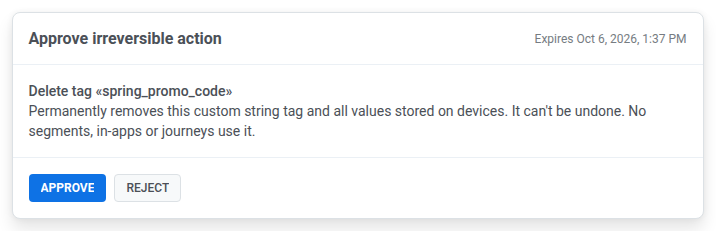
Leia o cartão de decisão que aparece no chat. Ele mostra a ação, por que o AI Assistant deseja executá-la e um aviso se a ação não puder ser revertida. Para o envio de uma mensagem ou o início de uma jornada, ele também mostra quantos usuários serão alcançados, assim que esse número for conhecido. Depois que você aprova, a ação é executada imediatamente, sem uma segunda confirmação.
-
Clique em Aprovar para executar a ação ou em Rejeitar para cancelá-la. Em ambos os casos, o AI Assistant informa o resultado na mesma mensagem.
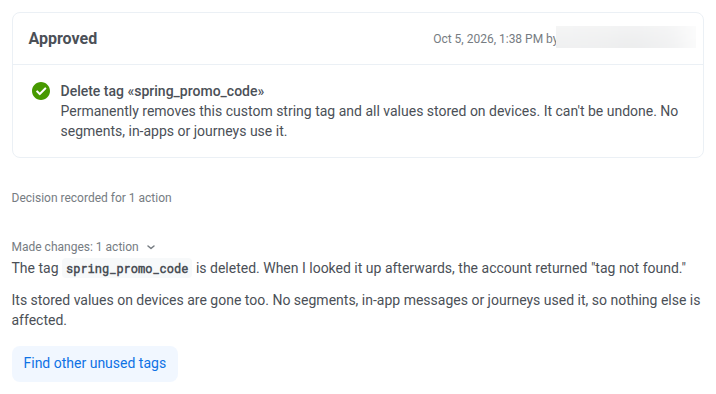
A ação é executada com as permissões de quem a aprova. Depois que um cartão é decidido, ele mostra quem o aprovou ou rejeitou e quando.
Para executar mais tarde uma ação rejeitada, peça ao AI Assistant que a proponha novamente.
Aprove várias ações de uma vez
Anchor link toQuando o AI Assistant propõe várias ações em uma resposta, elas aparecem em um único cartão, com uma caixa de seleção ao lado de cada ação. No início, todas as caixas de seleção estão marcadas. O botão de aprovação exibe Aprovar todas quando todas as ações estão selecionadas e Aprovar selecionadas quando apenas algumas estão.
- Para executar todas as ações do cartão, clique em Aprovar todas.
- Para executar apenas algumas, desmarque as caixas de seleção das ações que você não deseja e clique em Aprovar selecionadas. As ações desmarcadas são rejeitadas, e o cartão é marcado como Aprovado parcialmente.
- Para cancelar todas as ações do cartão, clique em Rejeitar todas.
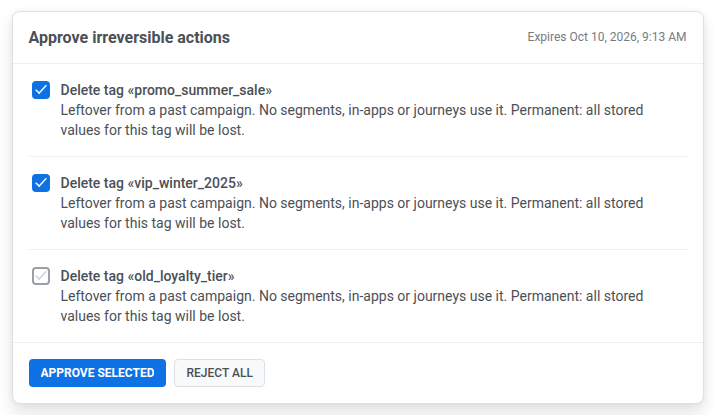
Quando um cartão expira
Anchor link toUm cartão sem resposta expira após 24 horas ou assim que você envia uma nova mensagem na mesma conversa. Uma nova mensagem faz expirar todos os cartões pendentes dessa conversa, e o prazo de expiração é mostrado em cada cartão. O AI Assistant precisa propor novamente uma ação expirada, então aprove ou rejeite os cartões pendentes antes de enviar sua próxima mensagem.
Veja todos os cartões pendentes
Anchor link toO painel Decisões lista os cartões pendentes de todas as conversas do projeto atual. Para abri-lo:
-
Clique no ícone de engrenagem na parte superior do chat.
-
Selecione Mostrar cartões de proposta.
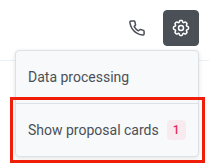
Se não houver nada pendente, o painel mostra “Nada aguardando uma decisão”. Para aprovar ou rejeitar um cartão a partir do painel, clique em Abrir no chat nele e decida no chat.
Verifique o que o AI Assistant fez
Anchor link toA conversa é o único registro do que o AI Assistant fez. Não há um log de atividades separado. Para cada solicitação, a conversa mostra:
- Contagens de ações, como Criado · 3 ações ou Falhou · 1 ação
- Uma seção de Raciocínio
Antes de confiar em um resultado, certifique-se de que ele corresponde ao que você pediu. Se não corresponder, peça ao AI Assistant para ajustá-lo e acrescente os detalhes que faltaram na sua primeira solicitação.
Excluir uma conversa remove esse registro permanentemente, portanto mantenha as conversas com alterações importantes.
Reverta uma alteração
Anchor link toPara reverter algo que o AI Assistant fez, peça a ele que faça a alteração oposta. Por exemplo, peça para pausar uma jornada que ele retomou ou excluir um segmento que ele criou. Você também pode fazer a alteração por conta própria no Painel de Controle.
Algumas alterações não podem ser revertidas, porque mensagens enviadas e objetos excluídos desaparecem para sempre. Antes de excluir um segmento, verifique se nenhuma jornada o utiliza. Excluir um segmento usado por uma jornada não exibe nenhum aviso, e a jornada perde seu segmento de entrada.
Anexe arquivos
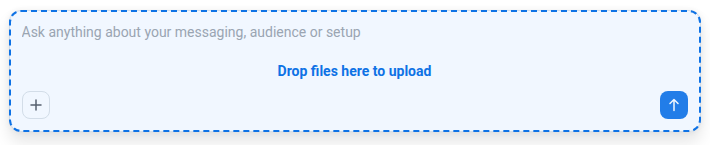
Anchor link toPara adicionar arquivos à sua solicitação, clique em + na entrada de chat ou arraste os arquivos para a entrada de chat.
- Formatos:
.p12,.pem,.p8,.cer,.json,.txt,.pdfe.csv. - Tamanho: até 10 MB por arquivo.
- Número de arquivos: você pode anexar vários arquivos de uma vez.
Pergunte por voz
Anchor link toFaça uma pergunta rápida por voz em vez de digitar, por exemplo, como uma campanha se saiu ou por que uma jornada parou.
-
Clique no ícone de telefone na parte superior da janela de chat para iniciar uma chamada de voz.

-
Faça sua pergunta.
-
Clique no ícone de telefone novamente para encerrar a chamada.
O que a chamada mantém depende de onde você a inicia:
- Em uma conversa aberta: a chamada continua a conversa com o mesmo contexto, e você pode voltar a digitar a qualquer momento.
- Antes de abrir uma conversa: a chamada começa sem contexto e não salva uma transcrição.
Gerencie conversas
Anchor link toAs conversas são salvas automaticamente e continuam disponíveis depois que você recarrega a página ou troca de aba. Use o menu suspenso com o nome do chat na parte superior da janela para alternar entre elas ou excluí-las.
Alterne entre conversas
Anchor link to-
Abra o menu suspenso com o nome do chat.
-
Clique no nome de uma conversa existente para alternar para ela.

O nome da conversa atual é mostrado na barra de título do menu suspenso.
Abra uma conversa a partir de uma notificação
Anchor link toSe você sair da aba enquanto o AI Assistant ainda estiver trabalhando, receberá uma notificação web push quando ele terminar ou atingir o limite de etapas. Clique na notificação para abrir o chat nessa conversa.
Exclua uma conversa
Anchor link to- Abra o menu suspenso com o nome do chat.
- Passe o mouse sobre a conversa que você deseja excluir.
- Clique no ícone de lixeira para removê-la.