Mensagens agregadas
A seção Mensagens agregadas (campanhas) fornece estatísticas de desempenho para comunicações agrupadas em campanhas. Isso ajuda você a monitorar o desempenho de suas mensagens ao longo do tempo e a analisar o desempenho de sua estratégia de mensagens.
Você pode incluir notificações push únicas ou e-mails em uma campanha. Quando adicionados, o desempenho total deles é rastreado em uma única visualização de campanha.
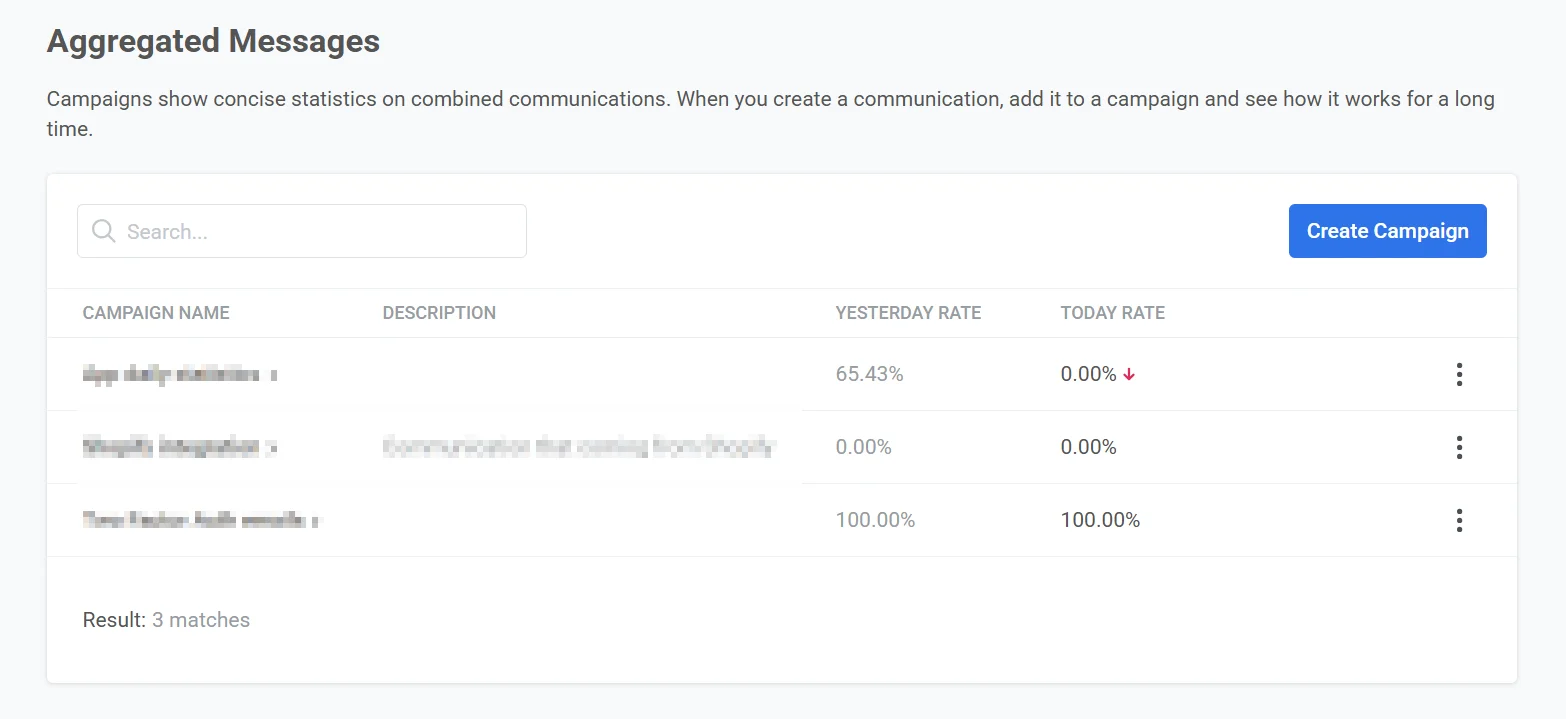
Lista de mensagens agregadas
Anchor link toNa seção Mensagens agregadas, você encontrará uma lista de todas as suas campanhas, cada uma exibindo detalhes importantes:
- Nome e descrição da campanha
- Taxa de ontem / Taxa de hoje Métricas de engajamento, como taxas de abertura ou de cliques do dia anterior e do dia atual, fornecendo um panorama rápido da atividade da campanha.
Criar uma campanha
Anchor link to-
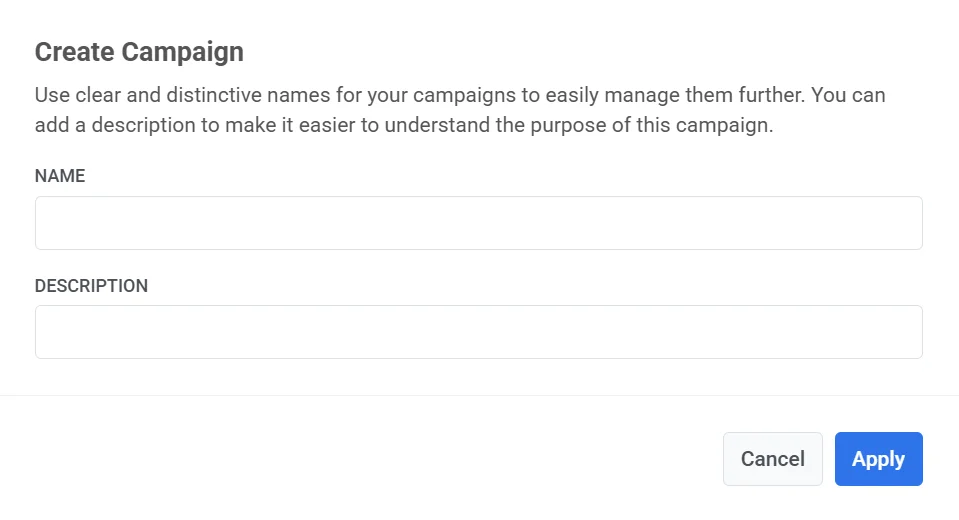
Clique no botão Criar campanha.
-
Insira um nome e uma descrição para sua campanha.
-
Clique em Aplicar para salvar suas alterações.
Depois que a campanha é criada, você pode atribuir e-mails únicos ou notificações push a ela.
O Pushwoosh rastreará e exibirá automaticamente o desempenho combinado de todas as mensagens atribuídas na seção Estatísticas de mensagens agregadas.
Visualizar e gerenciar campanhas
Anchor link toPara gerenciar uma campanha, clique no menu de três pontos (⋮) ao lado do nome da campanha. As opções disponíveis incluem:
-
Abrir campanha Visualizar métricas de desempenho detalhadas e todas as mensagens associadas.
-
Registro de mensagens Acessar uma lista completa de comunicações incluídas na campanha.
-
Editar Atualizar o nome ou a descrição da campanha.
-
Excluir Remover a campanha do seu painel.
Visão geral das estatísticas de mensagens agregadas
Anchor link toPara visualizar as estatísticas de uma campanha, clique em seu nome na lista de Mensagens agregadas.
O painel de Estatísticas de mensagens agregadas fornece um resumo das principais métricas de desempenho para uma campanha selecionada. Você pode usar este painel para acompanhar o desempenho de suas mensagens ao longo do tempo e identificar quaisquer tendências.
O painel está organizado em três abas principais:
-
Desempenho Visualize métricas essenciais, incluindo o número de mensagens enviadas, entregues, abertas, clicadas e o número de erros.
-
Insights de segmento Analise como diferentes segmentos de público interagiram com as mensagens da campanha.
-
Eventos Revise eventos ou gatilhos relacionados à campanha que foram executados.
Aba Desempenho
Anchor link toA aba Desempenho fornece uma visão geral abrangente das principais métricas de sua campanha, ajudando você a avaliar sua eficácia e a identificar áreas para melhoria.
Principais métricas de desempenho
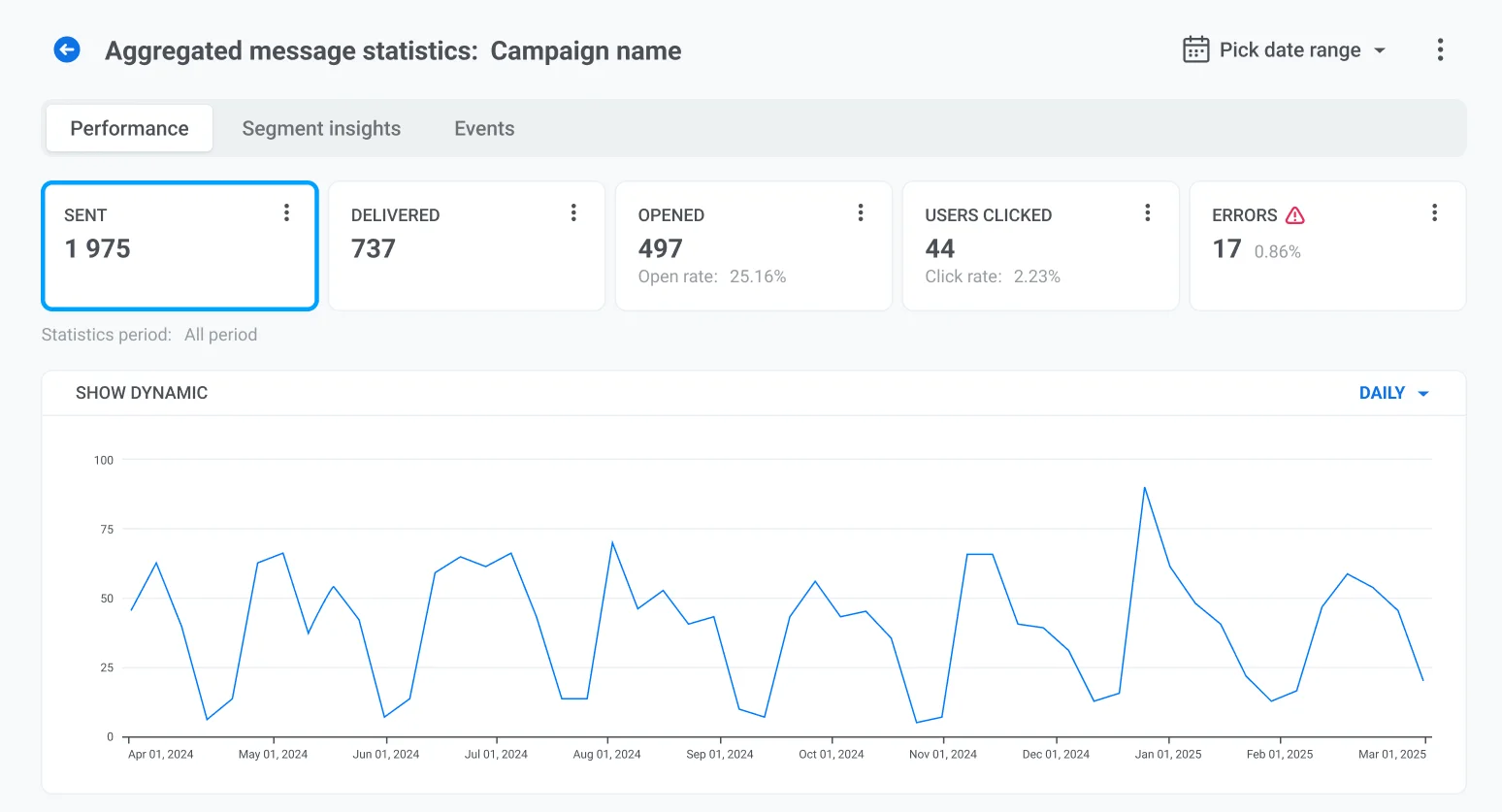
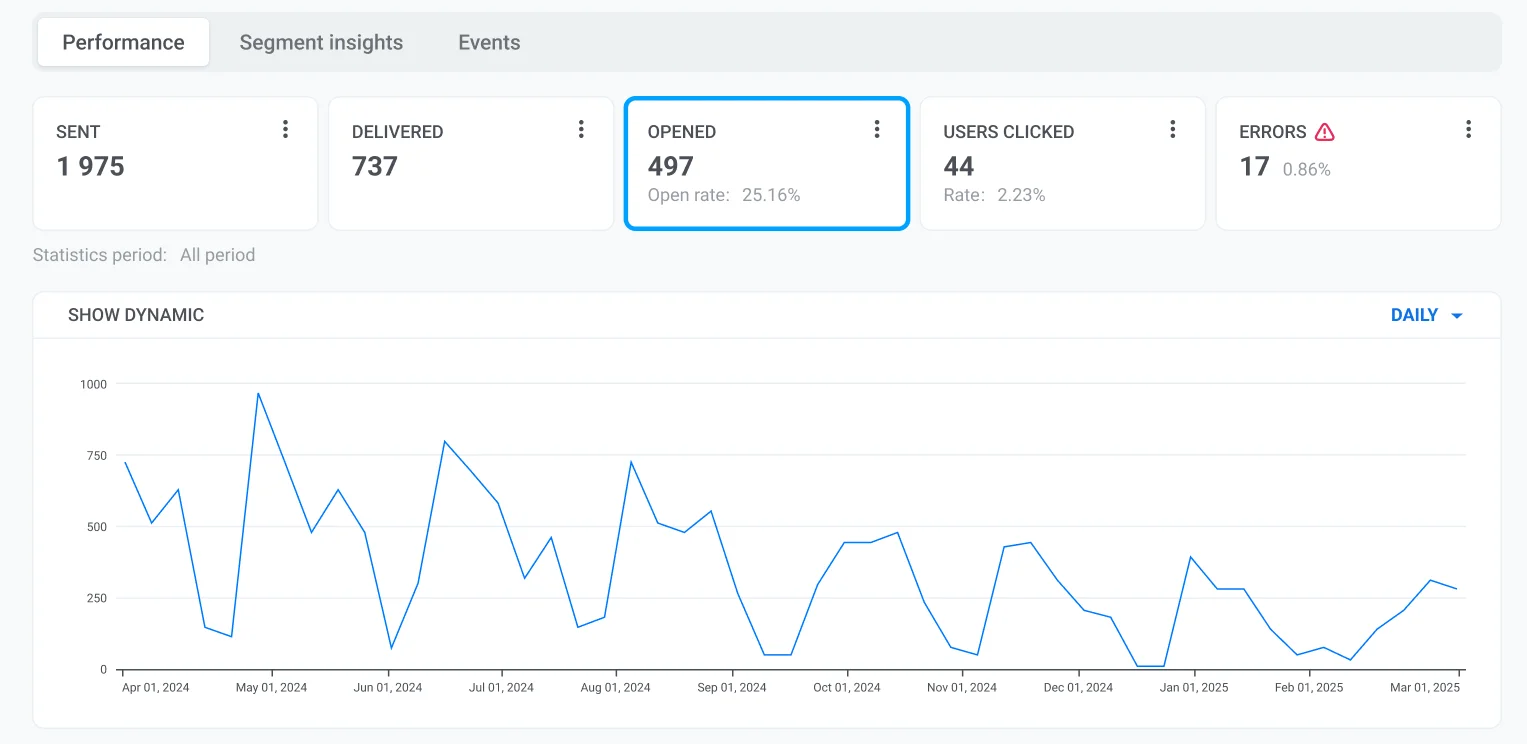
Anchor link toEnviadas
Anchor link toO número total de mensagens enviadas.
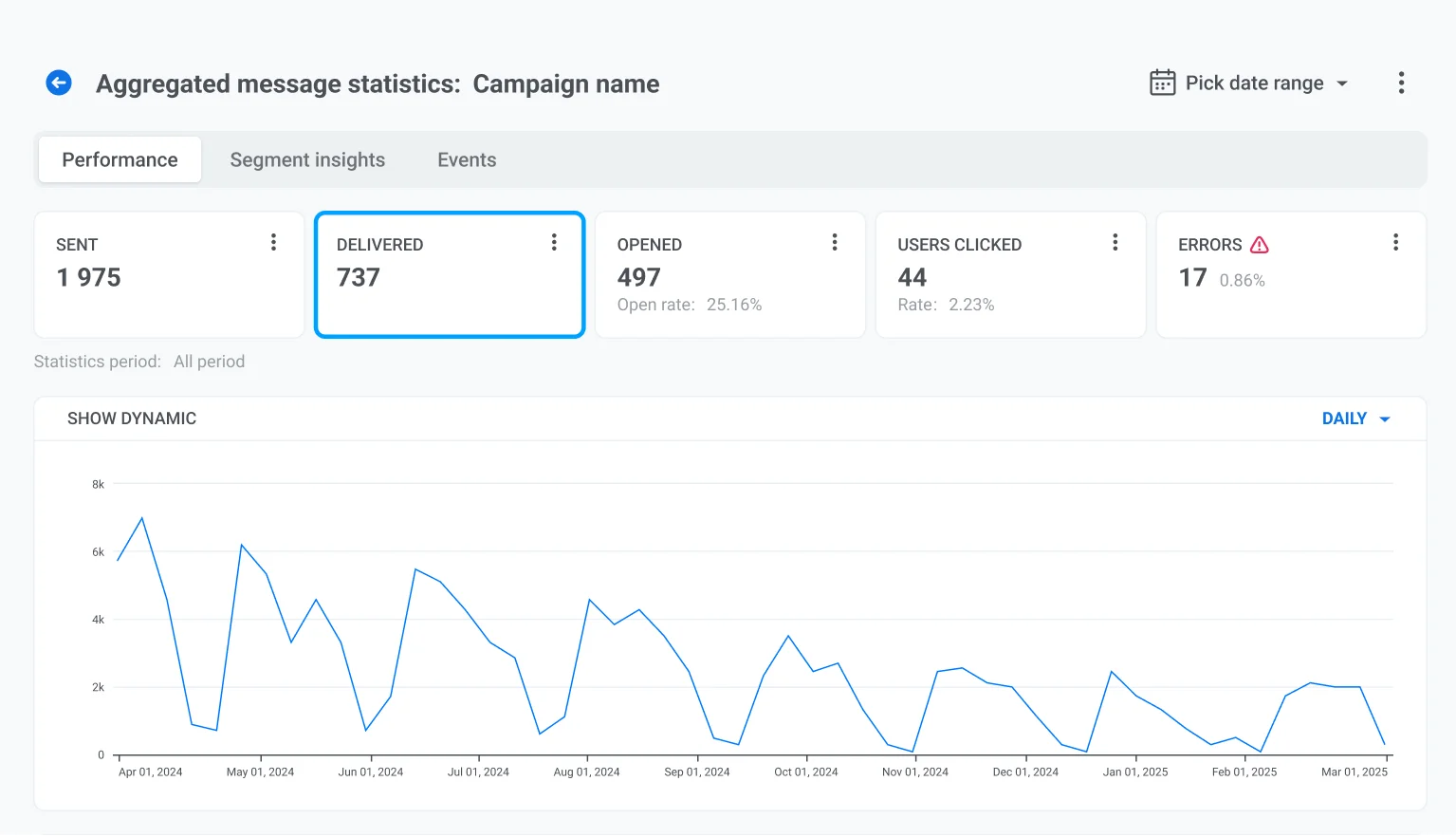
Entregues
Anchor link toO número de mensagens entregues com sucesso aos dispositivos dos usuários.
Abertas
Anchor link toO número de mensagens que foram abertas pelos usuários.
Usuários que clicaram
Anchor link toO número total de usuários únicos que clicaram nos links em sua mensagem (excluindo cancelamento de inscrição).
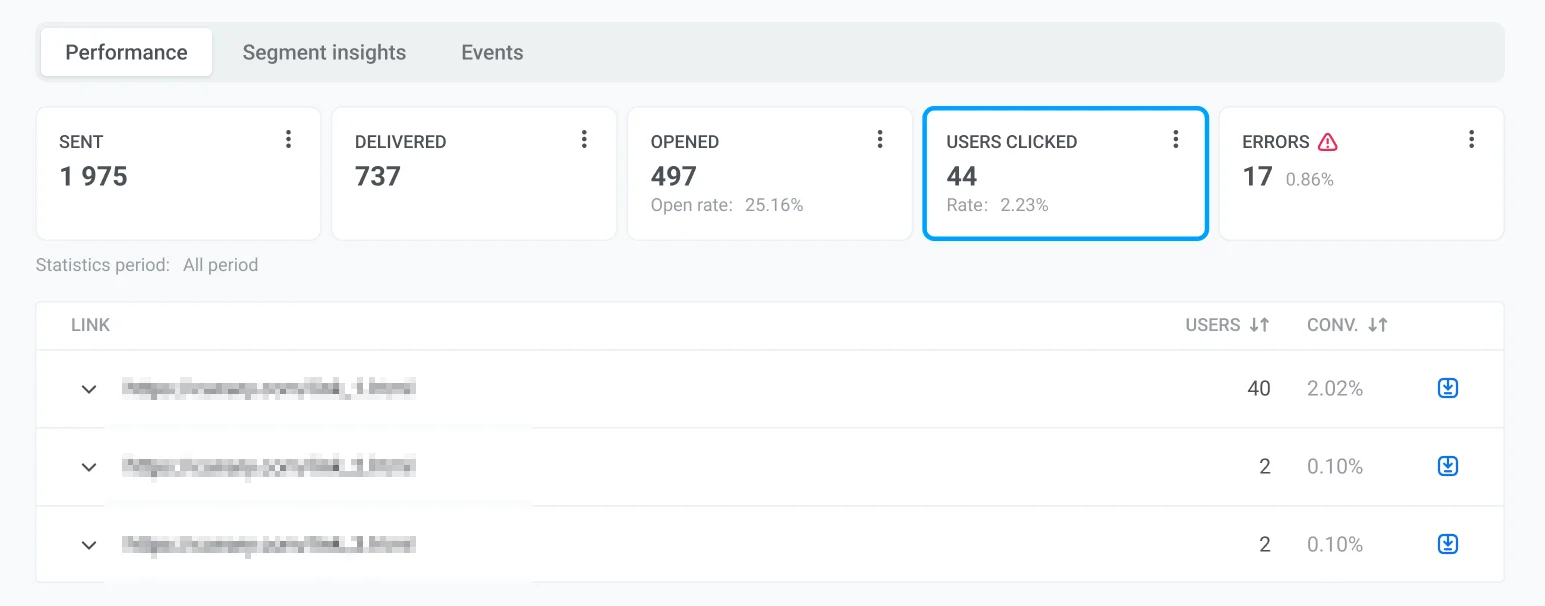
Nesta aba:
-
Visualize cada URL usada na mensagem. Clique na seta para expandir e ver mais detalhes.
-
Veja o número de usuários únicos que clicaram em cada link.
-
Verifique a taxa de conversão (porcentagem de usuários que clicaram em comparação com o total de mensagens enviadas).
Você também pode:
-
Baixar a lista de usuários que clicaram em um link específico clicando no ícone de exportação ao lado da linha. Isso é útil para retargeting ou segmentação adicional.
-
Classificar por Usuários ou Taxa de Conversão. Isso permite que você identifique rapidamente os links de melhor e pior desempenho para otimizar sua estratégia de mensagens.
Erros
Anchor link toO número de entregas com falha ou erros de mensagem. Isso ajuda a identificar problemas de entrega.
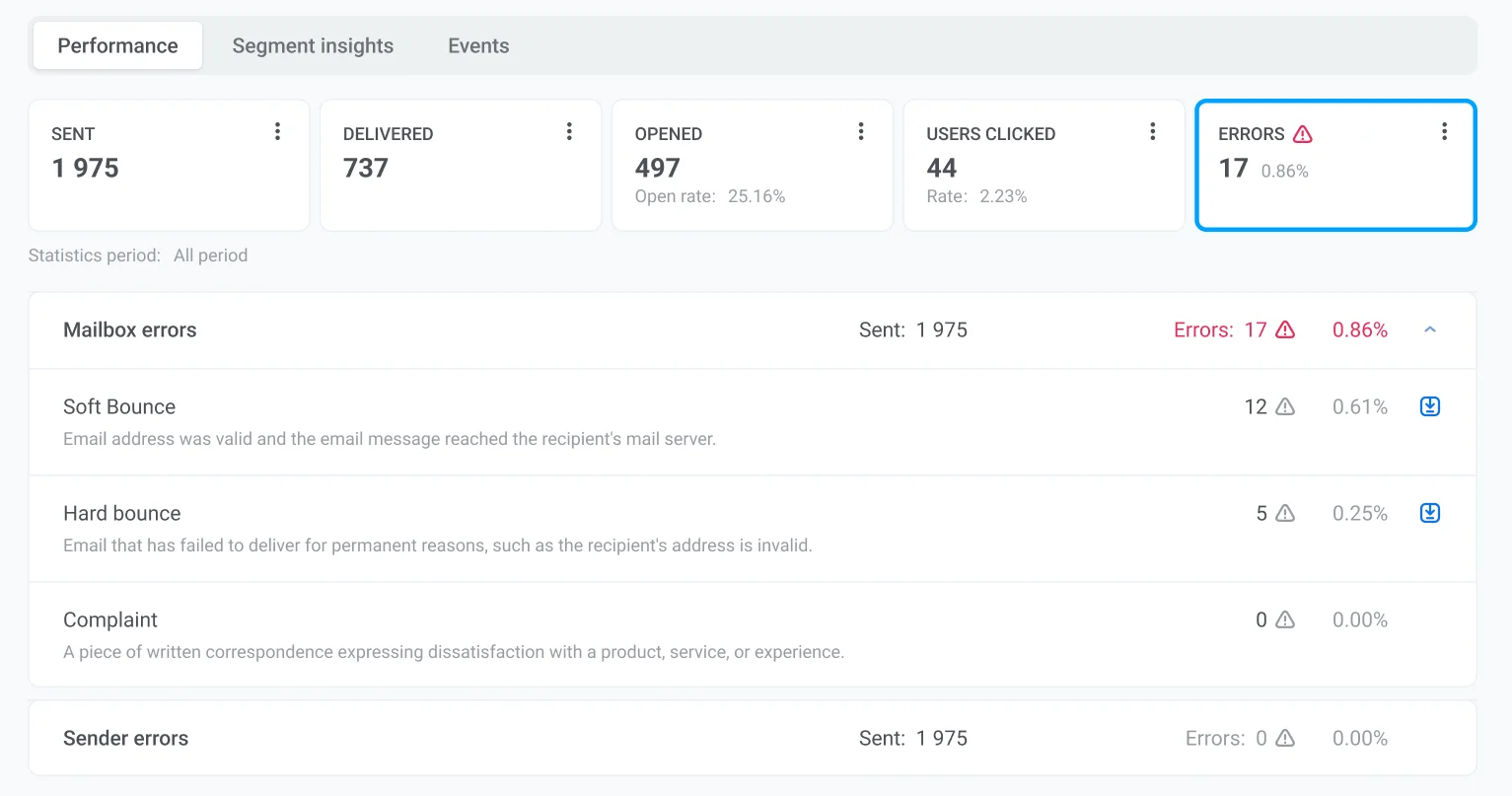
Para cada tipo de erro, você pode visualizar:
-
O número de usuários afetados
-
A taxa de erro como uma porcentagem do total de mensagens enviadas
Clique no ícone de Exportação para baixar a lista de usuários afetados por erros de entrega para ações de acompanhamento ou para limpar sua lista de público.
Gerenciar estatísticas e dados de destinatários
Anchor link toEscolher intervalo de datas
Anchor link toPor padrão, o painel de estatísticas agregadas mostra dados para o período entre suas primeira e última métricas registradas. Você pode definir um período de tempo personalizado clicando em Escolher intervalo de datas no canto superior direito.
Detalhar dados por plataforma
Anchor link toQuando disponível, você pode filtrar as estatísticas de desempenho da mensagem por plataforma (por exemplo, iOS, Android).
Isso ajuda você a analisar como os usuários em diferentes sistemas operacionais estão engajando com suas mensagens.
Exportar lista de destinatários
Anchor link toVocê pode baixar uma lista de todos os destinatários incluídos na campanha:
-
Clique no menu de três pontos (⋮) no canto superior direito do painel.
-
Selecione Exportar lista de destinatários.
Isso é útil para análise detalhada, relatórios, solução de problemas ou retargeting de público.
Encontrar destinatário
Anchor link toVocê pode procurar por um usuário específico dentro da campanha por ID de Usuário ou HWID:
-
Clique no menu de três pontos (⋮) no canto superior direito do painel.
-
Selecione Encontrar destinatário.
-
Insira o ID de Usuário ou HWID que você deseja procurar.
Isso permite que você visualize o histórico de interação do destinatário e veja seu engajamento com a campanha.
Exportar ou segmentar destinatários por métrica específica
Anchor link toVocê também pode gerenciar os dados dos destinatários com base em métricas de desempenho específicas (Enviadas, Entregues, Abertas ou Usuários que clicaram):
-
Clique no menu de três pontos (⋮) ao lado da métrica desejada.
-
Escolha uma das ações disponíveis:
Exportar lista de destinatários
Anchor link toBaixe uma lista de usuários associados à métrica selecionada (por exemplo, todos os usuários que abriram a mensagem). Use esta lista para análises adicionais, solução de problemas ou esforços de retargeting.
Criar segmento a partir de destinatários
Anchor link toCrie instantaneamente um novo segmento de usuários com base no grupo de destinatários selecionado. Isso é útil se você quiser direcionar ou excluir esses usuários em campanhas futuras.
Aba Insights de segmento
Anchor link toA aba Insights de segmento ajuda você a analisar como diferentes segmentos de público respondem às suas mensagens. Ao comparar as métricas de engajamento entre os segmentos, você pode entender melhor o comportamento do usuário e otimizar sua estratégia de mensagens.
Para começar:
-
Clique em Adicionar primeiro segmento.
-
Selecione o segmento de usuário que você deseja acompanhar e clique em Aplicar.
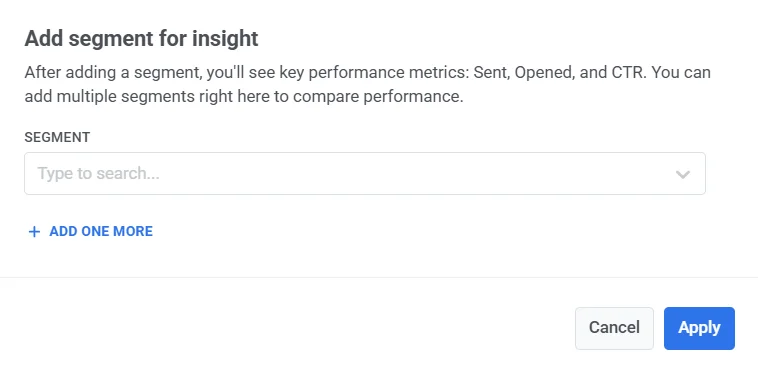
Depois de adicionar os segmentos que deseja analisar, as seguintes métricas por segmento serão exibidas:
| Métrica | Descrição |
|---|---|
| Enviadas | Número de mensagens enviadas para usuários no segmento. |
| Abertas | Número de usuários que abriram a mensagem. |
| CTR (Taxa de Cliques) | Porcentagem de usuários que abriram a mensagem. |
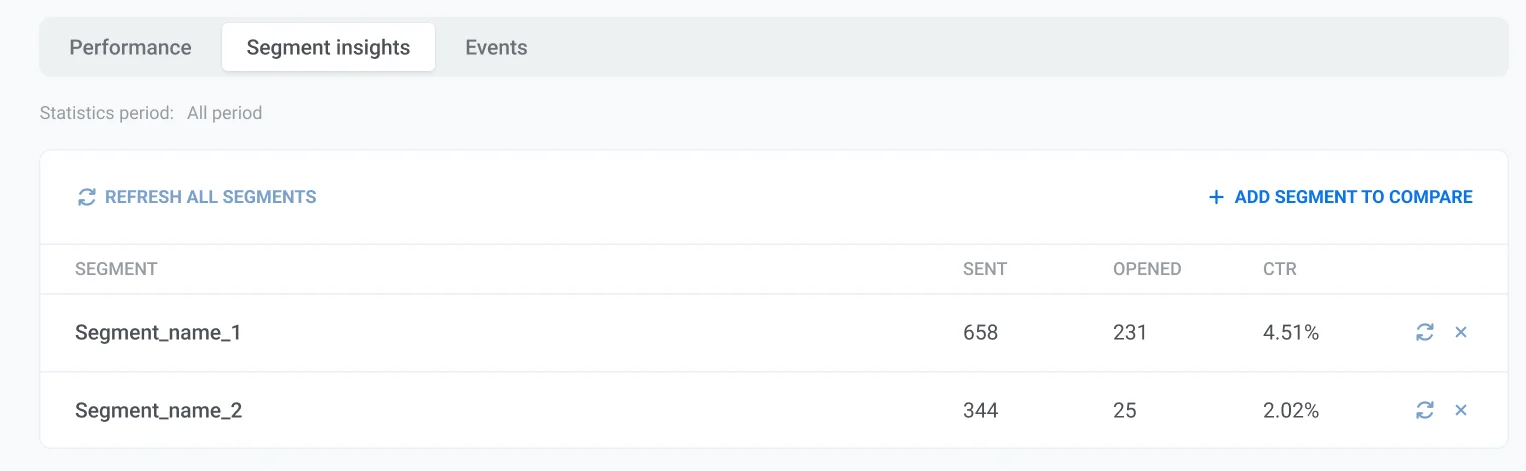
Use o ícone de atualização ao lado de cada segmento para atualizar suas estatísticas, ou clique no ícone X para removê-lo da visualização de comparação.
Aba de estatísticas de eventos
Anchor link toNa aba Eventos das estatísticas de mensagens agregadas, você pode visualizar quantas vezes eventos específicos foram acionados após o envio das mensagens. Isso ajuda a medir a eficácia de suas campanhas além de apenas aberturas e cliques.
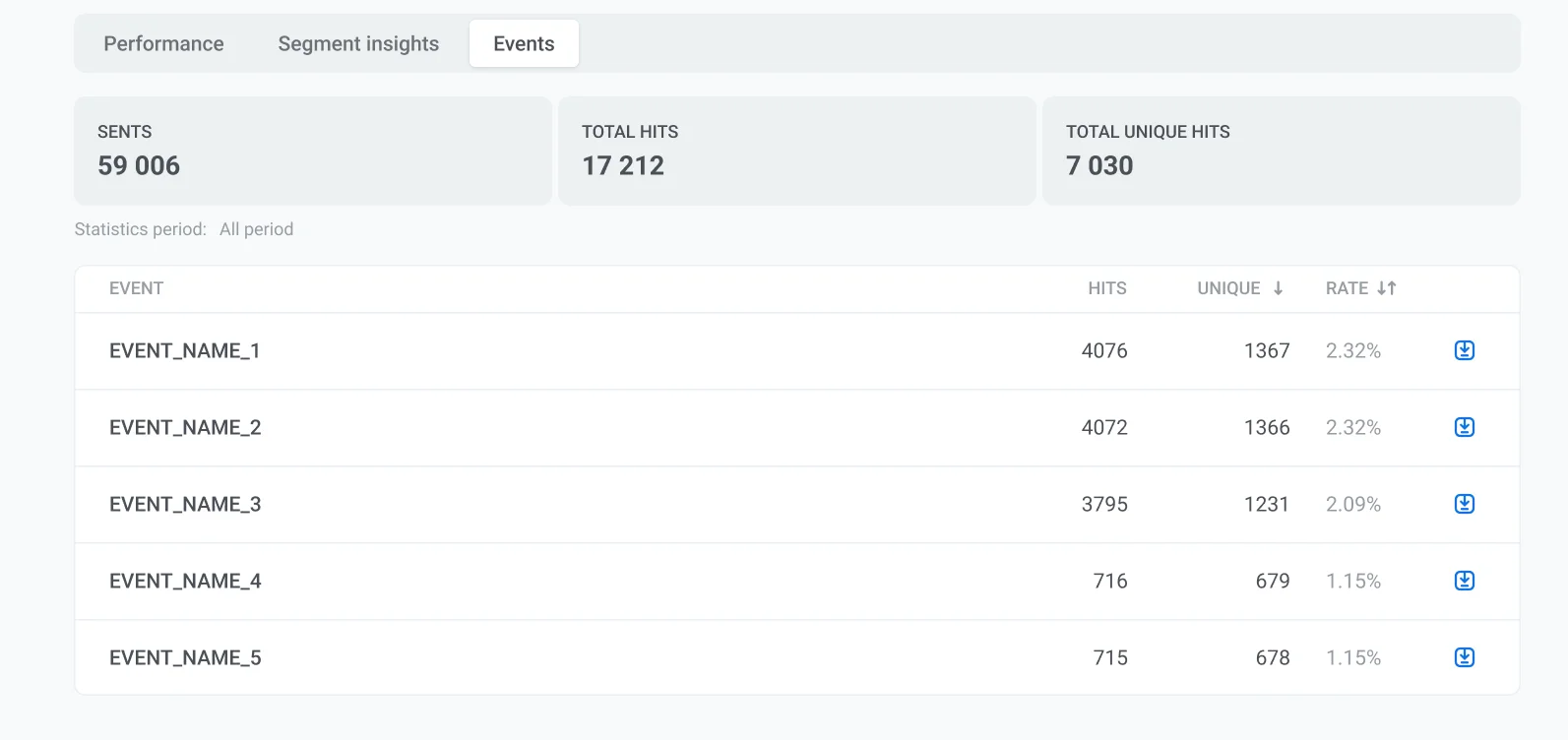
Métricas exibidas
| Métrica | Descrição |
|---|---|
| Enviadas | O número de mensagens enviadas, incluindo para os usuários que optaram por não receber notificações push. |
| Total de Hits | O número total de vezes que os eventos rastreados foram acionados por usuários que receberam a notificação. |
| Total de Hits Únicos | O número de usuários únicos que acionaram um evento pelo menos uma vez. |
Abaixo, uma lista detalhada de eventos é exibida, incluindo:
- Hits: O número total de vezes que o evento foi acionado.
- Únicos: O número de usuários únicos que acionaram o evento.
- Taxa: A porcentagem de usuários que acionaram o evento em relação ao número de mensagens enviadas.
Você também pode exportar as estatísticas de eventos clicando no ícone de download ao lado de cada evento.