Como mostrar uma oferta no site com Web Placement
Um journey pode mostrar uma oferta diretamente no seu site, por exemplo um banner de frete grátis no carrinho de um usuário que deixou itens nele. Você pode fazer o acompanhamento com um push se o usuário não reagir e contar os pedidos que a oferta gera.
Este guia monta esse journey, do carrinho abandonado até o pedido.
Antes de criar
Anchor link toVerifique se seu site, seus eventos e seu conteúdo estão prontos.
- Site. Seus desenvolvedores prepararam o site: Web SDK 3.108.1 ou posterior,
setUserIdpara visitantes conectados e o elemento em que a oferta é inserida, por exemplo<div id="pw-cart-slot"></div>no carrinho. - Eventos. Seu site ou backend envia dois eventos:
PW_AbandonedCart: um usuário deixa itens no carrinho.PW_OrderCreated: um usuário faz um pedido.
- Conteúdo. Você tem um conteúdo web com a oferta e um botão ou link, por exemplo Free shipping nudge with cart items. Sem um botão ou link, os usuários não conseguem clicar na oferta, e nenhum usuário chega à ramificação Clicked. Conteúdo com formulário, por exemplo um campo de e-mail, não está disponível no Web Placement.
Iniciar o journey quando um carrinho é abandonado
Anchor link toO journey começa para cada usuário cujo evento de carrinho seu aplicativo envia.
-
Acesse Campaigns > Customer Journey Builder.
-
Clique em Create campaign.
-
Clique em Build a journey from scratch.
-
Clique duas vezes no elemento Trigger-based Entry, que já está na tela.
-
Em Event, selecione
PW_AbandonedCart.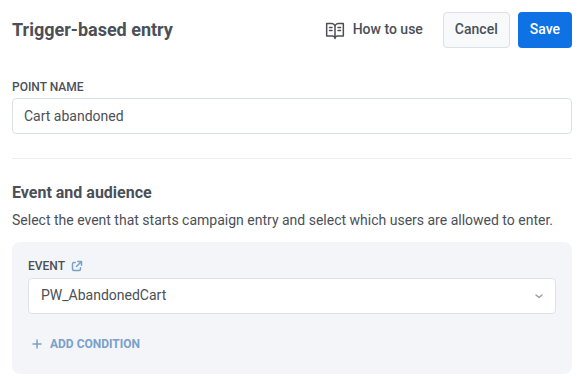
-
Clique em Save.
Para mais detalhes, consulte Como enviar uma campanha baseada em gatilho.
Mostrar a oferta no carrinho
Anchor link toO elemento Web Placement mostra a oferta no seu site para cada usuário que entra no journey.
-
Conecte um elemento Web Placement à entrada.
-
Clique duas vezes nele e defina:
-
Web pop-up content: sua oferta, por exemplo Free shipping nudge with cart items.
-
Inline em vez de Popup, para que a oferta fique dentro da página do carrinho, e não sobre ela.
-
CSS selector of the element: o elemento no carrinho, por exemplo
#pw-cart-slot.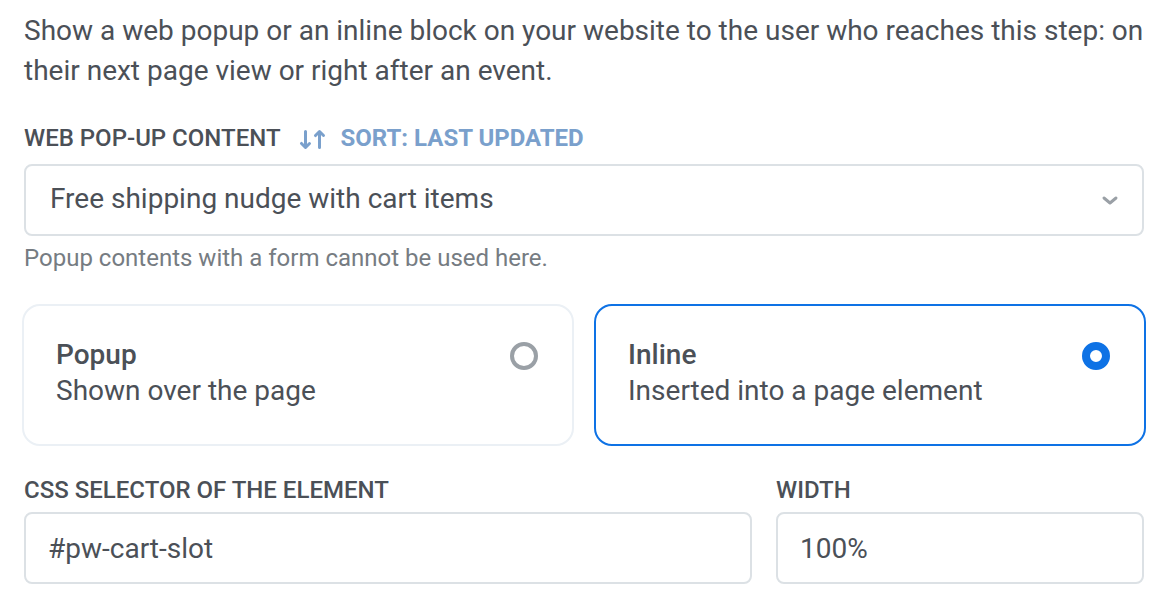
-
Lifetime: quanto tempo a oferta espera pelo usuário. Digite
1e escolha days no segundo campo, que por padrão está definido em horas. Se o usuário não abrir seu site dentro desse tempo, a oferta não é exibida. -
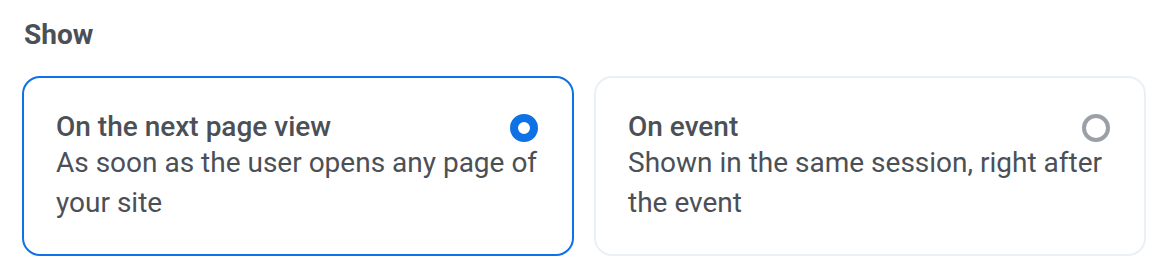
Show: On the next page view, para que a oferta apareça quando o usuário abrir a próxima página com o elemento do carrinho. Ela aparece em todas essas páginas até o usuário fechá-la, fazer um pedido ou o tempo de vida terminar.
-
Hide after an event: ative essa opção e selecione
PW_OrderCreated, para que a oferta desapareça assim que o usuário fizer um pedido.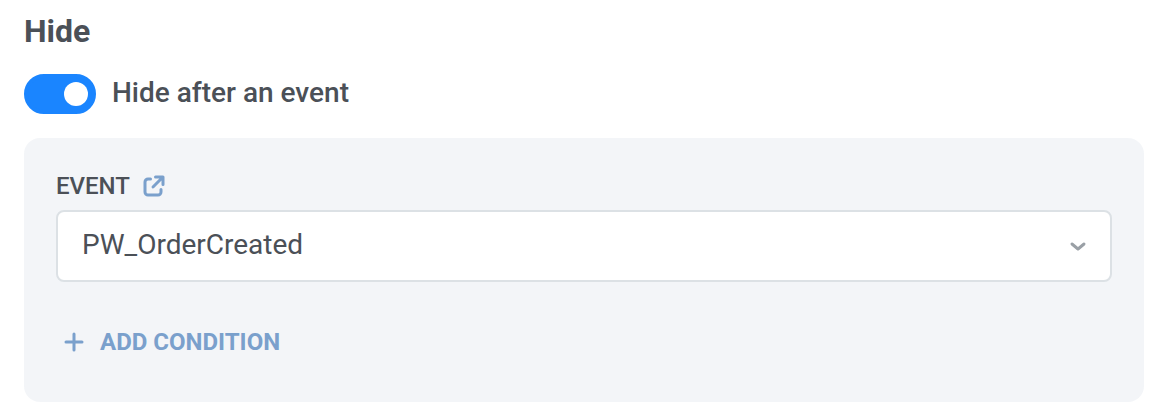
-
Deixe Width, Priority e The user can close it como estão. A oferta tem um botão de fechar, e uma oferta que o usuário fechou não volta.
-
-
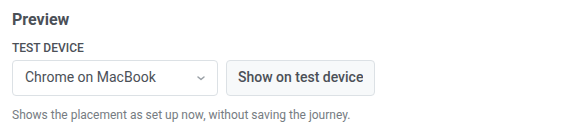
Em Preview, selecione um dispositivo de teste do aplicativo: um navegador com seu site aberto.
-
Clique em Show on test device.
-
Nesse dispositivo, abra ou recarregue a página do carrinho. A oferta aparece no elemento do carrinho.
-
Clique no botão da oferta.
O clique envia
PW_WebPlacementClickpara o seu aplicativo. Um evento aparece na lista de eventos somente depois que o aplicativo o recebe, então você precisa desse clique para selecionar o evento na próxima seção. -
Clique em Save.
Para todas as configurações, consulte Web Placement.
Ramificar pelo que o usuário fez
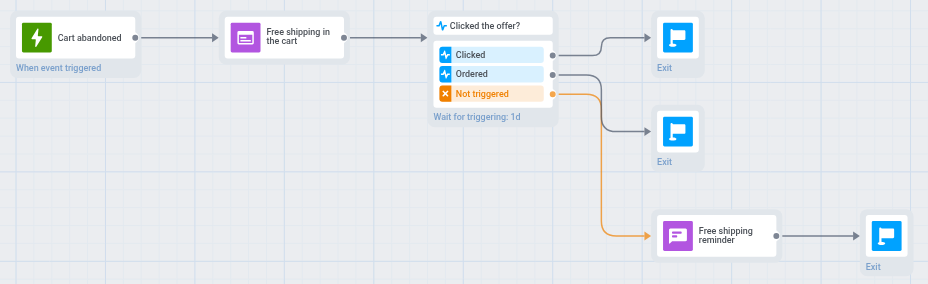
Anchor link toAdicione o Wait for Trigger para separar os usuários pelo que fizeram com a oferta e enviar o lembrete apenas a quem não fez nada. Cada usuário segue por uma ramificação:
- Clicked: o usuário clicou na oferta em até um dia.
- Ordered: o usuário fez um pedido em até um dia sem clicar.
- Not triggered: nada disso aconteceu em até um dia. Isso inclui os usuários que fecharam a oferta, porque fechá-la não é um clique.
Crie as duas ramificações, Clicked e Ordered, para que os usuários que já fizeram um pedido não recebam o lembrete. O Hide after an event apenas remove a oferta do site e não move o usuário no journey.
-
Conecte um elemento Wait for Trigger ao Web Placement.
-
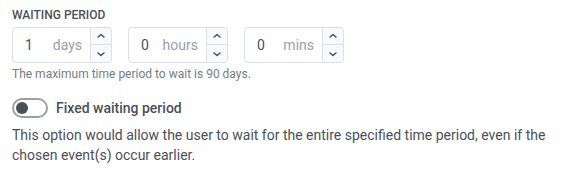
Em Waiting period, digite 1 dia.
-
Em Branch 1, digite
Clickedcomo nome da ramificação e selecione o eventoPW_WebPlacementClick. -
Clique em Add branch.
-
Em Branch 2, digite
Orderedcomo nome da ramificação e selecione o eventoPW_OrderCreated.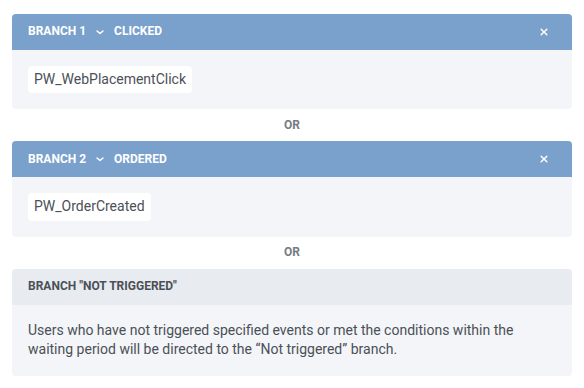
-
Clique em Save.
-
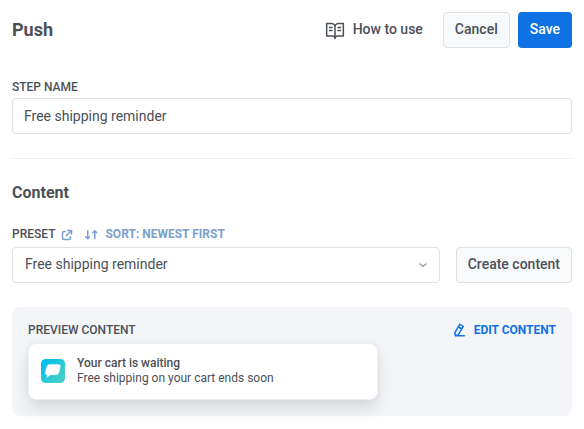
Conecte um elemento Push à ramificação Not triggered.
-
Selecione ou crie o conteúdo do lembrete, por exemplo “O frete grátis do seu carrinho termina em breve”. Consulte Selecione ou crie conteúdo push.
-
Ative Send to all user devices (from UserID), para que o lembrete chegue ao navegador do usuário quando o evento de carrinho vier do Shopify, do WooCommerce ou do seu backend. Consulte Enviar para todos os dispositivos do usuário.
Usuários sem um dispositivo com push ativado não recebem o lembrete.
Uma ramificação sem nenhum elemento depois dela encerra o journey para o usuário. Assim, os usuários em Clicked e Ordered saem do journey ali, e os usuários em Not triggered saem depois do push.
Contar os pedidos como conversões
Anchor link toUma meta de conversão conta os pedidos que a oferta gera, incluindo os pedidos feitos depois que o usuário sai do journey.
-
Clique em Settings e depois em Conversion goals.
-
Em Conversion period, digite 3 dias. Os pedidos feitos dentro desse período depois que o usuário sai do journey também contam.

-
Em Event, selecione
PW_OrderCreated.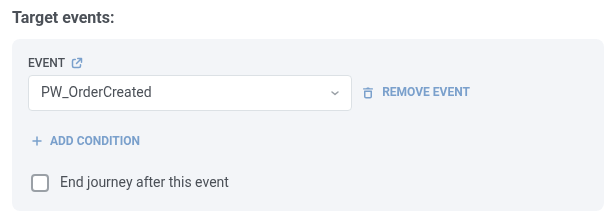
-
Clique em Apply.
Para contar os cliques na oferta em vez dos pedidos, selecione PW_WebPlacementClick.
Iniciar e verificar os resultados
Anchor link toInicie o journey e depois verifique o desempenho da oferta.
-
Clique em Launch campaign.
-
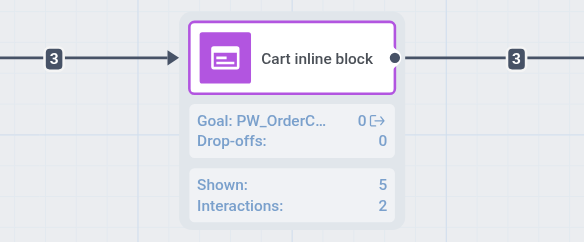
Nas estatísticas do journey, verifique os contadores do elemento Web Placement:
- Shown: quantas vezes a oferta foi exibida.
- Interactions: quantas vezes a oferta foi clicada.
Para mais detalhes, consulte Estatísticas do placement.