Como notificar portadores de passes da Wallet sobre uma recompensa
Avise os membros do programa de fidelidade de que uma recompensa está pronta no momento em que eles a conquistam, com uma mensagem que aparece no passe do Apple Wallet ou do Google Wallet. Neste guia, você cria uma Customer Journey que envia a mensagem apenas aos membros que adicionaram seu passe.
Criar o evento de recompensa
Anchor link toUm evento é um sinal que seu sistema envia quando algo acontece com um usuário. Aqui, ele é enviado quando um membro conquista uma recompensa, por exemplo ao atingir 100 pontos de fidelidade ou ao juntar o décimo selo em um cartão de café.
- Acesse Público → Eventos, clique em Criar evento e escolha Evento Personalizado.
- Dê a ele o nome
RewardUnlocked. O evento não precisa de atributos, porque o texto da mensagem é o mesmo para todos os membros. - Peça à equipe de desenvolvimento que envie o evento quando um membro conquistar uma recompensa. Saiba mais sobre como criar eventos
Preparar a mensagem
Anchor link toCrie um preset de push com a mensagem de recompensa, por exemplo:
- Título:
Riverside Café Rewards - Texto:
Your free coffee is ready. Show your loyalty card at the counter.
Sempre preencha o texto. O passe o exibe, e no Apple Wallet um push sem texto apenas atualiza o passe, então o portador não vê nada.
O que o portador vê depende da wallet:
- Apple Wallet: uma notificação do passe com o texto de iOS do push, abaixo do título do push. O Pushwoosh remove a mensagem do passe após cerca de uma hora. O Apple Wallet só notifica quando o texto muda, então um segundo push com o mesmo texto dentro dessa hora não exibe notificação.
- Google Wallet: uma notificação do Android com o título e o texto do push, e a mensagem no passe. O passe mantém apenas a mensagem mais recente. O Google também limita a frequência com que um passe pode notificar seu portador. Consulte Notificação do Google Wallet.
Criar a Journey
Anchor link toAcesse Campanhas → Customer Journey Builder, clique em Criar campanha e monte tudo o que está abaixo em uma única tela.
Definir a entrada
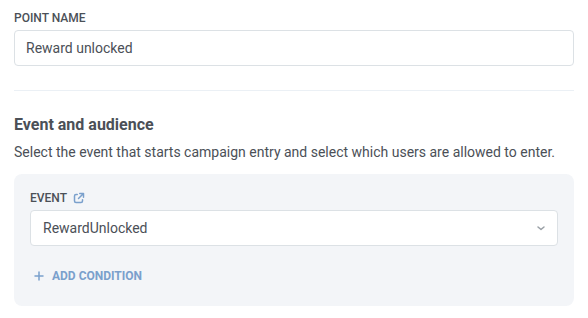
Anchor link to- Adicione um elemento Entrada Baseada em Gatilho à tela.
- Em Nome do Ponto, insira
Reward unlocked. - Em Evento, selecione
RewardUnlocked.
Manter apenas os membros que têm o passe
Anchor link to- Adicione um elemento Verificação de Acessibilidade após a entrada e dê a ele o nome
Holds the pass?. - Em Alcançável por, clique em Wallet Pass em Adicionar um canal e, em seguida, exclua o canal Notificações Push com o qual o elemento começa.
- Mantenha Todas as plataformas selecionado para verificar passes do Apple Wallet e do Google Wallet.
- Em Quais dispositivos verificar, selecione Todos os dispositivos do usuário. O passe é registrado como um dispositivo separado do membro, então verificar apenas o dispositivo que enviou o evento deixaria o passe de fora.
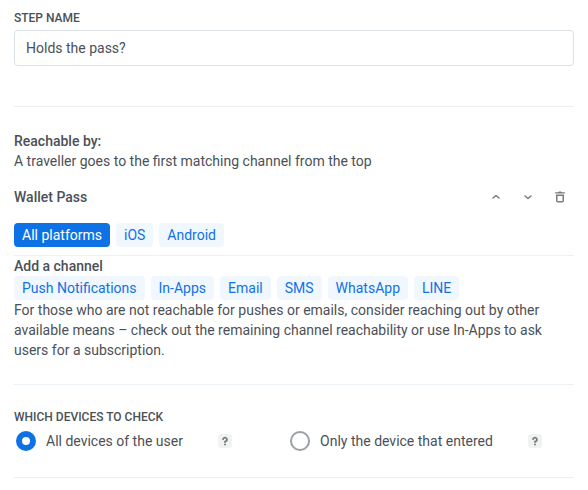
O elemento recebe dois ramos. Os membros que adicionaram seu passe vão para Wallet, e todos os demais vão para Todos os outros.
Enviar a mensagem de recompensa
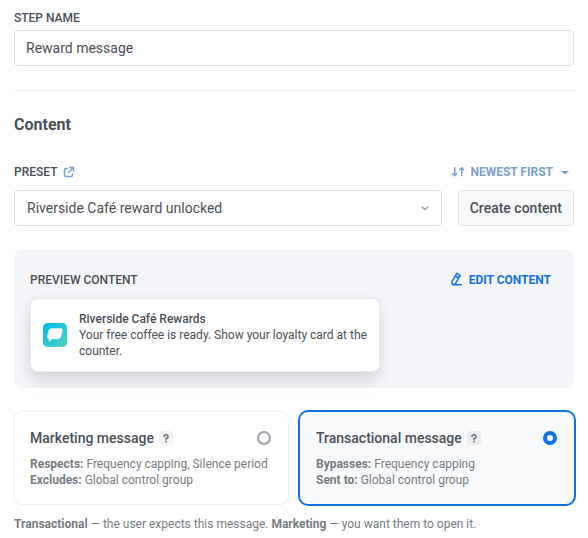
Anchor link to- No ramo Wallet, adicione um elemento Push e dê a ele o nome
Reward message. - Em Predefinição, selecione o preset que você preparou.
- Selecione Mensagem transacional. O membro conquistou a recompensa e espera ser avisado, então a mensagem chega a todos que têm o passe, incluindo os membros do grupo de controle global e os que atingiram o limite de frequência. Saiba mais sobre os tipos de mensagem.
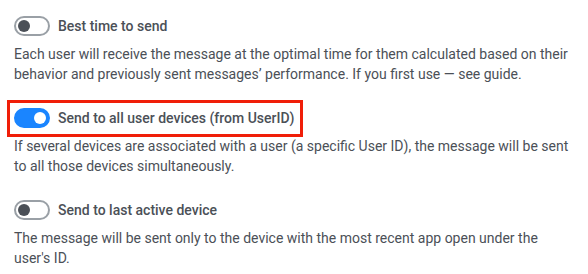
- Mantenha Enviar para todos os dispositivos do usuário (por UserID) ativado. Assim, o push vai para todos os dispositivos vinculados ao User ID do membro, incluindo o passe e, por exemplo, o celular com seu aplicativo. Com essa configuração desativada, o push vai apenas para o dispositivo que enviou o evento, e o passe não recebe nada.
- Opcionalmente, adicione um elemento Sair da Jornada após Reward message e conecte o ramo Todos os outros a outro elemento Sair da Jornada.
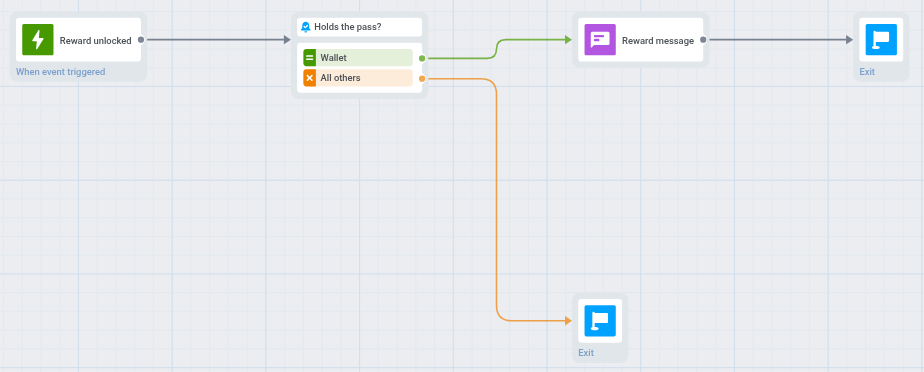
Quando RewardUnlocked é disparado, o membro entra na Journey. Se ele adicionou seu passe, Reward message envia o push para todos os seus dispositivos, e a wallet o exibe no passe. Os membros que não têm o passe saem da Journey por Todos os outros e não recebem nenhuma mensagem. Um membro sem nenhum dispositivo no aplicativo abandona em Holds the pass? com o motivo Dispositivo não encontrado.
Iniciar e verificar
Anchor link to- Inicie a Journey quando a tela estiver pronta.
- Peça ao seu desenvolvedor que envie um evento
RewardUnlockedde teste para um membro que tenha o passe. - Em Holds the pass?, verifique quantos usuários foram para Wallet e para Todos os outros.
- Em Reward message, confira as estatísticas.
Atualizar o conteúdo do passe (opcional)
Anchor link toO push não altera os campos do design do seu passe. No Apple Wallet, o título do push aparece no lugar do nome da organização do passe até que a mensagem seja removida. Para mostrar a recompensa no próprio cartão, por exemplo um novo saldo de pontos, atualize o passe separadamente:
- No Control Panel, com Editar em Todos os passes, ou com uma alteração de design na campanha de Wallet Pass do passe.
- Pela API Apple PassKit ou pela API do Google Wallet.
Outras formas de iniciar a Journey
Anchor link to- Entrada baseada em público: envie a mensagem para um segmento inteiro uma vez ou de forma programada, por exemplo uma oferta semanal para os membros do seu programa de fidelidade.
- Entrada baseada em API: inicie a Journey a partir do seu próprio sistema, por exemplo quando o horário de início de um evento muda para todos que têm um ingresso.