Enviar mensagens de catálogo via WhatsApp
O WhatsApp permite que você envie catálogos de produtos diretamente para os usuários como parte de suas campanhas. Isso é feito através do tipo de mensagem Catálogo, suportado na Plataforma de Negócios do WhatsApp da Meta. O Pushwoosh se integra a essa funcionalidade, permitindo que você acione mensagens de catálogo a partir de jornadas do cliente.
Antes de começar
Anchor link toPara enviar mensagens de catálogo via WhatsApp, certifique-se de ter concluído os seguintes passos:
- WhatsApp integrado com o Pushwoosh: Sua Conta Comercial do WhatsApp deve estar conectada e configurada no Pushwoosh. Leia como configurar
- Método de pagamento do WhatsApp adicionado: A Meta exige um método de pagamento válido para o envio de mensagens. Certifique-se de que suas informações de pagamento estejam atualizadas em sua conta do WhatsApp.
- Contatos de usuários importados: Faça o upload da sua lista de contatos do WhatsApp para o Pushwoosh. Aprenda como importar contatos
Tipos de mensagens de catálogo
Anchor link toO Pushwoosh suporta dois tipos de mensagens de catálogo do WhatsApp:
-
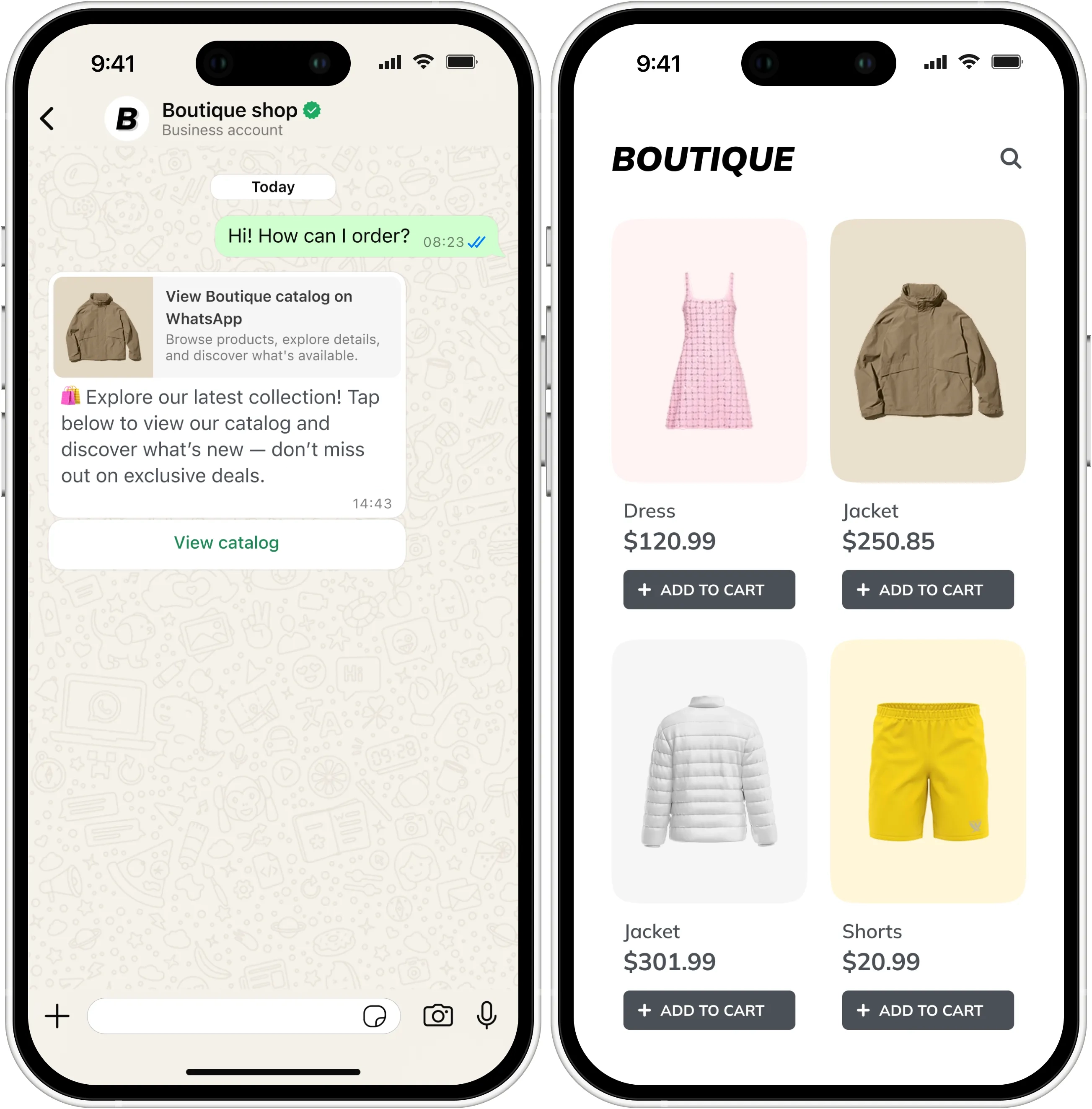
Mensagem de catálogo básica: Uma mensagem de catálogo simples que inclui um botão Ver Catálogo. Ao tocar, os usuários podem navegar por todo o seu catálogo conectado no WhatsApp. Saiba mais sobre mensagens de catálogo
-
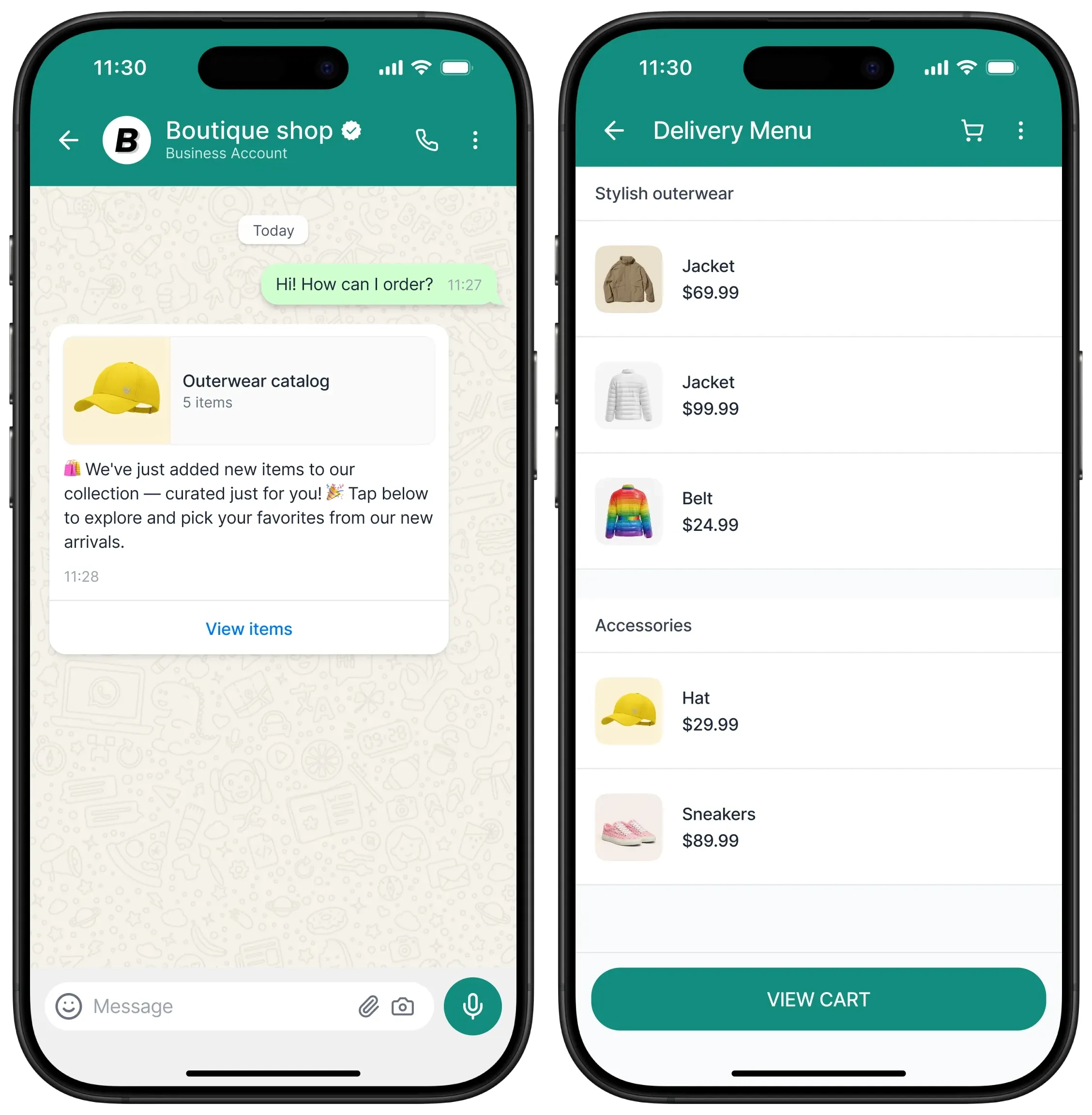
Mensagem de catálogo com vários produtos: Um formato de mensagem que permite selecionar produtos a serem exibidos na mensagem, agrupados em seções. Os usuários podem ver detalhes dos produtos e fazer seleções diretamente no WhatsApp. Saiba mais sobre mensagens de múltiplos produtos
Crie um catálogo no Meta Commerce Manager
Anchor link toAs mensagens de catálogo permitem que você conecte sua Conta Comercial do WhatsApp a um catálogo de produtos criado e gerenciado no Meta Commerce Manager.
Uma vez conectado, você pode enviar mensagens com um botão Ver Catálogo que permite aos usuários navegar pelo seu catálogo de produtos. Quando um cliente toca no botão Ver Catálogo, seu catálogo de produtos aparece dentro do WhatsApp.
Este tipo de mensagem é ideal para:
-
Promover coleções de produtos
-
Permitir compras diretamente do WhatsApp
-
Impulsionar vendas através de experiências de navegação personalizadas
Saiba mais sobre criar catálogos de produtos no Meta Commerce Manager
Vincule seu catálogo à sua Conta Comercial do WhatsApp
Anchor link toVocê precisa vincular seu catálogo de produtos à sua Conta Comercial do WhatsApp. Para instruções, consulte a documentação do Meta WhatsApp Business.
Crie um modelo de mensagem de catálogo no Gerenciador do WhatsApp
Anchor link to-
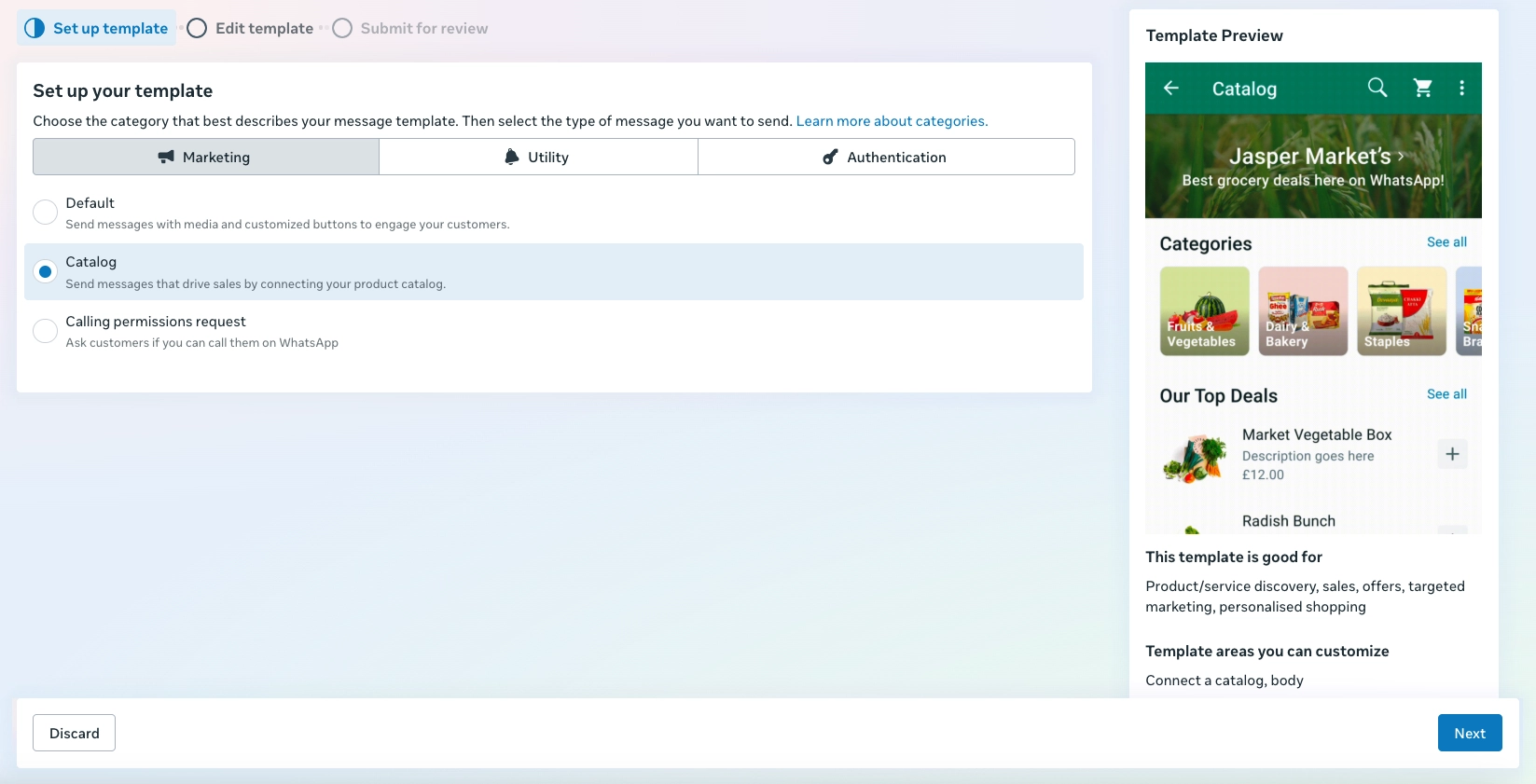
No Gerenciador do WhatsApp, comece a criar um novo modelo.
-
Escolha Categoria → Marketing e, em seguida, Catálogo.
-
Insira o nome e o idioma do modelo.
-
Em seguida, especifique o formato do catálogo. Selecione:
Catalog message(para mensagem de catálogo básica)Multi-product message(para seleção de produtos)
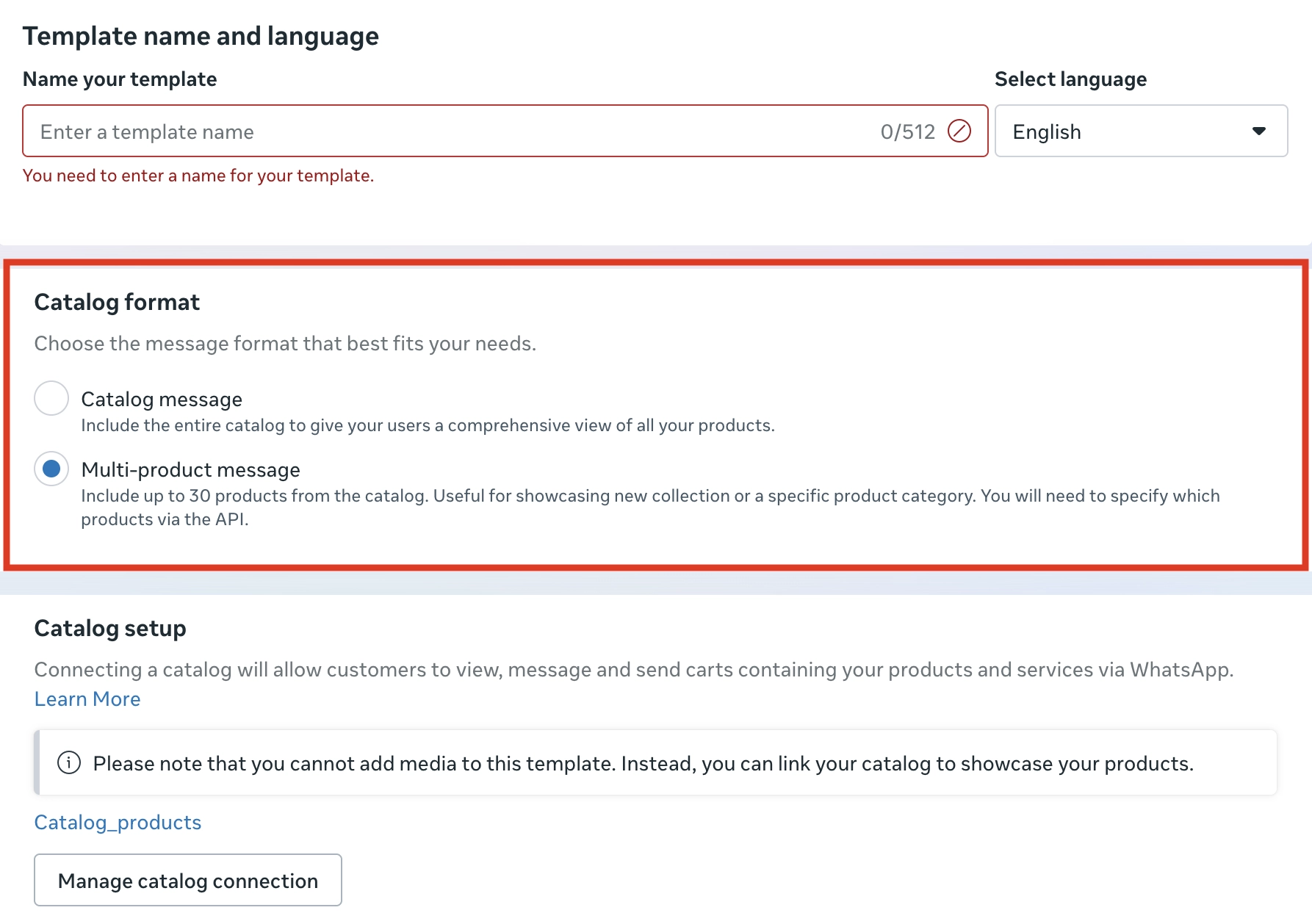
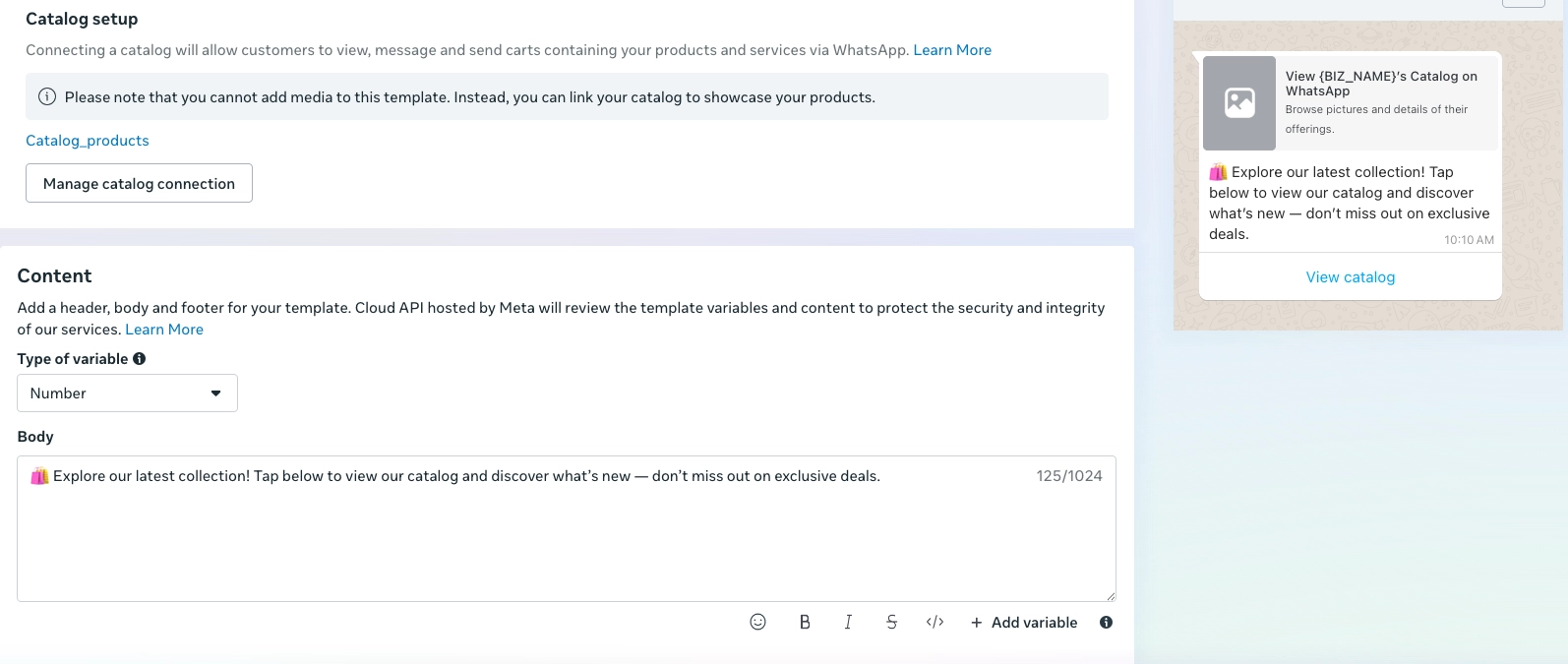
Se o seu catálogo já estiver conectado, ele aparecerá na seção Configuração do catálogo. Clique em Gerenciar conexão do catálogo para visualizar ou atualizar o catálogo vinculado.
- Componha o corpo da sua mensagem (por exemplo, “🛍️ Explore nossa coleção mais recente! Toque abaixo para ver nosso catálogo e descobrir as novidades — não perca as ofertas exclusivas.”)
- Envie o modelo para aprovação.
Envie mensagens de catálogo com o Pushwoosh
Anchor link toComece a construir uma jornada do cliente
Anchor link to-
Vá para o Construtor de Jornada do Cliente.
-
Clique em Criar Campanha e selecione WhatsApp como o canal.
-
Escolha o tipo de campanha, como uma Campanha Acionada.
-
Na tela da Jornada:
-
Adicione um elemento de Entrada (por exemplo, por evento ou público).
-
Adicione um elemento do WhatsApp para enviar a mensagem.
-
Configure o elemento de mensagem do WhatsApp
Anchor link toMensagem de catálogo básica
Anchor link toNo elemento do WhatsApp:
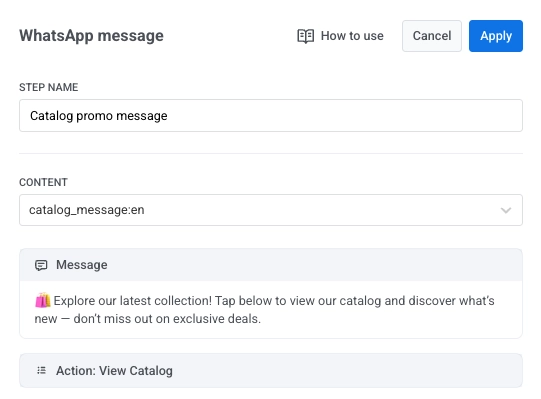
- Defina um nome claro para o passo (por exemplo,
Mensagem promocional do catálogo). - Selecione seu modelo de catálogo aprovado.
- Clique em Aplicar para salvar suas alterações.
- Opcionalmente, habilite Dividir fluxo com base no status de leitura da mensagem para definir diferentes ações de acompanhamento.
Mensagem de catálogo com vários produtos
Anchor link to- No elemento do WhatsApp, selecione seu modelo MPM aprovado.
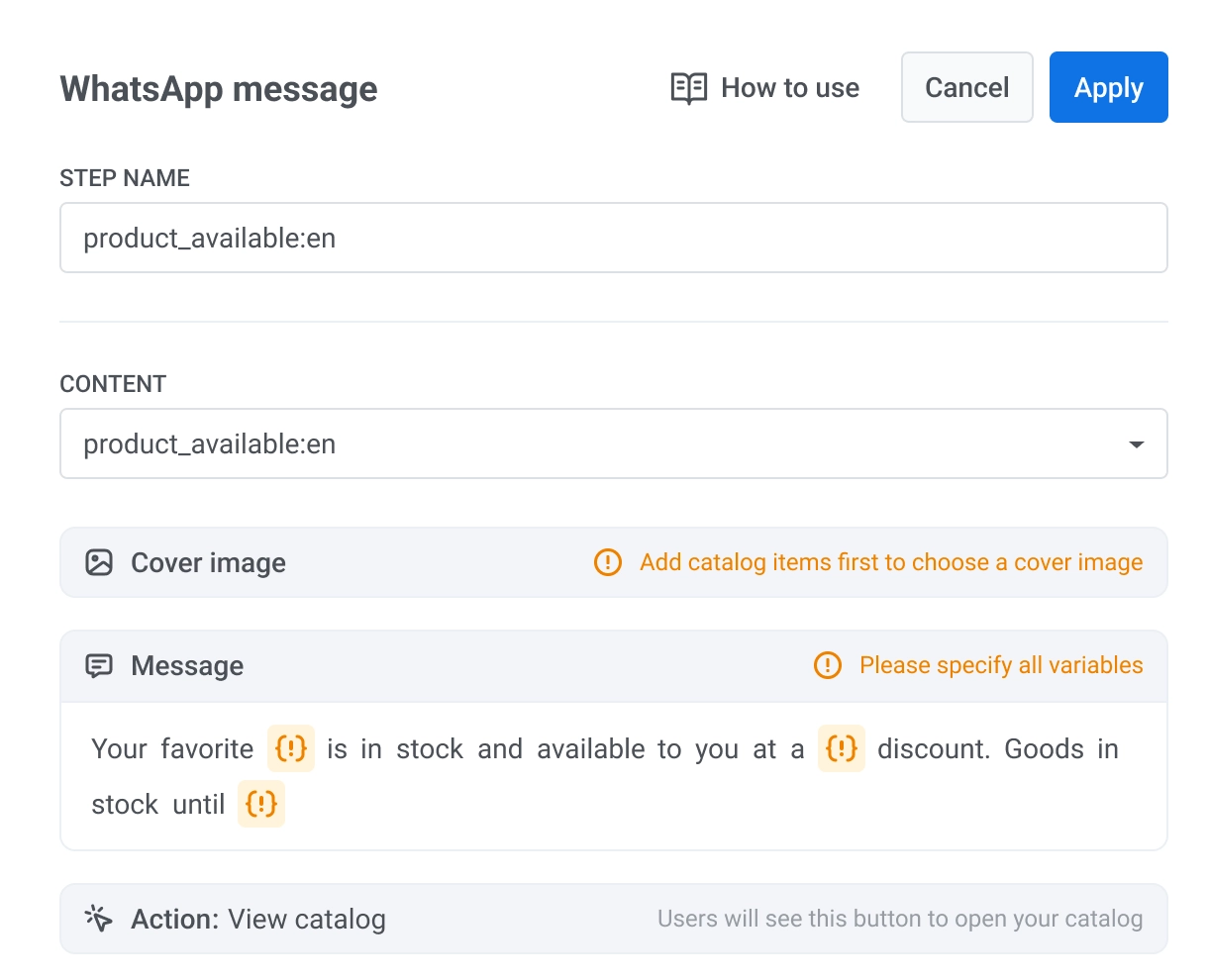
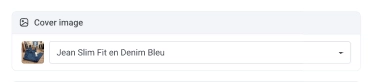
- Selecione uma imagem de capa.
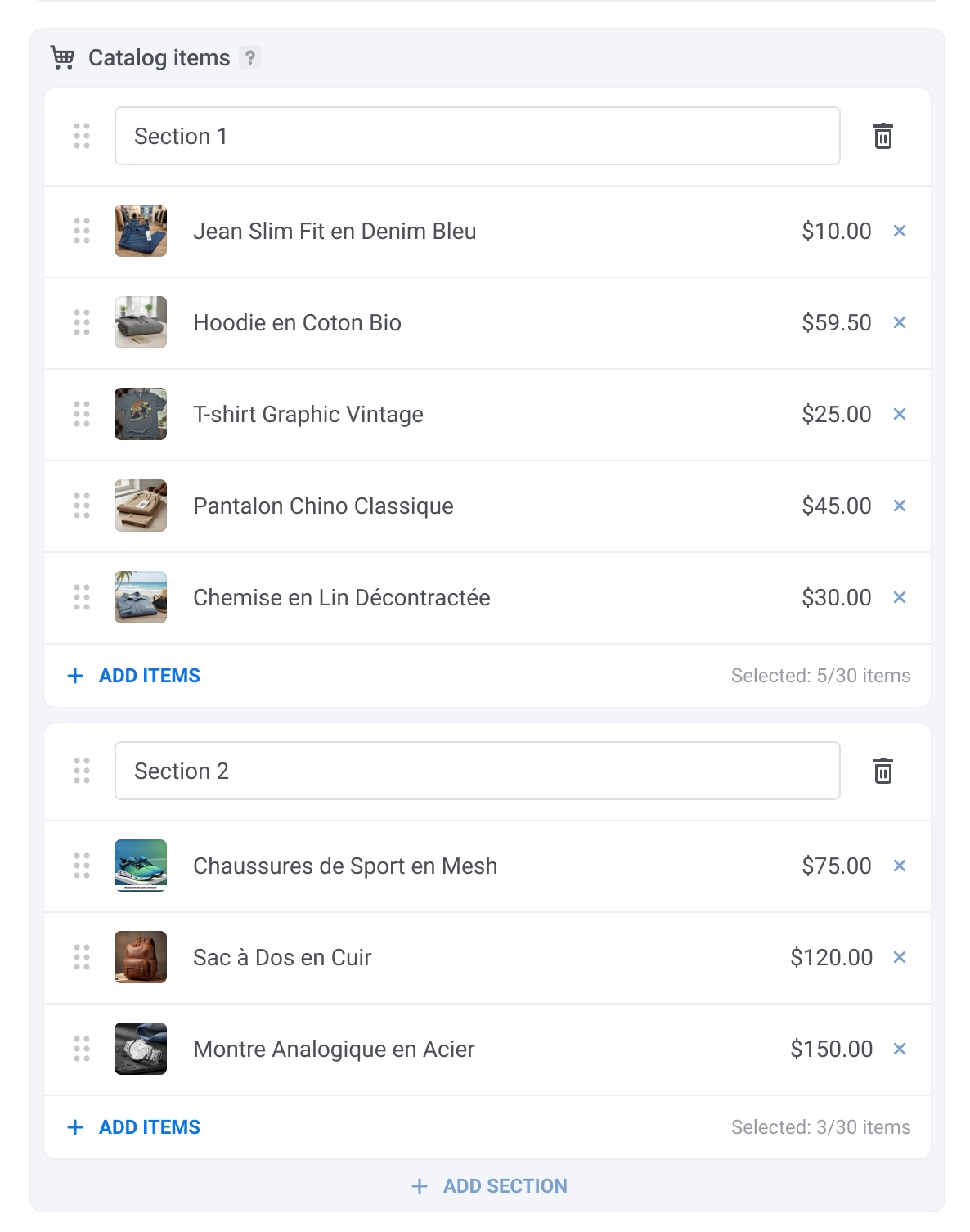
- Configure a seção do catálogo. Para isso, dê um nome a cada seção e selecione até 30 itens por seção. Para selecionar itens, clique em Adicionar item e selecione os itens que deseja exibir.
Configure o restante da jornada
Anchor link toAdicione um elemento de Saída ou conecte-se a outros elementos da Jornada para concluir a configuração da sua jornada do cliente.
Exemplos de mensagem
Anchor link toVeja como as mensagens de catálogo aparecem para os destinatários: