聚合消息
**聚合消息(营销活动)**部分提供按营销活动分组的通信性能统计数据。这有助于您监控消息随时间推移的表现,并分析您的消息策略的性能。
您可以在营销活动中包含一次性推送通知或电子邮件。添加后,它们的总性能将在一个营销活动视图中进行跟踪。
聚合消息列表
Anchor link to在聚合消息部分,您会找到所有营销活动的列表,每个活动都显示关键详情:
- 营销活动名称和描述
- 昨日比率 / 今日比率 互动指标,例如前一天和当天的打开率或点击率,让您快速了解营销活动的情况。
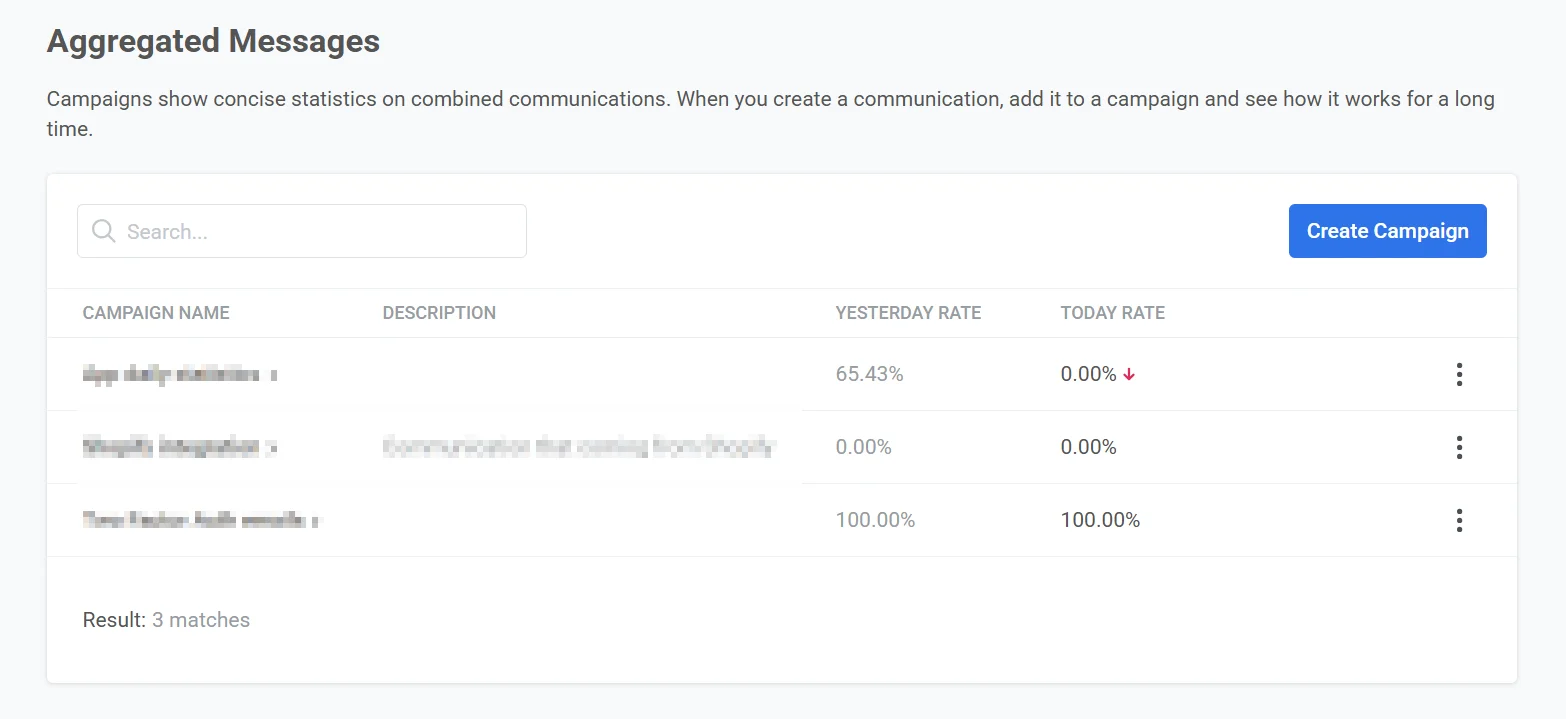
创建营销活动
Anchor link to-
点击 创建营销活动 按钮。
-
为您的营销活动输入名称和描述。
-
点击 应用 保存您的更改。
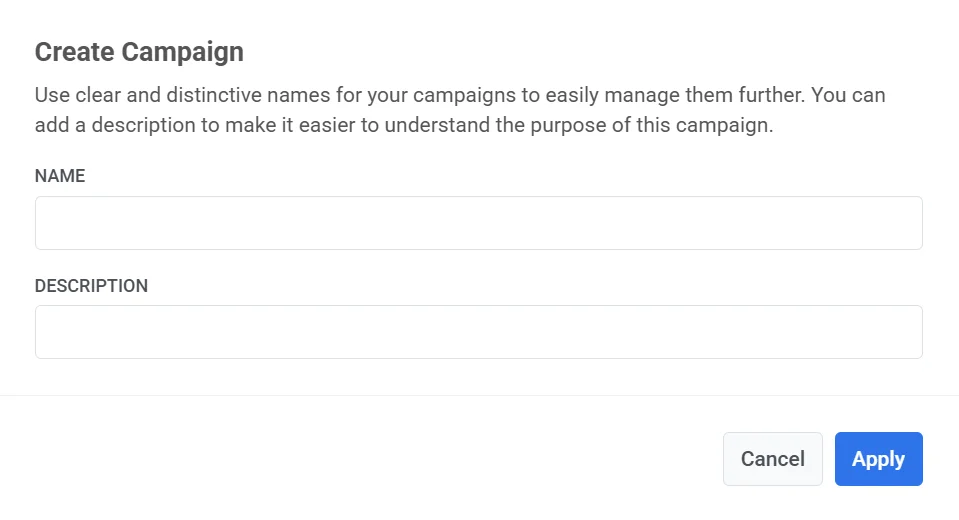
营销活动创建后,您可以为其分配一次性电子邮件或推送通知。Pushwoosh 将自动在聚合消息统计部分跟踪并显示所有已分配消息的综合性能。
查看和管理营销活动
Anchor link to要管理营销活动,请点击营销活动名称旁边的三点菜单 (⋮)。可用选项包括:
-
打开营销活动 查看详细的性能指标和所有相关消息。
-
消息日志 访问营销活动中包含的完整通信列表。
-
编辑 更新营销活动的名称或描述。
-
删除 从您的控制面板中移除营销活动。
聚合消息统计概览
Anchor link to要查看营销活动的统计数据,请在聚合消息列表中点击其名称。
聚合消息统计控制面板提供了所选营销活动的关键性能指标摘要。您可以使用此控制面板跟踪消息随时间推移的表现并识别任何趋势。
该控制面板分为三个主要选项卡:
-
性能 查看基本指标,包括已发送、已送达、已打开、已点击的消息数量以及错误数量。
-
细分洞察 分析不同受众细分如何与营销活动的消息互动。
-
事件 审查已执行的与营销活动相关的事件或触发器。
性能选项卡
Anchor link to性能选项卡全面概述了您营销活动的关键指标,帮助您评估其有效性并确定改进领域。
关键性能指标
Anchor link to已发送的消息总数。
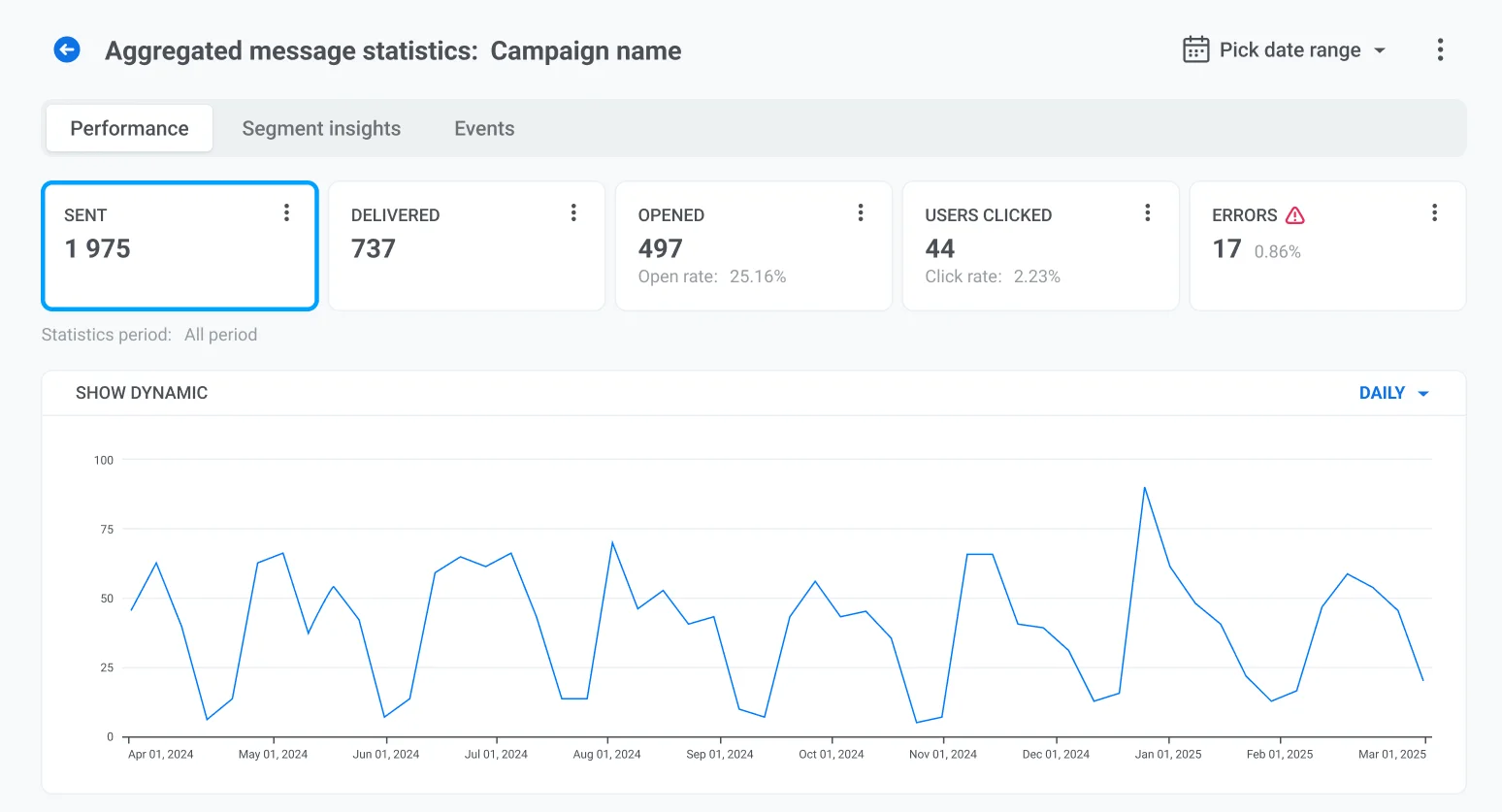
成功送达用户设备的消息数量。
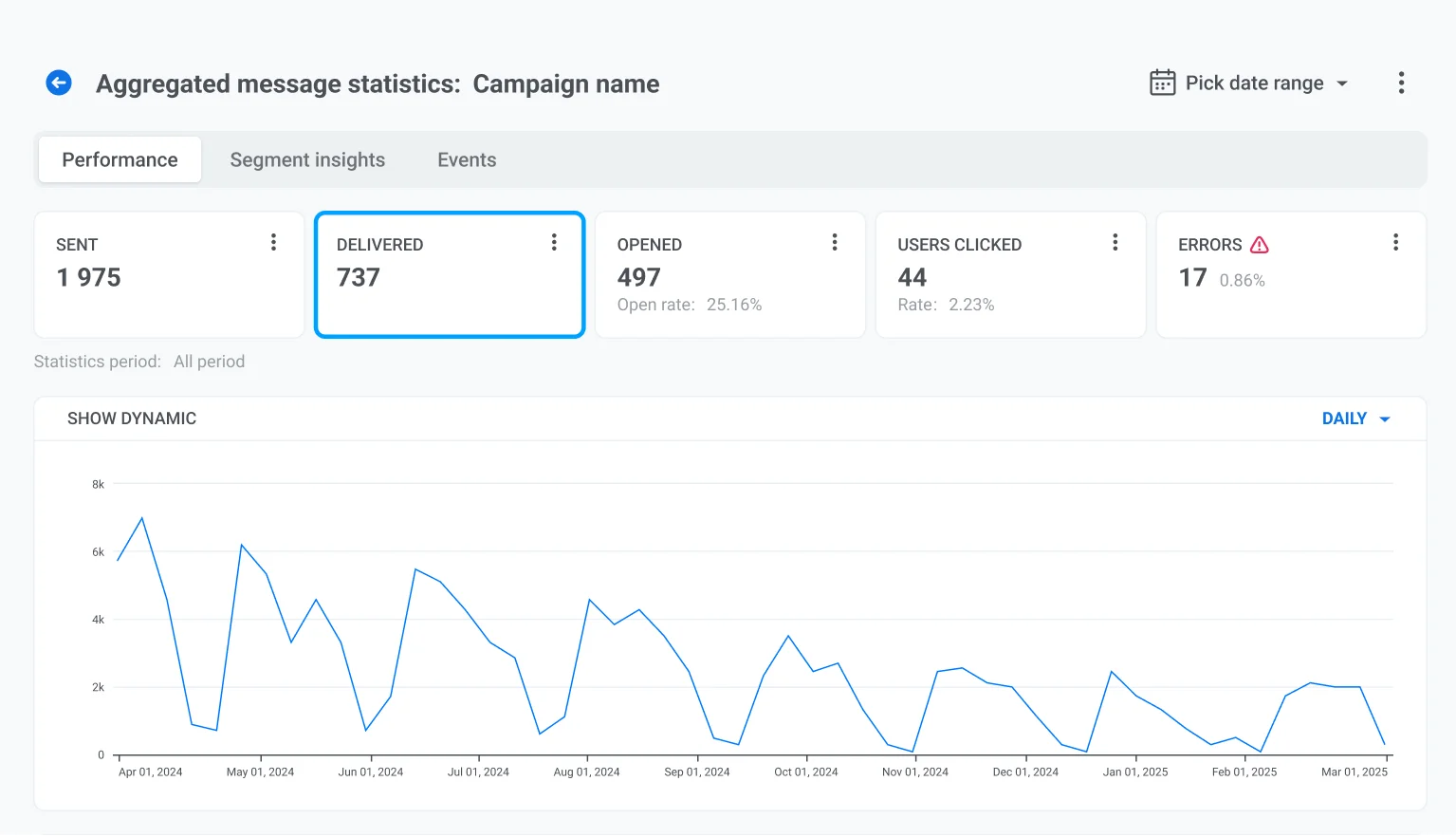
被用户打开的消息数量。
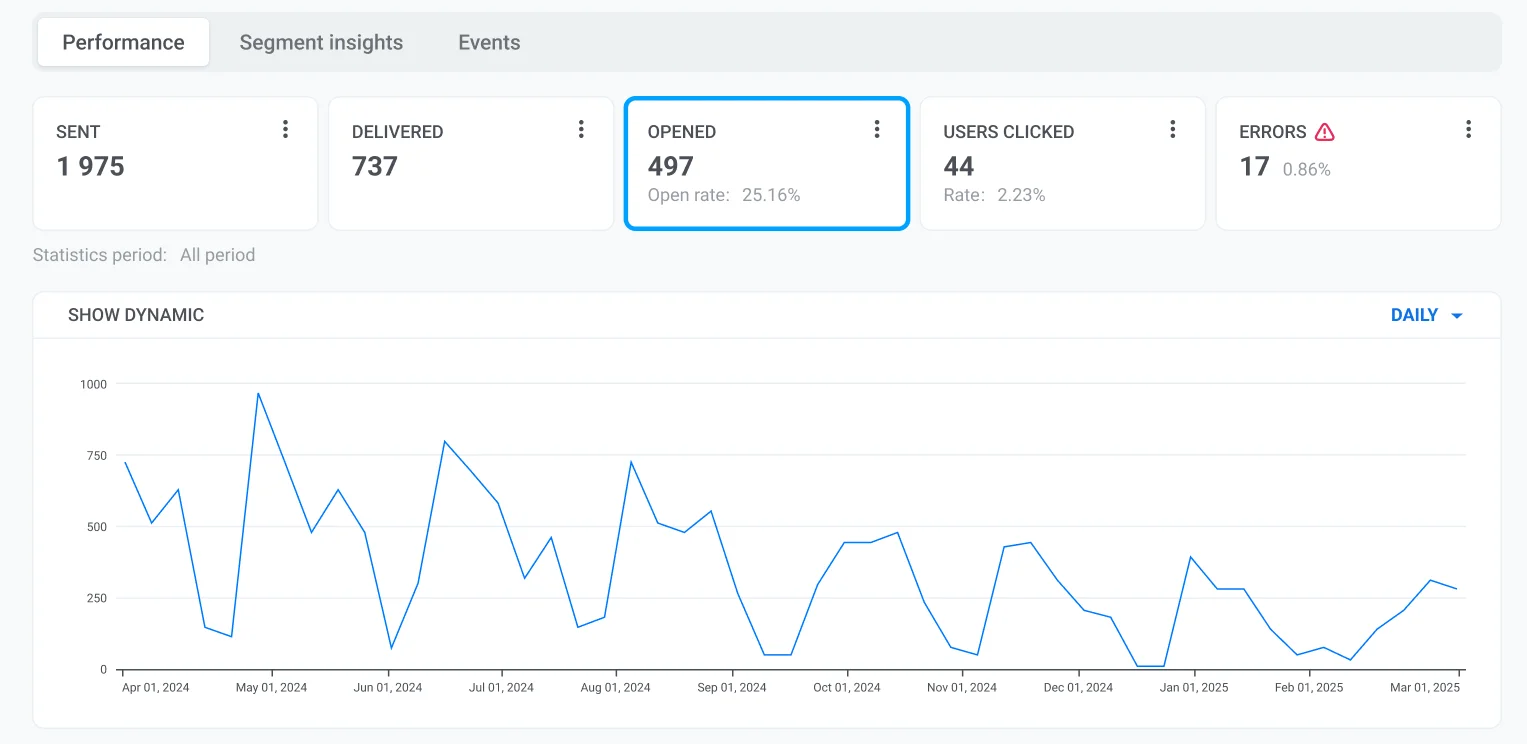
用户点击
Anchor link to点击您消息中链接的独立用户总数(不包括取消订阅)。
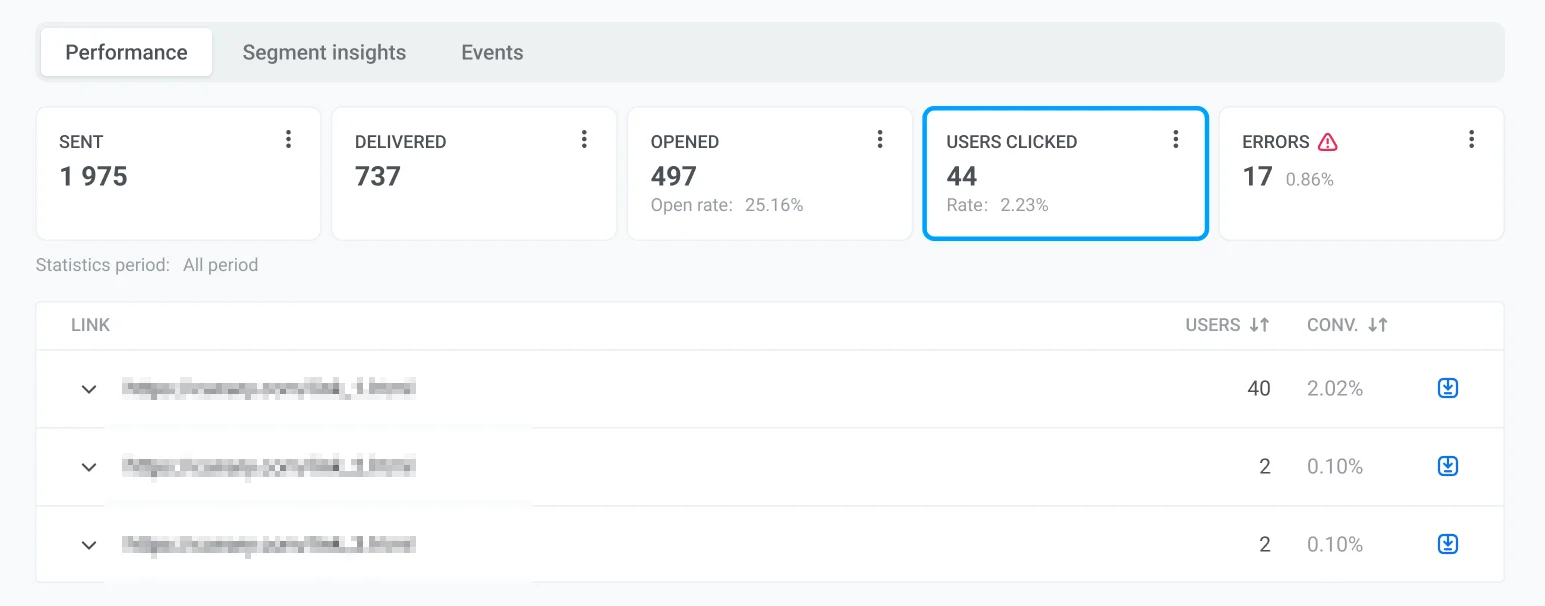
在此选项卡中:
-
查看消息中使用的每个 URL。点击箭头展开以查看更多详情。
-
查看点击每个链接的独立用户数量。
-
查看转化率(点击用户数与已发送消息总数的百分比)。
您还可以:
-
通过点击行旁边的导出图标,下载点击特定链接的用户列表。这对于重定向或进一步细分非常有用。
-
按用户数或转化率排序。这使您能够快速识别表现最佳和表现不佳的链接,以优化您的消息策略。
投递失败或消息错误的数量。这有助于识别投递问题。
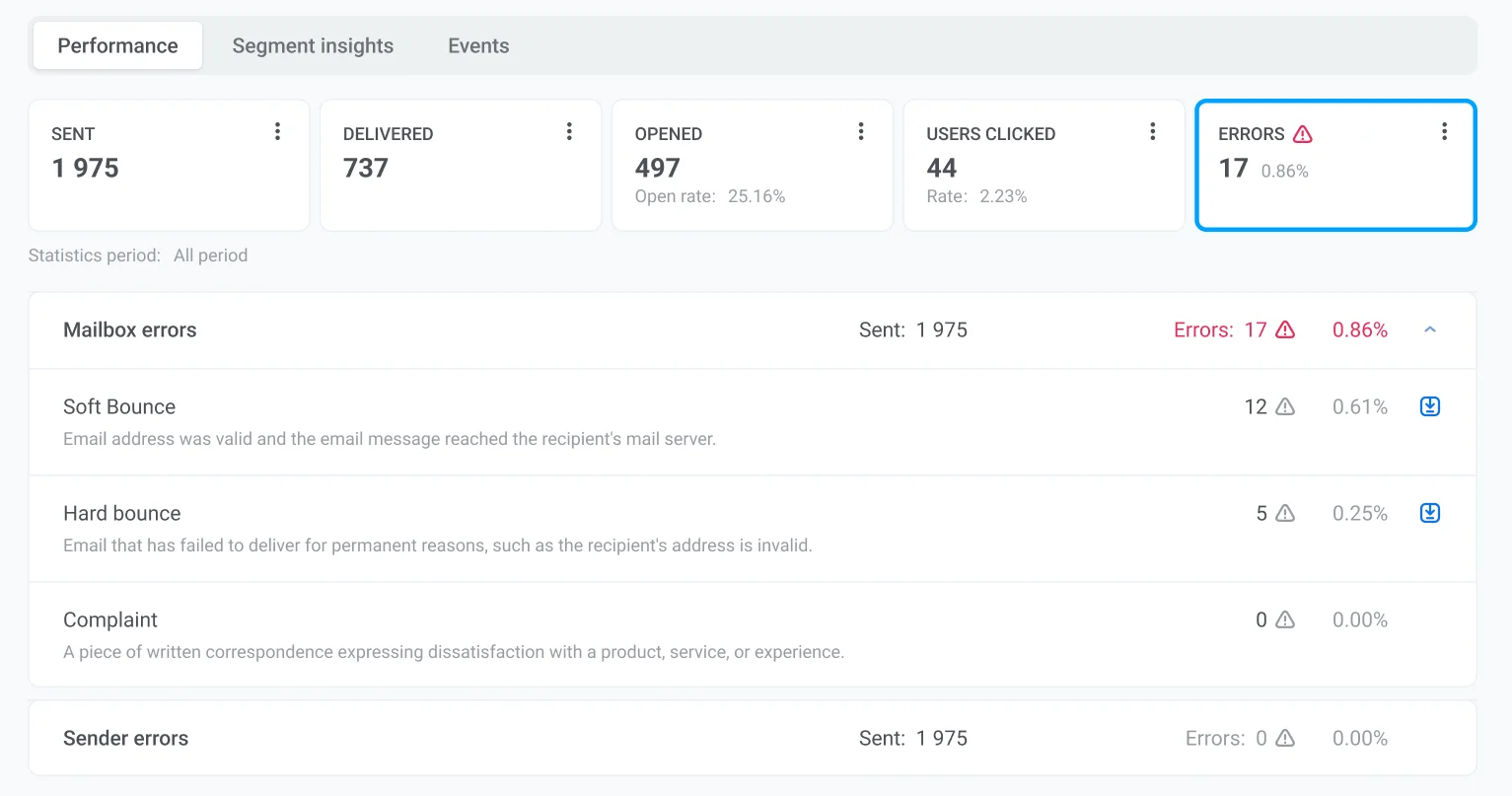
对于每种错误类型,您可以查看:
-
受影响的用户数量
-
错误率占已发送消息总数的百分比
点击导出图标下载受投递错误影响的用户列表,以便进行后续操作或清理您的受众列表。
管理统计数据和收件人数据
Anchor link to选择日期范围
Anchor link to默认情况下,聚合统计控制面板显示其首次和最后一次记录指标之间的数据。您可以通过点击右上角的选择日期范围来设置自定义时间段。
按平台分解数据
Anchor link to在可用时,您可以按平台(例如,iOS、Android)筛选消息性能统计数据。
这有助于您分析不同操作系统上的用户如何与您的消息互动。
导出收件人列表
Anchor link to您可以下载营销活动中包含的所有收件人的列表:
-
点击控制面板右上角的三点菜单 (⋮)。
-
选择导出收件人列表。
这对于详细分析、报告、故障排除或受众重定向非常有用。
查找收件人
Anchor link to您可以通过 User ID 或 HWID 在营销活动中搜索特定用户:
-
点击控制面板右上角的三点菜单 (⋮)。
-
选择查找收件人。
-
输入您要搜索的 User ID 或 HWID。
这使您可以查看收件人的互动历史并了解他们与营销活动的互动情况。
按特定指标导出或细分收件人
Anchor link to您还可以根据特定的性能指标(已发送、已送达、已打开或用户点击)管理收件人数据:
-
点击所需指标旁边的三点菜单 (⋮)。
-
选择一个可用操作:
导出收件人列表
Anchor link to下载与所选指标相关联的用户列表(例如,所有打开消息的用户)。使用此列表进行进一步分析、故障排除或重定向工作。
从收件人创建细分
Anchor link to根据所选的收件人群组即时创建一个新的用户细分。如果您想在未来的营销活动中定位或排除这些用户,这将非常有用。
细分洞察选项卡
Anchor link to细分洞察选项卡可帮助您分析不同受众细分对您消息的响应情况。通过比较各细分的互动指标,您可以更好地了解用户行为并优化您的消息策略。
开始操作:
-
点击添加第一个细分。
-
选择您要跟踪的用户细分,然后点击应用。
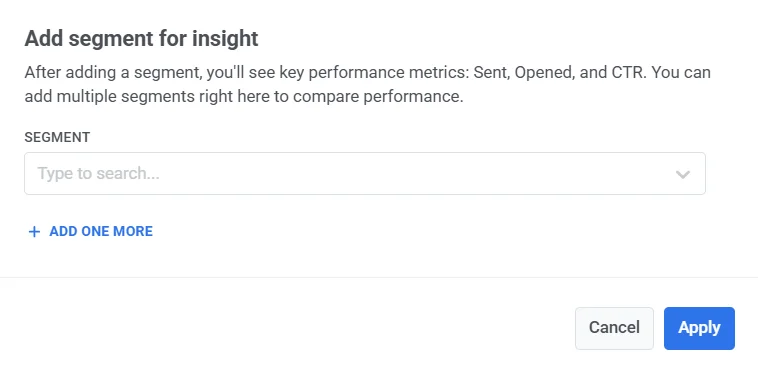
添加了要分析的细分后,将显示每个细分的以下指标:
| 指标 | 描述 |
|---|---|
| 已发送 | 发送给该细分中用户的消息数量。 |
| 已打开 | 打开消息的用户数量。 |
| CTR (点击率) | 打开消息的用户百分比。 |
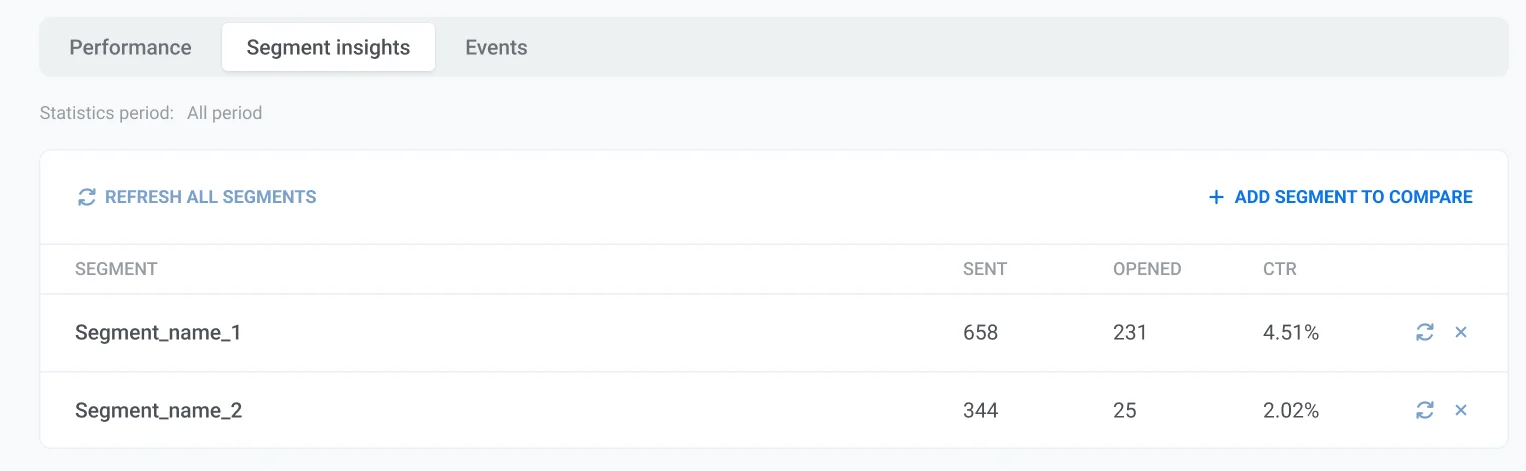
使用每个细分旁边的刷新图标更新其统计数据,或点击 X 图标将其从比较视图中移除。
事件统计选项卡
Anchor link to在聚合消息统计的事件选项卡中,您可以查看在消息发送后特定事件被触发了多少次。这有助于您衡量营销活动的有效性,而不仅仅是打开和点击。
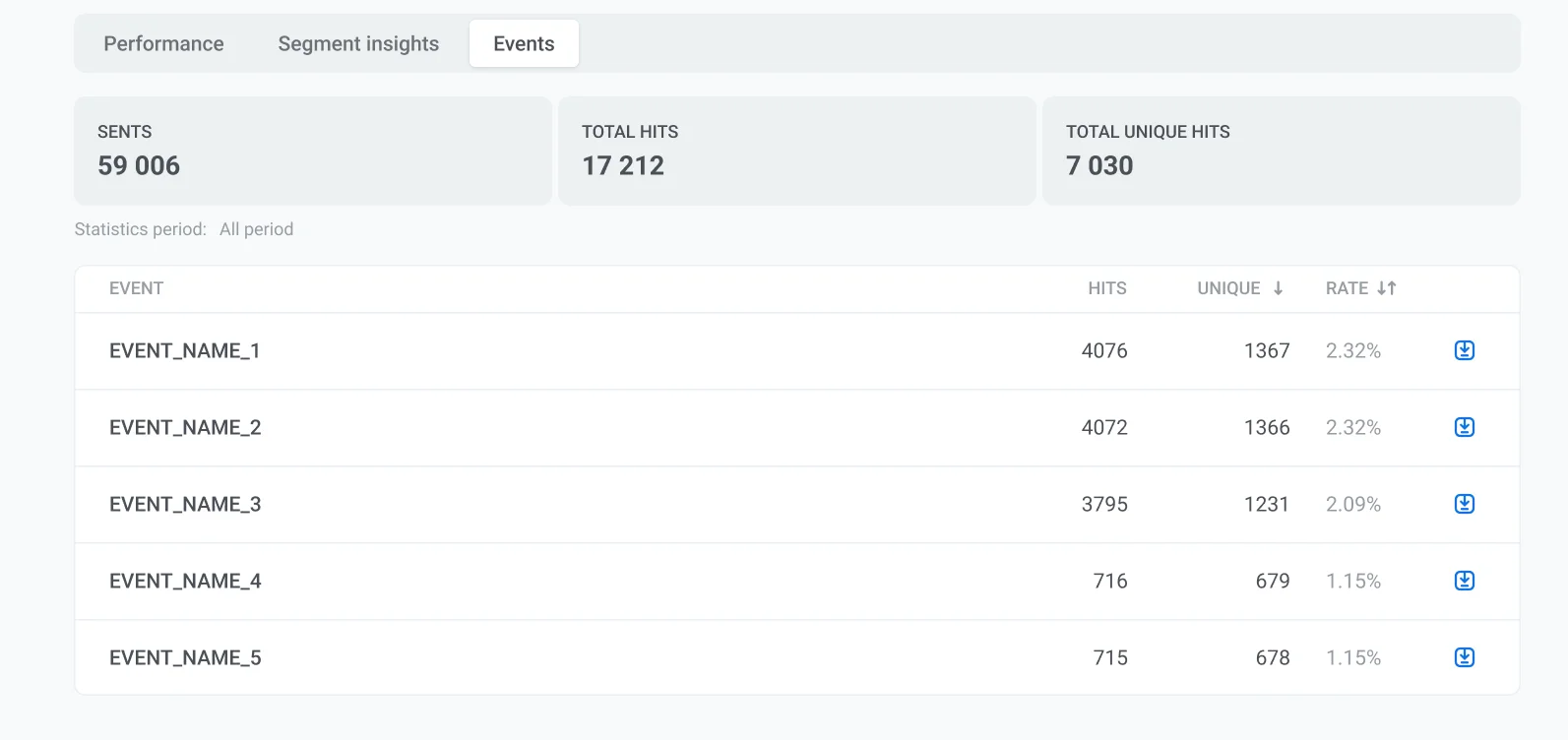
显示的指标
| 指标 | 描述 |
|---|---|
| 已发送 | 已发送的消息数量,包括发送给已选择退出推送通知的用户的消息。 |
| 总点击次数 | 收到通知的用户触发被跟踪事件的总次数。 |
| 总独立点击次数 | 至少触发一次事件的独立用户数量。 |
下方显示了详细的事件列表,包括:
- 点击次数:事件被触发的总次数。
- 独立用户:触发事件的独立用户数量。
- 比率:触发事件的用户相对于已发送消息数量的百分比。
您还可以通过点击每个事件旁边的下载图标来导出事件统计数据。