Journey 列表
营销活动列表
Anchor link to营销活动页面为您提供了您创建的所有 Customer Journey (营销活动) 的概览。使用它来一目了然地查看状态和表现,并管理营销活动。
在页面顶部,您会看到:
- 按名称搜索: 搜索栏,用于按名称查找营销活动
- 状态筛选器: 用于筛选“全部”、“活跃”、“非活跃”、“草稿”、“已暂停”、“已归档”的选项卡
- 任何类别: 用于按类别筛选的下拉菜单
- 显示筛选器: 点击以按进入类型、启动日期或排序方式(例如,按最后修改时间)进行筛选。
- 导出统计数据: 将选定日期范围内的营销活动数据下载为 CSV 文件(请参阅导出营销活动统计数据)
- 创建营销活动: 添加新的营销活动
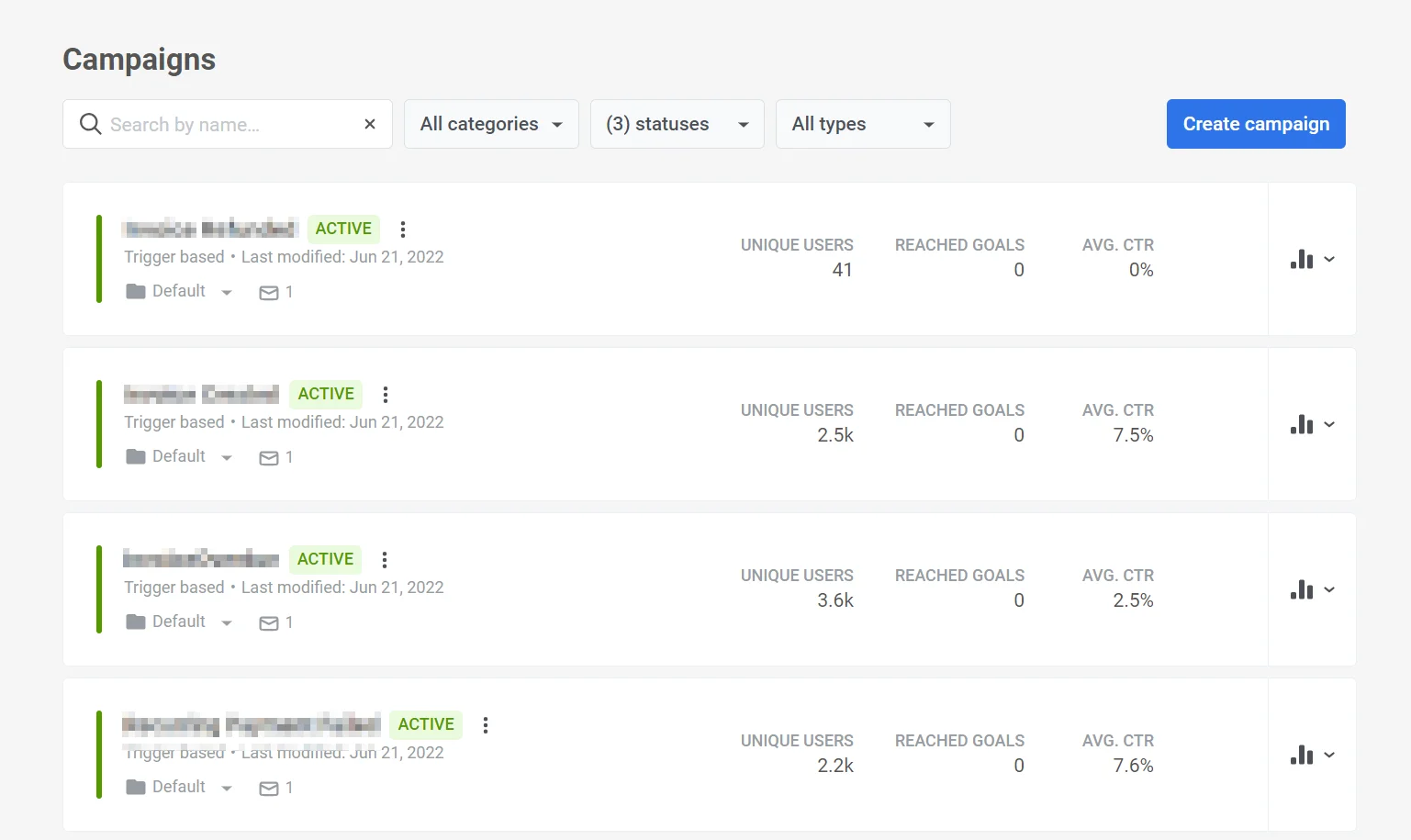
Customer Journey 卡片
Anchor link to每个营销活动都有其专属的 Customer Journey 卡片。这张卡片作为所有相关信息的一站式展示,包括:
- 营销活动概览,提供关键细节,如 Journey 的名称、状态、类型和其他相关信息。
- 营销活动表现指标,用于衡量营销活动的有效性。
- 详细消息统计,用于深入了解营销活动中每条消息的表现。
营销活动概览
Anchor link to每个营销活动卡片显示:
- 左上角的营销活动名称
- 状态(例如,非活跃、草稿、活跃、已暂停、已归档)
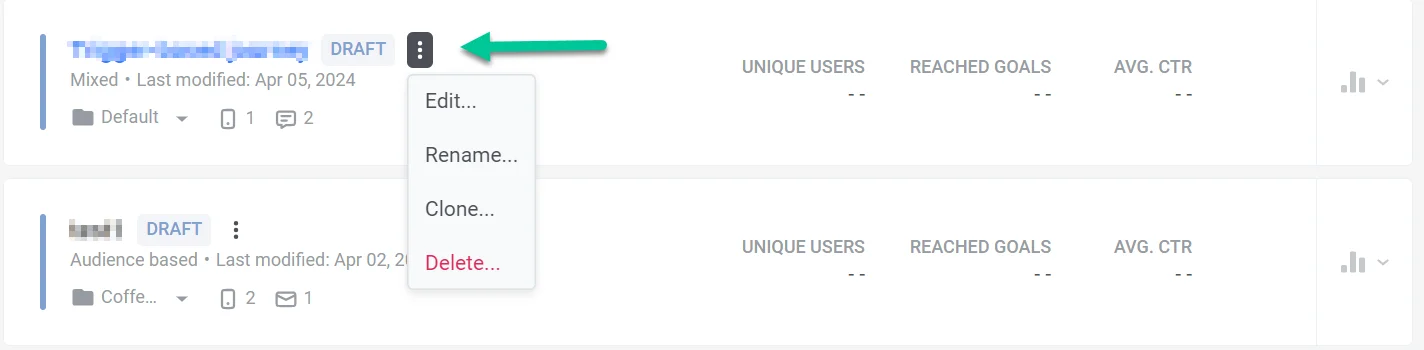
- 状态旁边的选项菜单。点击它可打开操作,如查看、停用和克隆
- 最后修改: 日期、时间以及进行更改的人员
- 营销活动类型: 基于触发器、基于受众或混合
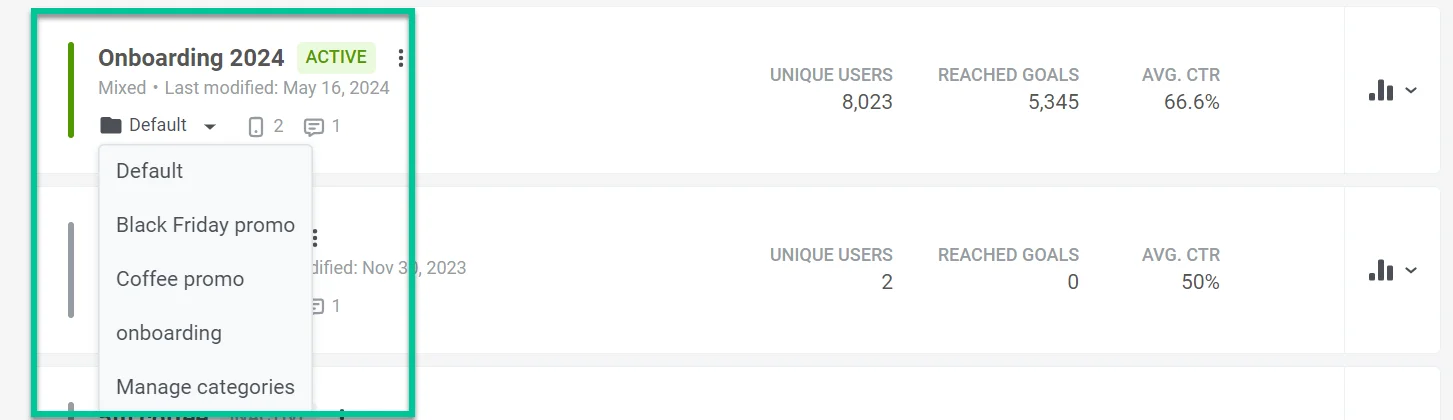
- 类别: 类别名称(例如,默认、新手引导),带有一个下拉菜单可供更改
- 消息数量: 营销活动中的消息数量

营销活动表现指标
Anchor link to每个卡片显示三个指标(总触达数、达成目标数、平均点击率)。对于草稿或新的营销活动,在有数据之前,它们可能会显示为 --:
- 总触达数: 进入或在 Journey 中被触达的独立用户数量
- 达成目标数: Journey 目标达成的次数
- 平均点击率: Journey 中所有消息(任何渠道)的平均点击率

详细消息统计
Anchor link to要查看营销活动中每条消息的详细统计数据,请点击列表中该营销活动旁边的统计(条形图)图标及其下拉菜单。有关 Journey 指标的更多信息,请参阅 Customer Journey 统计。
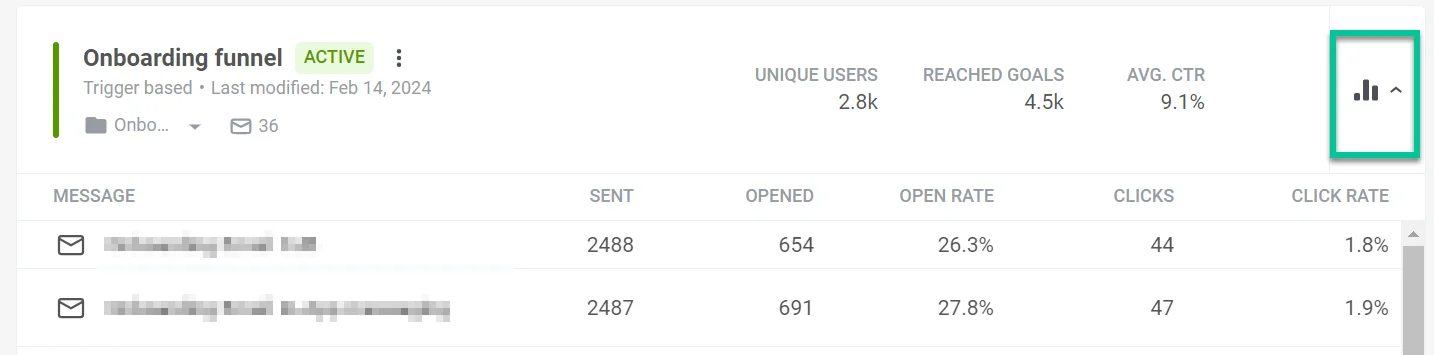
这将显示每条消息表现的详细分解,包括:
- 每条消息的名称。
- 消息发送给用户或向用户显示的次数。
- 收件人打开消息的次数。
- 消息打开率:打开次数相对于消息发送或显示次数的百分比。
- 点击量:用户通过点击链接与消息内容互动的总次数。
- 点击率:在消息中采取行动的用户相对于收到消息总人数的百分比。
为确保您查看的是最新的表现数据,请点击更新数据链接。这将刷新统计数据,并提供关于您消息有效性的最新洞察。
管理您的 Customer Journey
Anchor link toJourney 类别
Anchor link to通过 Pushwoosh,您可以通过向营销活动列表添加自定义类别来轻松组织您的 Journey。您可以灵活地创建多达 10 个根据您需求量身定制的个性化类别。
创建 Customer Journey 类别
Anchor link to要创建 Customer Journey 类别,请按照以下步骤操作:
- 导航到类别列表顶部,然后点击所有类别。
- 从下拉列表中选择管理类别。
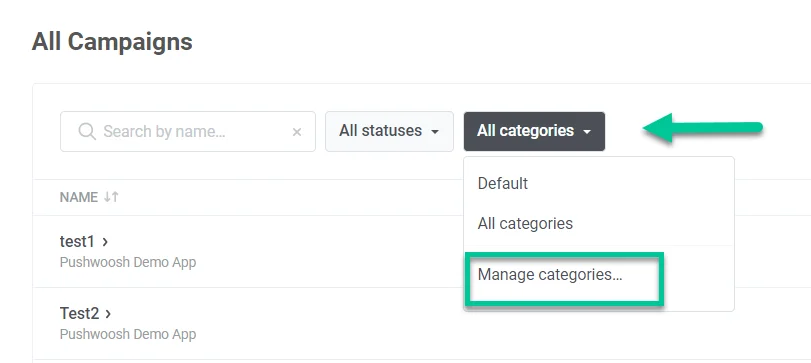
- 在出现的窗口中,点击添加类别并为您的类别创建一个信息丰富且在 20 个字符以内的名称。
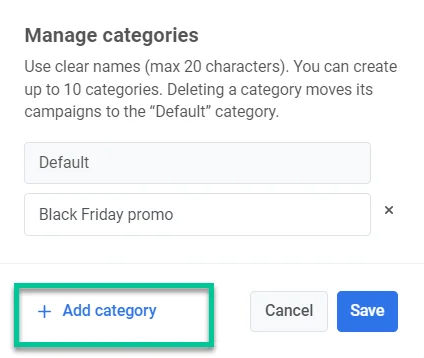
- 您还可以通过选择管理类别来编辑和删除您的类别。
将 Journey 分配到类别
Anchor link to当您创建一个 Journey 时,它会自动进入默认类别。要将其分配到不同的类别,请点击 Journey 名称下方标记为默认的下拉菜单。然后,从出现的列表中选择所需的类别。如果您需要创建一个新类别,请选择管理类别。
搜索和筛选您的 Customer Journey
Anchor link to- 搜索: 使用顶部的“按名称搜索…”栏按名称查找营销活动。
- 状态: 使用选项卡显示“全部”、“活跃”、“非活跃”、“草稿”、“已暂停”或“已归档”的营销活动。
- 类别: 使用“任何类别”下拉菜单按类别筛选。
- 显示筛选器: 点击以打开更多筛选选项。
Journey 操作
Anchor link to要从列表中管理营销活动,请点击营销活动状态旁边的三个垂直点(选项菜单)。该菜单包括:
- 查看: 打开营销活动以查看详细信息、表现数据和编辑设置
- 停用: 关闭一个活跃的营销活动
- 克隆: 创建一个具有相同设置的营销活动副本,这样您就可以在不影响原始版本的情况下更改副本
其他操作(例如,重命名、归档)也可能根据营销活动的状态出现在菜单中。
创建新的 Customer Journey
Anchor link to要创建新的 Customer Journey,请点击列表顶部的创建营销活动按钮。

在这里,您可以灵活地:
导出营销活动统计数据
Anchor link to点击营销活动页面顶部的导出统计数据。在导出营销活动统计数据对话框中,选择一个日期范围,然后点击导出以下载 CSV 格式的营销活动数据。您可以在电子表格或第三方工具中使用该文件来分析和优化未来的营销活动。
您在 CSV 文件中可以得到什么
- 营销活动信息: 标题、状态、创建时间、类别、类型、UUID
- 触达和用户: 总触达数、独立用户数、内部用户数、流失数
- 总体: 总发送量、平均点击率、目标数
- 各渠道(推送、电子邮件、短信、WhatsApp、应用内消息): 发送量、送达量/打开量、点击率以及渠道特定指标(例如,电子邮件点击和退订、应用内消息显示和跳过)