如何创建和管理应用内内容
Pushwoosh 提供了多种灵活的选项来创建应用内模板,因此您可以选择最适合您的技能和需求的方法。前往 Content → In-Apps 并点击 Create in-app。该按钮会直接打开内置编辑器。点击其旁边的箭头可改用其他方式创建模板。您也可以在向 Customer Journey 或营销活动添加应用内元素时直接创建新模板。
内置应用内编辑器
Anchor link toCreate in-app 默认打开内置编辑器。这是一个无代码的可视化构建器,让您可以使用内容块、图片、按钮和表单创建应用内消息。非常适合营销人员和非技术用户。
原生应用内编辑器
Anchor link to点击 Create in-app 旁边的箭头并选择 Native in-app,即可通过无代码方式在 Control Panel 中构建原生、由 SDK 渲染的布局:模态框、全屏、故事、工作表、轮播、横幅或视频。加载速度比基于 HTML 的应用内消息更快,动画也更流畅。
上传自定义模板 (ZIP)
Anchor link to点击 Create in-app 旁边的箭头并选择 Upload ZIP,通过上传 ZIP 文件来整合预先设计的应用内页面。您的开发团队使用正确的语法创建它们。要跟踪按钮点击、链接点击和表单提交,请参阅监控自定义富媒体的性能。
通过配置实现原生模板
Anchor link to无法通过 Create in-app 使用。您的开发团队需直接以 JSON 配置的形式编写原生布局,而无需在 Control Panel 中构建。使用此方法可以实现 Control Panel 编辑器不提供的布局:画中画、刮刮卡和幸运转盘。
推送权限弹窗指南
Anchor link to针对特定应用内用例的分步指南:
- 首次询问(预授权): 在一次性系统提示前显示一个应用内消息,并从接受按钮打开该对话框(iOS 和 Android,一个 HTML 模板)。在推送权限提示前显示应用内消息
- 仅限选择退出的用户恢复: 重新吸引那些已经禁用推送或从未授予权限的用户。不适用于首次询问。创建选择退出恢复弹窗
有关位置和动画选项,请参阅内置编辑器指南中的配置应用内消息在设备上的外观。
查看和管理您的应用内内容
Anchor link toPushwoosh 将您的应用内模板保存在一个地方,使其易于编辑、重用或为未来的营销活动克隆。
要查看您的应用内内容,请导航至 Content → In-Apps。在这里,您会找到您创建的所有应用内模板,它们被组织起来以便于访问。
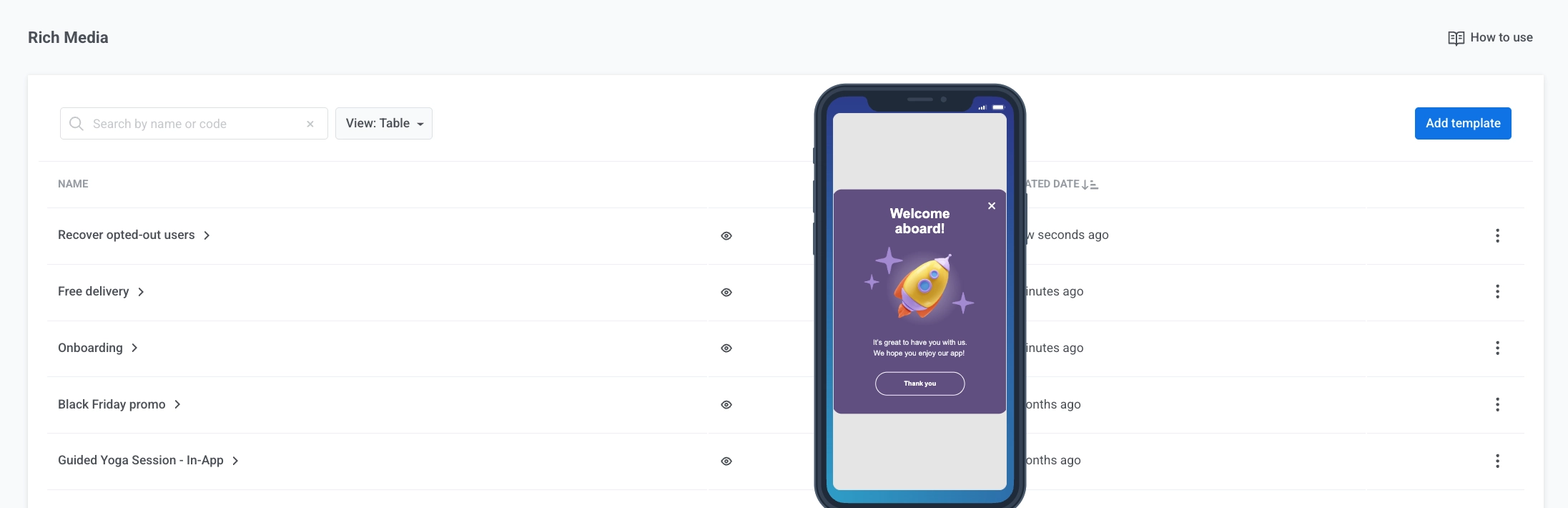
使用搜索栏旁边的切换开关在磁贴视图(默认显示,每个模板都有实时预览)和表格视图(紧凑列表)之间切换。每个模板都显示其类型——即它是在哪个编辑器中构建的(Editor、HTML 或 Native · <display type>)——以及上次更新的时间。创建后从未编辑过的模板则显示创建日期。
在这里您可以:
- 预览: 将鼠标悬停在眼睛图标上以预览模板。
- 统计数据: 打开每个模板的统计数据(展示次数、互动次数、受众)。了解更多关于应用内统计数据的信息
- 编辑…: 在编辑器中打开模板。您也可以点击模板名称。来自旧版编辑器的模板会自动在此处打开,其设计已转换为新版编辑器的格式。
- 克隆…: 创建模板的副本。
- 删除: 移除模板。
要一次删除多个模板:
- 点击 批量操作 → 删除…。
- 选择模板。
- 点击列表上方的 删除 按钮。
在应用内消息、预设或 Customer Journey 中使用的模板会被跳过。已使用被删除模板发送的消息打开时将不再包含该模板,其统计数据也将不再可用。删除操作无法撤销。
在营销活动中使用您的应用内模板
Anchor link to要在营销活动中使用您现有的应用内模板: