如何使用 Web Placement 显示网站优惠
Journey 可以直接在您的网站上显示优惠,例如在购物车中留下商品的用户的购物车里显示免运费横幅。如果用户没有反应,您可以通过推送进行跟进,并统计优惠带来的订单。
本指南构建这样一个 Journey,从购物车被放弃一直到下单。
开始构建之前
Anchor link to检查您的网站、事件和内容是否已准备就绪。
- 网站。 您的开发人员已准备好网站:Web SDK 3.108.1 或更高版本、为已登录访客调用
setUserId,以及放置优惠的元素,例如购物车中的<div id="pw-cart-slot"></div>。 - 事件。 您的网站或后端会发送两个事件:
PW_AbandonedCart:用户在购物车中留下商品。PW_OrderCreated:用户下单。
- 内容。 您有包含优惠以及按钮或链接的 Web 内容,例如 Free shipping nudge with cart items。如果没有按钮或链接,用户就无法点击优惠,也不会有用户进入 Clicked 分支。包含表单(例如电子邮件字段)的内容在 Web Placement 中不可用。
在购物车被放弃时启动 Journey
Anchor link to您的应用为哪个用户发送购物车事件,Journey 就为该用户启动。
-
前往 Campaigns > Customer Journey Builder。
-
点击 Create campaign。
-
点击 Build a journey from scratch。
-
双击画布上已有的 Trigger-based Entry 元素。
-
在 Event 中,选择
PW_AbandonedCart。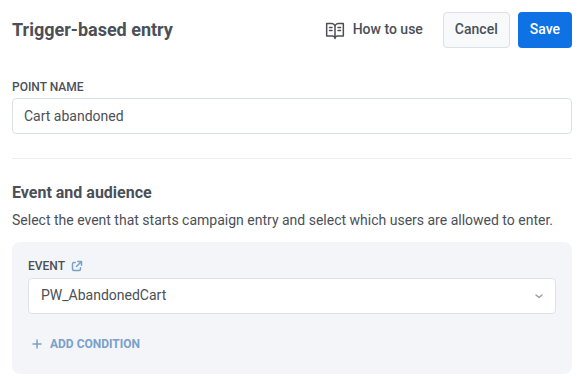
-
点击 Save。
详情请参阅如何发送触发式营销活动。
在购物车中显示优惠
Anchor link toWeb Placement 元素会在您的网站上向每个进入 Journey 的用户显示优惠。
-
将 Web Placement 元素连接到入口。
-
双击它并设置:
-
Web pop-up content: 您的优惠,例如 Free shipping nudge with cart items。
-
选择 Inline 而不是 Popup,使优惠位于购物车页面内部,而不是覆盖在页面上。
-
CSS selector of the element: 购物车中的元素,例如
#pw-cart-slot。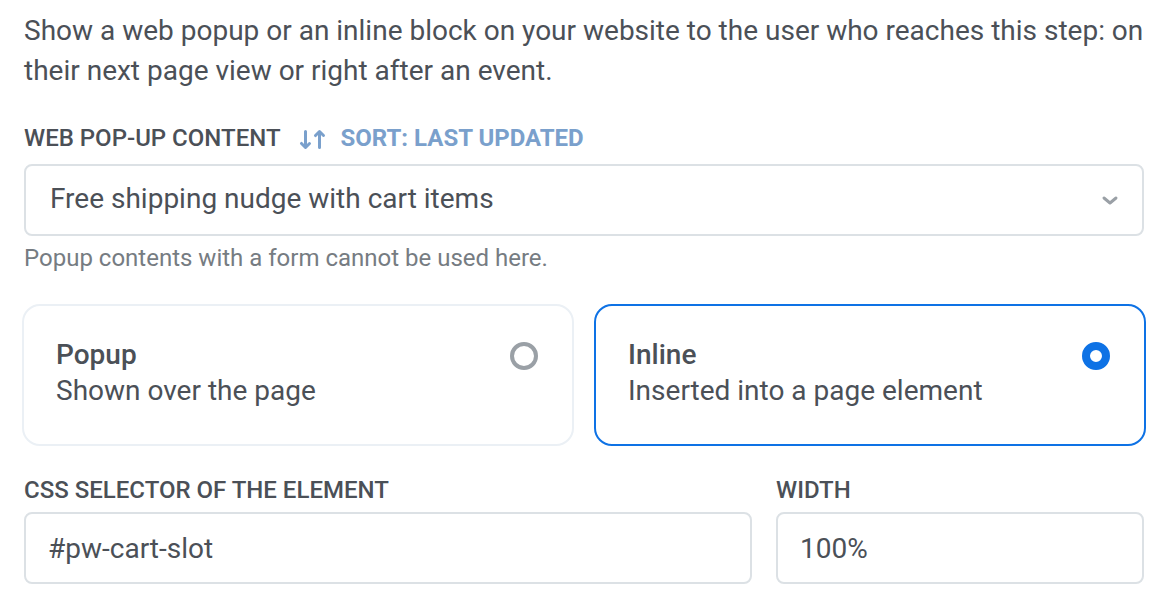
-
Lifetime: 优惠等待用户的时长。输入
1,并在第二个字段中选择 days,该字段默认为小时。如果用户在此时间内没有打开您的网站,优惠将不会显示。 -
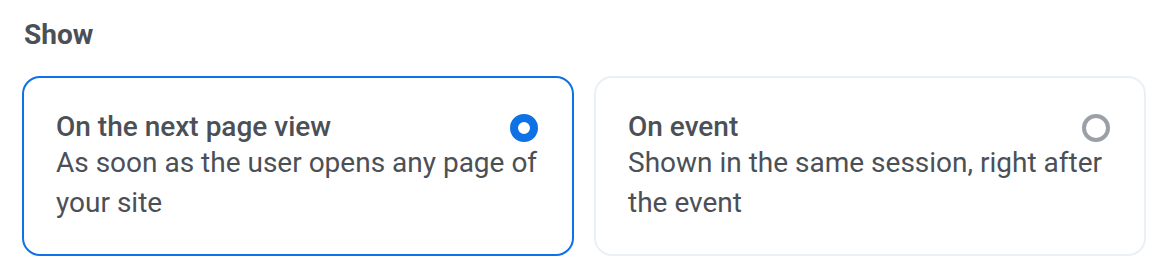
Show: 选择 On the next page view,使优惠在用户下一次打开带有购物车元素的页面时出现。优惠会在每个此类页面上出现,直到用户将其关闭、下单或生命周期结束。
-
Hide after an event: 开启它并选择
PW_OrderCreated,以便用户下单后优惠消失。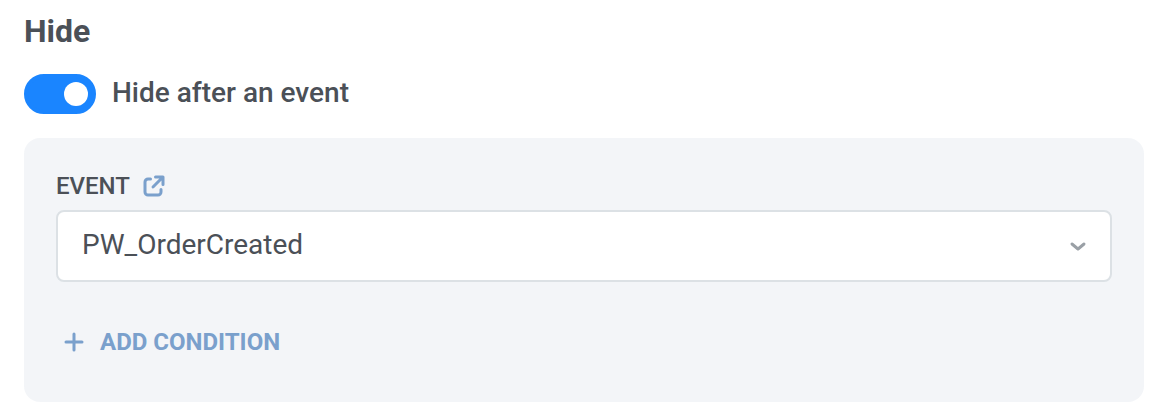
-
保持 Width、Priority 和 The user can close it 不变。优惠带有关闭按钮,用户关闭的优惠不会再次出现。
-
-
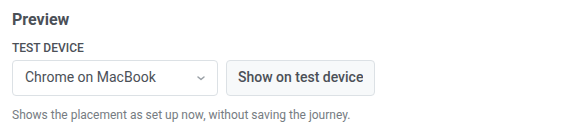
在 Preview 中,选择应用的一个测试设备:打开了您网站的浏览器。
-
点击 Show on test device。
-
在该设备上,打开或重新加载购物车页面。优惠会出现在购物车元素中。
-
点击优惠中的按钮。
这次点击会向您的应用发送
PW_WebPlacementClick。应用收到某个事件后,该事件才会显示在事件列表中,因此您需要这次点击,才能在下一部分中选择该事件。 -
点击 Save。
有关所有设置,请参阅 Web Placement。
根据用户的操作进行分支
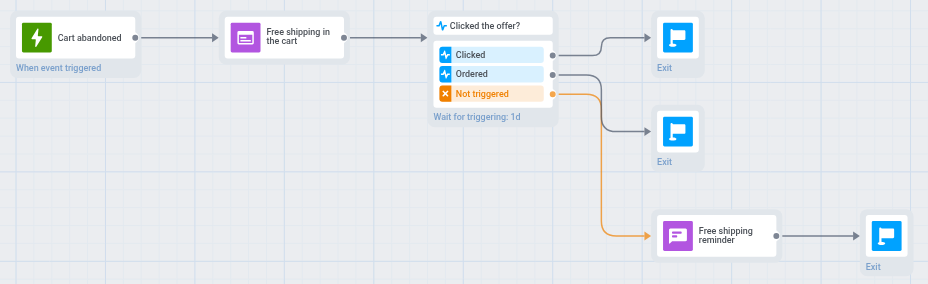
Anchor link to添加 Wait for Trigger,按用户对优惠的操作对其进行划分,并只向什么都没做的用户发送提醒。每个用户只进入一个分支:
- Clicked: 用户在一天内点击了优惠。
- Ordered: 用户在一天内未点击但下了单。
- Not triggered: 一天内两者都没有发生。这包括关闭了优惠的用户,因为关闭不算点击。
请同时创建 Clicked 和 Ordered 分支,以免已经下单的用户收到提醒。Hide after an event 只会从网站上移除优惠,不会让用户在 Journey 中移动。
-
将 Wait for Trigger 元素连接到 Web Placement。
-
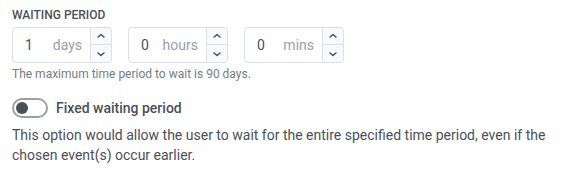
在 Waiting period 中,输入 1 天。
-
在 Branch 1 中,输入
Clicked作为分支名称,并选择PW_WebPlacementClick事件。 -
点击 Add branch。
-
在 Branch 2 中,输入
Ordered作为分支名称,并选择PW_OrderCreated事件。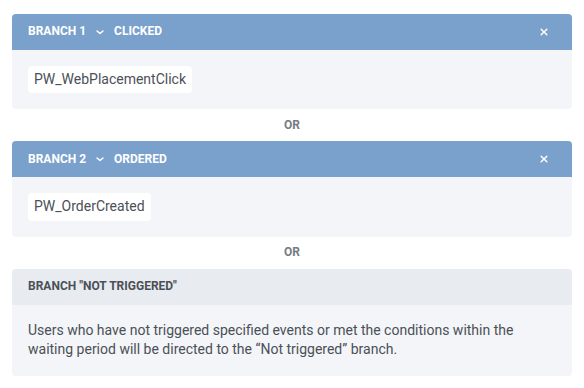
-
点击 Save。
-
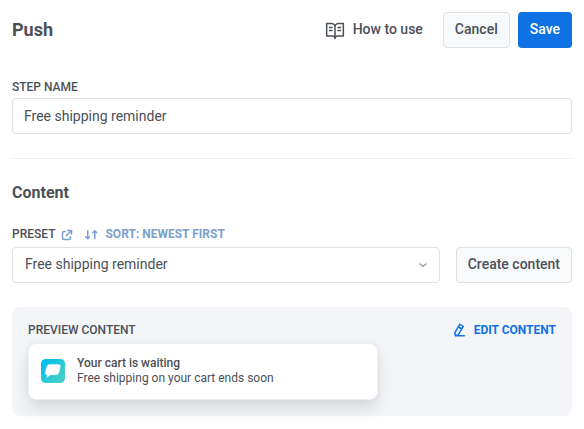
将 Push 元素连接到 Not triggered 分支。
-
选择或创建提醒内容,例如“您购物车的免运费优惠即将结束”。请参阅选择或创建推送内容。
-
开启 Send to all user devices (from UserID),以便当购物车事件来自 Shopify、WooCommerce 或您的后端时,提醒能够送达用户的浏览器。请参阅发送到用户的所有设备。
没有启用推送的设备的用户不会收到提醒。
分支之后如果没有任何元素,用户的 Journey 就在此结束。因此,Clicked 和 Ordered 上的用户在那里离开 Journey,Not triggered 上的用户在推送之后离开。
将订单计为转化
Anchor link to转化目标会统计优惠带来的订单,包括用户离开 Journey 后下的订单。
-
点击 Settings,然后点击 Conversion goals。
-
在 Conversion period 中,输入 3 天。用户退出 Journey 后在此期间内下的订单也会计入。

-
在 Event 中,选择
PW_OrderCreated。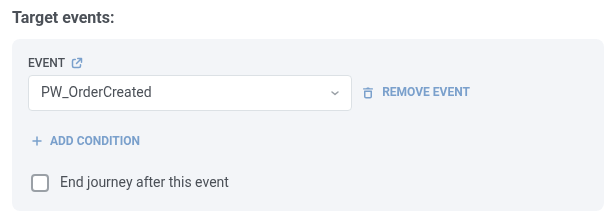
-
点击 Apply。
要统计优惠的点击而不是订单,请选择 PW_WebPlacementClick。
启动并查看结果
Anchor link to启动 Journey,然后查看优惠的效果。
-
点击 Launch campaign。
-
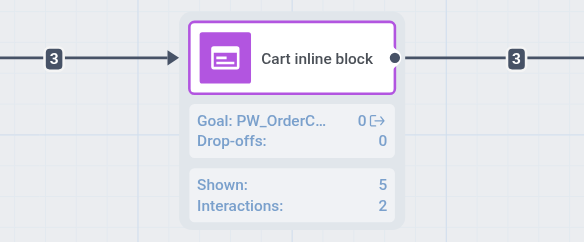
在 Journey 统计中,查看 Web Placement 元素的计数器:
- Shown: 优惠的显示次数。
- Interactions: 优惠的点击次数。
详情请参阅 Placement 统计。