ออกแบบพาส Google Wallet ในตัวสร้างพาส
ตัวสร้างพาส Google Wallet เป็นเครื่องมือออกแบบภาพใน Control Panel คุณสามารถเลือกประเภทพาส กรอกข้อมูลแบรนด์ ฟิลด์ และบาร์โค้ด ดูตัวอย่างสด และสร้างพาสได้ เมื่อคุณสร้างพาส Pushwoosh จะสร้างอ็อบเจกต์พาสใน Google Wallet และส่งคืนลิงก์บันทึก “เพิ่มลงใน Google Wallet”
สร้างพาส
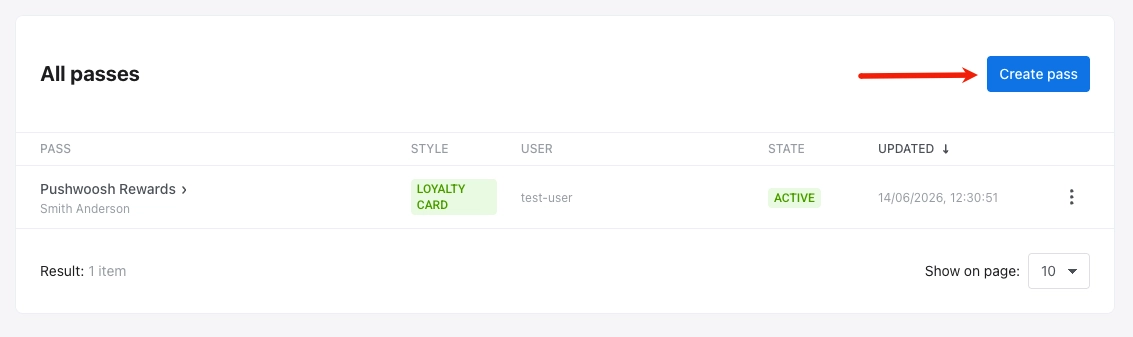
Anchor link toใน Control Panel ไปที่ Campaigns → Wallet Passes เปิดแท็บ Google Wallet และคลิก Create pass
กำหนดค่าพาส
Anchor link to-
จากเริ่มต้น: เริ่มต้นด้วยพาสเปล่า เลือกประเภทพาส จากนั้นตั้งค่าฟิลด์ ลักษณะที่ปรากฏ บาร์โค้ด และตัวเลือกอื่นๆ ด้วยตนเองในส่วนด้านล่าง
-
จากเทมเพลต: คลิก Load template เลือกพาสสำเร็จรูปใน Select Template (ทั่วไป, ข้อเสนอ, บัตรสะสมคะแนน, ตั๋วงานอีเวนต์, บัตรของขวัญ, เที่ยวบิน หรือการเดินทาง) และยืนยัน แบบฟอร์มจะกรอกประเภทพาส ฟิลด์ สี และบาร์โค้ดให้โดยอัตโนมัติ คุณสามารถแก้ไขค่าใดๆ หรือเปลี่ยนประเภทได้ตามต้องการ
เลือกประเภทพาส
Anchor link toใต้ PASS TYPE เลือกหนึ่งในเจ็ดประเภทพาสของ Google Wallet ประเภทพาสจะควบคุมเลย์เอาต์ของการ์ดและฟิลด์ที่ใช้งานได้ พาสตามประเภทจะใช้เลย์เอาต์ดั้งเดิมของ Google ส่วนพาสทั่วไปจะเป็นแบบอิสระ
- Generic: การ์ดรูปแบบอิสระจากฟิลด์ของคุณเอง
- Offer: คูปองและส่วนลด
- Loyalty card: บัตรสะสมคะแนนและบัตรสมาชิก
- Event ticket: ตั๋วสำหรับงานอีเวนต์
- Gift card: บัตรของขวัญและบัตรเติมเงิน
- Flight: บอร์ดดิ้งพาส
- Transit: ตั๋วรถไฟ รถบัส รถราง และเรือเฟอร์รี่
กรอกฟิลด์พาส
Anchor link toฟิลด์ที่คุณเห็นจะขึ้นอยู่กับประเภทพาส ฟิลด์ที่จำเป็นจะถูกทำเครื่องหมายไว้ ฟิลด์ทั่วไปตามประเภท:
| ประเภทพาส | ฟิลด์หลัก |
|---|---|
| Generic | Card title*, Header*, Subheader, card fields |
| Offer | Title*, Provider*, Details, Fine print, Redemption channel (in-store / online / both), Issuer name |
| Loyalty | Program name*, Member name, Member ID, Points balance, Points label, Rewards tier, Tier label, Issuer name |
| Event ticket | Event name*, Venue, Address, Start/End date & time, Ticket holder, Ticket number, Type, Section, Row, Seat, Gate |
| Gift card | Merchant name*, Card number*, PIN, Balance + currency |
| Flight | Carrier IATA code*, Flight number*, Origin*, Destination*, Departure*, Passenger name*, Boarding time, Seat, Class, Boarding group, Confirmation code |
| Transit | Transit type* (bus / rail / tram / ferry / other), Operator*, Passenger*, Trip type, journey legs (origin*, destination*, times, platform, coach, seat) |
* จำเป็นโดย Google
ปรับแต่งเนื้อหาพาส
Anchor link toแต่ละพาสจะเชื่อมโยงกับ User ID หนึ่งรายการ ใช้ตัวยึดตำแหน่งแท็กเพื่อแสดงข้อมูลเฉพาะสำหรับผู้ใช้คนนั้นๆ เช่น ยอดคะแนนสะสมบนบัตรสะสมคะแนน หรือชื่อผู้รับบนบัตรของขวัญ ออกพาสหนึ่งใบต่อ User ID เพื่อให้ผู้รับแต่ละคนได้รับค่าของตนเอง
ในการแทรกตัวยึดตำแหน่งแท็ก:
- ถัดจากฟิลด์ข้อความที่รองรับ (เช่น Merchant, Card title หรือ Header) คลิก
{}เพื่อแทรกแท็ก - ใน TAG เลือก แท็ก ที่จะแทรกลงในฟิลด์
- ใน FORMAT เลือกวิธีแสดงค่าแท็ก: As is (ใช้ค่าที่เก็บไว้), Integer (ปัดเป็นจำนวนเต็ม), Price (0.00) (แสดงทศนิยมสองตำแหน่ง) หรือ Capitalize first letter (ทำให้ตัวอักษรตัวแรกเป็นตัวพิมพ์ใหญ่)
- ใน FALLBACK สามารถป้อนข้อความที่จะแสดงเมื่อผู้รับไม่มีค่าสำหรับแท็กนั้น
- คลิก Insert
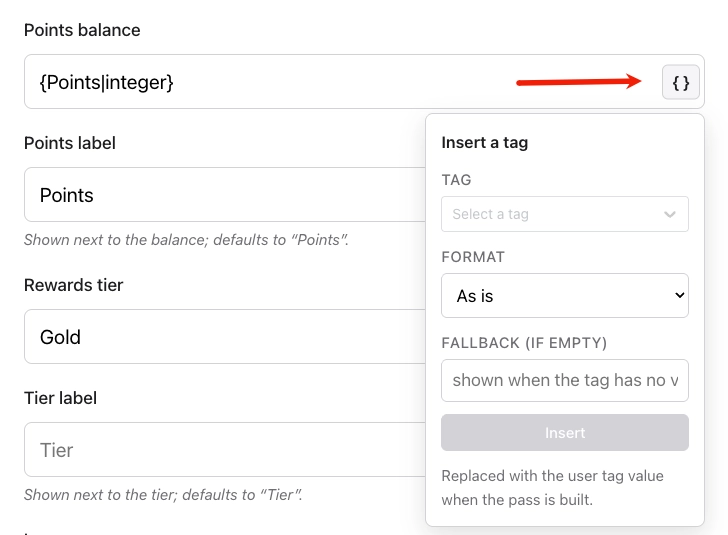
Pushwoosh จะกรอกค่าแท็กเมื่อคุณสร้างพาสและรีเฟรชค่าเหล่านั้นทุกครั้งที่มีการอัปเดต
ตั้งค่าลักษณะที่ปรากฏ
Anchor link toใต้ APPEARANCE กำหนดค่าสี รูปภาพ ผู้ที่สามารถบันทึกพาส และวันหมดอายุ
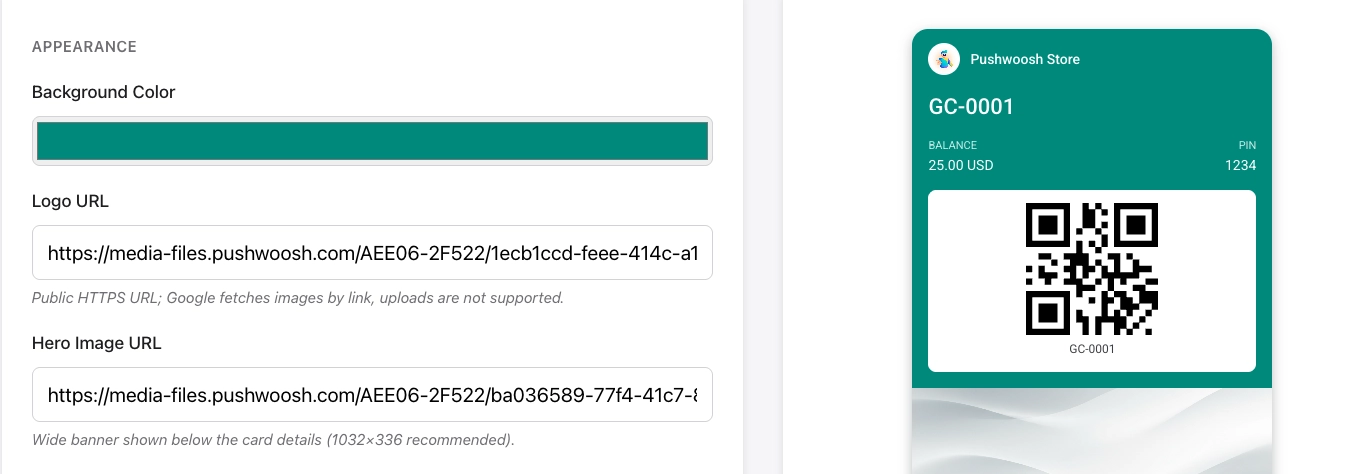
ป้อนรหัสเลขฐานสิบหกใน Background color เช่น #FFFFFF สำหรับสีขาว ต้องมี # นำหน้าและอักขระหกตัว
รูปภาพ
Anchor link toวางลิงก์ HTTPS สาธารณะใน Logo URL จำเป็นสำหรับพาสสะสมคะแนนและพาสการเดินทาง
สามารถวางลิงก์ใน Hero image URL เพื่อแสดงแบนเนอร์กว้างใต้รายละเอียดการ์ดที่ด้านหน้าของพาส ขนาดที่แนะนำคือ 1032×336 px
ใครสามารถบันทึกพาสได้
Anchor link toใน Who can save the pass เลือกผู้ที่สามารถเพิ่มพาสลงใน Google Wallet ได้:
- One user, all their devices (ค่าเริ่มต้น): พาสจะเชื่อมโยงกับบัญชี Google หนึ่งบัญชีและซิงค์กับอุปกรณ์ทั้งหมดของบัญชีนั้น
- One user, one device: พาสจะถูกบันทึกไว้ในอุปกรณ์เดียวเท่านั้น
- Anyone with the link: ทุกบัญชี Google ที่เปิดลิงก์บันทึกจะได้รับอ็อบเจกต์พาสที่แชร์ร่วมกัน เมื่อคุณอัปเดตพาส Google จะส่งการเปลี่ยนแปลงไปยังผู้ถือทุกคนโดยอัตโนมัติ
วันหมดอายุ
Anchor link toตั้งค่า Expiration date เป็นวันที่ที่ Google ควรจะทำให้พาสหมดอายุ หรือเว้นว่างไว้หากไม่มีวันหมดอายุ
เพิ่มบาร์โค้ด
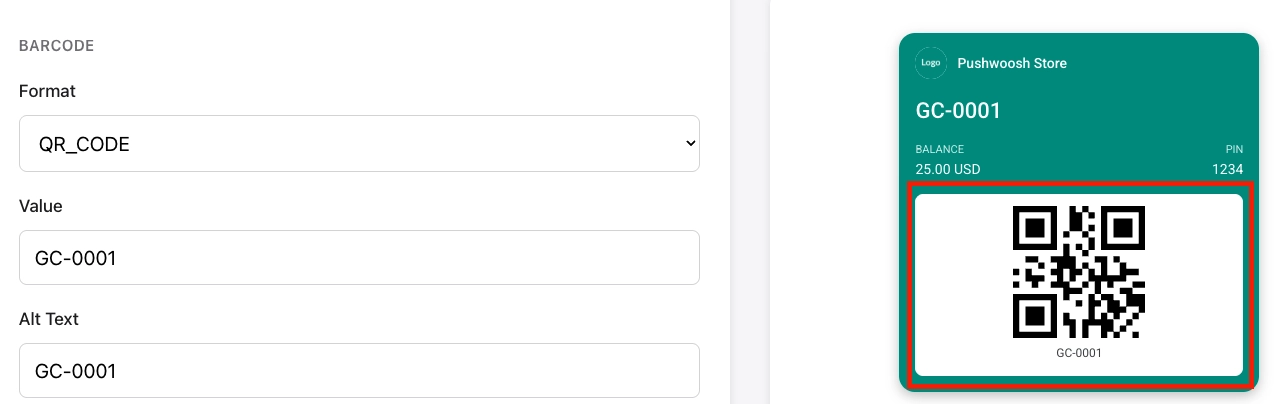
Anchor link toใต้ BARCODE เลือกรูปแบบและป้อนค่าที่จะเข้ารหัส:
- Format: เลือกรูปแบบของบาร์โค้ดและประเภทของเครื่องสแกนที่สามารถอ่านได้
- QR_CODE: โค้ดสี่เหลี่ยมที่โทรศัพท์และเครื่องสแกนส่วนใหญ่อ่านได้ง่าย เหมาะสำหรับพาสส่วนใหญ่
- PDF_417: บาร์โค้ดกว้างที่ประกอบด้วยแถวของเส้นหลายแถว มักจำเป็นสำหรับบอร์ดดิ้งพาส
- AZTEC: โค้ดสี่เหลี่ยมขนาดกะทัดรัด คล้ายกับ QR Code พบได้บ่อยในตั๋วงานอีเวนต์และตั๋วเดินทาง
- CODE_128 / EAN_13: บาร์โค้ด 1 มิติ เลือกใช้เฉพาะเมื่อเครื่องสแกนหรือระบบ POS ของคุณต้องการ
- Value: ข้อมูลที่เข้ารหัสในบาร์โค้ด (เช่น หมายเลขตั๋วหรือหมายเลขสมาชิก) หากต้องการใช้ค่าที่ไม่ซ้ำกันสำหรับผู้ใช้แต่ละคน ให้คลิก
{}ถัดจากฟิลด์และแทรก ตัวยึดตำแหน่งแท็ก - Alt Text: ข้อความที่แสดงใต้บาร์โค้ดบนพาส
เพิ่มฟิลด์รายละเอียดและลิงก์
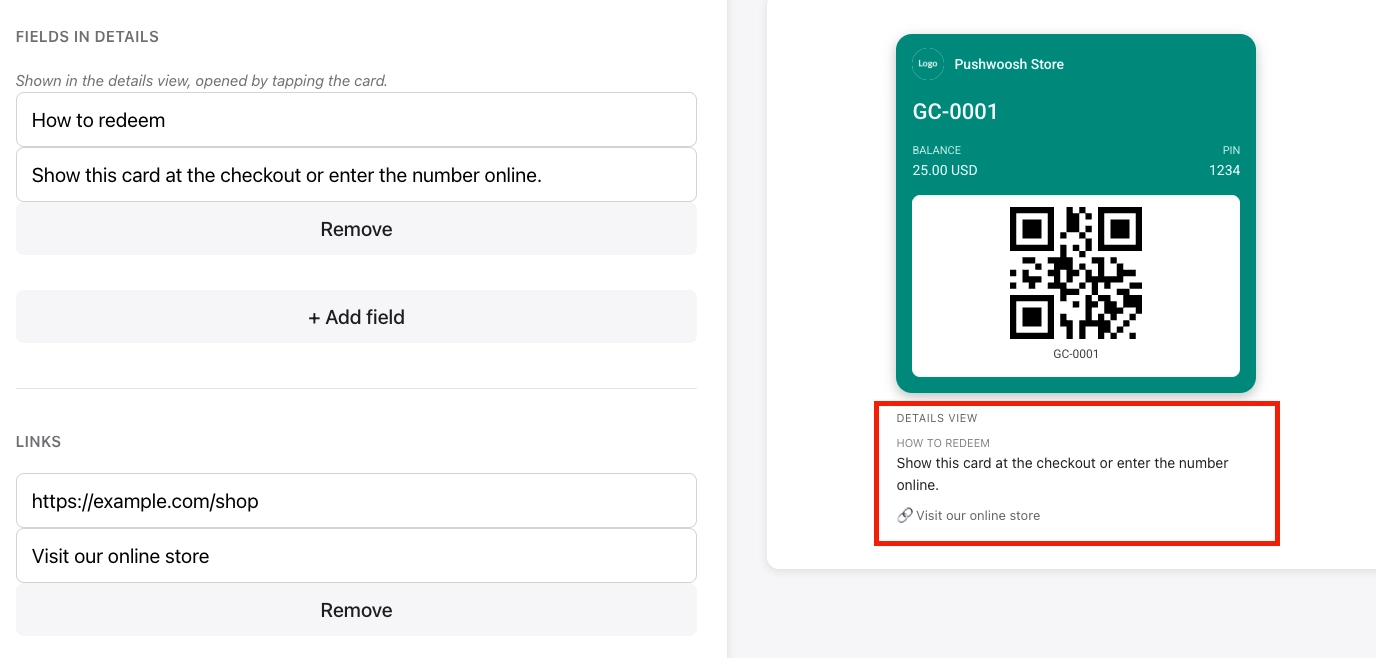
Anchor link toที่ด้านหน้าของพาส ผู้ใช้จะเห็นการ์ดหลัก เมื่อพวกเขาเปิดรายละเอียดพาส (ด้านหลัง) พวกเขาสามารถอ่านส่วนเพิ่มเติมและแตะลิงก์ที่คุณเพิ่มไว้ที่นี่ได้
- Text modules: บล็อกข้อความเพิ่มเติมที่ด้านหลังของพาส ตั้งค่า header (ชื่อส่วน) และ body (ข้อความ) ใช้สำหรับข้อกำหนด คำแนะนำ หรือข้อมูลอื่นๆ ที่ไม่พอดีกับด้านหน้า
- Links: ลิงก์ที่สามารถแตะได้ที่ด้านหลังของพาส ตั้งค่า URL และ description สั้นๆ (เช่น “ค้นหาสาขา” หรือ “ข้อกำหนดและเงื่อนไข”)
เพิ่มลิงก์แอป (ไม่บังคับ)
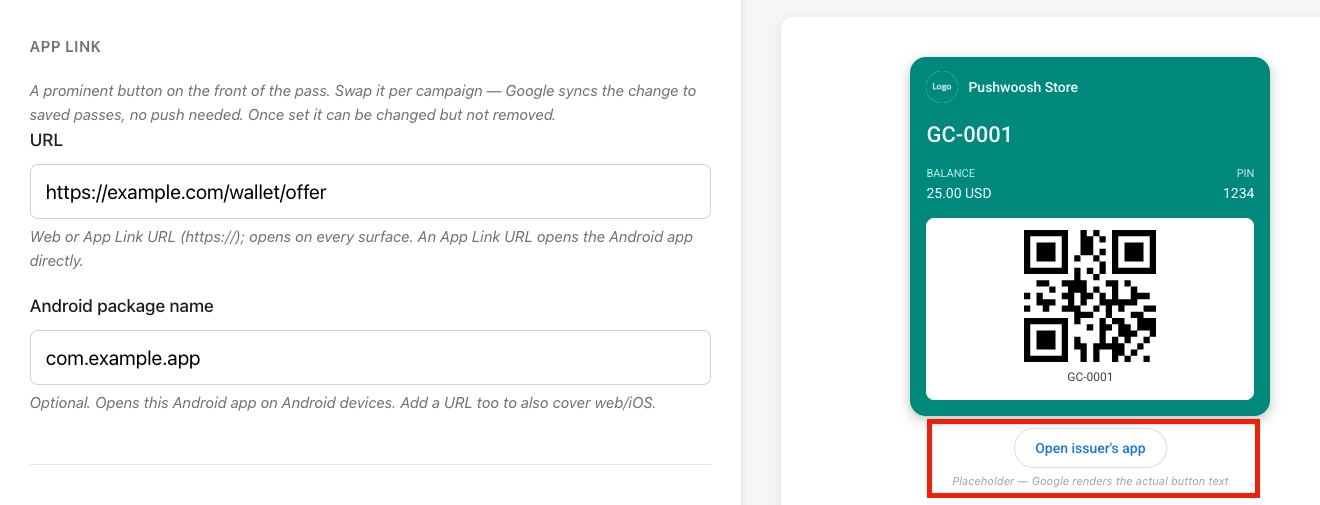
Anchor link toใต้ APP LINK เพิ่มปุ่มที่ด้านหน้าของพาสซึ่งจะเปิดหน้าเว็บหรือแอป Android ของคุณเมื่อแตะ คุณสามารถตั้งค่า URL, Android package name หรือทั้งสองอย่าง
หากคุณตั้งค่าเฉพาะ URL ปุ่มจะเปิดที่อยู่เว็บนั้นบนอุปกรณ์ใดก็ได้ หากคุณตั้งค่าเฉพาะชื่อแพ็คเกจ ปุ่มจะทำงานบนอุปกรณ์ Android ที่ติดตั้งแอปไว้ โดยไม่มีเว็บสำรอง
เพิ่มสถานที่ (ไม่บังคับ)
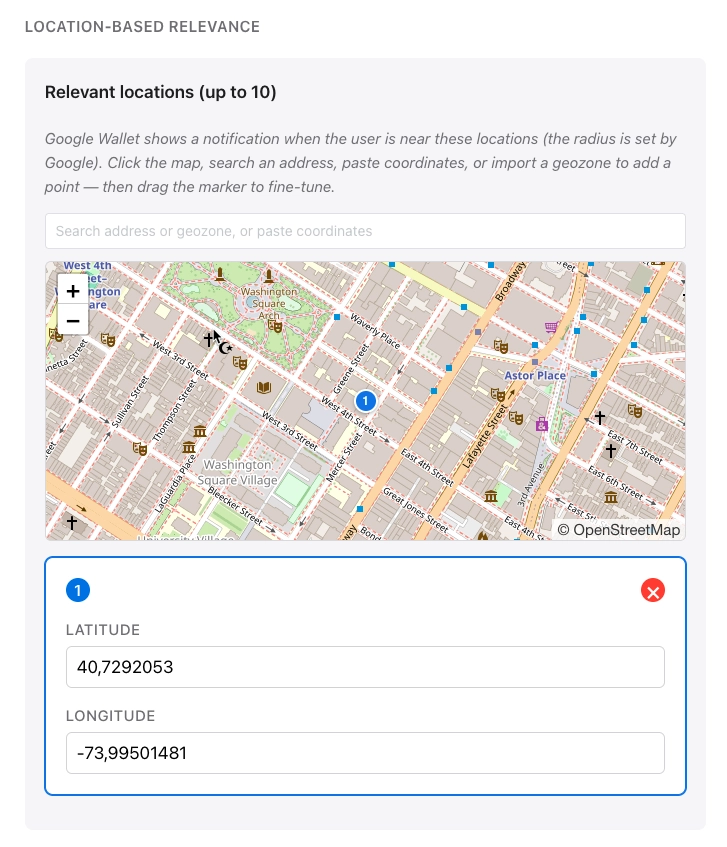
Anchor link toใต้ Location-based relevance เพิ่มจุดสนใจ Google จะแสดงการแจ้งเตือนตามตำแหน่งทางภูมิศาสตร์เมื่อผู้ใช้อยู่ใกล้สถานที่ที่คุณเพิ่ม ตัวอย่างเช่น แสดงบัตรสะสมคะแนนเมื่ออยู่ใกล้ร้านค้าของคุณ ตั๋วงานอีเวนต์เมื่ออยู่ใกล้สถานที่จัดงาน หรือบอร์ดดิ้งพาสเมื่ออยู่ใกล้สนามบิน
คุณสามารถเพิ่มสถานที่ได้สูงสุด 10 แห่ง โดยแต่ละแห่งตั้งค่าด้วยละติจูดและลองจิจูด
ป้อน User ID
Anchor link toป้อน User ID ของ Pushwoosh สำหรับบุคคลที่จะได้รับพาสนี้
Pushwoosh จะออกพาสให้กับผู้ใช้คนนั้นและแสดงรายการไว้ใต้ USER ในหน้า All passes
ดูตัวอย่างและตรวจสอบความถูกต้อง
Anchor link toตัวอย่างสด จะอัปเดตขณะที่คุณแก้ไข เพื่อให้คุณเห็นภาพคร่าวๆ ว่าพาสจะมีลักษณะอย่างไรใน Google Wallet
หากต้องการตรวจสอบพาสเทียบกับข้อกำหนดของ Google โดยไม่ต้องสร้าง ให้คลิก Validate ตัวสร้างจะแจ้งเตือนฟิลด์ที่จำเป็นที่ขาดหายไปและปัญหาอื่นๆ
สร้างพาส
Anchor link toคลิก Generate Pushwoosh จะตรวจสอบพาสและสร้างใน Google Wallet คุณจะได้รับลิงก์บันทึก Add to Google Wallet เพื่อแชร์กับผู้ใช้ ภายในไม่กี่วินาที พาสจะปรากฏใน All passes
สำหรับการแก้ไข การรับลิงก์บันทึก การทำให้พาสใช้งานไม่ได้ และการลบพาสหลังจากการสร้าง โปรดดูที่ จัดการพาสที่มีอยู่
จัดการพาสผ่าน API
Anchor link toทุกสิ่งที่ตัวสร้างพาสทำได้ยังสามารถทำได้ผ่าน Google Wallet API เช่น สร้าง, อัปเดต, แสดงรายการ, รับลิงก์บันทึก, ตั้งค่าสถานะ และลบพาส