ออกแบบพาสใน pass builder
pass builder ของ Apple Wallet เป็นเครื่องมือออกแบบภาพใน Control Panel คุณสามารถเลือกสไตล์พาส, กรอกข้อมูลแบรนด์, ฟิลด์, และบาร์โค้ด, ดูตัวอย่างสด, และสร้างไฟล์ .pkpass ที่ลงนามแล้ว—โดยไม่จำเป็นต้องเขียน pass.json ด้วยตนเอง
สร้างพาส
Anchor link toใน Control Panel ไปที่ Campaigns → Apple Wallet และคลิก Create pass
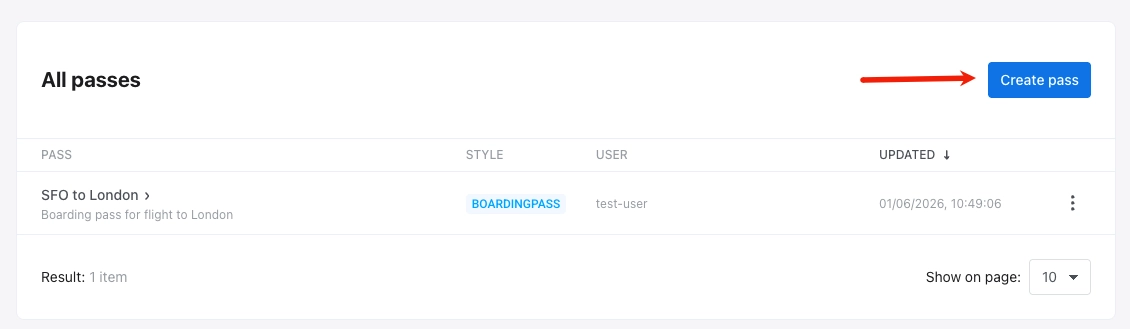
กำหนดค่าพาส
Anchor link to-
ตั้งแต่เริ่มต้น: เริ่มต้นด้วยพาสเปล่า เลือกสไตล์พาส จากนั้นตั้งค่าสี, รูปภาพ, ฟิลด์, บาร์โค้ด, และตัวเลือกอื่นๆ ด้วยตนเองในส่วนด้านล่าง
-
จากเทมเพลต: คลิก Load template เลือกพาสที่สร้างไว้แล้วใน Select Template (boarding pass, coupon, event ticket, generic, หรือ store card) และยืนยัน แบบฟอร์มจะเติมสไตล์พาส, สี, รูปภาพ, ฟิลด์ของพาส, บาร์โค้ด, และข้อมูลพื้นฐานให้โดยอัตโนมัติ แก้ไขค่าใดๆ หรือเปลี่ยนสไตล์ตามต้องการ Pushwoosh จะแทนที่ team และ Pass Type IDs ของเทมเพลตด้วยค่าของแอปพลิเคชันของคุณ
เลือกสไตล์พาส
Anchor link toใต้ PASS STYLE เลือกหนึ่งในห้าสไตล์พาสของ Apple Wallet สไตล์จะควบคุมเลย์เอาต์และพื้นที่ฟิลด์และรูปภาพที่สามารถใช้ได้:
- Boarding Pass
- Coupon
- Event Ticket
- Store Card
- Generic
หากคุณเริ่มต้นตั้งแต่ต้น ให้เลือกสไตล์ก่อนที่จะเพิ่มฟิลด์และรูปภาพ การเปลี่ยนสไตล์จะรีเซ็ตฟิลด์ที่เฉพาะเจาะจงกับสไตล์นั้นๆ
เพิ่มชื่อและคำอธิบายพาส
Anchor link toใต้ BASIC INFORMATION กรอกข้อมูล:
| Pass Name | ชื่อของพาส และชื่อแหล่งที่มาที่แสดงในการแจ้งเตือนการอัปเดต |
| Description | คำอธิบายสั้นๆ ของพาส |
| Logo Text | ข้อความที่แสดงถัดจากโลโก้ (ใช้เมื่อไม่มีการอัปโหลดรูปภาพโลโก้) |
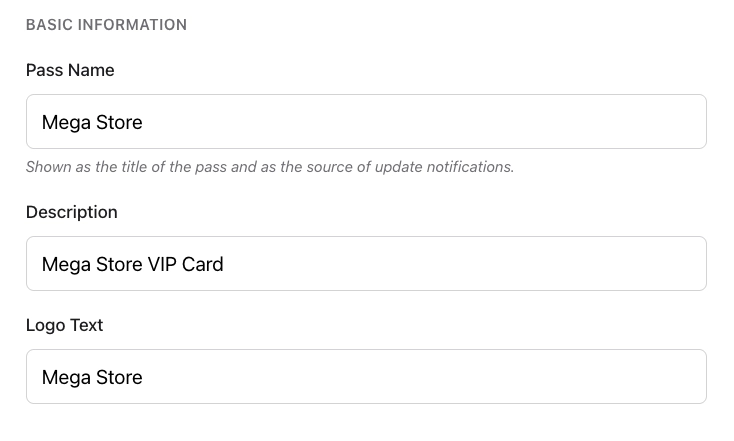
ตั้งค่าสีและรูปภาพ
Anchor link toใต้ COLORS ตั้งค่า:
- Background Color: พื้นหลังของพาส
- Foreground Color: ข้อความหลักและไอคอนบนพาส
- Label Color: สีของป้ายกำกับฟิลด์ (เช่น
FROM,GATE)
ในการตั้งค่าหรือเปลี่ยนสี ให้คลิกที่ฟิลด์และเลือกสีในตัวเลือกสี
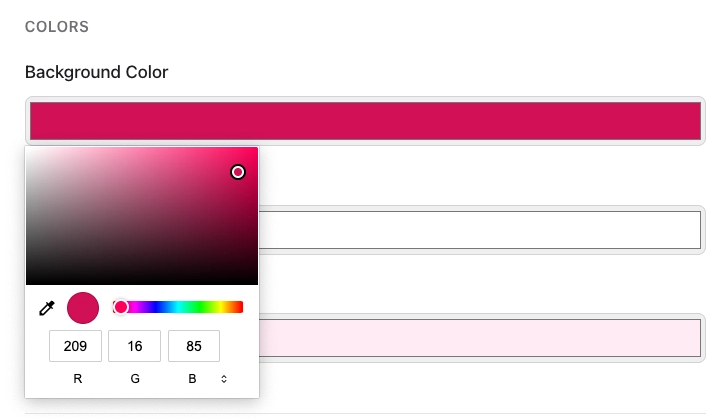
รูปภาพ
Anchor link toใต้ IMAGES อัปโหลด Icon และ Logo (ทั้งสองอย่างจำเป็น) รูปภาพเสริมจะขึ้นอยู่กับสไตล์ของพาส
คลิก Choose file ถัดจากช่องรูปภาพแต่ละช่อง อัปโหลดไฟล์ PNG หรือ JPEG Pushwoosh จะประมวลผลแต่ละภาพให้เป็นความละเอียดที่ Apple ต้องการ (@1x, @2x, @3x) เมื่อสร้างพาส
กรอกฟิลด์ของพาส
Anchor link toใต้ PASS FIELDS เพิ่มข้อความและค่าที่ปรากฏบนพาส กลุ่มที่คุณเห็นจะขึ้นอยู่กับสไตล์ของพาส:
- Header fields (ด้านบนของพาส): Boarding Pass, Event Ticket
- Primary fields (เนื้อหาหลัก): ทุกสไตล์
- Secondary fields (ข้อมูลสนับสนุน): ทุกสไตล์
- Auxiliary fields (รายละเอียดเพิ่มเติม): ทุกสไตล์
- Back fields (ด้านหลังของพาส): ทุกสไตล์
คลิก + Add Field ในแต่ละกลุ่มที่คุณต้องการ
สำหรับแต่ละฟิลด์ ตั้งค่า:
| Key (ID) | ตัวระบุฟิลด์ที่ไม่ซ้ำกัน (สร้างขึ้นโดยอัตโนมัติ) |
| Label | ป้ายกำกับสั้นๆ บนพาส (เช่น FROM) |
| Value | ค่าที่แสดงบนพาส (เช่น SFO) |
| Change message | ข้อความในการแจ้งเตือนการอัปเดตเมื่อค่านี้เปลี่ยนแปลง แสดงเฉพาะเมื่อค่าเปลี่ยนแปลง ใช้ %@ สำหรับค่าใหม่ (เช่น Gate changed to %@) |
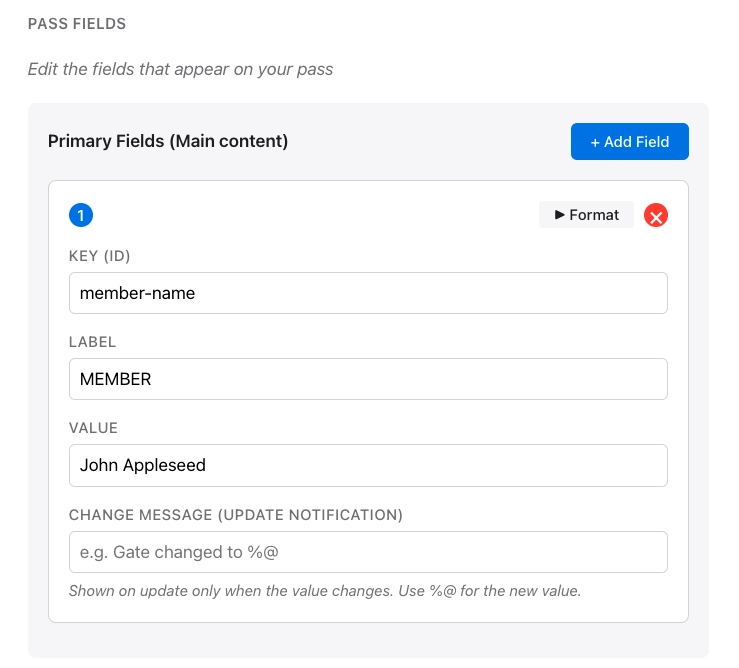
บนการ์ดฟิลด์ คลิก Format เพื่อแสดงตัวเลือกการจัดรูปแบบ คลิก X เพื่อลบฟิลด์
ตัวเลือกการจัดรูปแบบ
Anchor link to- Value format: Text, Date & time, หรือ Number/currency
- Text alignment: Default (Natural), left, center, หรือ right
- Data detectors (เฉพาะ back fields): เปลี่ยนหมายเลขโทรศัพท์, ลิงก์, ที่อยู่, และกิจกรรมในปฏิทินให้เป็นเนื้อหาที่สามารถแตะได้บน back fields
เพิ่มบาร์โค้ด
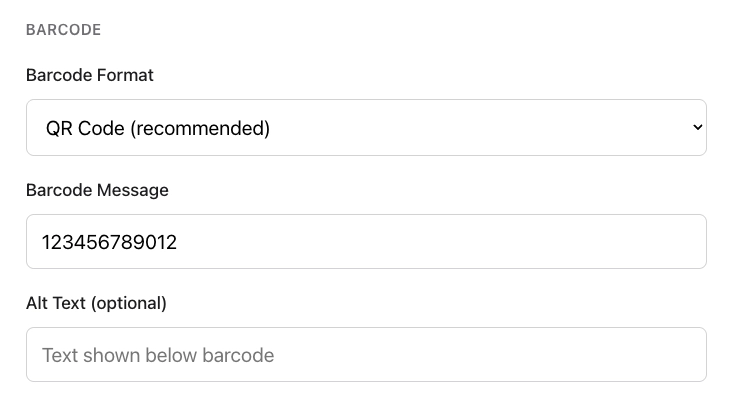
Anchor link toใต้ BARCODE เลือกรูปแบบและป้อนข้อมูลที่จะเข้ารหัส:
- Barcode Format: เลือกลักษณะของบาร์โค้ดและประเภทของเครื่องสแกนที่สามารถอ่านได้
- QR Code (แนะนำ): โค้ดสี่เหลี่ยมที่โทรศัพท์และเครื่องสแกนส่วนใหญ่อ่านได้ง่าย เหมาะสำหรับคูปอง, บัตรสะสมคะแนน, และพาสส่วนใหญ่
- PDF417: บาร์โค้ดแบบกว้างที่ประกอบด้วยแถวของเส้นหลายแถว มักจำเป็นสำหรับบัตรโดยสารของสายการบินหรือการขนส่ง
- Aztec: โค้ดสี่เหลี่ยมขนาดกะทัดรัด คล้ายกับ QR Code พบได้บ่อยในตั๋วกิจกรรมและการขนส่ง
- Code 128: บาร์โค้ดแบบเส้นแนวตั้งคลาสสิก เลือกตัวเลือกนี้เฉพาะเมื่อเครื่องสแกนหรือระบบ POS ของคุณต้องการบาร์โค้ด 1D
- Barcode Message: ค่าที่เข้ารหัสในบาร์โค้ด (เช่น หมายเลขตั๋วหรือสมาชิก)
- Alt Text (ไม่บังคับ): ข้อความที่แสดงใต้บาร์โค้ดบนพาส
ตั้งค่าการหมดอายุและสถานะ
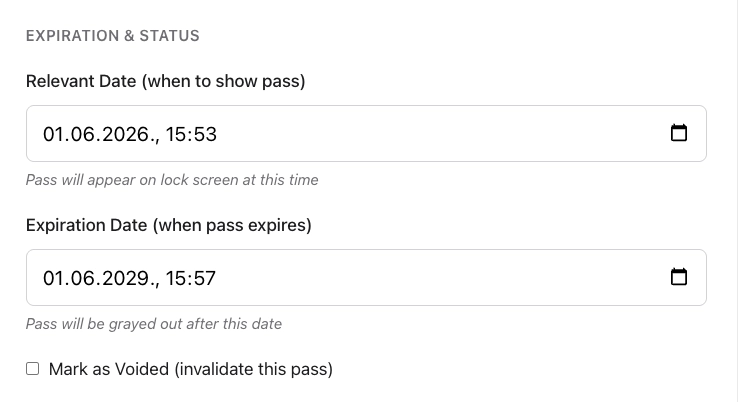
Anchor link toใต้ EXPIRATION & STATUS ควบคุมเวลาที่พาสจะแสดง, เวลาที่หมดอายุ, และว่ายังคงใช้งานได้หรือไม่:
- Relevant Date (เวลาที่จะแสดงพาส): วันที่และเวลาที่พาสอาจปรากฏบนหน้าจอล็อก
- Expiration Date (เวลาที่พาสหมดอายุ): วันที่และเวลาหลังจากที่พาสจะกลายเป็นสีเทาใน Wallet
- Mark as Voided (ทำให้พาสนี้เป็นโมฆะ): ช่องทำเครื่องหมายเพื่อทำให้พาสเป็นโมฆะเพื่อไม่ให้ใช้งานได้อีกต่อไป
ตัวเลือกเฉพาะสไตล์และขั้นสูง
Anchor link to- Transit type (เฉพาะ Boarding Pass): Air, Train, Bus, Boat, หรือ Generic
- Grouping identifier: จัดกลุ่มพาสที่เกี่ยวข้องกันใน Wallet
ความเกี่ยวข้องตามตำแหน่ง (ไม่บังคับ)
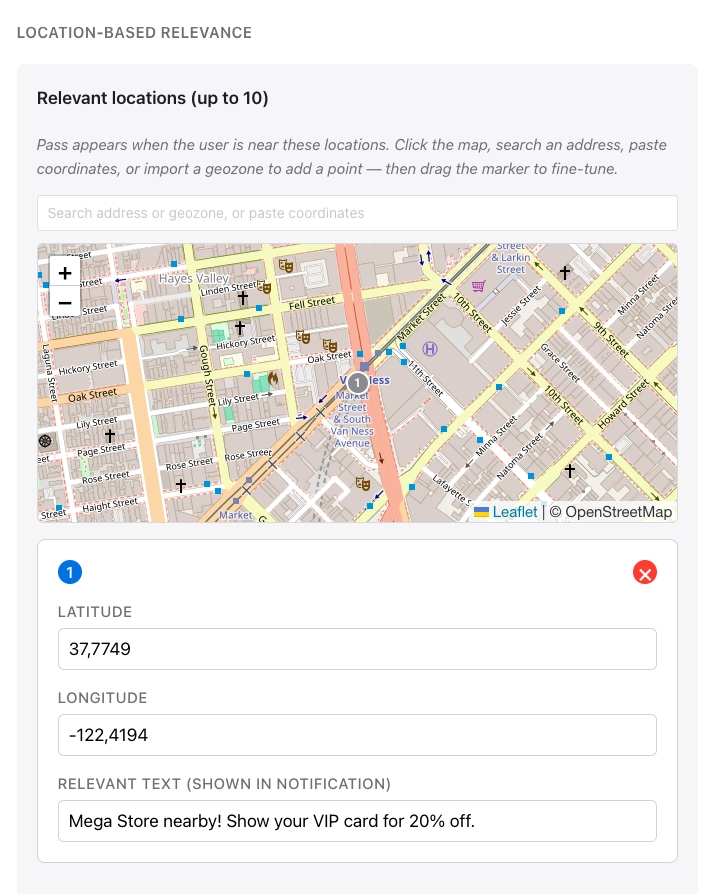
Anchor link toใต้ LOCATION-BASED RELEVANCE พาสจะปรากฏขึ้นเมื่อผู้ใช้อยู่ใกล้ตำแหน่งที่คุณเพิ่ม สำหรับแต่ละตำแหน่ง ให้ตั้งค่าข้อความที่จะแสดงบนหน้าจอล็อกเมื่อผู้ใช้อยู่ใกล้เคียง คุณสามารถเพิ่มได้สูงสุด 10 ตำแหน่ง
คลิกบนแผนที่, ค้นหาที่อยู่, วางพิกัด, หรือนำเข้า geozone เพื่อเพิ่มจุด ลากเครื่องหมายเพื่อปรับตำแหน่งให้ละเอียด
max distance (ในหน่วยเมตร) จะควบคุมว่าผู้ใช้ต้องอยู่ใกล้แค่ไหนเพื่อให้พาสยังคงมีความเกี่ยวข้อง
ตัวอย่างกรณีการใช้งาน
- ค้าปลีก: บัตรสะสมคะแนนหรือคูปองจะปรากฏขึ้นเมื่อลูกค้าอยู่ใกล้ร้านค้าของคุณ ข้อความบนหน้าจอล็อกอาจบอกว่าคุณอยู่ใกล้ร้านและเตือนให้ใช้พาส
- กิจกรรม: ตั๋วกิจกรรมจะปรากฏขึ้นเมื่อผู้ใช้อยู่ใกล้สถานที่จัดงาน (สนามกีฬา, โรงละคร, หรือพื้นที่เทศกาล) เพื่อให้พวกเขาสามารถหาพาสได้อย่างรวดเร็วที่ประตู
- การเดินทาง: บัตรโดยสารจะปรากฏเด่นชัดเมื่ออยู่ใกล้สนามบินหรืออาคารผู้โดยสารขาออก เพื่อให้ผู้โดยสารเห็นรายละเอียดประตูหรือเที่ยวบินบนหน้าจอล็อกก่อนเปิด Wallet
- การบริการ: คูปองหรือบัตรสมาชิกสามารถแสดงขึ้นเมื่ออยู่ใกล้ร้านกาแฟหรือโรงแรมที่คุณกำหนด
ป้อน User ID
Anchor link toป้อน User ID ของ Pushwoosh สำหรับบุคคลที่จะได้รับพาสนี้ Pushwoosh จะออกพาสให้กับผู้ใช้นั้นและแสดงรายการไว้ใต้ USER ใน All passes
ดูตัวอย่างและตรวจสอบความถูกต้อง
Anchor link tolive preview จะอัปเดตขณะที่คุณแก้ไข เพื่อให้คุณสามารถเห็นภาพคร่าวๆ ว่าพาสจะมีลักษณะอย่างไรใน Wallet
หากต้องการตรวจสอบพาสกับข้อกำหนดของ Apple โดยไม่ต้องสร้าง ให้คลิก Validate pass ตัวสร้างจะแจ้งเตือนรูปภาพที่จำเป็นที่ขาดหายไปและปัญหาอื่นๆ
สร้างพาส
Anchor link toเลือก Generate Pushwoosh จะตรวจสอบความถูกต้องของพาส, ประมวลผลรูปภาพ, และลงนามในแพ็คเกจ การสร้างใช้เวลาไม่กี่วินาที หลังจากนั้นพาสจะปรากฏในรายการพาสของคุณ
สำหรับการแก้ไข (รวมถึงการอัปเดตตามหมายเลขซีเรียล), การดาวน์โหลด, การแชร์, และการลบพาสหลังจากการสร้าง โปรดดู จัดการพาสที่มีอยู่
จัดการพาสผ่าน API
Anchor link toทุกสิ่งที่ pass builder ทำได้ยังมีให้ใช้งานผ่าน PassKit Designer API ด้วย: สร้าง, อัปเดต, แสดงรายการ, ดาวน์โหลด, และลบพาส